Windows · 2 min read · Dec 16, 2025
デブロートされたWindows 11/10:最も簡単な方法
各Windowsアップデートに伴い、Microsoftは新しい高度な機能を推進しています。しかし、これらのアップデートはRAMやストレージをますます消費しています。
すべてのPCがこれらのアップデートに耐え、適切に動作するわけではありません。ユーザーは常にこれに対処するための効果的な解決策を探しています。
私たちTechLatestは、常に効果的な解決策を提供しようとしています。Ghost Spectre、Tiny11、Atlas OSなどのいくつかの解決策/プロジェクトをすでに取り上げています。
しかし、今日は非常に効果的な解決策について言及します。実際、これは公式のMicrosoftの方法です。この方法では、autounattend.xmlという名前のXMLファイルをブータブルメディアデバイスに追加し、Windowsセットアップ中に自動的に実行されます。
アンサー ファイル (unattend.xml) とは?
“アンサー ファイル (または Unattend ファイル) は、セットアップ中に画像の Windows 設定を変更するために使用できます。また、最初のユーザーがアカウントを作成し、デフォルトの言語を選択した後に実行されるスクリプトをトリガーする設定を作成することもできます。“
簡単に言うと、このファイルには、Windows セットアップ中および後に実行される一連の指示とコマンドが含まれています。詳細を読みたい場合は、Microsoft のウェブサイトのこのアーカイブ/ガイドを訪れてください。
Microsoft の公式方法を使用したデブロートされた Windows 11/10
autounattend.xml の作成
autounattend.xml を作成する手順は、技術分野にいる場合や Windows と XML に精通している場合は簡単です。したがって、一般ユーザーの 90% にとっては、この問題を克服するために技術愛好者によって作成されたツールがあります。
以下の手順に従って、autounattend.xml を作成してください。
- ツールにアクセスするためにこのウェブサイトを訪問してください。
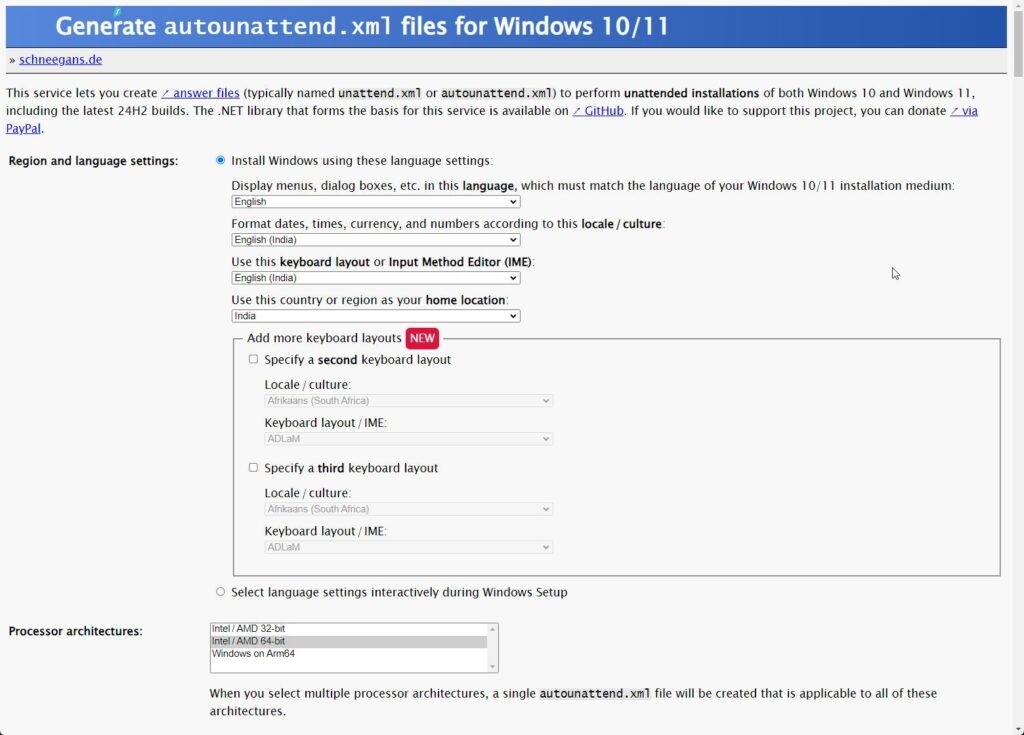
すべてのオプションを確認し、必要なものにチェックを入れます。
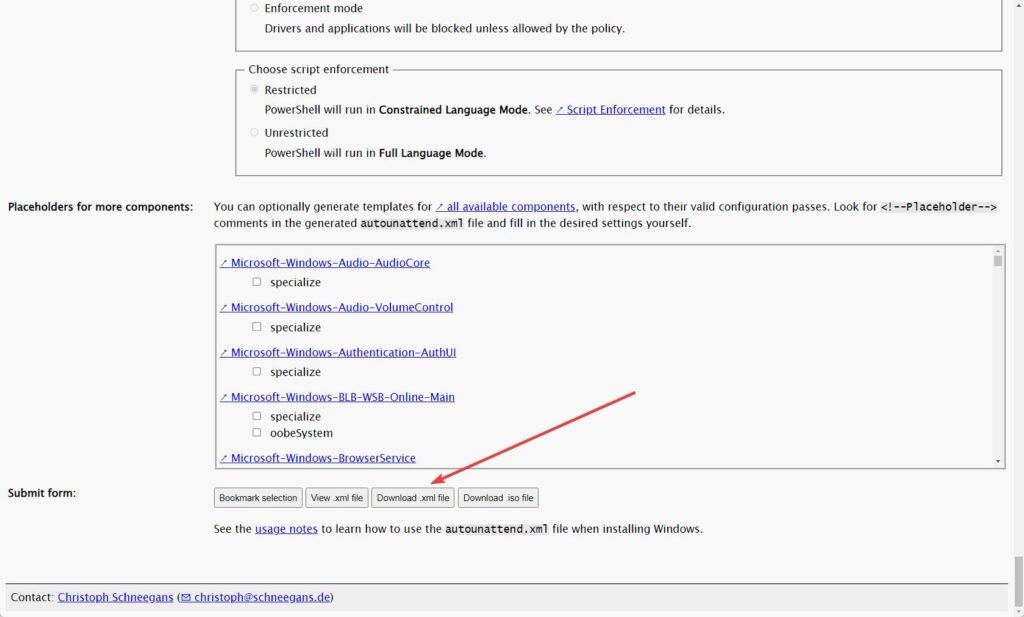
ページの最後で、XMLをダウンロードボタンをクリックします。
ブータブル USB の作成
autounattend.xml ファイルを取得したので、これを Windows 11 または 10 に追加して開始する必要があります。
これを行うには、2 つの異なる方法があります。まず、ブータブルメディアを作成した後に autounattend.xml ファイルを追加するか、2 番目に、autounattend.xml ファイルをすでに含む新しい ISO ファイルを作成し、その ISO ファイルを使用してブータブルメディアを作成します。
進む前に、以下のリンクから公式の Windows 11 および 10 をダウンロードできます。
Windows 11
Windows 10
方法 1
この方法では、Rufus を使用してブータブル USB を作成し、上記でダウンロードした XML ファイルをコピー&ペーストします。
フラッシュドライブを挿入し、少なくとも 16 GB の容量を確保します。
次に、Rufus を開いて Windows 11/10 のブータブルメディアを作成します。
次に、ブート選択セクションで、ドロップダウンメニューから ディスクまたは ISO イメージ (選択してください) を選択し、選択ボタンをクリックします。
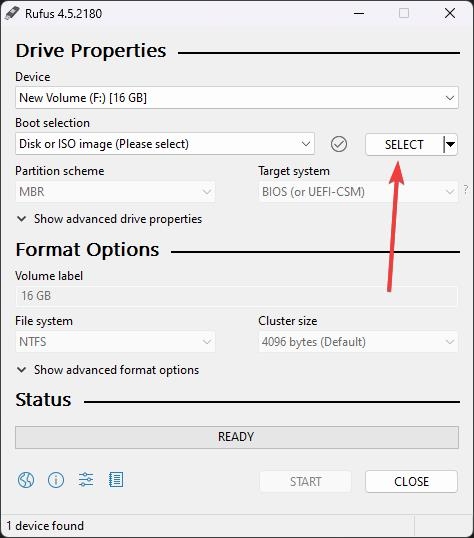
ボタンをクリックするとファイルエクスプローラーが開き、ダウンロードした iso ファイルに移動して選択します。
そして、開始ボタンをクリックします。
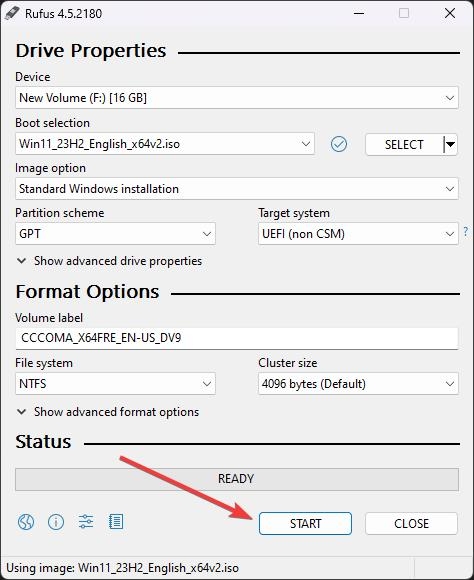
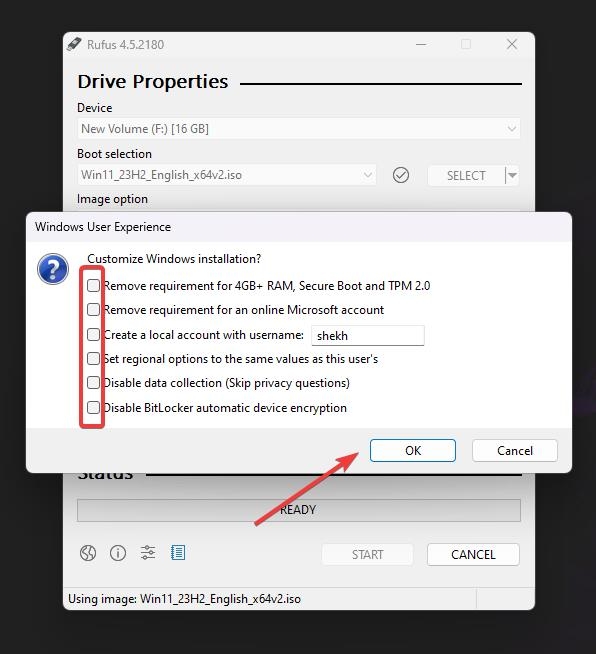
- 新しい Windows ユーザーエクスペリエンスウィンドウが開きます。すべてのオプションのチェックを外してください。オプションにチェックを入れると、Rufus が新しい autounattend.xml ファイルを作成してしまいます。
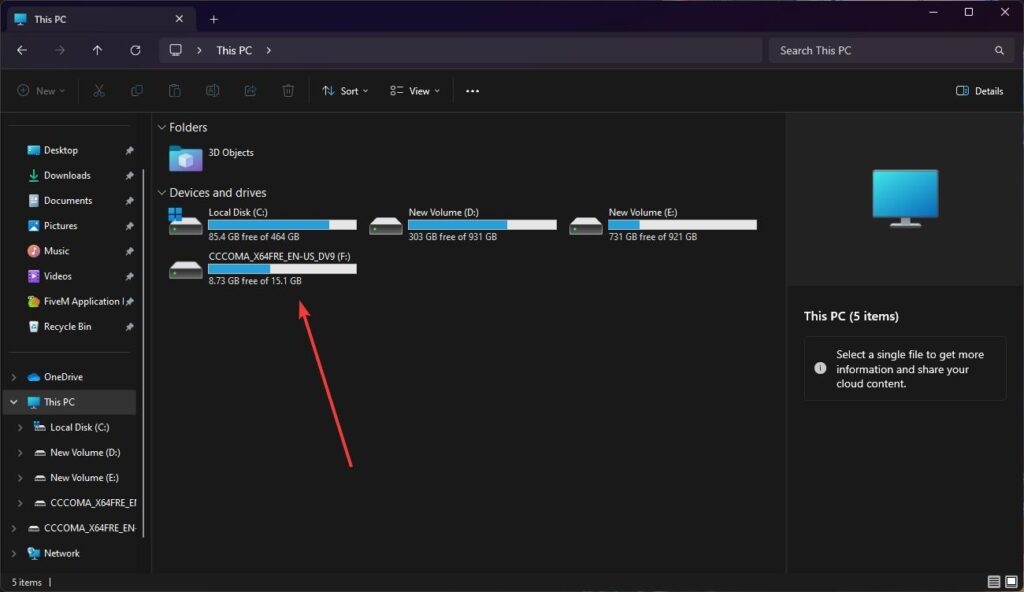
ブータブルメディアは数分で作成されます。
次に、[この PC] に移動すると、ブータブルメディアが表示されます。
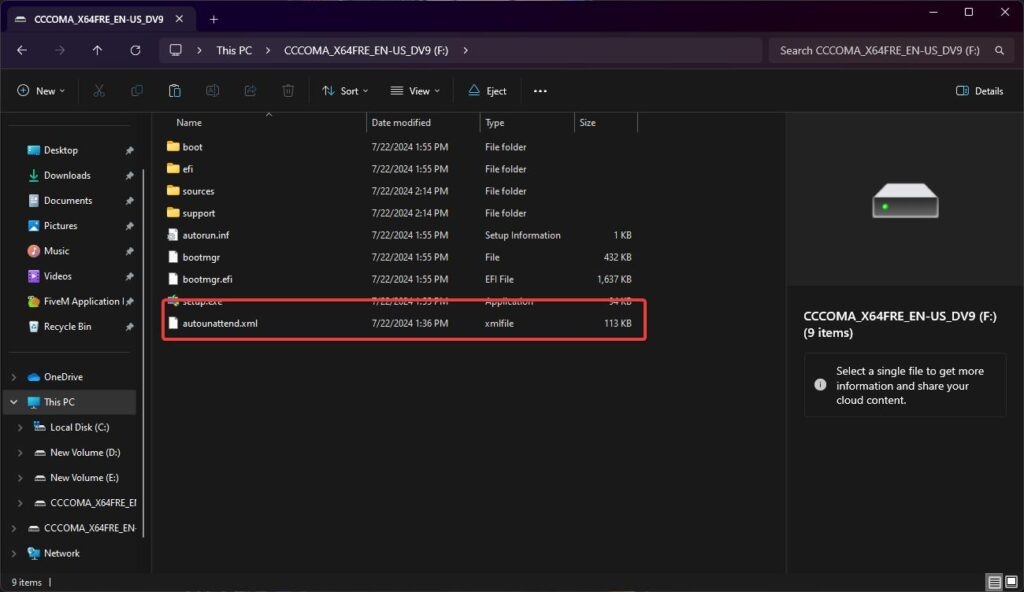
- 最後に、以前にダウンロードした XML ファイルをコピーして USB に貼り付けます。
方法 2
この方法では、Windows iso を修正して autounattend.xml ファイルを追加します。そして、その新しい ISO ファイルからブータブル USB を作成します。
まず、iso ファイルを修正するために AnyBurn というツールをダウンロードする必要があります。
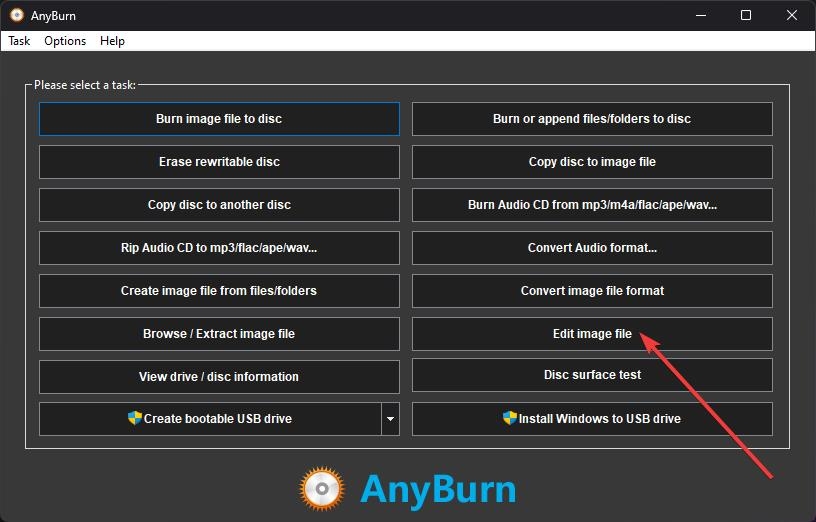
ダウンロード後、ツールを開き、イメージファイルを編集ボタンをクリックします。
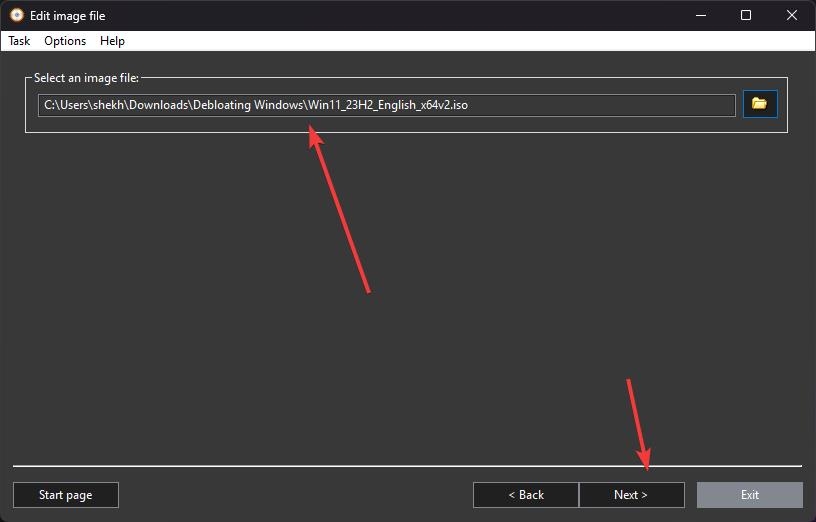
- 次に、iso ファイルに移動し、選択してから次へボタンをクリックします。
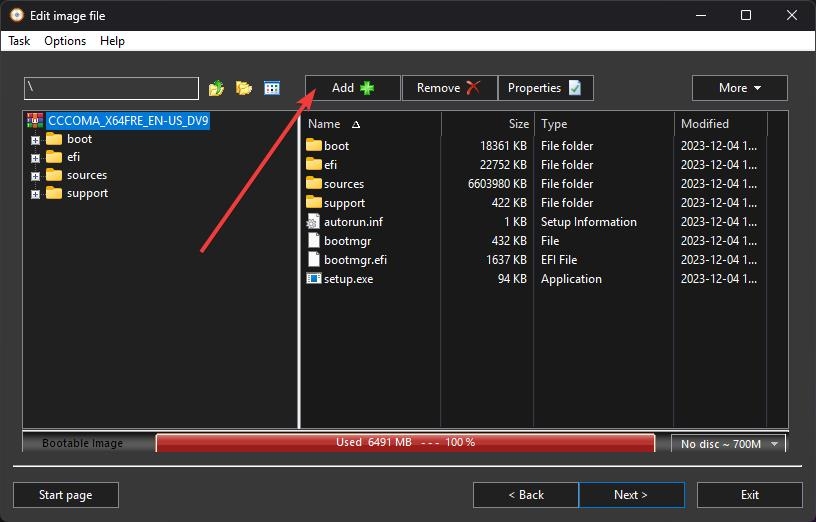
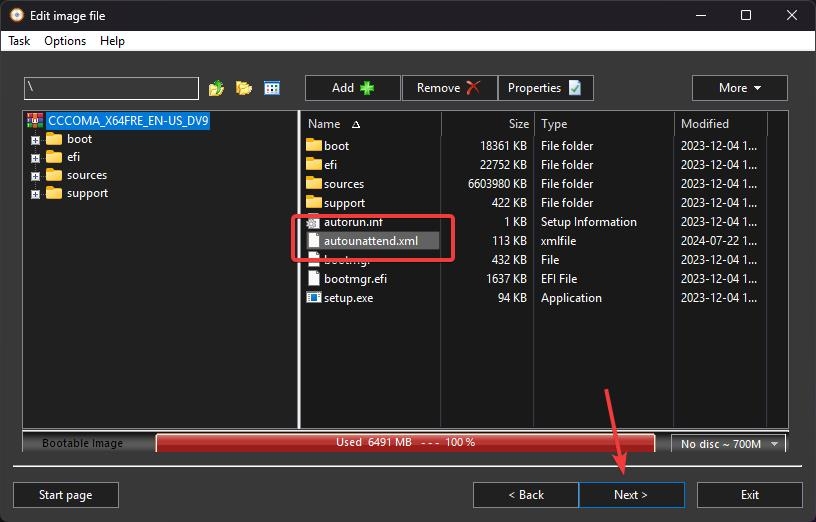
- 追加ボタンをクリックします。
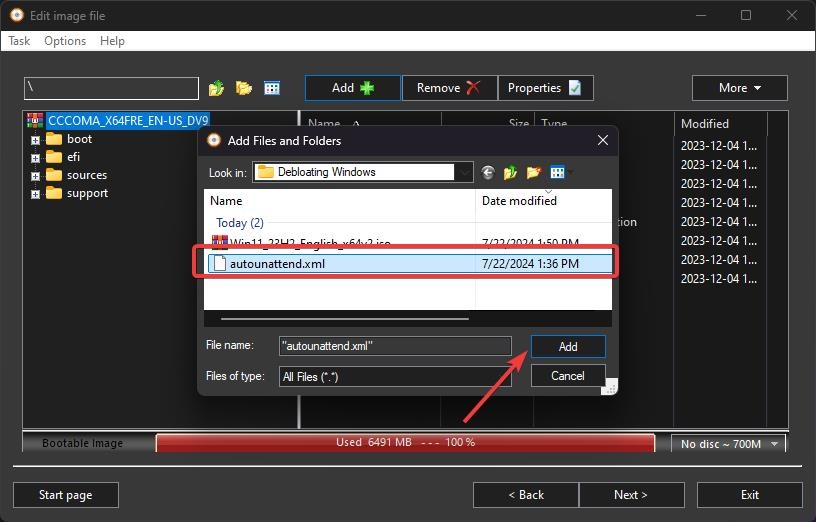
- ダウンロードした autounattend.xml ファイルに移動して選択します。
- 最後に、次へボタンをクリックしてプロセスを開始します。
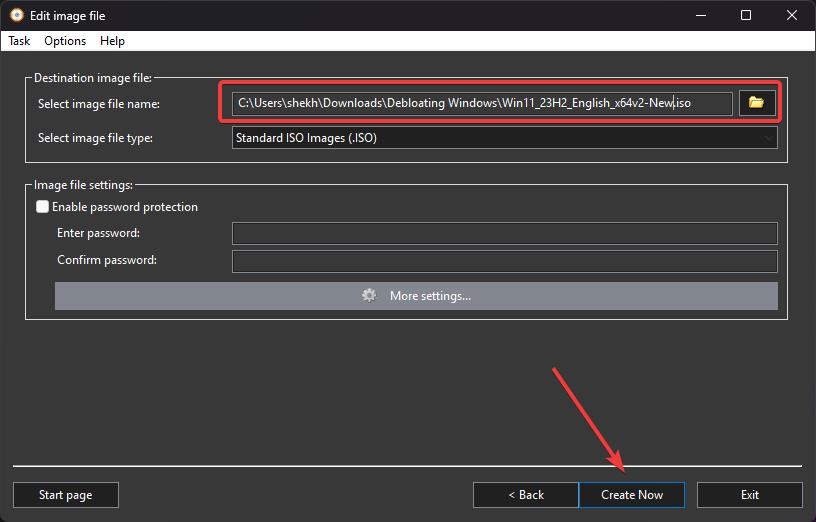
- 次に、新しい iso ファイルを保存する場所を選択し、今すぐ作成ボタンをクリックします。
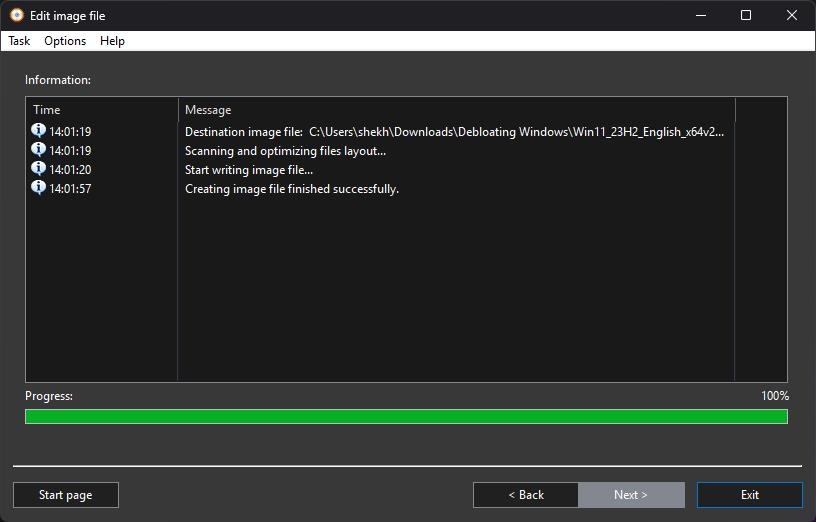
- プロセスは数分で完了します。
フラッシュドライブを挿入し、少なくとも 16 GB の容量を確保します。
次に、Rufus を開いて Windows 11/10 のブータブルメディアを作成します。
次に、ブート選択セクションで、ドロップダウンメニューから ディスクまたは ISO イメージ (選択してください) を選択し、選択ボタンをクリックします。
ボタンをクリックするとファイルエクスプローラーが開き、新しく作成したファイルに移動して選択します。
そして、開始ボタンをクリックします。
新しい Windows ユーザーエクスペリエンス ウィンドウが開きます。すべてのオプションのチェックを外してください。オプションにチェックを入れると、Rufus が新しい autounattend.xml ファイルを作成してしまいます。
ブータブルメディアは数分で作成されます。
デブロートされた Windows 11/10 のインストール
- PC を再起動し、起動中に Windows ロゴの前に ブートメニューキーを押して開きます。
| ブランド | 割り当てられたブートメニューキー |
|---|---|
| Acer | F12 |
| Asus | Esc または F8 |
| Dell | F12 |
| HP | Esc または F9 |
| Lenovo | F12, F8, F10 |
| その他 | Esc または F1-F12 |
ドライブのリストが表示され、挿入した/接続したものを選択し、Enterを押します。
次に、Windows ロゴが画面にしばらく表示されます。アニメーション ドットが表示されると、すべてが正常であることを意味します。
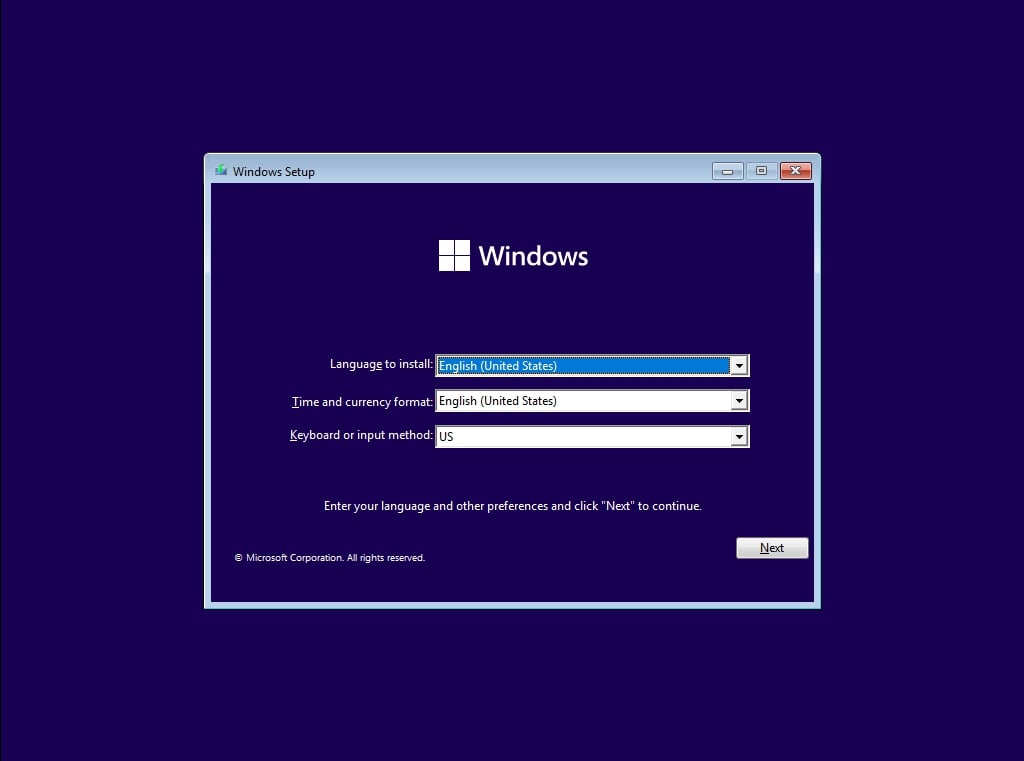
- 次に、言語、時間、キーボード方式を選択するように求められます。これらの設定をすべて構成した後、次へをクリックします。
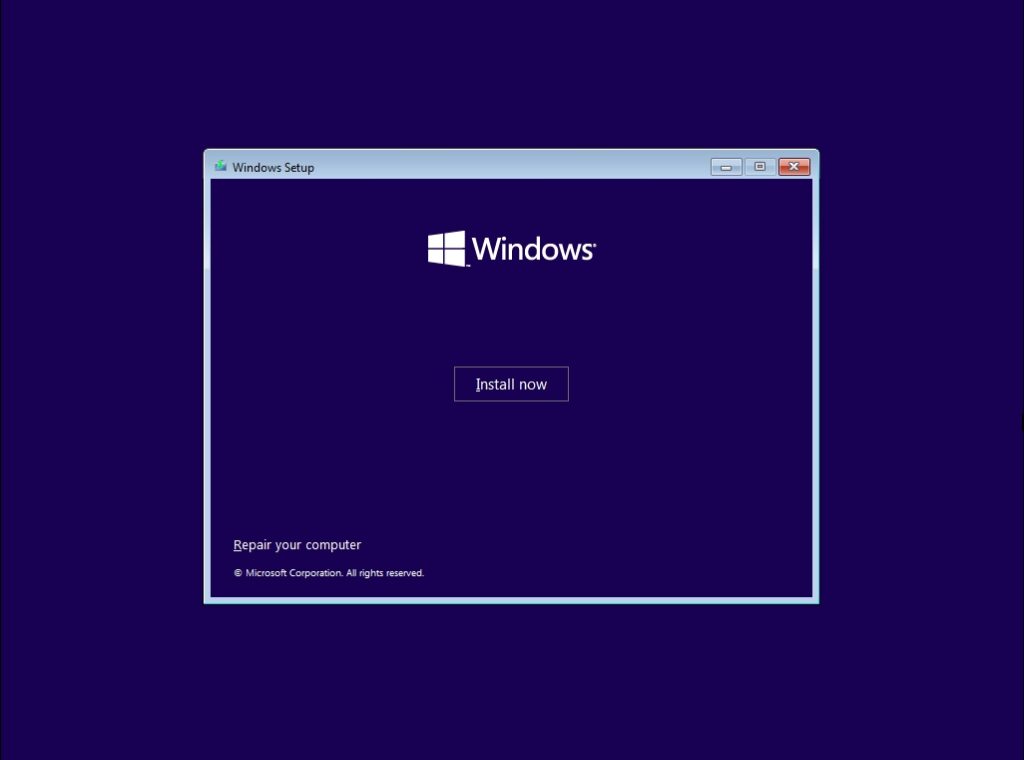
- 次に、今すぐインストールをクリックします。
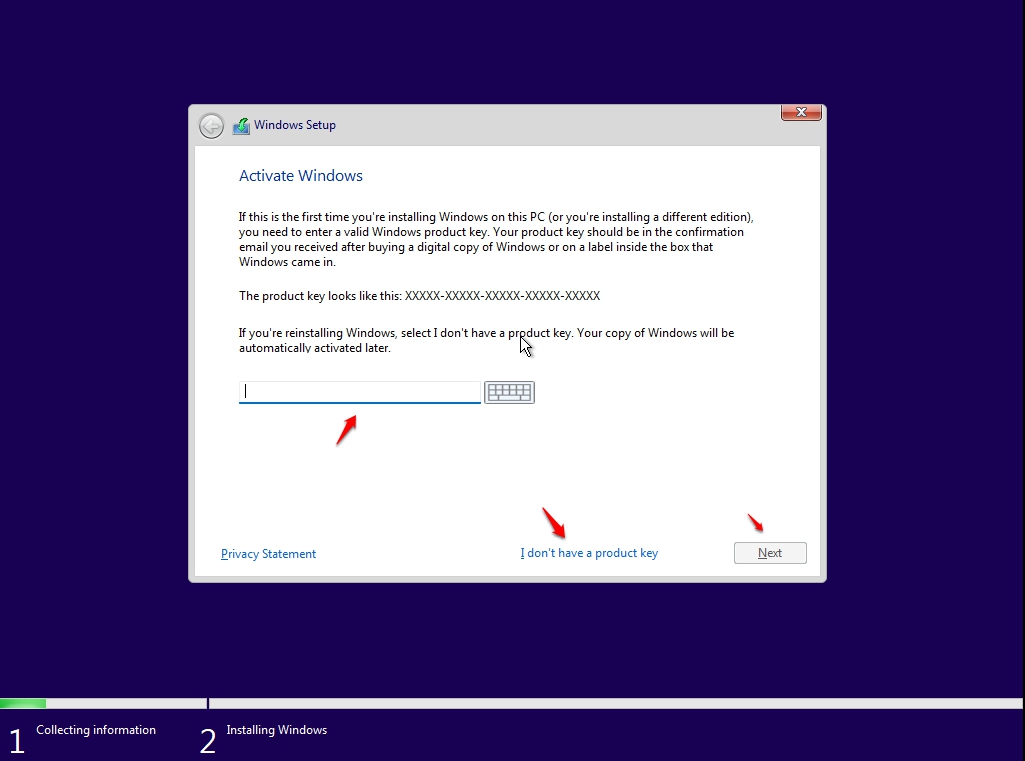
- Windows 11 セットアップがプロダクトキーの入力を求めます。Windows 11 のプロダクトキーをお持ちの場合は、入力を続行してください。そうでない場合は、「キーを持っていません」または「後で行う」をクリックします。
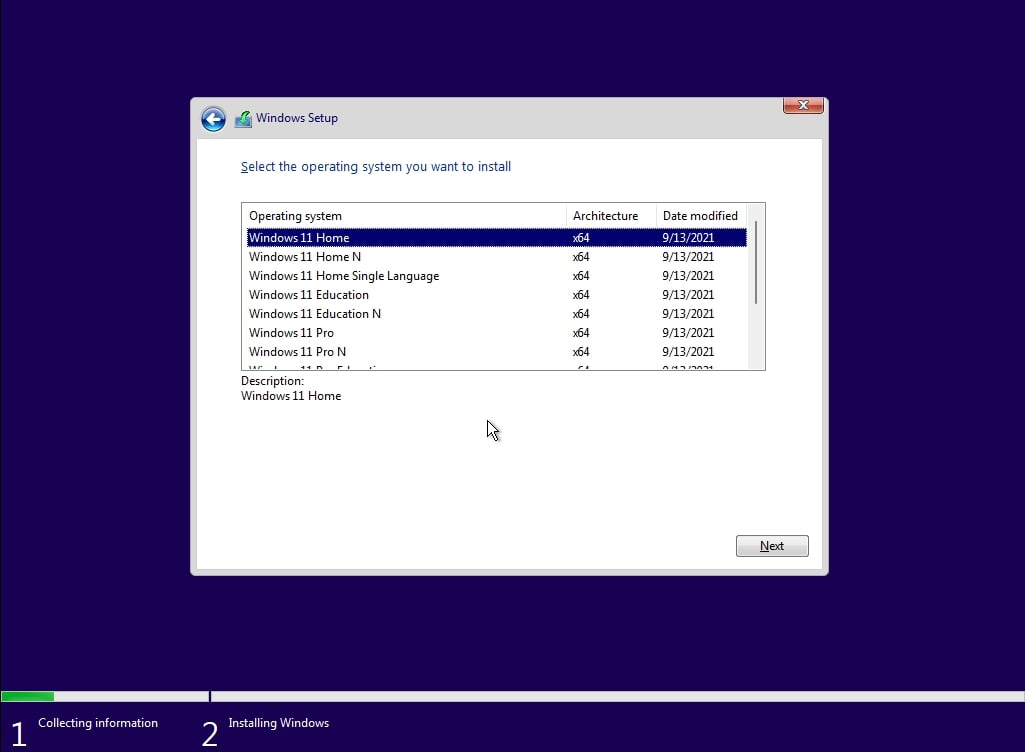
- セットアップがライセンスのある正しいエディションを選択するように求めます。Home または Pro のいずれかです。正しいエディションを入力してください。間違ったエディションを選択すると、再度クリーンインストールを行う必要があります。
ライセンス条項に同意します。そのためには、「ライセンス条項に同意します」の前のボックスにチェックを入れます。
次をクリックします。
カスタム: Windows のみをインストール (詳細設定) をクリックします。
ドライブを選択し、次をクリックします。[複数のパーティションがある場合は、下からそれぞれを選択し、1 つの未割り当てドライブが残るまで削除をクリックします。]
未割り当てドライブリストを選択し、新規 > 適用 > OK をクリックします。
複数のパーティションからプライマリパーティションを選択し、次へをクリックします。
Windows がインストールされるまで数秒待ちます。
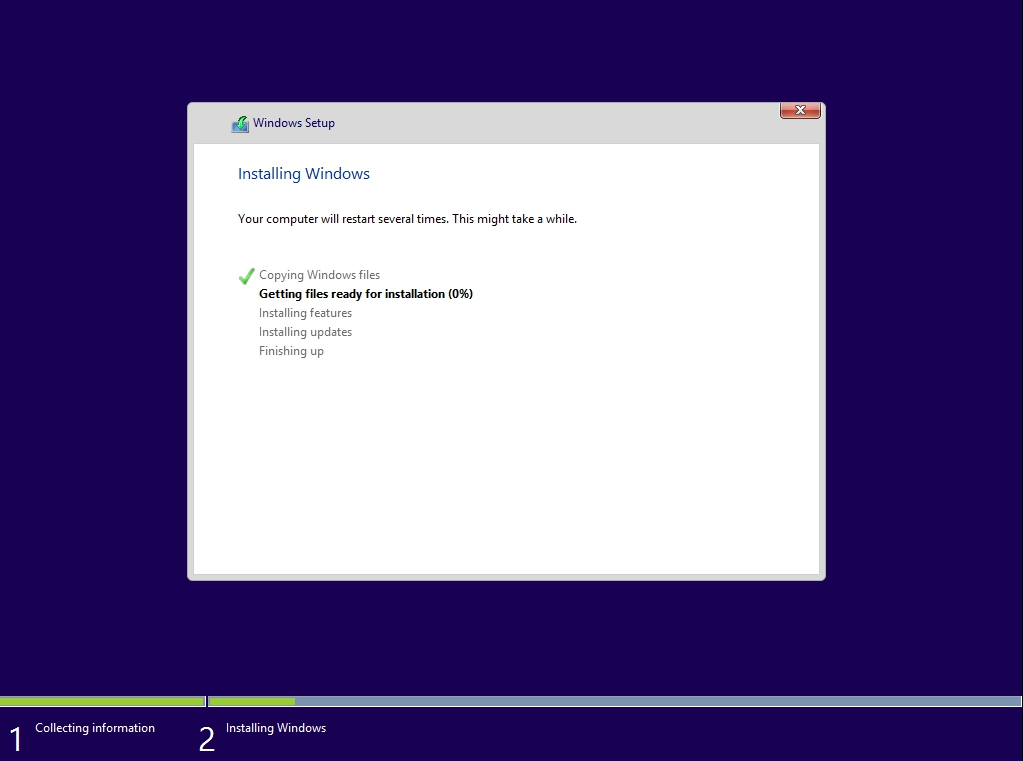
- すべてのセットアップが完了すると、Windows は自動的にセットアップに再起動します。
デブロートされた Windows 11/10 の使用
PC が再起動すると、通常の Windows セットアップが表示されます。システム名、場所、タイムゾーンなどの基本情報と設定をすべて確認してください。
デスクトップ/ホームページに初めてアクセスすると、スクリプトが完了後に自動的に再起動します。再起動後、すぐに使用できます。
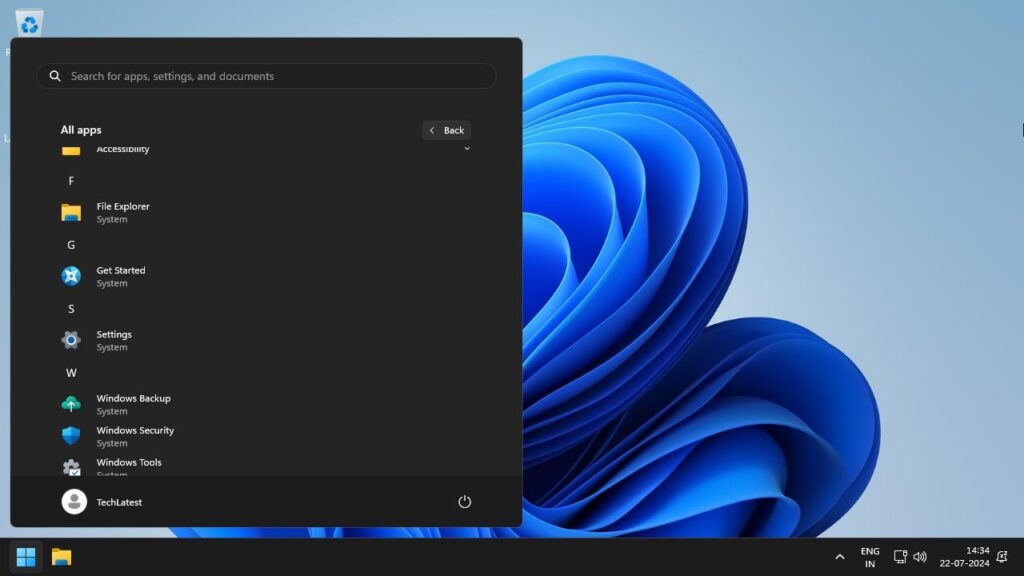
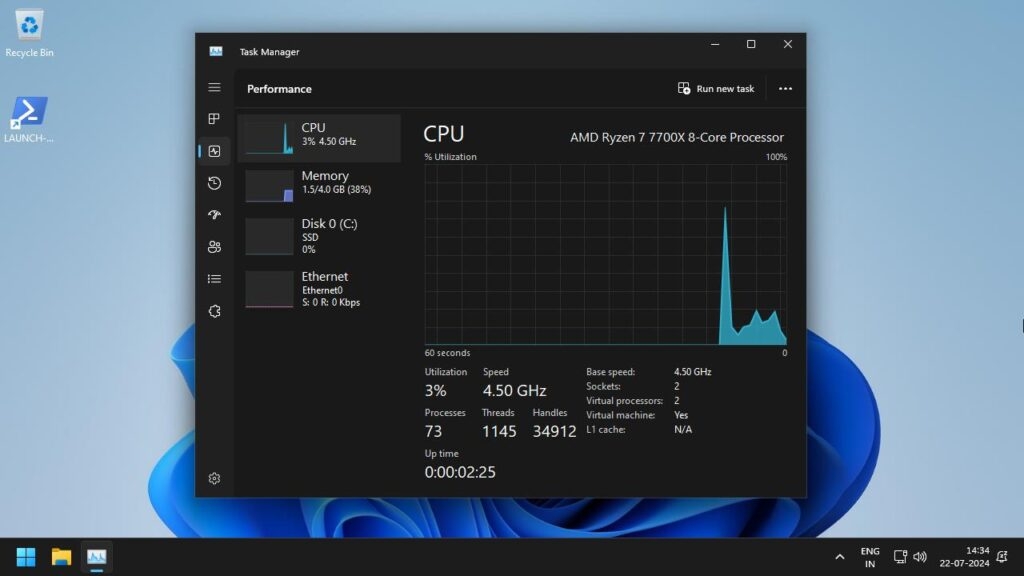
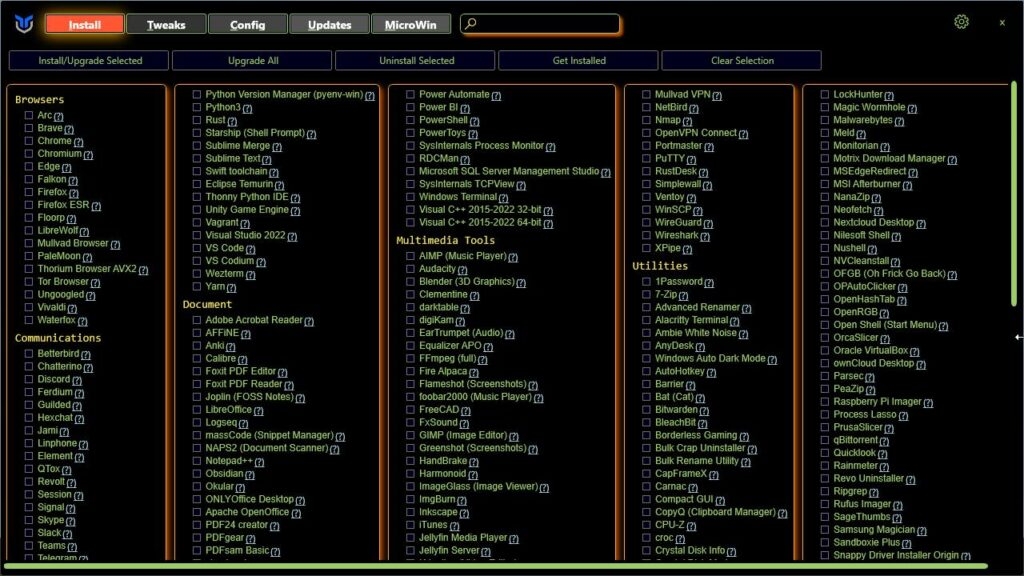
システムには実際にアプリがまったくないことに気付くでしょう。ウェブブラウザすらありません。お手伝いのために、デスクトップに LAUNCH-CTT-WINUTIL という小さなスクリプトがあります。これを開いて、必要なツールをインストールしてください。
一般的な FAQ
Windows 11 をデブロートできますか?
はい、いくつかのスクリプトとツールを使用して、Windows 11 と 10 を非常に簡単にデブロートできます。この記事では、その方法の 1 つを紹介しました。
Windows 11 をデブロートするとパフォーマンスは向上しますか?
はい、ほとんどの重いアプリや使用されているアプリを削除することで、システムパフォーマンスが向上します。
さらにダウンロード
[ダウンロード] Atlas OS、改造されたゲーム重視の Windows 11
低スペックPCに Tiny11 をダウンロードしてインストール (23H2 アップデート)
Ghost Spectre Windows 11 スーパライトバージョン (23H2 – 2023 アップデート)
新しい投稿を受信箱で受け取る
スパムはありません。いつでも購読を解除できます。