トラブルシューティング · 1 min read · Jan 13, 2026
Xboxパーティーチャットの問題をトラブルシュートするためのノンセンスガイド
オンラインゲームをプレイしながら会話する能力は、世界中のゲーマーにとって標準となっています。これにより、プレイヤーは口頭で話したり、テキストチャットを行ったり、あらかじめ決められたコードを使用したり、これらの実践を組み合わせて、世界中にいるチームを指揮することができます。
ゲーム内で任命されたリーダーとして監督するために使用したり、単に友達と社交するためのツールとして利用したりすることができます。ゲーマーがゲーム内の会話フレームワークを利用する理由はたくさんあります。
フォートナイトのような協力型ゲームの人気が高まる中、マイクロソフトは昨年、Xboxパーティーチャットを無料で提供することを決定しました。これにより、パーティーチャットに参加するために「Live Goldサブスクリプション」を必要としなくなりました。
この変更は、Xbox Insidersが機能をベータテストした後、数か月以内にすべてのXbox所有者に展開されました。マイクロソフトは、音質、モニタリングレベル、ステータス音の改善のための重要なアップデートを現在も展開し続けています。
これらの継続的なパッチの中で、Xboxの「パーティーチャット」機能に特定の問題が発生することは非常に一般的であり、それらは簡単に解決できます。Xboxパーティーチャットの問題を修正するために従うことができる一般的なトラブルシューティング方法を見てみましょう。
Xboxパーティーチャットの問題を修正するための5つの不朽の方法
Xboxの運用状況を確認する
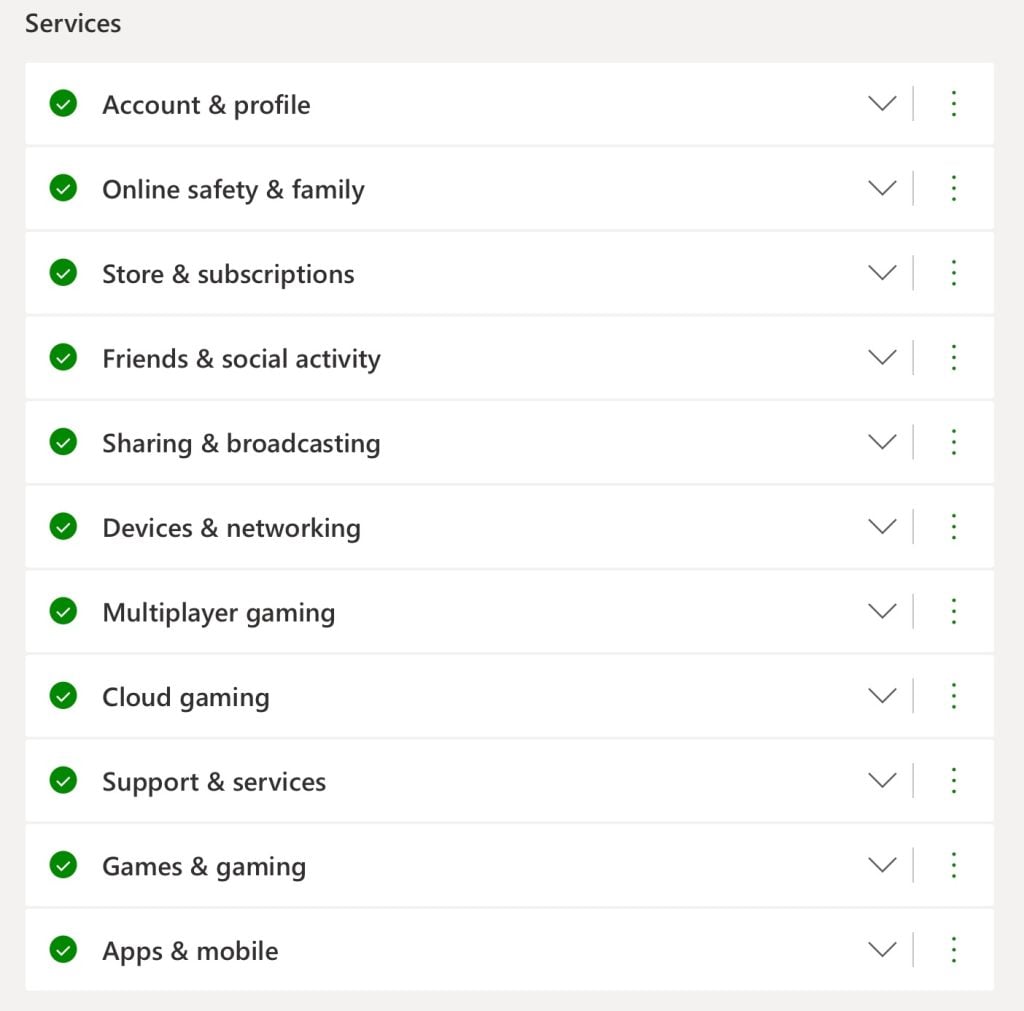
Xboxは、その機能と機能の可用性状況について非常に透明です。彼らは、既知の障害とその解決状況を適切なタイムスタンプで通知するための特定のセクションをウェブサイトに設けています。
問題の詳細には、影響を受ける機能が含まれており、特定のサービスが再び稼働したときに更新されるように通知を有効にすることもできます。トラブルシューティングを行う際の最初のステップは、サーバー側の問題は完全にあなたの手の届かないものであるため、これを確認することです。
こちらから「Xboxステータスページ」にアクセスできます – https://support.xbox.com/xbox-live-status
ネットワーク統計を診断する
ネットワークに問題があると、Xboxの「パーティーチャット」機能にアクセスできなくなることがあります。ネットワークに何が問題かを確認するには、以下の手順に従ってネットワーク統計を確認する必要があります:
- コントローラーの「 Xbox 」ボタンを押してガイドにアクセスします
- 「 プロフィール と システム 」セクションに移動し、「 設定 」オプションを選択します
- 「 設定 」タブの下で、「 一般 」に移動し、「 ネットワーク 設定 」オプションを選択します
- 次に、インターフェースから「 ネットワーク 速度 と 統計 をテスト 」オプションを選択します
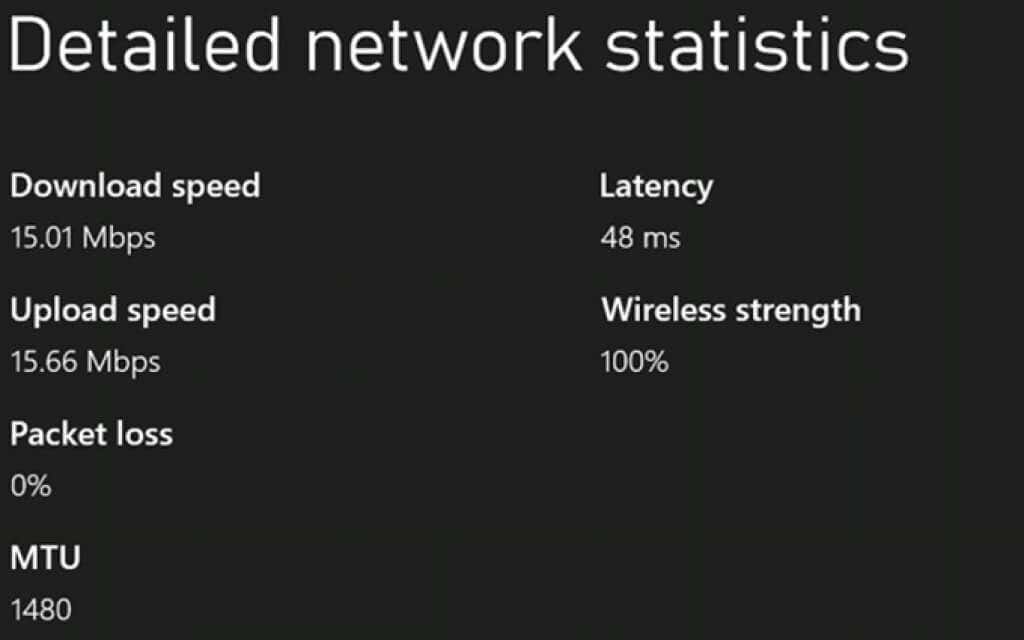
これにより、接続のパフォーマンスを評価するためのネットワーク速度の詳細なスキャンが開始されます。これには、ストリーミングコンテンツのダウンロード速度やマルチプレイヤーゲームのためのアップロード速度などの情報が含まれます。
スキャンはまた、信号強度が不十分かどうかを判断するための「パケット損失」値を示します。パケットの損失は、干渉(自然または人為的)、ソフトウェアの破損、ハードウェアの故障、過剰なシステムノイズ、または過剰使用されたネットワークノードを示す可能性があります。
問題がコンソールのネットワーク統計に関連している場合は、Xboxの公式ガイドを参照してください。
仲間に接続を確認してもらう
Xboxパーティーチャットの失敗の最も一般的な理由の1つは、パーティーの特定のノードでの「ネットワークアドレス変換」問題です。この問題を確認するには、パーティーに参加したすべての人にネットワーク接続テストを実行してもらう必要があります。以下の手順で行うことができます:
- コントローラーの「 Xbox 」ボタンを押してガイドメニューにアクセスします
- 「 プロフィール と システム 」セクションに移動し、「 設定 」オプションを選択します
- 次に「 一般 」に移動し、「 ネットワーク 設定 」オプションを選択します
- そこで「 ネットワーク 接続 をテスト 」機能を見つけます
全員がネットワークテストを終えたら、ネットワーク設定でNATの表示があるメンバーを特定します。影響を受けた仲間は、マルチプレイヤー接続エラーをテストして、さらにトラブルシューティングを行い、問題を修正する必要があります。
コンソールを再起動する
時には、キューに入ったプロセスがコンソールの特定の機能、特に「パーティーチャット」機能を妨げることがあります。スマートフォンと同様に、システムを迅速に再起動することで、進行中のプロセスを排除し、すべてのサービスを再起動できます。以下の手順に従ってXboxを再起動してください:
- コントローラーの「 Xbox 」ボタンを押し続けて「 電源センター 」メニューにアクセスします
- 「 コンソールを再起動 」オプションを選択し、「 再起動 」オプションを選択します
コンソールがコントローラーのコマンドに応答しない場合は、「Xbox」ボタンを10秒間押し続けて強制シャットダウンを開始できます。コンソールが正常にオフになったら、再度ボタンを押してオンにできます。
有線ネットワークに切り替える
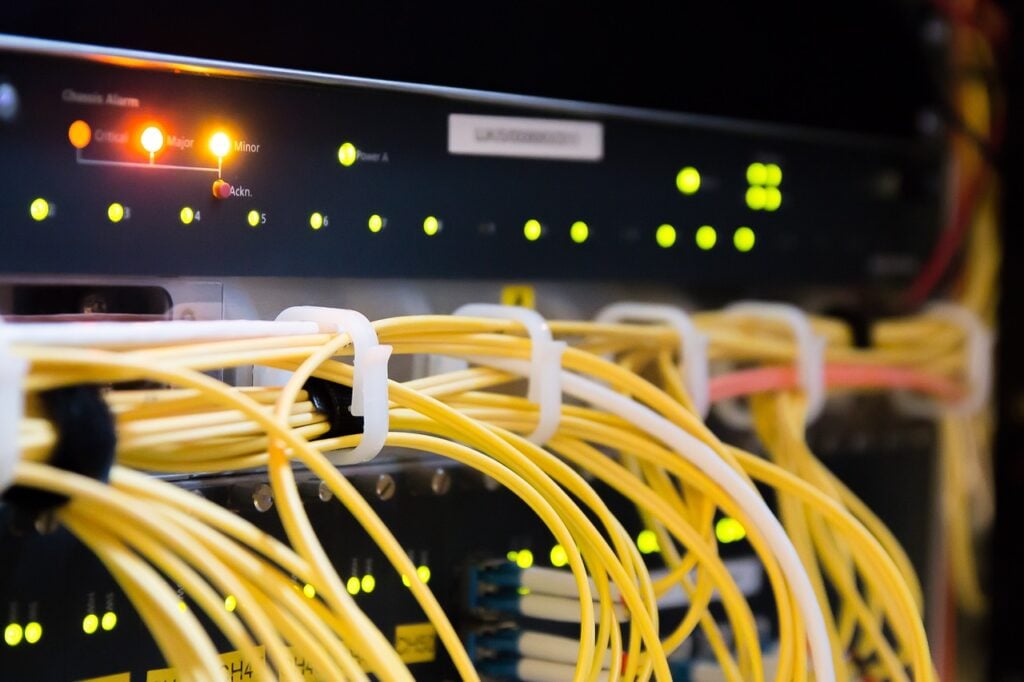
上記の解決策がどれも機能しない場合は、無線から有線ネットワークに切り替えることを検討してください。もしそれが問題を解決し、有線ネットワークでパーティーチャットを開始または参加できる場合、問題は明らかに無線ネットワークにあります。
そのような問題を軽減するためには、インターネットサービスプロバイダーに連絡し、ルーターの無線設定を構成するためのガイドラインを提供してもらう必要があります。
また、Xboxフォーラムの「 デバイス と ネットワーク 」カテゴリに移動して、関連するスレッドを見つけるか、存在しない場合は新しいスレッドを作成することもできます。
問題がまだ解決しない場合は?
提案されたすべてのガイドラインを実行しても問題が解決しない場合は、唯一残されたことは、フィードバックチケットを提出して当局に知らせることです。
Xboxの連絡ページに移動し、問題を簡潔に説明し、すでに試したことの詳細を記述してください。電話またはチャット機能を通じてチームとコミュニケーションを取ることもできます。
結論
Xboxの「パーティーチャット」機能は新しいものではなく、このサービスに関連するスレッドがプラットフォーム上に多数投稿されています。
上記の方法以外にも、ゲーム内のオーディオ設定を確認したり、コントローラーのファームウェアを更新したり、チームとコミュニケーションを取るためにDiscordのような代替手段に切り替えたりするなど、問題のための他の便利な修正があります。選択はあなた次第です!
新しい投稿を受信箱で受け取る
スパムはありません。いつでも購読を解除できます。