データ転送 · 1 min read · Mar 15, 2026
AndroidとiPhone間で情報を共有する正しい方法
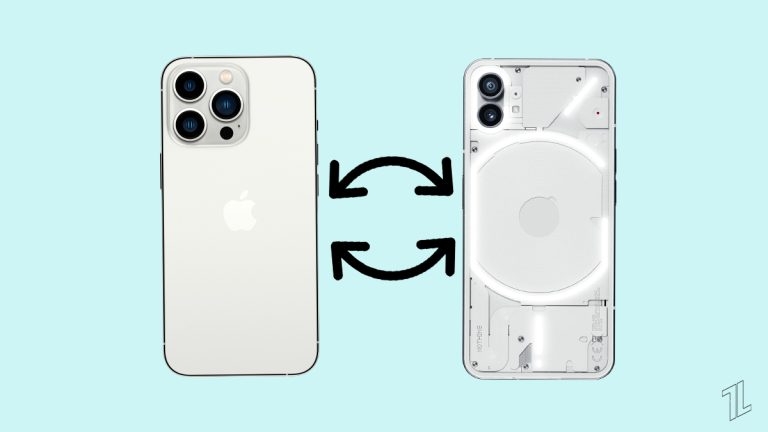
もしあなたがAndroidからiPhoneにデータを転送しようとして挫折したことがあるなら、あなたは一人ではありません。
Samsungなどの多くのメーカーは、電話データを転送する手段を持っていますが、最も効果的な電話間転送ツールは、通常、世界で最も影響力のあるソフトウェア開発企業によって開発されたサードパーティのアプリケーションです。
この証拠は、複雑な課題を解決するデスクトップおよびモバイルプログラムであるWondershare MobileTransによって提供されています。
Wondershare MobileTransを使用したワイヤレスデータ転送
Wondershareのデバイスは、iOSおよびAndroidデバイス間、またはiOSとiPhone間でデータを簡単に同期することができます。
これらのシンプルなツールの1つを使用して、古い電話を自信を持って処分できるように、情報が新しい電話に転送されたことを確認できます。タスクを完了するために必要なのは、コンピュータとイーサネットケーブルだけです。
では、MobileTransを利用してAndroidからiPhoneに転送できるものは何でしょうか?すべてのものです!それでも、これらの素材の深さを示すために分解してみましょう。
Wondershare MobileTransはどのように機能し、AndroidとiPhone間でどのようなデータを転送できますか?
- アプリとそのデータ
- 音楽、オーディオブック、画像、ダウンロードした画像、映画などのメディアファイル
- 関連アプリからのノート
- デバイスにダウンロードしたeBook
- 連絡先情報(ブラックリストに載っている連絡先を含む)
- テキストメッセージ
- カレンダーの通話履歴
- ブラウザの履歴
- ボイスメールに残されたメッセージ
- 着信音
- ボイスメール
- アラーム
ここにはすべてが含まれているわけではありません。ほぼ2ダースの異なるデータ形式が、完璧な精度でデバイス間で送信され、データ損失はありません。MobileTransには以下の追加機能があります:
- 完全な電話間データ転送 - iOS、Android、またはWindows Phoneの任意の組み合わせのPCから電話へのデータ転送
- iCloudから電話への転送
- パーソナルコンピュータへのエクスポート
- WhatsApp Transferやその他のチャットメッセージアプリとのデータ転送。
- バックアップと復元
デスクトップでのMobileTransの利用
- MobileTransは、WindowsおよびMacオペレーティングシステムの両方に対応しています。
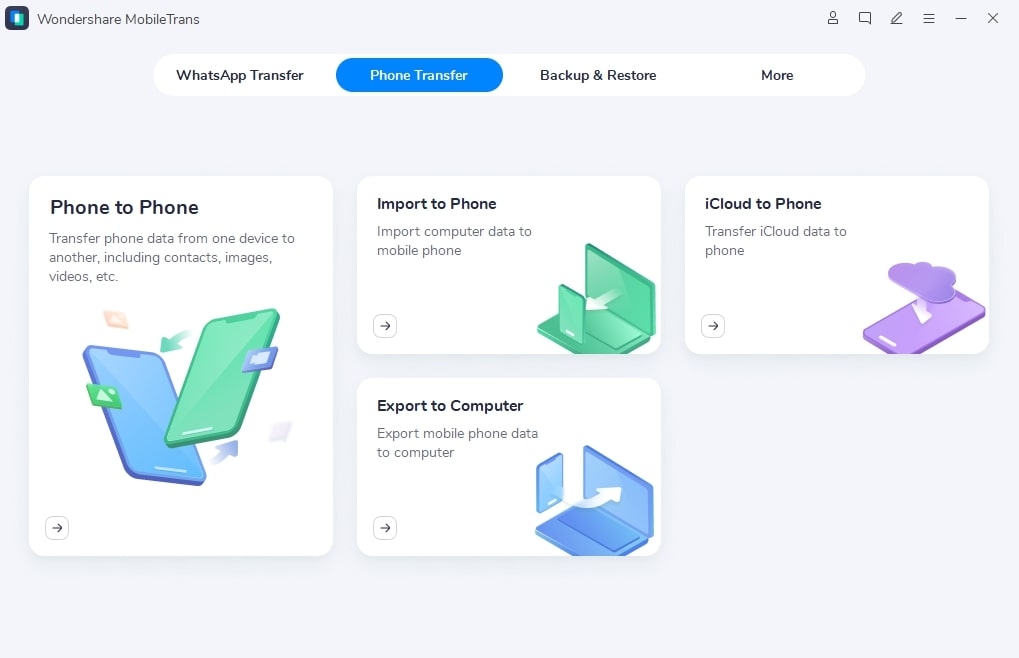
- ログインしたら、メインメニューから電話転送を選択し、電話間転送オプションを選択します。
- 2台のAndroid電話をデスクトップPCに接続します。
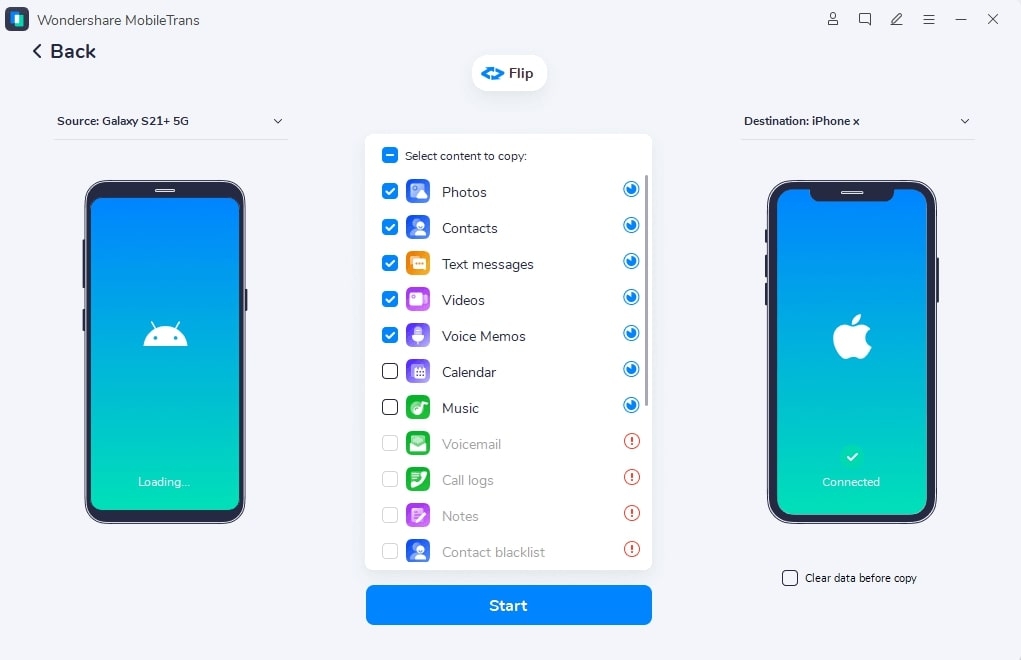
- フリップボタンを使用して、現在右側にあるソースを左側に切り替えることができます。
- 転送したいファイルタイプを決定したら、スタートボタンをクリックして転送を開始できます。
- 画面にすべてがうまくいったと表示されたら、デバイスの接続を外すことができます。唯一の制限は、転送中に停止または接続を切ることができないことです。
MobileTransアプリの使用手順
- まず、Google PlayからMobileTransアプリをダウンロードし、すべてのAndroidデバイスにインストールします。
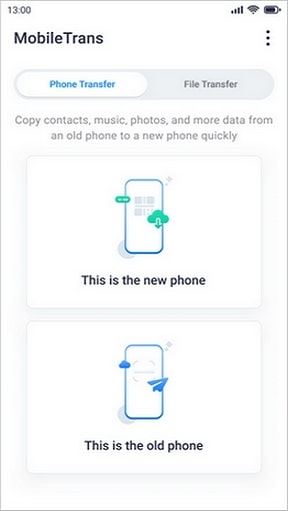
- ソースとして機能するデバイスと、宛先として機能するデバイスを選択します。この場合、古い電話がソースで、新しい電話が宛先です。
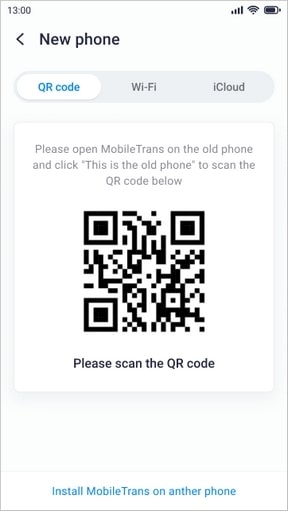
- 新しい電話に表示される3つのQRコードのいずれかを選択し、古い電話でスキャンします。
- デバイスが接続されたら、古い電話で転送したいデータを選択し、送信ボタンを押すことで転送できます。
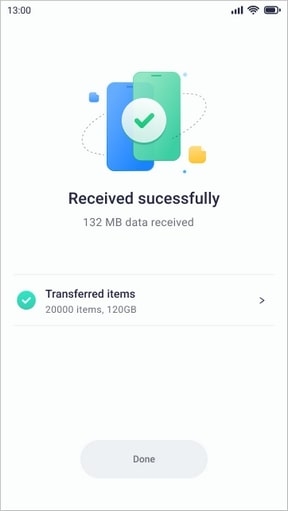
- 希望するデータ形式を選択した後、プロセスが完了したら「完了」をクリックして新しいデバイスに転送できます。
AndroidからiPhoneへのデータ交換のオプション方法
Smart Switchソフトウェアを使用すると、iPhoneからSamsung Galaxyデバイスに簡単に切り替えることができます。始めるのも維持するのも簡単です。ワイヤレスデータ転送が可能です。ただし、この機能はGalaxyスマートフォンへのデータ転送を通じてのみ利用可能です。
ただし、古い電話から新しい電話に移動できないデータもあります。なぜなら、古い電話の中には特定のデータを転送する能力がないものもあるからです。したがって、手順をもう少し詳しく見てみましょう。
- 両方のデバイスにSmart Switchアプリをインストールし、ハンドオフ手順中にシームレスに切り替えられるように充電しておきます。
- 両方のデバイスでアプリが正常に機能していることを確認します。
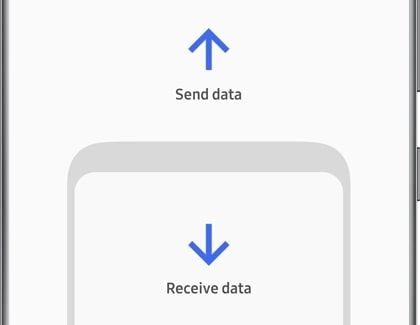
- 2台の電話間でデータを共有するには、一方で「データを送信」をタップし、もう一方で「データを受信」をタップします。
- 転送方法をワイヤレスに設定します。
- Galaxyスマートフォンで古い電話のメーカーとモデルを選択し、画面の指示に従ってください。追加のステップが含まれる場合があります。
- デバイスをできるだけ近づけ(4インチが良い)、古いデバイスで「許可」ボタンを押します。
- Galaxy電話が提示したデータ転送のオプションの1つを選択します。
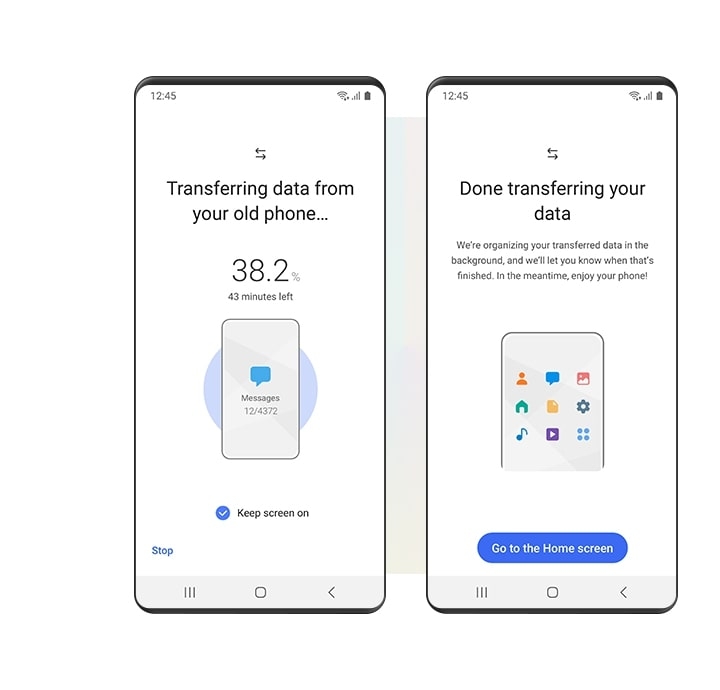
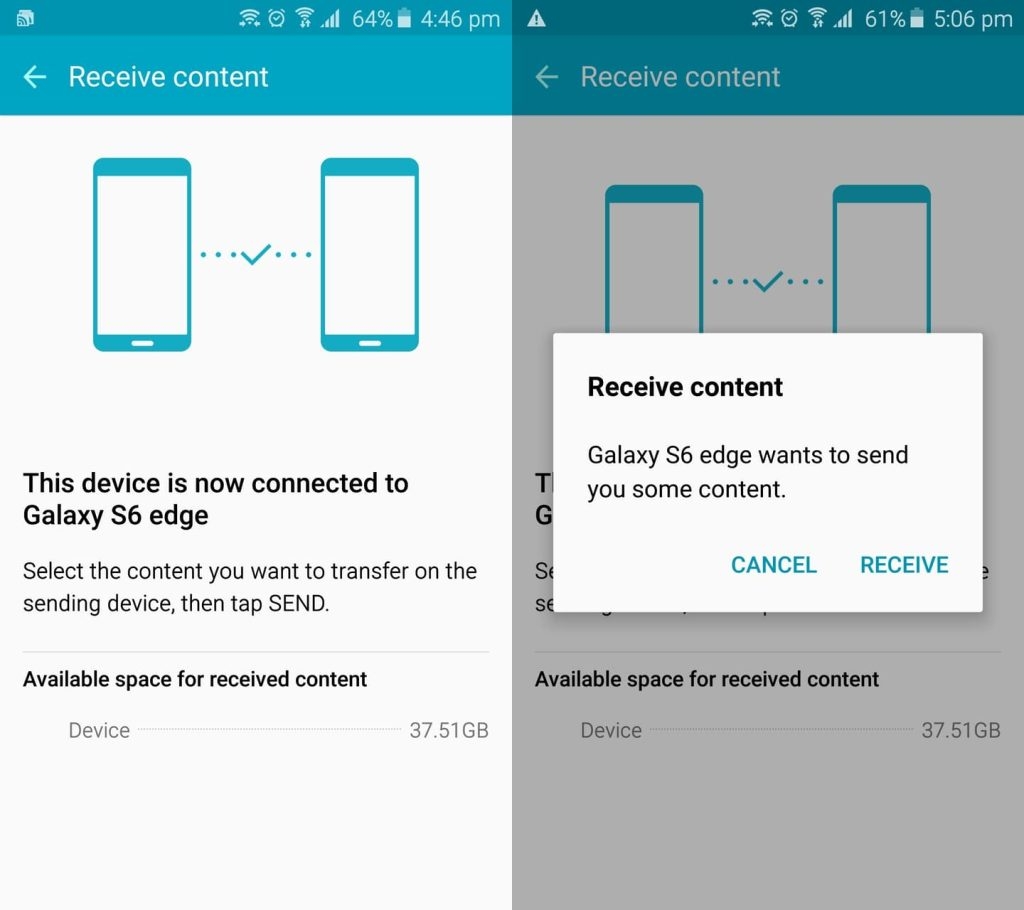
- Galaxy電話で「転送」をタップし、データが移動するのを待ち、「閉じる」をタップして取引を完了します。
電話間通信のほとんどの代替方法には同じ制限があります。したがって、最良の選択肢は、PC用のMobileTransまたはMobileTransアプリです。これらは、AndroidまたはiOSで動作する任意のモバイルデバイスの組み合わせをサポートしています。
データが失われたり、破損したり、プロセス中に取り残されたりすることを心配する必要はありません。さらに、コンピュータを使用して通信することも、ワイヤレス技術を利用して2台の電話間で直接会話することもできます。あなた自身で試して、その違いを実感してください。
新しい投稿を受信箱で受け取る
スパムはありません。いつでも購読を解除できます。