エラー修正 · 1 min read · Jan 21, 2026
このPCはWindows 11を実行できませんエラーのHyper-V: 原因と完全修正ガイド

Microsoftは、ソフトウェアの現在のバージョンであるWindows 10よりも厳しいハードウェア要件を持つWindows 11を発表しました。
多くのユーザーが実際のハードウェアでのアップグレードに成功していますが、特にHyper-VでのVM上でWindows 11を実行することは難しい場合があります。しかし、ユーザーが遭遇する最も厄介なことの1つは、エラーメッセージです。
「このPCはWindows 11を実行できません。」
この記事では、Hyper-VマシンにWindows 11をインストールしようとしたときにこのエラーの根本原因を特定し、なぜそれが発生するのか、そしてこのエラーを解決してWindows 11を仮想マシンで実行する方法についてのステップバイステップガイドを提供します。
Hyper-Vとは?
Hyper-Vは、Windowsノートパソコンやデスクトップで多数のデジタルマシンを作成および管理したい場合に使用するMicrosoftの製品です。
これは、Windows 10 Pro、Enterprise、EducationエディションおよびWindows 11 Proで利用可能です。
Hyper-Vを使用すると、オペレーティングシステムをテストしたり、レガシーアプリケーションを実行したり、開発やセキュリティテストのための隔離された環境を設定したりできます。
なぜ「このPCはWindows 11を実行できません」がHyper-Vに表示されるのか?
Hyper-VでWindows 11をインストールしようとしてこのエラーが表示される場合、最も可能性が高いのは、1つ以上の要件が欠けていることです。以下は主な理由です:
- 仮想マシンにTPM 2.0が欠けている。
- VM設定でセキュアブートが有効になっていない。
- 最初の問題に関して、Generation 1 VMを作成してしまい、Generation 2である必要があります。
- RAMまたはディスクスペースが不足している。
- カスタムまたは古いISOを使用しており、Windows 11のチェックが含まれていません。
これらの各問題を修正する方法を見ていきましょう。
Hyper-VでこのPCはWindows 11を実行できませんエラーを修正する方法
このエラーメッセージを解決するために実行する必要がある重要な修正を以下に示します:
修正1: BIOSで仮想化を確認し、有効にする
ハードウェアの仮想化技術がサポートされ、有効になっていることを確認します。Hyper-Vはこれがないと機能しません。
確認して有効にする方法は以下の通りです:
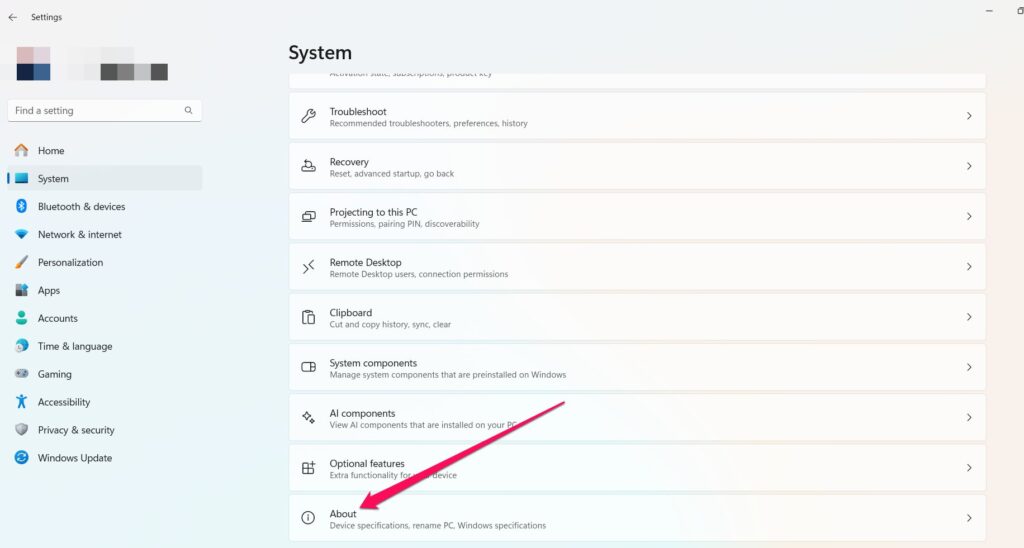
- デバイスの仕様を確認するには、スタート > 設定 > システム > このPCについてに移動します。
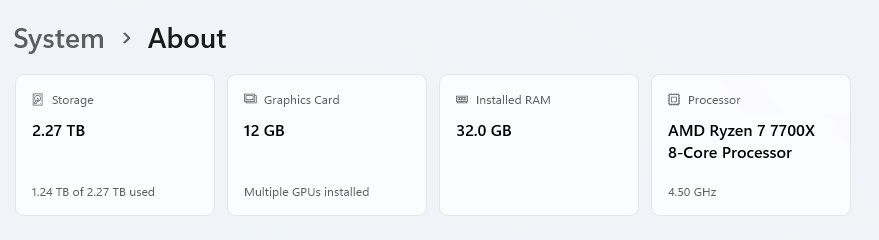
- プロセッサの下で、CPUのモデルを見つけて、次にオンライン(製造元のサイトまたは別のサイト)で仮想化がサポートされているか確認します。
- コンピュータに仮想化が装備されている場合は、再起動してBIOSに入ります。
| ブランド | 割り当てられたBIOSキー |
|---|---|
| Acer | F2またはDelete |
| Asus | F2またはF9またはDelete |
| Dell | F2またはDelete |
| HP | Esc、F10、F1 |
| Lenovo | F1、F2 |
| その他 | EscまたはF1-F12 |
BIOSに入ったら、高度な設定またはCPU設定タブを探します。
Intel仮想化技術(VT-x)またはAMD-Vのような設定が表示され、これを有効に変更します。
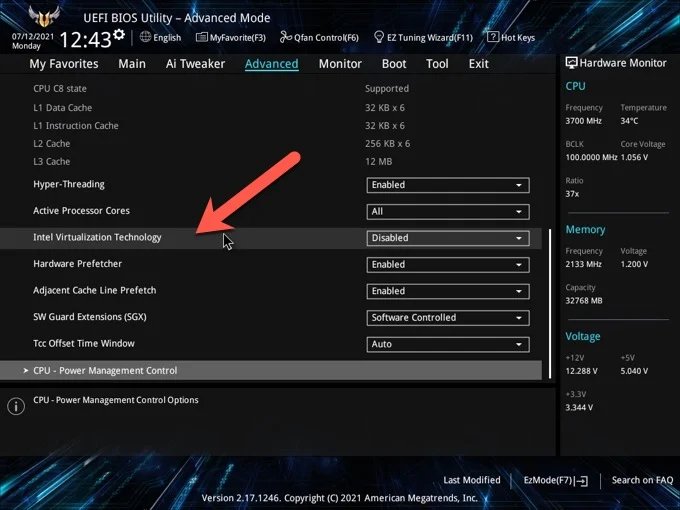
- 保存をクリックし、コンピュータを再起動します。
修正2: コマンドプロンプトを使用してシステムの問題をスキャンおよび修復
システムの深いレベルで問題があると思われる場合、コマンドプロンプトが必要です。ここでは、以下のことを行います:
ハードディスクエラーを確認します。
壊れたファイルを修正します。
Hypervisorが起動時に起動するように設定されていることを確認します。
手順は以下の通りです:
コマンドプロンプトを探し、右クリックして「管理者として実行」を選択します。
以下のコマンドを入力してEnterを押します:chkdsk C: /f /r /x
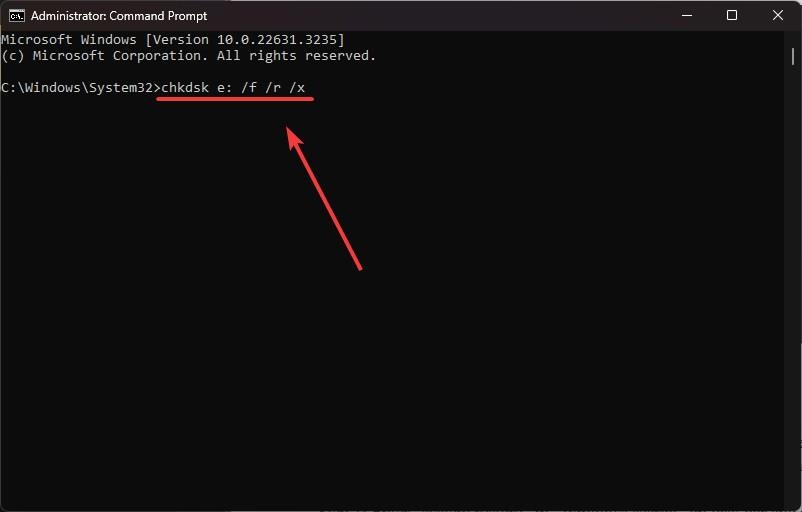
このコマンドは、ディスクエラーを特定し、次回の起動時に修正します。
スキャンが完了し、コンピュータが再起動したら、再度コマンドプロンプトを開きます。
次に、以下の2つのDISMコマンドを実行してシステムイメージを復元します:
DISM.exe /Online /Cleanup-image /Scanhealth
DISM.exe /Online /Cleanup-image /Restorehealth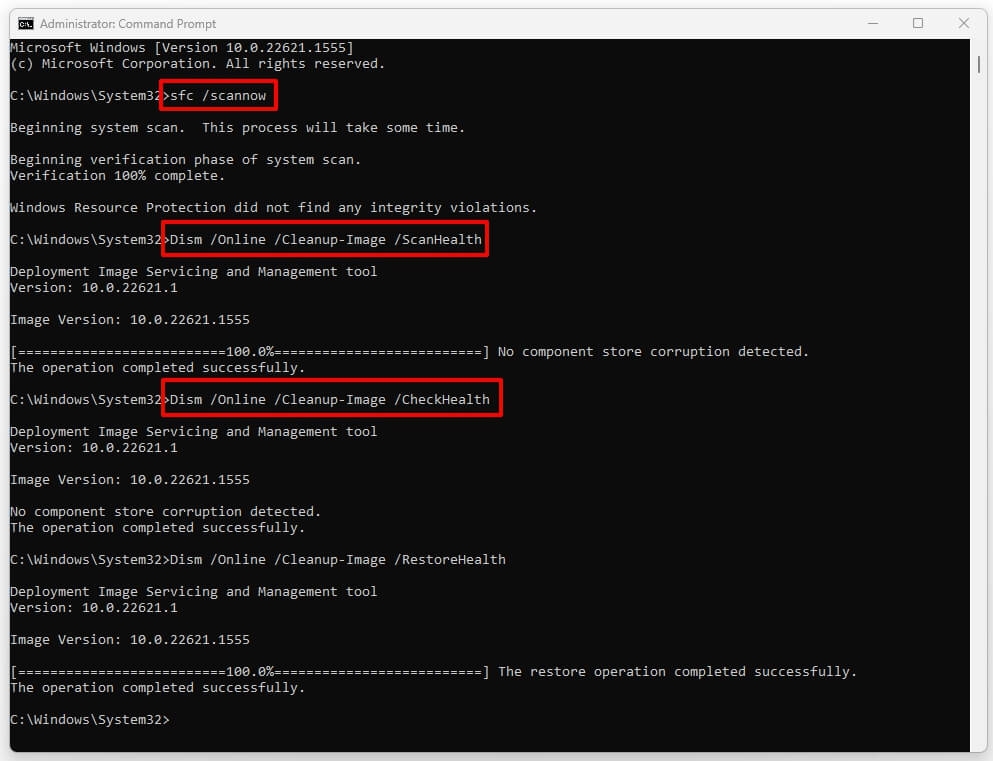
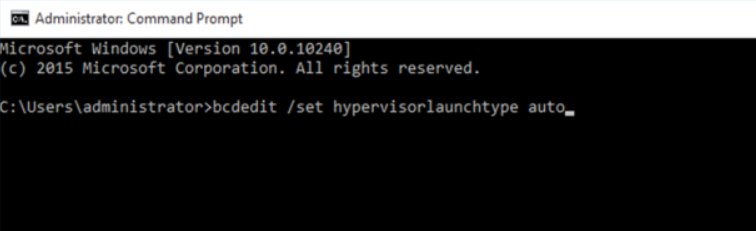
最後に、次のように入力します:bcdedit /set hypervisorlaunchtype auto
Enterを押します。これにより、Hyper-Vがシステム起動時に開始されるように設定されます。
修正3: Hyper-V管理サービスを再起動する
Windowsは、Hyper-Vのような仮想化機能の実行を維持するために、専門のバックグラウンドサービスを必要とします。
これらがハングしたり、起動に失敗したりすると、Hypervisorエラーが発生する可能性があります。これらを再起動する方法は以下の通りです:
Windows + Rを押して実行を起動します。
services.mscと入力してEnterを押します。
Hyper-V仮想マシン管理までスクロールし、それを選択します。
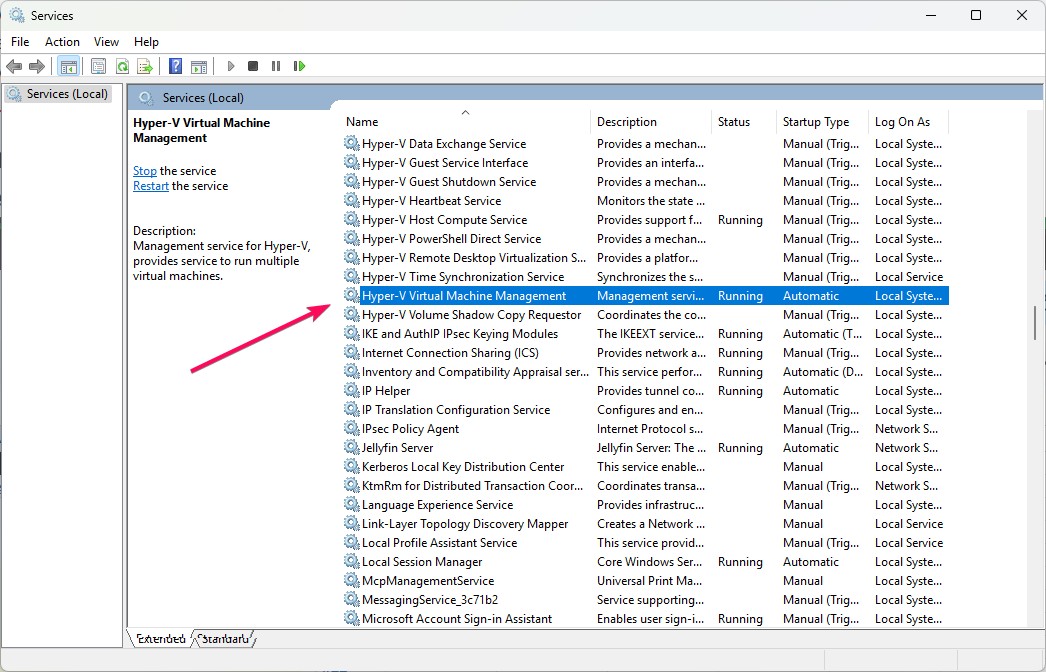
- サービスを右クリックします。実行中の場合は停止を選択し、その後再度右クリックして開始を選択します。
この迅速な再起動は、通常、Hyper-Vシステムの小さな不具合を解決します。
修正4: ドライバーとWindows OSを最新の状態に保つ
古いドライバーを使用したり、オペレーティングシステムの更新を無視したりすると、互換性の問題が発生し、仮想化エラーを引き起こす可能性があります。
ただし、これらの更新はバグ修正や新機能のサポートのためのもので、Hyper-Vの不安定性を防ぐために重要です。
デバイスドライバーを更新するには:
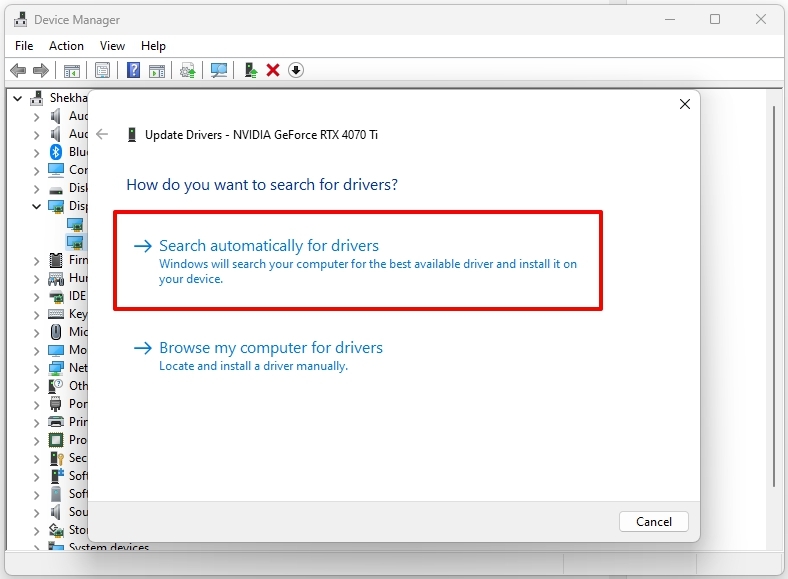
デバイスマネージャーを開きます(スタートメニューで検索できます)。
更新したいデバイスカテゴリ(たとえば、プロセッサやシステムデバイス)に移動します。
デバイスを右クリックし、ドライバーの更新を選択します。
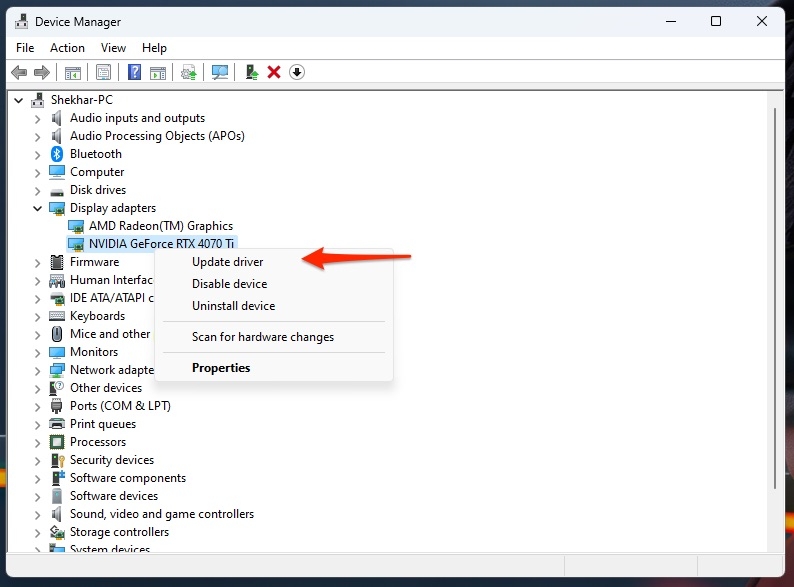
- 自動的にドライバーを検索を選択すると、Windowsがそれを見つけます。
Windowsを更新するには:
設定 > Windows Updateに移動します。
更新を確認をクリックします。
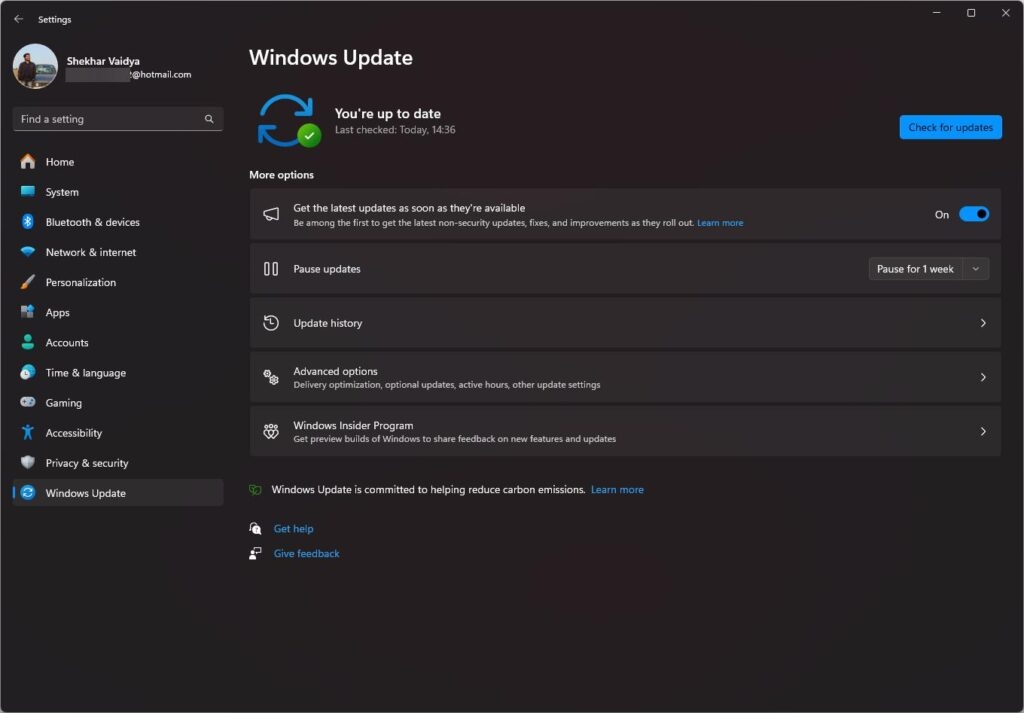
更新が利用可能な場合は、画面の指示に従います。
その後、変更を適用するためにコンピュータを再起動することを確認してください。
修正5: PCでHyper-Vの互換性を確認する
まだシステムがHyper-Vを使用できるかどうか不明な場合は、Windowsの機能を確認する簡単な方法があります。これにより、必要なすべての答えが得られます。
システム情報ツールを使用する:
キーボードでWindowsキー + Rを押して実行を開き、次にmsinfo32と入力してEnterを押します。
システム情報ウィンドウの下部に移動します。
次の4つの項目を探します:
- VMモニターモード拡張
- ファームウェアでの仮想化が有効
- 第二レベルアドレス変換(SLAT)
- データ実行防止(DEP)
すべてがはいと表示される必要があります。Hyper-Vが機能するためには、いずれもいいえであってはなりません。いずれもいいえであれば、システムは標準ではHyper-Vをサポートしていないか、BIOSで機能を有効にする必要があります。
読む: ステップバイステップ: Windows 11でのHyper-Vの有効化
結論
Windows 11のハイパーバイザーエラーは、通常、ハードウェア仮想化サポートがないこと、BIOSの設定ミス、またはシステムレベルのサービスの問題に関連しています。
これらの5つの優れた方法を通じて—仮想化をオンにし、システム自体を修正し、重要なプログラムを再起動し、ドライバーとOSをアップグレードし、最初に互換性を確認することで—エラーをリセットまたは再インストールせずに修正する可能性が高まります。
すべての手順を実行してもまだ問題がある場合は、WindowsのバージョンがHyper-Vをサポートしているかどうかを確認することをお勧めします。なぜなら、Homeエディションは標準ではHyper-Vをサポートしていないからです。
新しい投稿を受信箱で受け取る
スパムはありません。いつでも購読を解除できます。