OS情報 · 1 min read · Mar 24, 2026
Tiny11 25H2が利用可能になりました; 今すぐダウンロードしてインストール
Microsoftが2025年10月14日にWindows 10のサポートを終了し、ユーザーにWindows 11または他のOSへの移行を強制する中、Tiny11 25H2を一般に公開する絶好のタイミングです。
Tiny11は、低スペックのマシン向けに設計された、軽量で効率的なブloatwareフリーのWindows 11ベースのオペレーティングシステムです。Windows 11への移行をためらっていた理由の一つがPCのハードウェア制限であった場合、Tiny11はその問題を解決します。これは、低スペックのマシンでスムーズに動作するように設計されています。
Windows 10からのアップグレードをためらっている場合、Microsoftは無料の拡張セキュリティ更新プログラム(ESU)を提供しており、これによりもう1年間、セキュリティ更新を受けながらWindows 11をPCで使用できます。
Windows 10から移行する準備ができている場合、PCのハードウェアが制限されているか、軽量で高速、効率的なブloatwareフリーの体験を求めているなら、Tiny11が最適な選択肢です。
さらに、Tiny11にはWindows 11のMicrosoftアカウント要件を回避できる機能もあります(該当する場合)。
このガイドを最後まで読んで、Tiny11 25H2をダウンロードしてPCにインストールする方法を学びましょう。また、Tiny11プロジェクトについてもっと知りたい場合は、以前の記事を参照してください。詳細に説明しています。
Windows 11 vs. Tiny11
| Windows 11 (公式) | Tiny11 (カスタムビルド) | |
|---|---|---|
| システム要件 | 高: 4GB RAM, 64GBストレージ, TPM, セキュアブート必須 | 低: 2GB RAM, 8GBストレージ, TPMまたはセキュアブート不要 |
| ディスク使用量 (クリーンインストール) | 20-64 GB以上 | 8 GB (圧縮可能、コアエディションでは通常約3-4GB) |
| バンドルアプリ | フルスイート (Edge, Xbox, Mail, News, Weatherなど) | 基本のみ (計算機, メモ帳, ペイント, ターミナル); 多くのアプリが削除されている |
| Microsoft Edge | プレインストール、デフォルトブラウザ | 含まれていない |
| Microsoftアカウント要件 | 必須 | オフラインアカウントが許可されている; MSアカウント不要 |
| 更新とサポート | 公式の自動更新 | 手動またはNTDEVからの限定的な更新 |
| セキュリティ | フル (Defender, BitLocker, Core Isolation) | 基本的なDefenderを含む; 一部の深い保護は制限されている |
| 対象ユーザー | すべての仕様を満たすモダンPC | 低スペック、古い、サポートされていないPC |
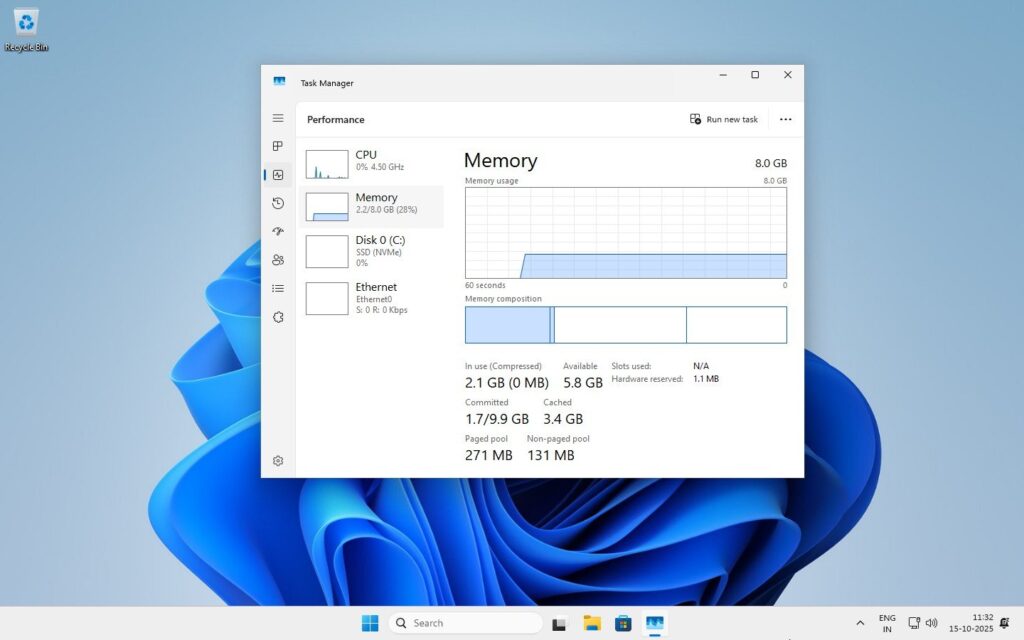
Tiny11 25H2をダウンロード
Tiny11の開発者であるNTDEVは、Tiny11 25H2のISOを取得してダウンロードするための2つのオプションを提供しています。NTDEVからarchive.orgで事前構築されたISOをダウンロードするか、開発者自身が構築したISOファイルを信頼できない場合は、Tiny11 ISOを構成して構築するためのツールであるTiny11 Builderを提供しています。
この記事では、Tiny11 25H2(バニラとコア)のISOへの直接ダウンロードリンクを提供し、次の記事でTiny11 Builderについて説明します。
Tiny11 25H2をインストール
Tiny11のインストールは、通常のバニラWindows 11をインストールするのと同じくらい簡単です。Tiny11 25H2のisoファイルをダウンロードし、Rufusを使用してブート可能なUSBドライブを作成し、以下の手順に従ってインストールするだけです。
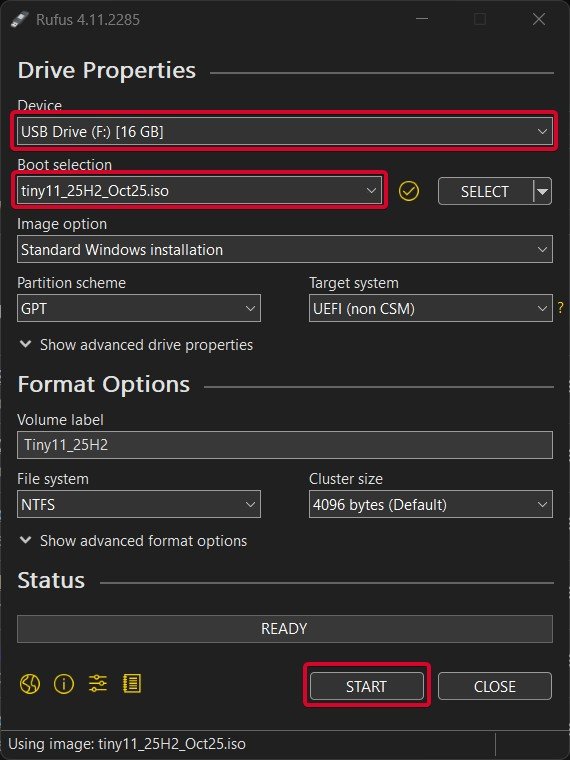
Rufusを開き、USBドライブをPCに挿入します。
デバイスセクションでUSBドライブを選択し、ブート選択セクションでTiny11のisoファイルをSELECTボタンを押して選択し、必要に応じてパーティションスキーム、ターゲットシステム、またはファイルシステムを選択します。そして、STARTボタンを押します。
- Tiny11 25H2をインストールしたいシステムにUSBを接続し、システムを再起動します。起動中に、Windowsロゴの前にブートメニューキーを押して開きます。
| ブランド | 割り当てられたブートメニューキー |
|---|---|
| Acer | F12 |
| Asus | EscまたはF8 |
| Dell | F12 |
| HP | EscまたはF9 |
| Lenovo | F12, F8, F10 |
| その他 | EscまたはF1-F12 |
ドライブのリストが表示される画面が表示されます。挿入した/接続したものを選択し、Enterを押します。
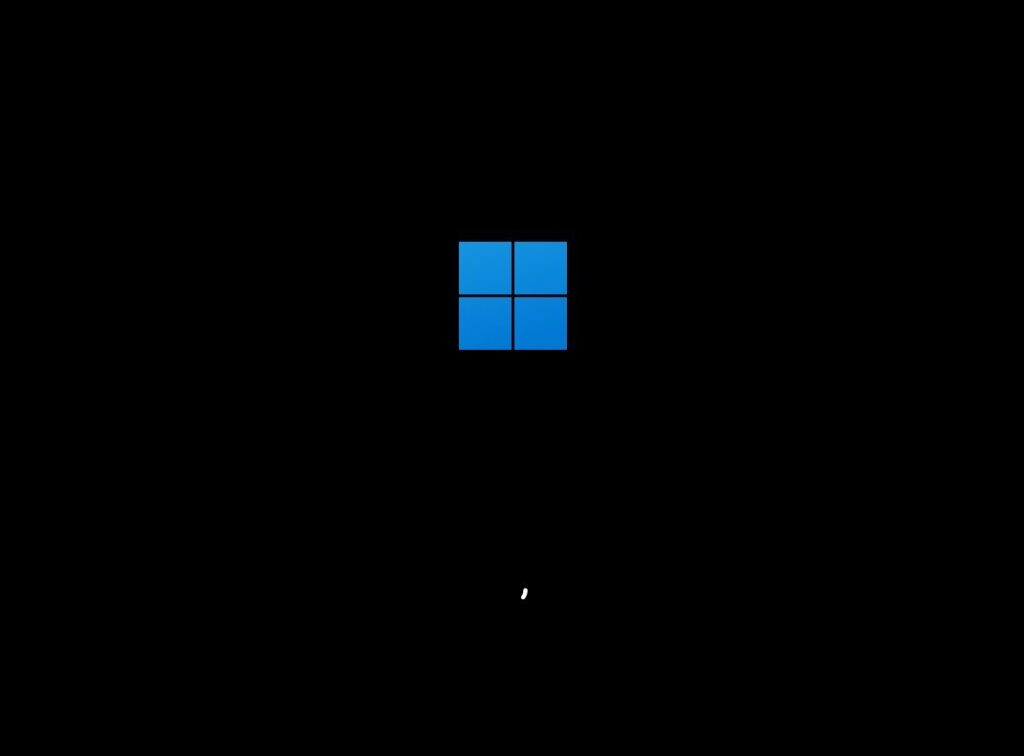
その後、Windowsロゴが画面にしばらく表示されます。アニメーションドットが表示される場合、すべてが正常です。
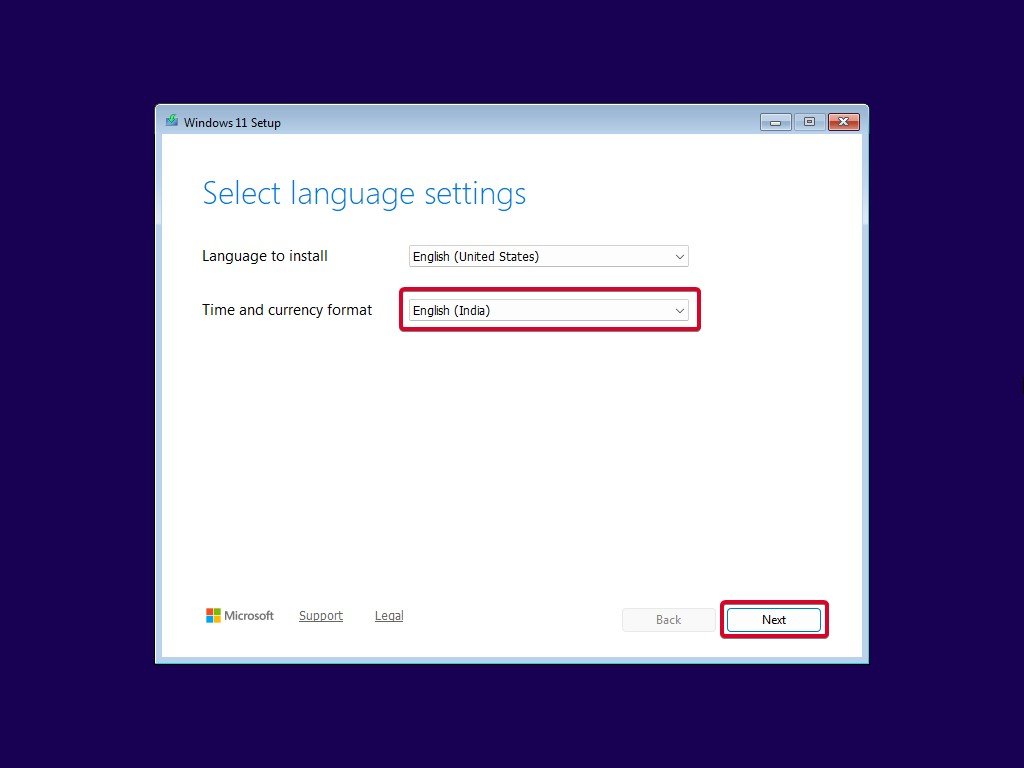
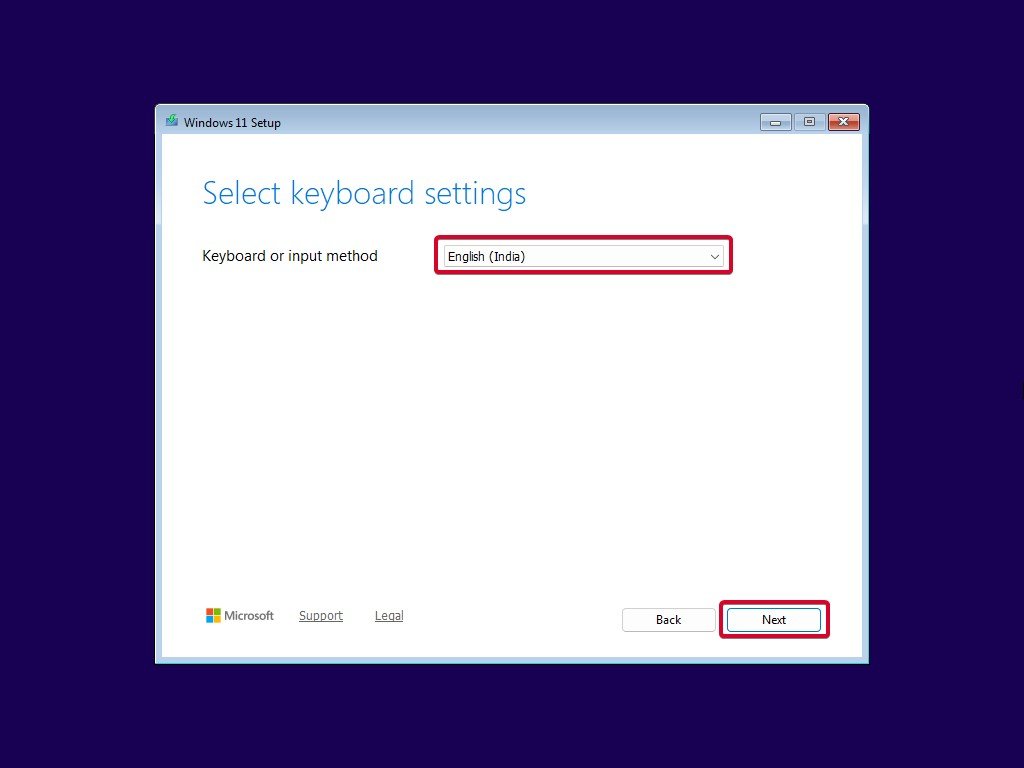
- インストールする言語、時間と通貨の形式、キーボードまたは入力方式を選択し、次のボタンをクリックします。
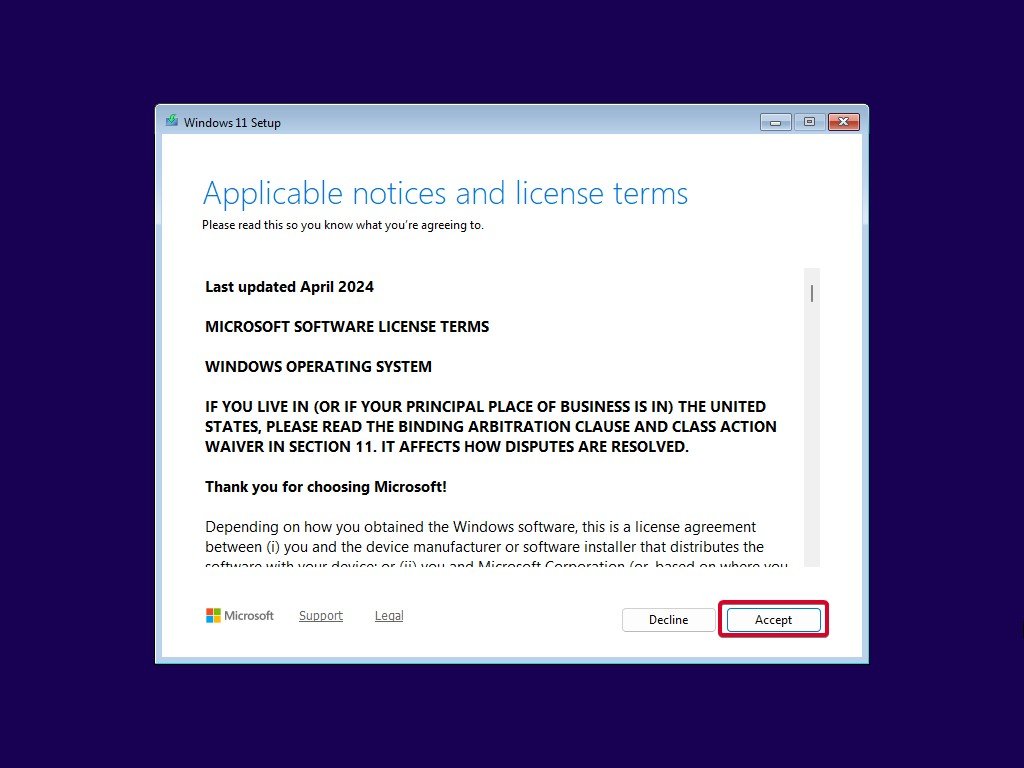
- ライセンス条項に同意します。そのためには、Acceptボタンをクリックします。
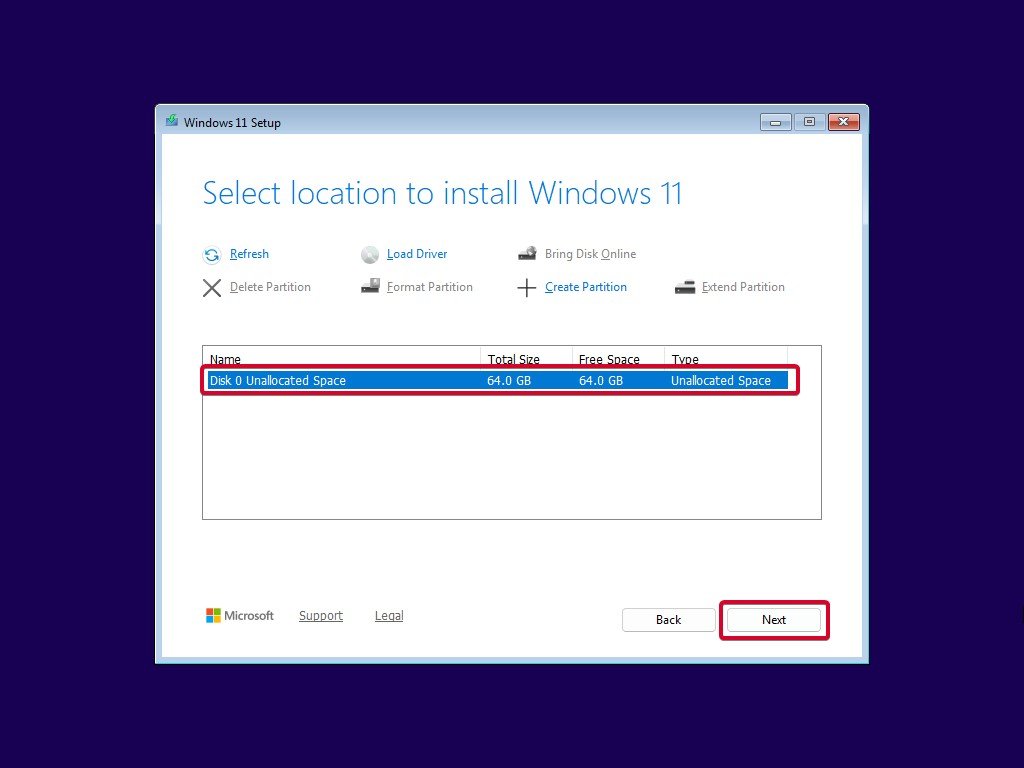
- Tiny11をインストールしたいドライブ/場所を選択し、Nextボタンをクリックします。
- インストール中は数分待ちます。
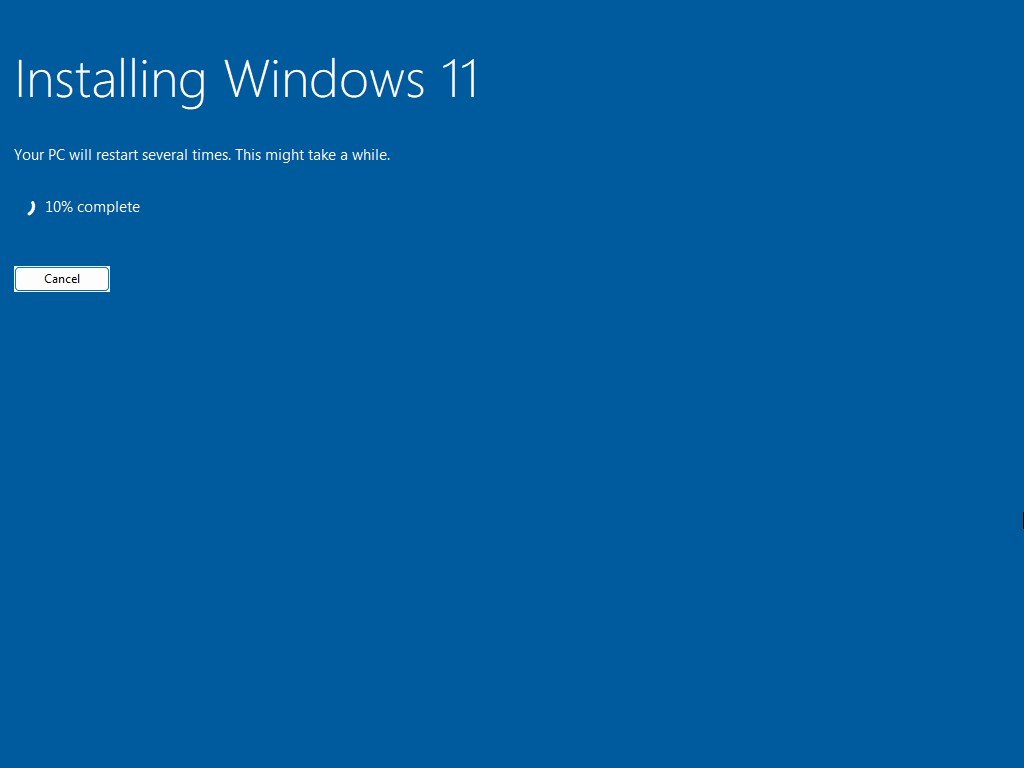
- すべてのインストールが完了すると、Windowsは自動的にWindows 11 OOBE(Out-of-Box Experience)に再起動します。
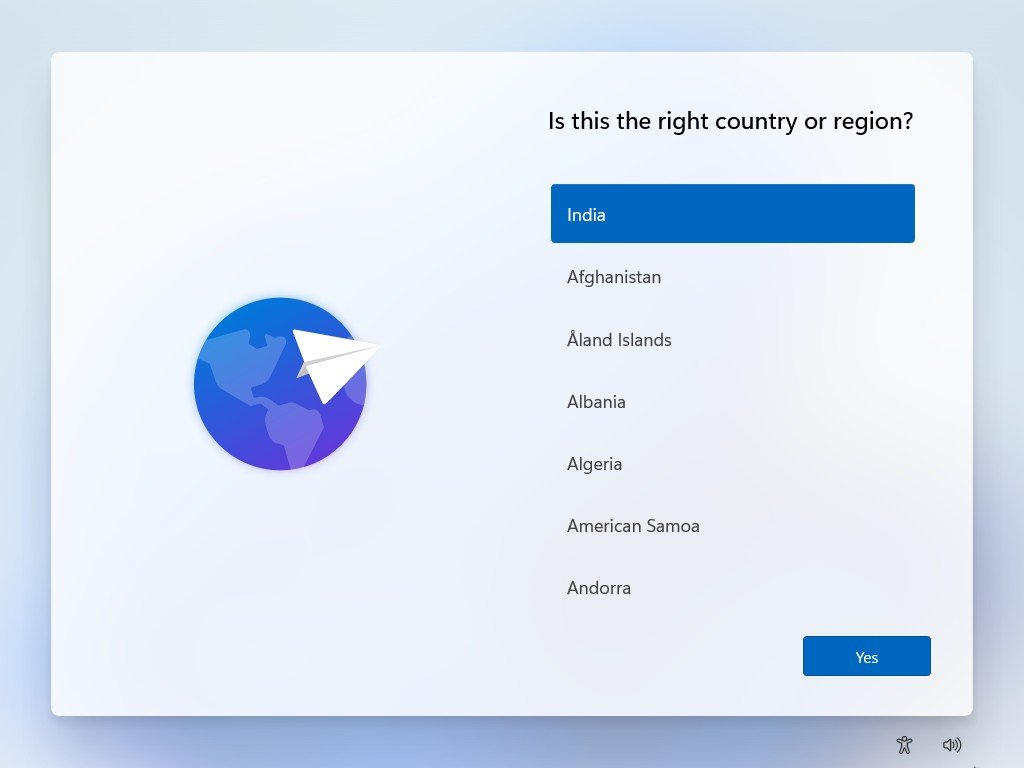
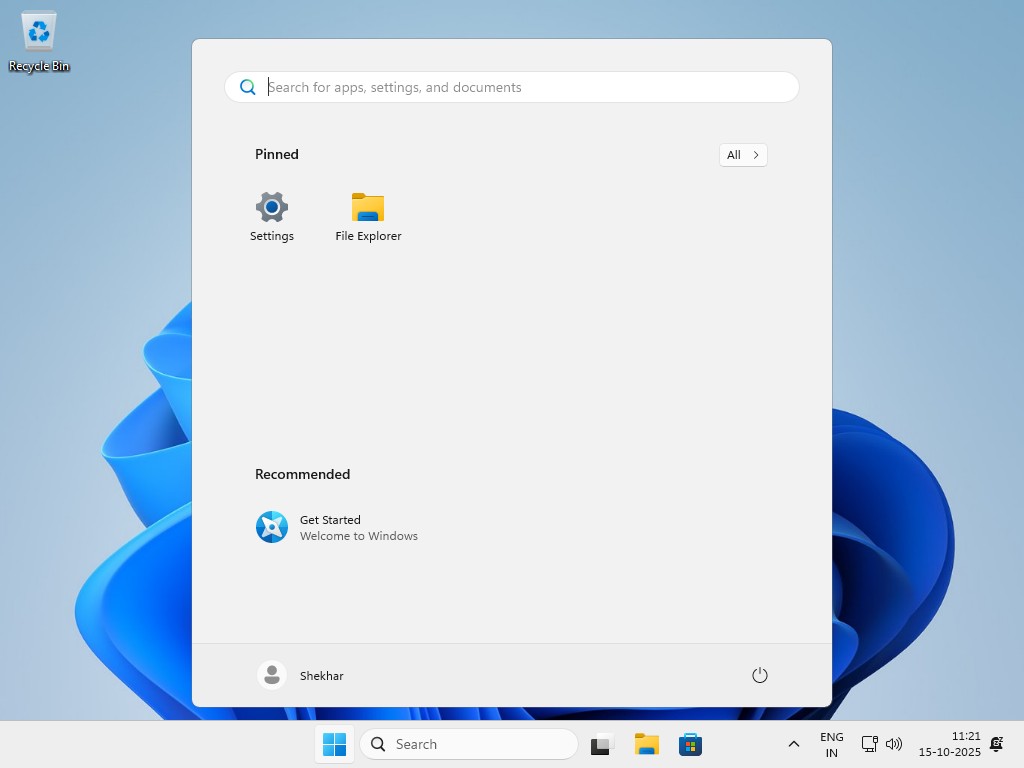
- 画面の指示に従ってセットアップを完了します。最後に、Tiny11のホーム画面に歓迎されます。
まとめ
全体として、Tiny11は単なるオペレーティングシステム以上のものであり、古いコンピュータにとってのゲームチェンジャーです。その軽量な設計は、フルWindows 11を実行するのに苦労するデバイスでも流動的で応答性の高い体験を提供します。
この記事に関して質問がある場合は、下のコメントセクションでお知らせください。また、Tiny11 25H2を正常にダウンロードしてインストールした場合は、Xで私にタグ付けしてお知らせください。
新しい投稿を受信箱で受け取る
スパムはありません。いつでも購読を解除できます。