成人コンテンツブロック · 1 min read · Oct 25, 2025
Windows PCで成人コンテンツをブロックするためのヒント

インターネットには多くの良い点がありますが、最大の欠点の一つは、ヌードや成人向けコンテンツに簡単にアクセスできることです。これは何も高尚なことではなく、どのティーンエイジャーにも破壊的な影響を与える可能性があります。また、成人向けコンテンツを含むサイトは、個人および財務の安全に脅威を与える悪意のあるコードやウイルスで満載です。したがって、PCで成人コンテンツをブロックすることが重要になります。
ブラウザの拡張機能を使用して成人コンテンツをブロックすることもできますが、プロキシや別のブラウザを使用することで簡単に回避される可能性があります。したがって、根本的な問題を解決することが重要です。このガイドでは、Windows PCで成人コンテンツをブロックするためのいくつかのヒントを紹介します。
Windows PCで成人コンテンツをブロックする方法
Microsoftアカウントからの制限
成人コンテンツをブロックする最も簡単な方法の一つは、Windows自体が提供するものです。それはWindowsの組み込みのペアレンタルコントロールです。これを有効にする方法は以下の通りです。
ステップ1: スタートメニューに移動し、「設定」を選択するか、検索バーに「設定」と入力します。
ステップ2: 「アカウント」に移動し、「家族とその他の人」をクリックし、「家族メンバーを追加」をクリックします。このオプションが表示されない場合は、最初にMicrosoftアカウントでログインしてください。お子様のプロフィールを追加します。
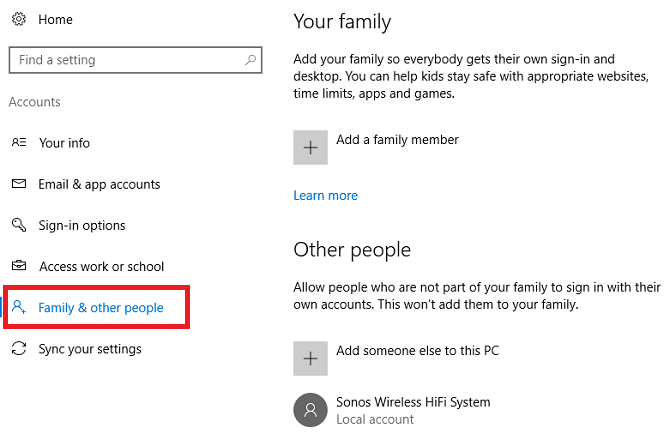
ステップ3: 設定アプリに移動し、Windows 10のファミリー設定を検索し、アカウントでログインすると、ダッシュボードが表示されます。
ステップ4: ここで多くのコントロールオプションが表示され、「ウェブブラウジング」をクリックし、「不適切なウェブサイトをブロック」を選択します。これにより、EdgeおよびInternet Explorerで成人コンテンツがブロックされます。
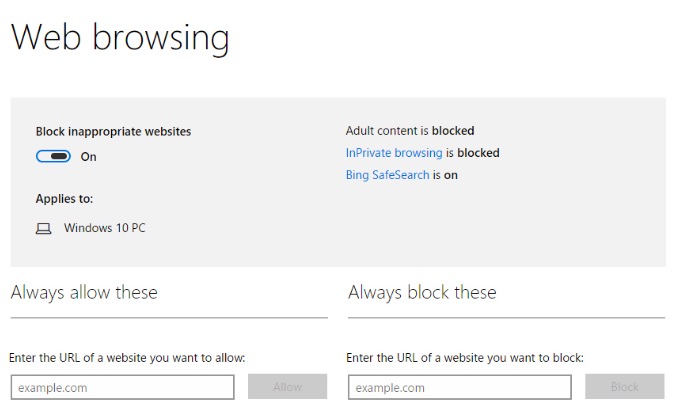
この方法も不完全であり、別のブラウザを使用することで簡単に回避される可能性があります。したがって、子供のために成人コンテンツをブロックする別の方法を紹介します。
ホストファイルを編集することによる方法
PC上の任意のウェブサイトをブロックする最も簡単な方法の一つです。ウェブサイトをブロックするために、各コンピュータに応じた手順に従ってください。
Windows 2003/XP/Vista/7/8およびWindows 10の場合、ホストファイルのパスは次のとおりです:
C:\WINDOWS\system32\drivers\etc\Apple Mac OS Xの場合、ホストファイルのパスは次のとおりです:
/private/etc/hosts次に、誰もがブラウザからアクセスできないようにしたいウェブサイトを追加します。ウェブサイトを追加するためのフォーマットは次のとおりです:
127.0.0.1 website1.com
127.0.0.1 website2.com
OpenDNSを使用する
これはPC上で成人コンテンツをブロックするための最も迅速で効果的な方法の一つです。以下は簡単な手順です:
ステップ1: 公式ウェブサイトにアクセスし、無料でサインアップします。サインアップすると、DNSサービスのIPアドレスが取得できます。これらは、システムまたはルーターでサービスを使用するために必要です。
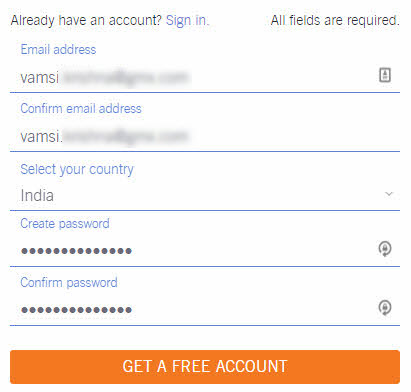
クイックサイドノート:OpenDNSには、コンピュータまたはルーターでDNSアドレスを変更する方法に関する具体的な指示があります。
ステップ2: OpenDNSを設定します。ダッシュボードをクリックし、設定に移動します。「ネットワークを追加」をクリックします。
ステップ3: 名前を選択し、動的IPアドレスを使用している場合は、チェックボックスをクリックし、「Windows用OpenDNS Updater」リンクをクリックします。
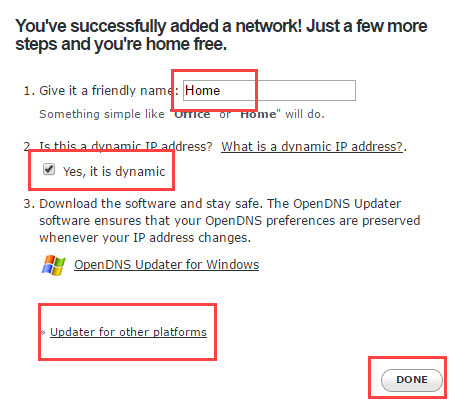
ステップ4: OpenDNS Updaterをインストールし、アカウントにログインします。
ステップ5: ネットワークを作成した後、IPアドレスをクリックして設定します。
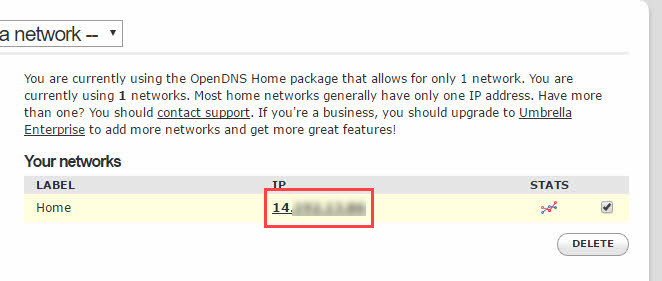
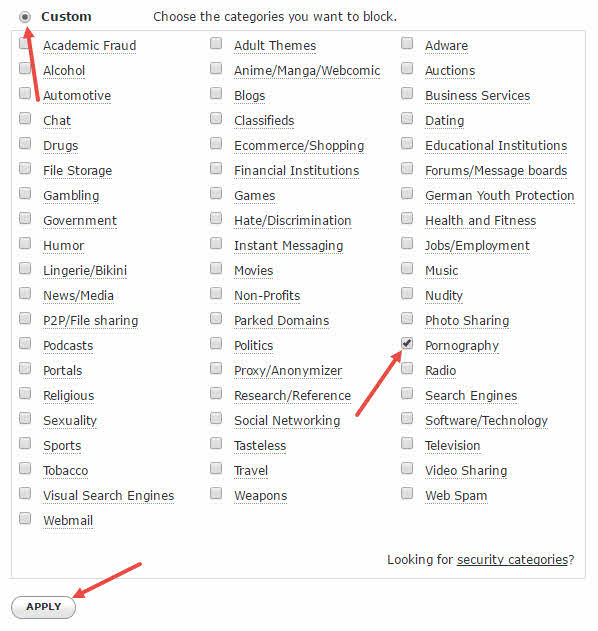
ステップ6: 「カスタム」をクリックし、ブロックしたいサイトを選択します。「適用」をクリックします。
追加: DNSの設定はDNS Jumperを使用すると非常に簡単です。このツールを使用すると、WindowsでDNS設定を迅速に変更できます。DNS Jumperをダウンロードしてインストールします。ドロップダウンメニューから「US -OpenDNS」を選択し、「DNSを適用」をクリックします。
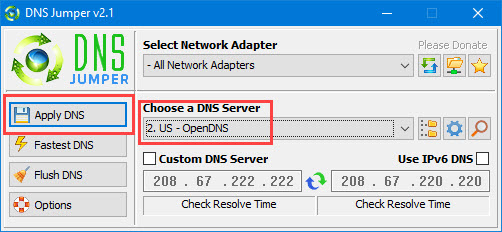
これで、設定に従って成人向けウェブサイトがデフォルトでブロックされます。
また読む: Windows 10およびmacOSでIPアドレスを変更する方法
Qustodioを使用する
Qustodioは、成人コンテンツを簡単にブロックするのに役立つ非常に優れたソフトウェアです。以下は簡単な手順です。
ステップ1: 公式サイトにアクセスし、サインアップして「無料で始める」をクリックします。

ステップ2: 次へをクリックします(最初のユーザーを追加)。
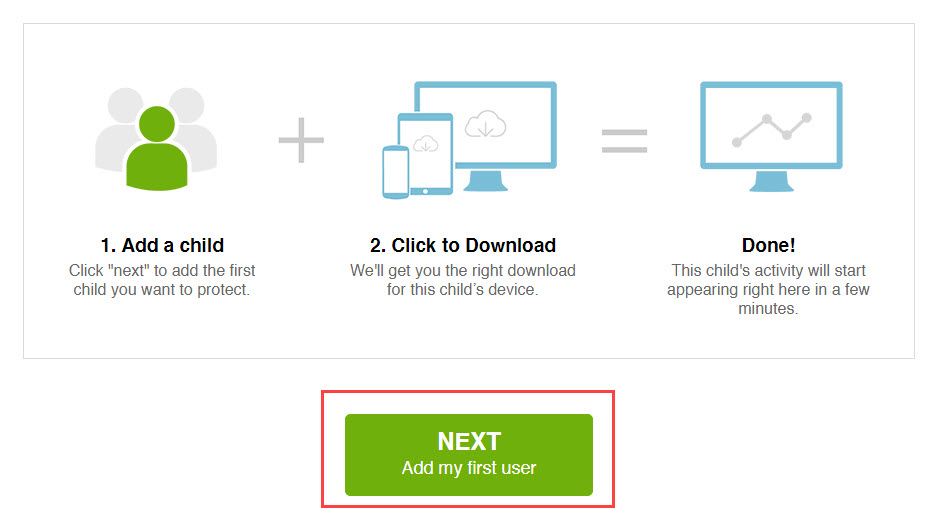
ステップ3: お子様の詳細を入力し、保存をクリックします。
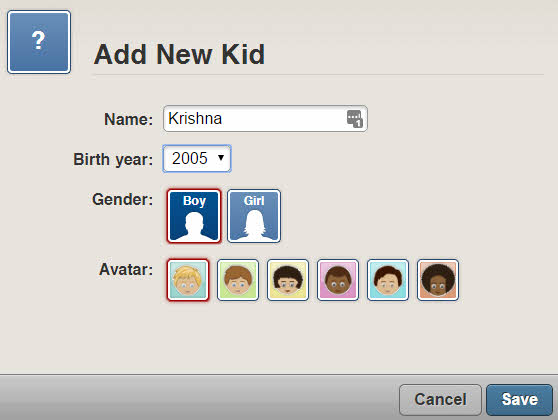
ステップ4: 「このデバイスを保護」をクリックすると、Qustodioソフトウェアがダウンロードされ、インストールするだけで済みます。
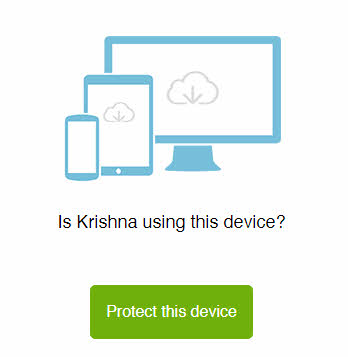
ステップ5: ソフトウェアを開き、「すでにQustodioアカウントを持っています」を選択し、次へをクリックします。
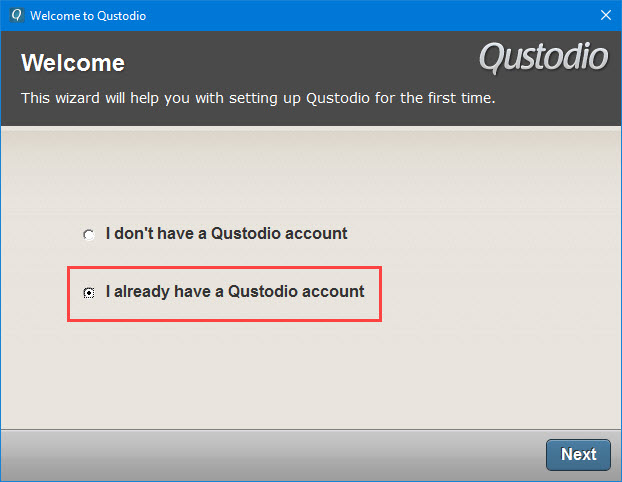
ステップ6: デバイス名を入力し、「このデバイスでQustodioを隠す」にチェックを入れ、次へをクリックします。
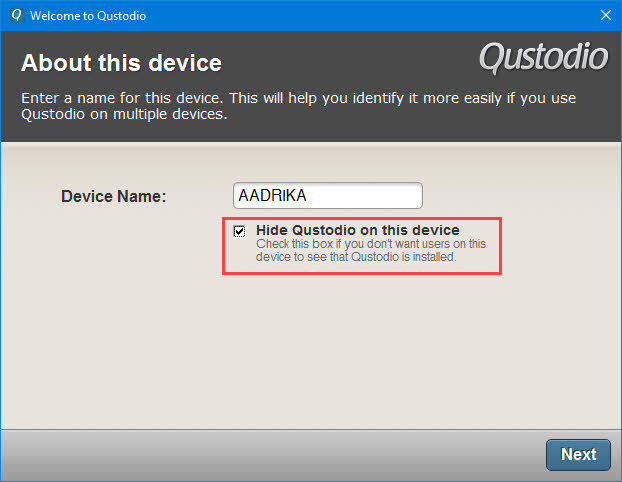
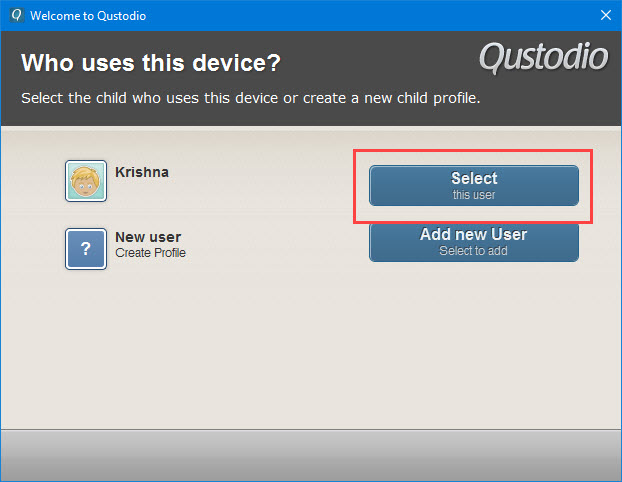
ステップ7: すでにユーザーを作成しているので、「このユーザーを選択」をクリックします。
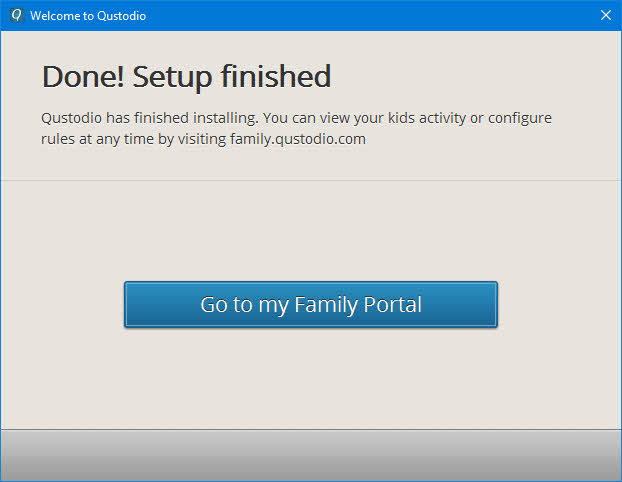
ステップ8: 「家族ポータルに移動」をクリックし、アカウントにログインして設定を管理すると、お子様のPCでのすべての活動が表示されます。
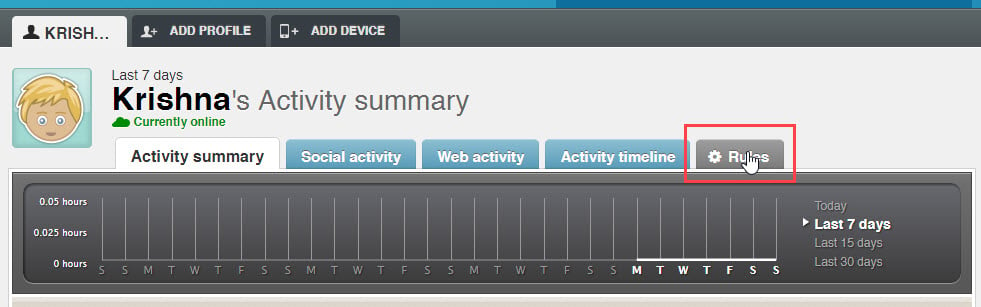
ステップ9: Qustodioはデフォルトですべての成人コンテンツをブロックし、これを編集するには「ルール」に移動します。
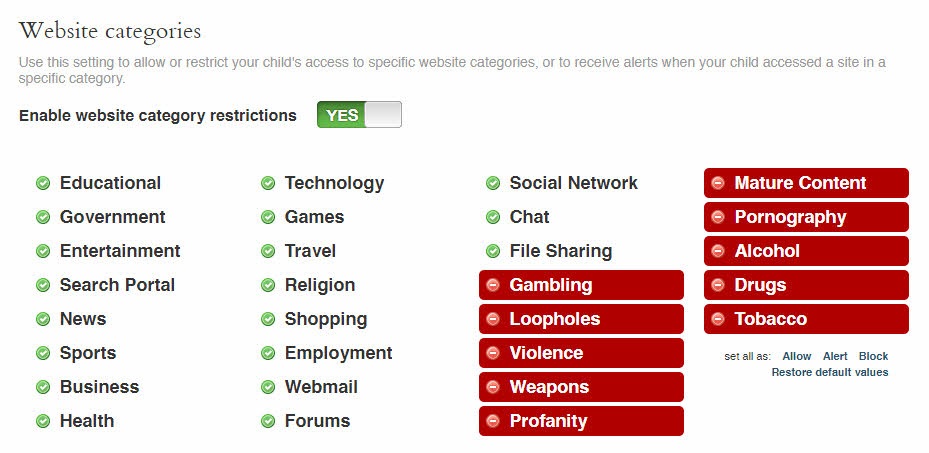
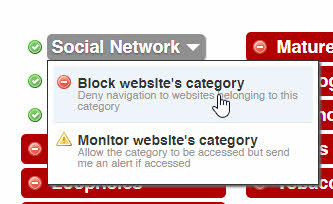
ステップ10: デフォルトでブロックされているすべてのオプションが表示され、他のウェブサイトをブロックしたい場合は、カテゴリをクリックし、「ウェブサイトのカテゴリをブロック」をクリックすると完了です。
これらは、Windows PCで成人コンテンツをブロックし、お子様をこれらの気晴らしから遠ざけるためのいくつかの方法です。
さらに読む:
- Windows 10でUSBドライブの書き込み保護を解除する方法
- Windows 10でウェブサイトをブロックする方法?
新しい投稿を受信箱で受け取る
スパムはありません。いつでも購読を解除できます。