Mac OS · 1 min read · Nov 09, 2025
Mac OSのためのベストなヒント、トリック、ショートカットトップ10

AppleのMac OSは、Windowsに次ぐ最も人気のあるコンピュータOSの1つです。今日は、この投稿で、時間を節約し、AppleのOSを最大限に活用するためのベストなヒントとトリックについて話しましょう。
今日の時代において、時間管理は最も直感的なテーマであり、いくつかの時間節約トリックを使ってノートPCの効率を高めることができれば、あなたの一日を良くすることができます。
PCユーザーが増えるにつれて、AppleのMac OSへの需要も高まっています。ご存知のように、Mac OSは強力なオペレーティングシステムであり、素晴らしい特性を持っていますが、ほとんどの人は貴重な時間を節約できる隠れた機能や設定について知らないのです。
この投稿は、Macのいくつかの機能を明らかにし、作業をより簡単にし、オタクがOSに少し深く親しむことを可能にすることを目的としています。
AppleのMac OSのベストな隠れたヒントとトリック
#1. ロック画面
長い待機の後、MacOS Sierraにはついにロック画面の必要な機能が追加されました。
「Command[ ⌘ ]+Shift+ Q」を押すか、左上のAppleロゴ → ロック画面を押すことで有効にできます。
このコマンドの後、画面はすぐにロックされます。
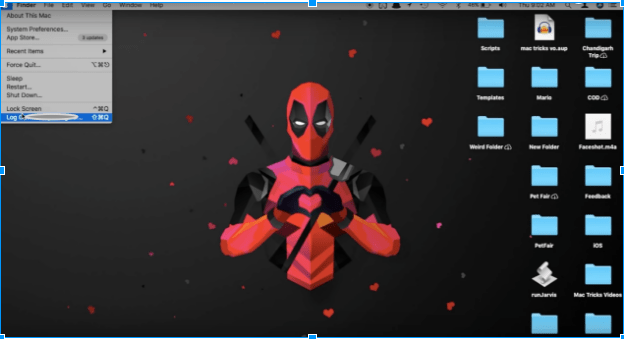
MAC OSのスクリーンロック
#2. テキストに絵文字と特殊記号を追加
絵文字は、いくつかの感情やキャラクターを追加することで、テキストをより表現豊かにします。これは本当に良い機能ですが、あまり知られていません。
絵文字や特殊記号(矢印、箇条書き、アスタリスク、通貨記号、ラテン文字、括弧、ピクトグラム)を追加できます。
最良の部分は、ブラウザ、テキストエディタ、Facebookなど、どこでも使用できることです。
起動するには、「Control + Command[ ⌘] + スペースバー」を押します。
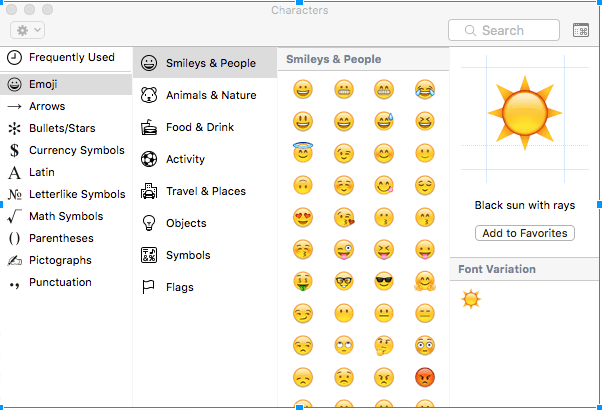
テキスト内の文字
#3. Macを話させる/テキスト読み上げ
もしあなたのMACがあなたに話しかけたら、どれほど良いでしょうか?ターミナルを介してMacを話させることができますが、システムが合成して話すためにはテキストを入力する必要があります。
OSにテキストを話させるには
- ターミナルを開く([command[ ⌘ ]+スペースバーを押して、ターミナルと入力)。
- 次に、「 say ‘任意のテキスト’ 」と入力します。(引用符は不要)
OSに任意のテキストドキュメント、PDFなどを読み上げさせることができます。
これを行うには、テキストを選択し、「右クリック(2本の指でタップ)→ スピーチ → 読み上げ開始」を選択します。
#4. ホットコーナー/すべてのコーナーを効果的に使用
これらの機能は、モニターのコーナーの利用を助けます。マウスポインタがコーナーのいずれかに移動すると、指定されたタスクを実行します。
最も好まれるのは、Macを少し早くスリープさせるために使用されます。つまり、Macをスリープさせる従来の方法を実行する代わりに、ホットコーナーと呼ばれるコーナーを利用できます。
ホットコーナーを設定するには、システム環境設定 → デスクトップとスクリーンセーバー → ホットコーナー(右下隅)を開き、コーナーに希望するタスクを実行するように設定する必要があります。
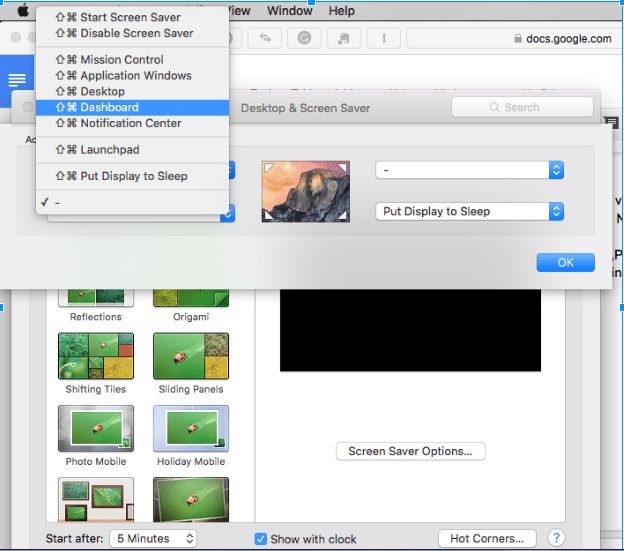
ホットコーナー
これで、マウスポインタを指定されたコーナーにドラッグすると、希望するタスクが実行されます。
#5. カフェイン/あなたのMacを起こしておく
デフォルトでは、Mac OSはファイルをダウンロードしている間、長時間起きていませんが、大きなファイルをダウンロードしているときにPCを起こしておきたい場合は、カフェインがそのトリックを実行します。
名前が示すように、これはAppleのPCに対して、人間に対してカフェインが行うのと同じように、眠らせないようにします。
コマンドはターミナルに書き込む必要があります([command + スペース] → ターミナル)。
このコマンドは、いくつかの方法で実行できます。
- Macが起きているべき時間を指定するためにタイマーを追加します。
Caffeinate -t 5
(t = 秒数)
- 時間を指定せずにコマンドを手動で停止できます。
Caffeinate [コマンド開始]
[control + z] [コマンドを停止する]
#6. スマートフォルダー/簡単なフォルダーの整理
これは非常に役立つことが多いです。名前が示すように、非常にスマートです。
たとえば、同じ種類のファイルを整理してフォルダーに保存したい場合や、特定の日に撮影されたすべての写真をフォルダーに保存したい場合、この面倒な作業はスマートフォルダーによって非常に簡単に行えます。
必要なことは、ファイル(Finder)→ 新しいスマートフォルダー → + → 必要なパラメーターを指定するだけで、指定したパラメーターに従ってすべてのファイルが表示されます。
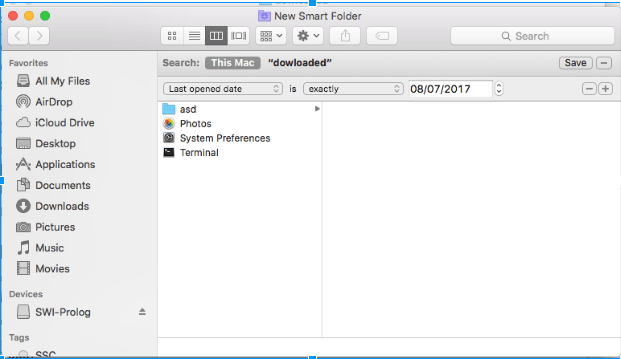
スマートフォルダー
#7. スクリーン共有/リモートでPCにアクセス
これは、今後頻繁に使用される可能性があります。スクリーンの共有、つまり、他の国にいる人があなたのコンピュータにリモートでアクセスし、彼のシステムであなたのモニター画面にアクセスできることです。
これは、別のコンピュータからリモートでファイルを制御したいときに非常に便利です。
Macは、スクリーン共有のための組み込み機能を提供しています。すなわち、Command + スペースバー → スクリーン共有。接続したいユーザーのApple IDを知っている必要があります。
また、TeamViewerやLogMeInなど、より良い機能を提供する多くの同様のアプリケーションがあります。
#8. Spotlightができること
あなたは驚くかもしれませんが、Spotlightはあなたが考えもしなかった多くのことができます。
- 電卓
- 通貨換算
- イニシャルとFinderの場所を使ってファイルを見つける
- 任意の都市の天気を取得する(タイプ:’都市名’の天気)
- 指定された日に作成されたすべてのファイルを見つける(タイプ:2015年12月の写真)
- 任意の単語の定義を取得する(タイプ:’単語’の定義)
- 任意のアプリケーションを開く
- 指定された日のメールを開く
#9. 書類に署名/文書のセキュリティ
プレビューは、さまざまな方法で使用できる組み込みアプリです。その中で非常に便利なアプリケーションの1つは、デジタル署名です。ここでは、トラックパッドに直接署名し、それを必要な文書に貼り付けてセキュリティのために使用できます。
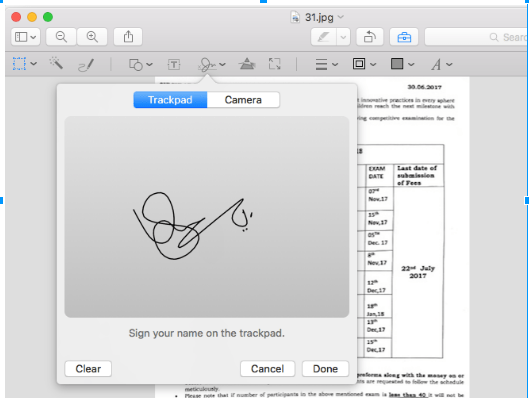
書類に署名
これを行うには、Command + スペースバー → プレビュー(署名を入れたい画像を選択)→ 署名を選択するだけです。
#10. 辞書
これは最も広く使用されているものです。代わりに、同じ作業を行うGrammarlyアプリをインストールすることもできます。これは、文法エラーや文の構成もチェックします。
クレジット: Utkarsh Shende
注意と結論: この投稿が役に立ったことを願っています。何か支援やサポートが必要な場合は、下にコメントしてください。
ヒントやトリックがあれば、私たちの連絡ページを通じてお知らせください。乾杯!
Mac OSのためのトップ10のベストなヒント、トリック、ショートカットについての考えがあれば、下のコメントボックスに自由に書き込んでください。また、私たちのDigitBin YouTubeチャンネルを購読して、ビデオチュートリアルをご覧ください。乾杯!
新しい投稿を受信箱で受け取る
スパムはありません。いつでも購読を解除できます。