ウィジェット · 1 min read · Oct 26, 2025
Windows 11のPCを次のレベルに引き上げるためのベストウィジェット10選

Microsoftの定期的なアップグレードにより、追加機能やカスタマイズが導入され、Windows UIが強化されました。
クラシックなWindowsインターフェースは、Windows 11で大きな変化を遂げ、更新されたスタートメニュー、中央に配置されたタスクバー、追加のパーソナライズオプションが含まれています。
デスクトップにウィジェットを追加することで、重要な情報や便利なツールに即座にアクセスできるのは、Windows 11の最も便利な革新の1つです。
これらのWindows 11ウィジェットはタスクバーからアクセスできます。
ここでは、コンピュータのデジタル体験を向上させるためのWindows 11のベストウィジェット10選を見ていきます。
Windows 11のベストウィジェット
1. CPUおよびRAMウィジェット
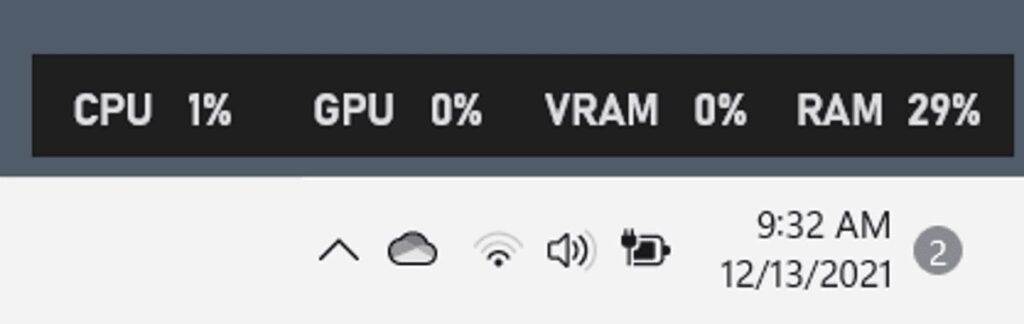
私のお気に入りのWindows 11ウィジェットの1つは、CPUおよびメモリウィジェットで、ユーザーが自分のマシンがリアルタイムでどれだけのCPUとRAMを使用しているかを見ることができます。
このウィジェットには、タスクバーのウィジェットアイコンをクリックするか、WindowsキーとAを押し続けることでアクセスできます。
CPUおよびRAMウィジェットは、CPUとメモリのリアルタイムの使用データを表示することで、システムに悪影響を及ぼす可能性のあるパフォーマンスの問題を迅速かつ簡単に発見できるようにします。
ウィジェットは、リアルタイムで使用されているCPUとメモリの量とその%使用率を表示します。
ウィジェットをクリックすることで拡張でき、現在CPUとメモリを使用している正確なプログラムなど、より詳細なデータを見ることができます。
これにより、コンピュータのパフォーマンスを損なったり、遅くしたりする可能性のあるプロセスを特定するのに役立ちます。
全体として、CPUおよびRAMウィジェットは、コンピュータのパフォーマンスを監視し、効果的に動作していることを確認したいWindows 11ユーザーにとって便利なツールです。
このウィジェットは、リアルタイムの使用データと特定のプロセスに関する詳細情報を提供することで、ユーザーがパフォーマンスの問題を迅速かつ簡単に特定できるようにします。
2. スティッキーノートウィジェット
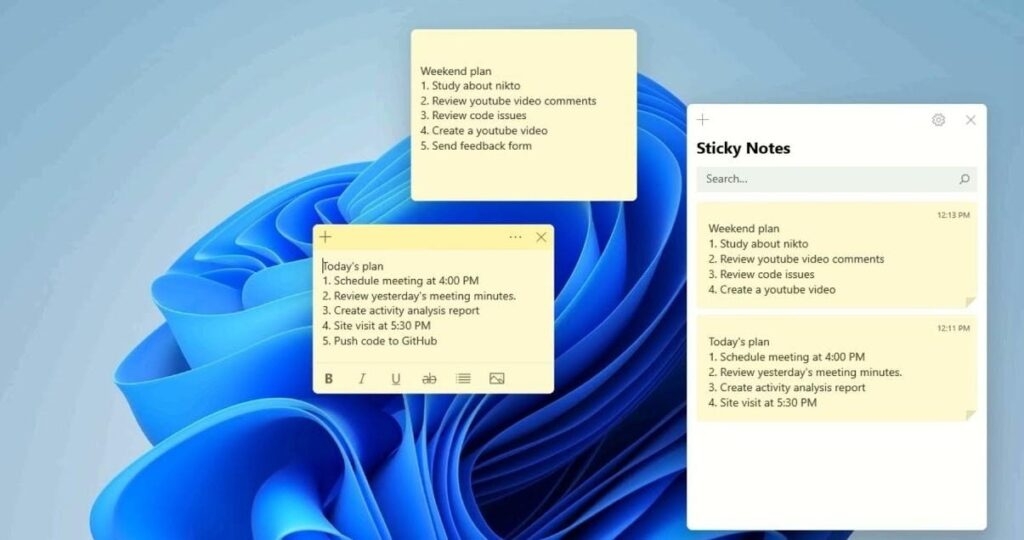
ユーザーは、Windows 11のスティッキーノートウィジェットを使用して、デスクトップ上に仮想のスティッキーノートを作成および整理できます。
ユーザーは、スティッキーノートウィジェットを使用して、メモ、To-Doリスト、リマインダー、その他の重要な情報を簡単に記録できます。
スティッキーノートウィジェットは、Windows 11オペレーティングシステムにすでに含まれているため、ユーザーは追加のソフトウェアをダウンロードまたはインストールする必要はありません。
スティッキーノートウィジェットにアクセスすると、ユーザーがテキスト、フォーマット、さらには画像で編集できる空白のノートが提供されます。
また、ユーザーは新しいノートを追加したり、古いノートを削除したり、重要なノートをデスクトップにピン留めして常にアクセスできるようにすることができます。
スティッキーノートウィジェットの最も優れた機能の1つは、OneNoteやOutlookなどのさまざまなMicrosoft製品との互換性です。
たとえば、ユーザーはスティッキーノートを誰かにメールで送信したり、スティッキーノートからコンテンツをコピーしてメールや他のドキュメントに貼り付けたりできます。
全体として、スティッキーノートウィジェットは、デスクトップ上で重要な情報を追跡したい人にとって便利なツールです。
使いやすさ、カスタマイズオプション、他のMicrosoftアプリとの統合により、Windows 11オペレーティングシステムにとって素晴らしい追加機能となっています。
3. トラフィックウィジェット
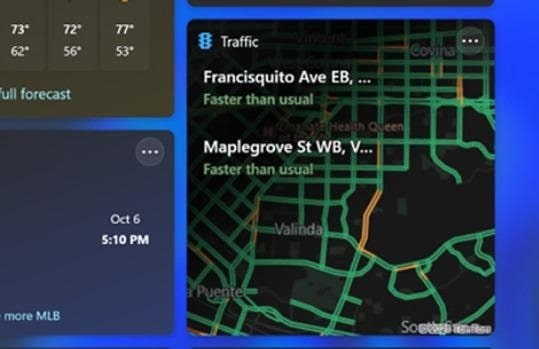
Windows 11には、ユーザーにリアルタイムの交通更新情報を提供する新しいトラフィックウィジェット機能があります。
このウィジェットは、デスクトップ上の任意の場所に配置できる小さなサイズのリサイズ可能なパネルで、ユーザーの現在地の交通状況に関するデータを表示します。
Bing Mapsからのデータを使用して、ウィジェットは事故、道路閉鎖、混雑などの交通状況に関する情報を提供します。
ユーザーが交通を避けるのを助けるために、さまざまなルートの予想旅行時間を表示したり、代替ルートを提案したりすることもできます。
トラフィックウィジェットのユーザーは、表示される情報、パネルのサイズ、配置を完全に制御できます。
ウィジェットが集中している場所を選択することで、ユーザーは複数の場所の交通状況を観察できます。
ユーザーは、トラフィックウィジェットを利用するためにデバイスで位置情報サービスを有効にする必要があります。ウィジェットは自動的にユーザーの位置を特定し、地域の交通パターンに関する詳細を表示します。
4. エンターテイメントウィジェット
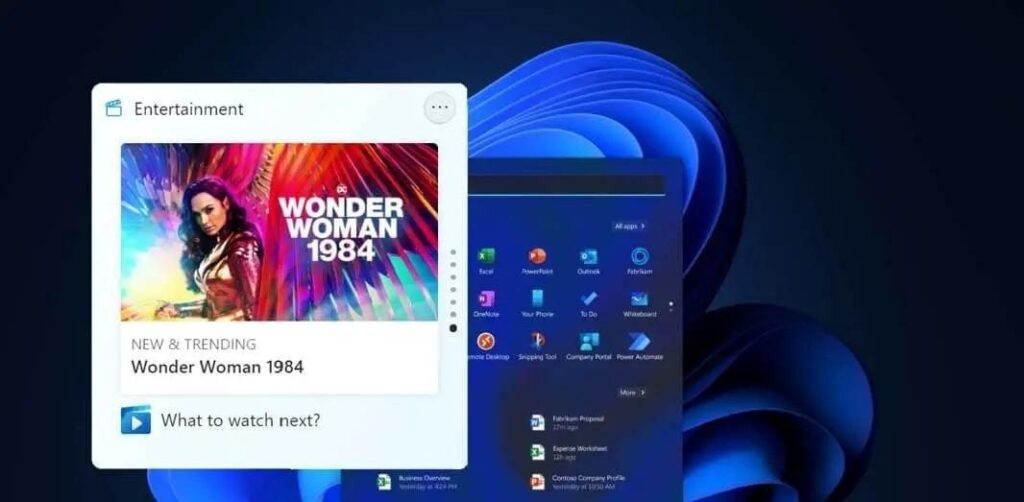
エンターテイメントウィジェットは、ユーザーがゲーム、音楽、映画、テレビ番組などのさまざまなエンターテイメント素材に簡単にアクセスできる小さなアプリケーションです。
ウィジェットがアクティブになると、ユーザーに提案された映画やテレビ番組、トップゲーム、トップソングなど、さまざまな素材が表示されます。
ユーザーは、興味のある素材をクリックすることでウィジェットと対話し、適切なアプリやサービスに送信されます。
エンターテイメントウィジェットの柔軟性により、ユーザーは自分の好みに合わせてカスタマイズできます。ユーザーは特定の種類の素材のみを表示したり、興味のない素材を除外したりできます。
ウィジェットのサイズや画面上の配置もユーザーが変更できます。
エンターテイメントウィジェットは、さまざまな便利な機能を提供し、ユーザーにエンターテイメント情報への迅速なアクセスを提供します。
たとえば、映画のリリースやゲームの更新などの今後のイベントに関するアラートを表示できます。また、複数のサービスで素材を検索できる検索ボックスも備えています。
5. eスポーツウィジェット
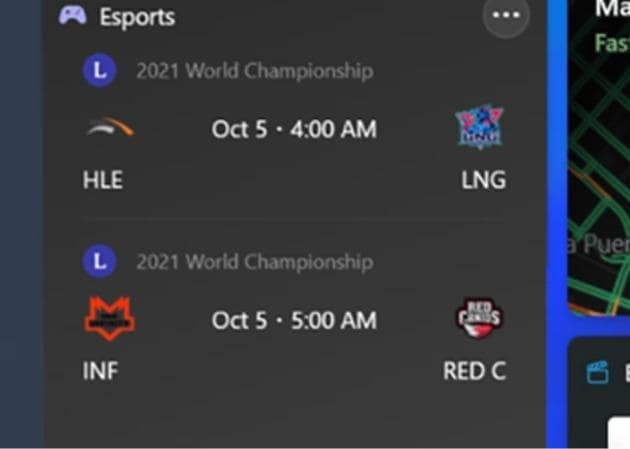
ユーザーは、タスクバーやデスクトップにeスポーツウィジェットという小さなプログラムを追加することで、eスポーツイベント、チーム、プレイヤーなどの情報に迅速かつ簡単にアクセスできます。
eスポーツと競技ゲームの人気が高まる中、これらのウィジェットはゲーマーやeスポーツ愛好者の間でますます人気を集めています。
Microsoftは、Windows 11のプリインストールされたウィジェットやガジェットの中にeスポーツウィジェットを追加することができるかもしれません。
これにより、プレイヤーは異なるウェブサイトやアプリケーションを切り替えることなく、最新のeスポーツニュースやイベントを簡単に把握できるようになります。
6. To Doウィジェット
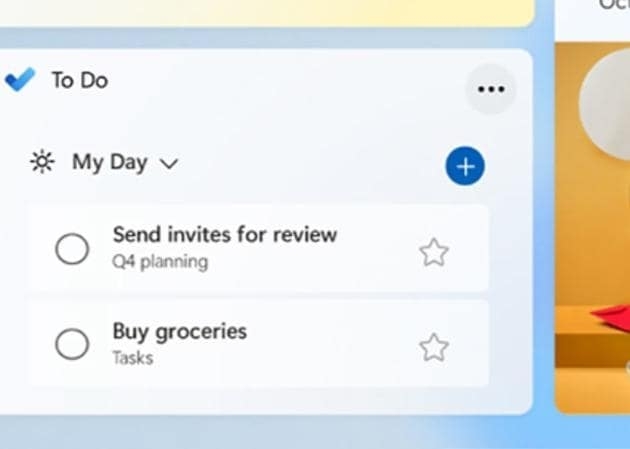
Windows 11では、ユーザーがタスクを簡単に管理し、生産性を向上させるためにTo Doウィジェットを使用できます。
このウィジェットを含む新しいWindows 11インターフェースは、ユーザーにより簡素化された自然な体験を提供するために設計されています。
ユーザーは、Windows 11のスタートメニューからアクセスできるTo Doウィジェットを使用して、プロジェクトを簡単に整理し、リマインダーを設定し、作業の優先順位を付けることができます。
Microsoft Storeから無料でダウンロードできるタスク管理ツールMicrosoft To-Doもウィジェットに統合されています。
ユーザーは、「タスクを追加」ボタンをクリックして、タスクの詳細を入力することでTo Doウィジェットに新しいタスクを追加できます。
また、プロジェクトを整理し、モチベーションを維持するために、期限、リマインダー、コメントを追加することもできます。
To Doウィジェットの最も便利な機能の1つは、ユーザーのタスクとリマインダーの概要をデスクトップに表示できることです。
そのため、アプリケーションを切り替えたり、複数の画面を探したりすることなく、重要な期限や今後のイベントを把握することが簡単です。
7. 株式市場のウォッチリストウィジェット
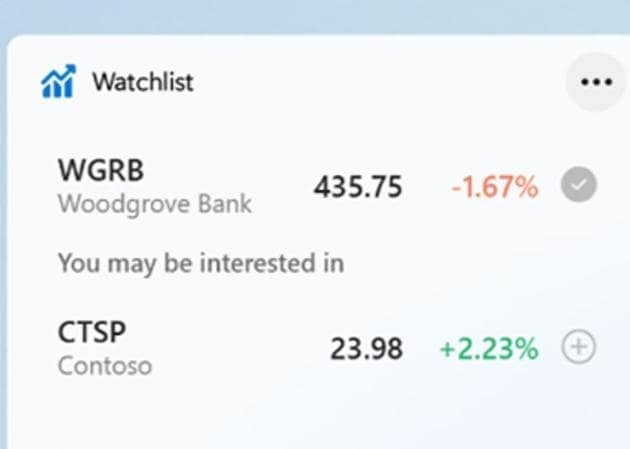
Windows 11の新機能であるウォッチリストウィジェットを使用すると、ユーザーはデスクトップにカスタマイズされた株式のリストを追加できます。
このウィジェットを使用すると、ユーザーはお気に入りの企業のパフォーマンスを簡単に追跡し、リアルタイムの株価を確認し、関連するニュースや財務情報にアクセスできます。
ユーザーは、タスクバーのウィジェットボタンをクリックし、ウォッチリストウィジェットを選択することで、ウィジェットをデスクトップに追加できます。その後、追跡したい株式の名前を追加してウィジェットをカスタマイズできます。
株式が追加された後、ユーザーは各株式のリアルタイム価格、価格変動、パーセンテージ変動を確認できます。
また、各株式をクリックすることで、市場規模、配当利回り、1株当たり利益などの詳細を確認できます。
ウォッチリストウィジェットは、ユーザーが選択した株式に関する株式情報、関連ニュース、財務データを提供します。
このデータは、複数の金融ニュースソースから継続的に更新され、ユーザーに最新のニュースと分析を提供します。
8. カレンダーウィジェット
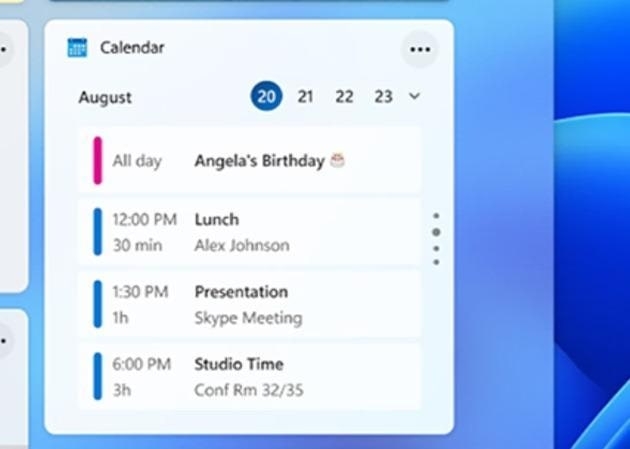
カレンダーウィジェットには、ユーザーの今後の予定やイベントが、イベントの名前、時間、場所とともに表示されます。
その日のスケジュールも簡潔に要約され、計画されている活動の数と「忙しい」イベントの割合が示されます。
ユーザーがイベントをクリックすると、カレンダーアプリで変更したり、追加情報を表示したりできます。
誕生日や祝日をカレンダーウィジェットに表示することができます。ユーザーは、個人用カレンダーやプロフェッショナルカレンダーなど、異なるカレンダーからのイベントを表示することを選択できます。
カレンダーウィジェットの利点の1つは、異なるプログラムを頻繁に確認することなく、重要なイベントや予定を追跡するためのシンプルで便利な方法を提供することです。
また、Windows 11オペレーティングシステムと完全に統合されており、アクセスや使用が簡単です。
9. フォトウィジェット
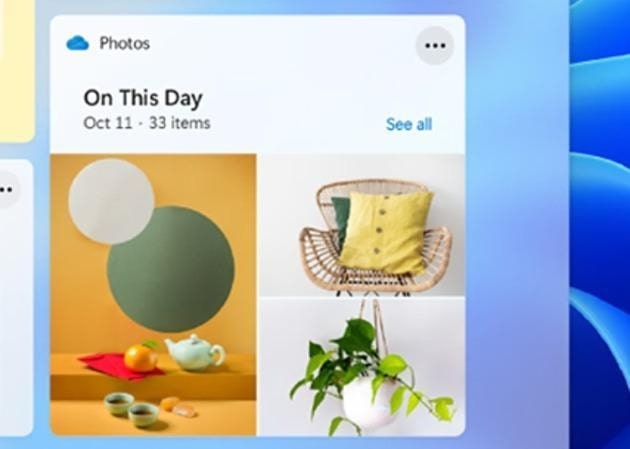
ユーザーは、Windows 11のフォトウィジェットを使用して、デスクトップ上にお気に入りの画像のギャラリーを構築できます。
ウィジェットは、手動で個々の画像を探して開くことなく、愛する瞬間を強調する便利な方法を提供し、新しい写真で頻繁に更新されます。
追加されたウィジェットの後、ユーザーのローカルPhotosアプリライブラリや同期されたOneDriveフォルダーからの画像の回転コレクションが表示されます。
ユーザーは、ウィジェットに表示したいアルバムやフォルダーを選択し、写真の更新頻度、画像の表示方法、キャプションの表示の有無などのオプションを変更できます。
フォトウィジェットは、デスクトップに個人的なタッチを加え、過去の経験やイベントの便利な記録として機能します。
ユーザーは、仕事や他の任務からの休憩が必要なときに写真コレクションをスクロールして楽しんだり、ウィジェットを使用して思い出を呼び起こしたり、重要なイベントを振り返ったりできます。
10. 天気ウィジェット
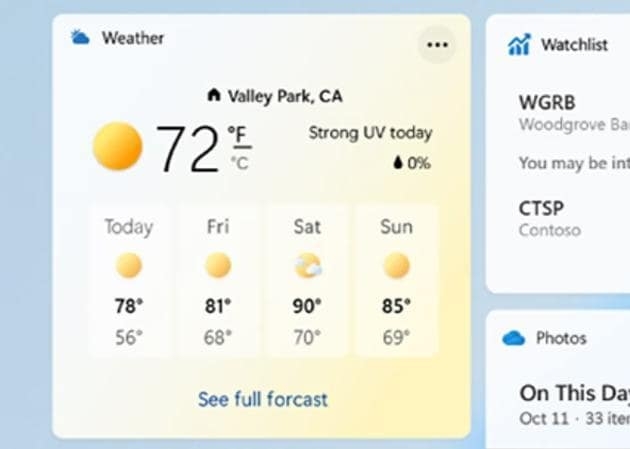
このウィジェットは、現在の気温、降水量、風速、湿度など、さまざまな気象データを表示します。
デフォルトでは、ユーザーの地域の天気条件が表示されますが、ユーザーは他の地域の天気データを表示するためにウィジェットに他の場所を追加することができます。
ウィジェットは、ユーザーが先を見越して今後の天気条件に備えるのを助けるために、5日間の予測も提供します。
この予測には、高温と低温、予想される降水量、風速、相対湿度が含まれます。
Windows 11の天気ウィジェットは、ユーザーに気象データを提供し、訪問者をMSN Weatherウェブサイトに誘導するボタンを提供します。ここでは、より具体的な天気データや気象や気候に関するニュースや記事を入手できます。
まとめ
結論として、Windows 11のウィジェットは、ユーザーが重要なデータや機能を迅速かつパーソナライズされた方法で取得できるようにします。
日常のタスクを追跡したり、システムの動作を確認したりする必要がある場合、どんなニーズにも対応するウィジェットがあります。
生産性を向上させ、整理を維持し、デスクトップ体験を最大限に活用するために、これらのWindows 11のトップ10ウィジェットを使用してください。
さらに読む:
学生が知っておくべきWindows 11のヒントとコツ
[修正] Windows 11でスニップとスケッチが動作しない
メモリを占有するニュースと関心: それは何であり、どのように修正するか?
新しい投稿を受信箱で受け取る
スパムはありません。いつでも購読を解除できます。