Excelの問題 · 1 min read · Oct 08, 2025
WindowsでExcelの矢印キーが動作しない問題を修正するためのトップ10の方法
Microsoft Excelは、個々のユーザーがExcelワークシートを使用してデータ構造や記録を準備できる一流のスプレッドシートアプリケーションです。しかし、特定のセルを修正する必要があるとき、ユーザーはマウスや矢印キーに依存せざるを得ません。多くのユーザーが、ファイル文書を準備している間にExcelで矢印キーにアクセスできないと主張しました。
WindowsのExcelで矢印キーに問題がある場合は、悩まないでください。これは、いくつかの可能な理由から発生する一般的な問題ですが、幸いにも迅速な解決策があります。この記事では、WindowsのExcelで矢印キーが動作しない問題を修正するための効果的な方法を提供します。さあ、始めましょう!
Excelでキーボードの矢印キーが動作しない問題を修正するためのトップ方法
仕事や学校でExcelを使用している場合、セルデータを変更するために矢印キーにアクセスできないとイライラすることがあります。ほとんどのシナリオでは、ユーザーは列間を移動できず、これは矢印キーやマウスカーソルが機能していない場合に発生することがあります。
Excelで矢印キーが動作しない理由はいくつかあります。幸いなことに、このガイドに記載されているいくつかの回避策に従うことで問題を修正できます。以下に、問題を修正するのに役立つ効果的な方法を共有します。
1. キーボードのスクロールロックを無効にする
最初に確認すべきことは、キーボードのスクロールロックがオンになっているかオフになっているかです。キーボードでスクロールロックを有効にしている場合、矢印キーはMicrosoft Excelで表示されず、機能しません。
多くのキーボードには、通常はFn (Function)キーの近くにあるスクロールロックキーが内蔵されています。スクロールロック機能が有効になっている場合、緑のライトが点灯していることがあります。キーボードのスクロールロックキーを無効にしてください。単にScroll Lockキーを押して、緑のライトが点灯していないことを確認します。
また、画面キーボードを使用してスクロールロックを無効にすることもできます。キーボードでWindows + Ctrl + Oキーを同時に押して、画面上にキーボードを表示します。ScrLKキーが有効になっている場合、青く表示されることがあります。それを無効にするには、クリックしてください。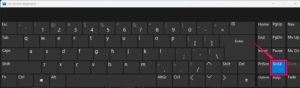
2. Excelのステータスバーでスクロールロックをオフにする
Excelには、組み込みのスクロールロック機能があることをご存知でしたか?はい、Excelのステータスバーから直接機能を有効または無効にすることができます。有効にしている場合、矢印キーが機能しないことがあります。Excelのステータスバーでスクロールロックを無効にし、結果を確認してください。
- Microsoft Excelを開き、準備しているページまたはスプレッドシートに移動します。
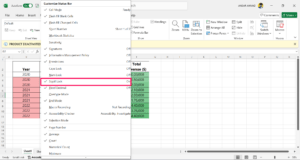
- ワークシートの左下隅にあるステータスバーメニューを右クリックします。
- ステータスバーのカスタマイズの下で、スクロールロックオプションを見つけます。オンの状態になっている場合、矢印キーが機能しない可能性があります。
- スクロールロックをクリックしてオフにします。
3. スティッキーキー機能を有効にする
Windowsでスティッキーキー機能を有効にして、機能しているかどうかを確認することをお勧めします。Windowsでスティッキーキー機能を有効にする方法は次のとおりです。
- タスクバーのWindowsアイコンを押して、スタートメニューに移動します。
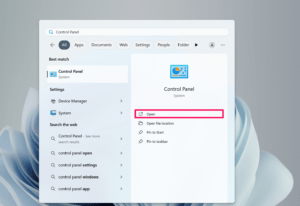
- Windowsの検索バーにコントロールパネルと入力し、開くをクリックします。
- アクセシビリティをクリックします。
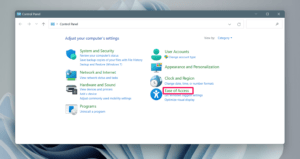
- メニューから「アクセシビリティセンター」オプションをクリックします。
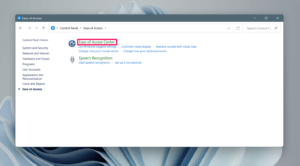
- 下にスクロールして、「キーボードを使いやすくする」をクリックします。
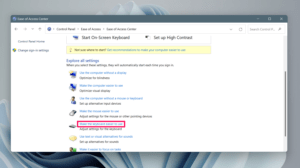
- 「スティッキーキーをオンにする」の隣のボックスをクリックし、適用 > OKをクリックして有効にします。
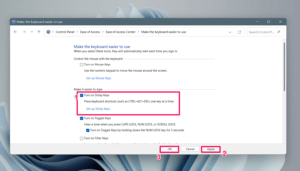
または、Shiftキーを5回連続で押すと、スティッキーキーのポップアップメニューが表示されます。はいボタンをクリックして有効にします。
4. コンピュータを再起動する
Excelで矢印キーが動作しないのは、ソフトウェアのバグや技術的な問題が原因である可能性があります。そのような場合は、最初にコンピュータを再起動するのが最善です。これにより、技術的な問題や不具合が修正される可能性があります。
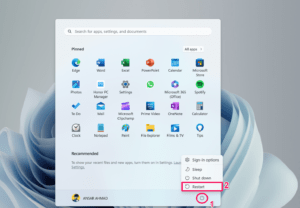
- PCのキーボードでWindowsキーを押します。
- スタートメニューの下部にある電源アイコンをクリックします。
- メニューから再起動を選択すると、コンピュータが自動的に再起動します。
5. 数式入力モードを終了する
Excelワークシートで矢印キーやカーソルが動かない場合、数式の入力モードにいる可能性があります。Excelで数式入力モードを終了し、再び矢印キーにアクセスできるようにしてください。
数式入力モードを終了するには、キーボードでEnterキーを押します。また、Ctrl + Zキーを押して数式を元に戻し、入力モードを終了することもできます。
6. Excelアドインを無効にする
Excelアドインは便利ですが、時にはExcelの機能に干渉することがあります。矢印キーにアクセスできない場合は、Excelアドインを無効にするのが最善です。方法は次のとおりです。
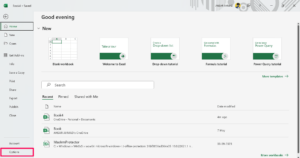
- Microsoft Excelを開き、左上のファイルタブをクリックします。
- ファイルタブメニューから、左のサイドバーでオプションを選択します。
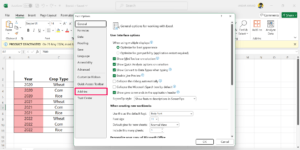
- Excelオプションで、左のサイドバーからアドインオプションをクリックします。
- 管理の隣のドロップダウンメニューをクリックし、Excelアドインを選択して移動をクリックします。
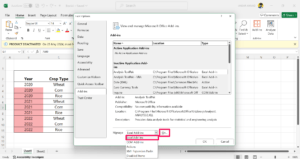
- アドインダイアログボックスメニューから、利用可能なすべてのアドインのチェックを外します。次に、OKをクリックします。
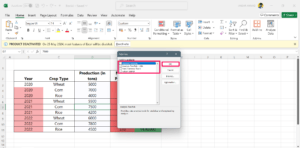
Excelアドインのチェックを外すと、アドインが無効になります。今、ワークシートに戻って矢印キーが動作しているか確認してください。
7. ウィンドウを凍結解除する
凍結は、シートの特定の部分を凍結し、他の部分をスクロールする際に便利です。特定の領域やウィンドウを凍結すると、矢印キーが正しく機能しないことがあります。
Excelでウィンドウの凍結を解除し、結果を確認してください。リボンにある表示タブに移動し、ウィンドウの凍結をクリックします。次に、ポップアップメニューからウィンドウの凍結解除を選択します。今、Excelで矢印キーが動作しているか確認してください。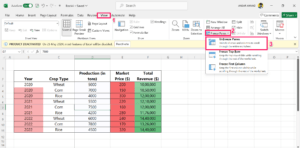
8. Officeアプリを修復する
場合によっては、Excelで矢印キーが動作しないのは、ソフトウェアの競合、ファイルの欠落、システムファイルの破損が原因です。Excelアプリケーションが正常に動作していない場合は、Microsoft Officeアプリを修復する必要があります。方法は次のとおりです。
- キーボードでWindows + Iキーを同時に押してWindows設定を開きます。
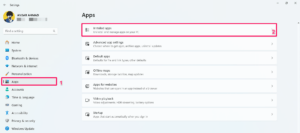
- アプリをクリックし、右側でインストールされたアプリを選択します。
- アプリケーションリストからMicrosoft 365アプリを見つけます。あるいは、Microsoft 365を検索します。
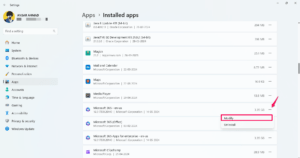
- 見つけたら、Microsoft 365の隣にある三つのドットをクリックし、変更を選択します。
- ユーザーアカウント制御(UAC)のプロンプトが画面に表示されたら、はいをクリックして続行します。
- 新しいウィンドウが画面にポップアップします。ここで、クイック修復またはオンライン修復を選択します。最初にクイック修復を選択し、機能しない場合はオンライン修復を試してください。
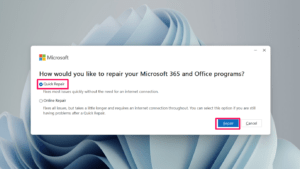
- クイック修復を選択した後、修復ボタンをクリックしてプロセスを開始します。
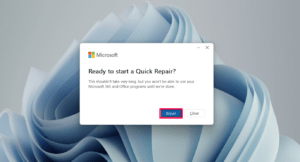
- ここで、コンピュータが修復を開始します。
注意: 修復オプションを選択すると、Excelでのすべての作業が閉じられます。最初にドキュメントやExcelデータを保存することをお勧めします。
9. キーボードドライバーを更新する
WindowsでExcelの矢印キーが動作しない問題を修正するための効果的な方法についてはすでに説明しました。上記の解決策が機能しない場合は、キーボードドライバーを確認する必要があります。破損したり古くなったドライバーが原因で、キーボードが異常に動作し、矢印キーが機能しない可能性があります。
コンピュータのキーボードドライバーを更新し、問題が修正されたかどうかを確認することをお勧めします。キーボードドライバーを更新するには、以下の手順に従ってください。
- キーボードでWindows + Xキーを同時に押し、デバイスマネージャーをクリックします。
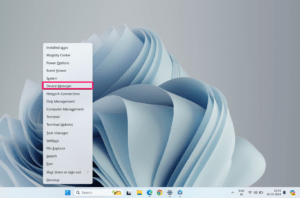
- キーボードをダブルクリックして展開します。
- 更新したいキーボードドライバーを右クリックし、「ドライバーの更新」を選択します。
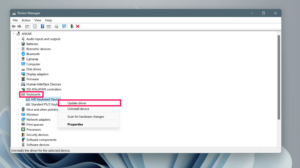
- ドライバーの更新ウィンドウで、「自動的にドライバーを検索」オプションをクリックします。
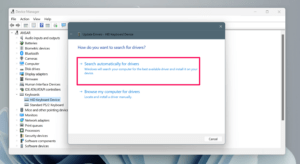
- デバイスが利用可能なドライバーの更新を自動的に確認します。
- 更新が利用可能な場合は、画面の指示に従ってダウンロードしてインストールします。
- または、「Windows Updateで更新されたドライバーを検索」オプションをクリックします。これにより、Windows Updateを通じて直接ドライバーがダウンロードされます。
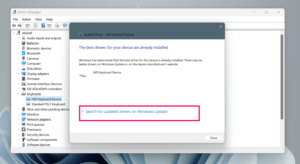
10. キーボードドライバーを再インストールする
キーボードドライバーの更新が機能しない場合は、キーボードドライバーを再インストールしてください。キーボード自体に何か問題がある可能性があり、矢印キーが正しく機能しない原因となっています。
コンピュータからキーボードドライバーをアンインストールし、再インストールしてください。方法は次のとおりです。
キーボードでWindows + Xキーを同時に押し、デバイスマネージャーをクリックします。
キーボードをダブルクリックして展開します。
更新したいキーボードドライバーを右クリックし、「デバイスのアンインストール」を選択します。
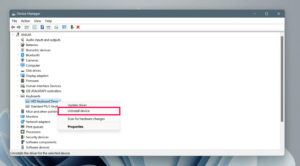
アクションを確認するために、再度「アンインストール」ボタンをクリックします。
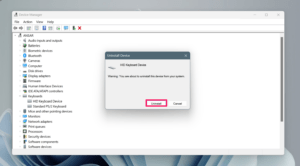
デバイスマネージャーウィンドウを閉じ、コンピュータを再起動してドライバーを再インストールします。
キーボードドライバーをインストールした後、WindowsコンピュータのExcelで矢印キーが動作しているか確認してください。動作しない場合は、Microsoft Officeをアンインストールして再インストールする必要があります。
結論
以上です。これがWindows PCでExcelの矢印キーが動作しない問題を修正する方法です。しかし、特に仕事や学校の目的でデータを準備しているときに矢印キーにアクセスできないとイライラすることがあります。心配しないでください。このガイドに記載された方法を試すことで問題を解決できます。
Microsoft Excelで矢印キーが動作しない問題を解決するための多くの効果的な方法をリストアップしました。問題が解決するまで、各解決策を一つずつ試してみてください。このガイドが役に立ったことを願っています。
WindowsでExcelの矢印キーが動作しない問題を修正するためのトップ10の方法についてのご意見があれば、下のコメントボックスにお気軽にお寄せください。また、動画チュートリアルのために私たちのDigitBin YouTubeチャンネルを購読してください。よろしく!
新しい投稿を受信箱で受け取る
スパムはありません。いつでも購読を解除できます。