ビデオ編集 · 1 min read · Jan 02, 2026
2025年のMac向けビデオ編集ソフトウェアトップ5:あなたのニーズにぴったりのものを見つけよう!
完璧なクリップが揃っているのに、編集を始める場所がわからない?多くの新進クリエイターが同じように感じていることを理解できます。なぜなら、最高だと主張するMac向けビデオ編集ソフトウェアがあまりにも多すぎるからです。
あなたが求めているのは、ただ動作するものですよね?頭痛なしでクールなビデオを作成できるもの。
心配しないでください!私たちは調査を行い、2025年にあなたのビデオを輝かせるトップ5のMac向けビデオ編集ソフトウェアを見つけました。
あなたに最適なものを見つけましょう!
第1部:選定プロセス:Mac用ビデオエディタを選ぶための重要な基準
トップ5のオプションに進む前に、選定のための最も重要な基準について話す必要があります。頭痛を避けるために、何を探すべきかを分解してみましょう。
macOSとの互換性はありますか?
まず最初に、ソフトウェアがあなたのMac、特に強力なM1およびM2チップとスムーズに動作することを確認してください。結局、あなたはフラストレーションのある遅延やクラッシュではなく、迅速なパフォーマンスを望んでいます。
初心者向けの直感的なインターフェースと堅牢な機能のバランスを提供していますか?
あなたは初心者ですか、それとも経験豊富なエディターですか?バランスを見つけることが重要です。新しいユーザーにとってナビゲートしやすいプログラムを探しつつ、より高度なユーザー向けの機能も充実しているものを選びましょう。
無料またはプレミアムのオプションを希望しますか?
次に、予算について考えてみてください。無料のオプションにこだわりますか、それともプレミアム機能に投資する準備ができていますか?多くのエディターは基本バージョンを無料で提供していますが、本当の魔法はしばしば価格が付いています。
AI強化、クロマキー機能、モーショントラッキングなどの機能はありますか?
最後に、必要な機能を考慮してください。編集を簡単にするAI強化が必要ですか?クールな背景効果のためのクロマキーや、驚くべきビデオ要素のためのモーショントラッキングはどうですか?これらの機能は、あなたのコンテンツを本当に引き立てることができます。
これらの要因を念頭に置いて、数分で完璧なMac用ビデオエディタを見つけることができるでしょう。
第2部:2025年のMac向けビデオ編集ソフトウェアトップ5の紹介
ビデオエディタで何を探すべきかがわかったので、次にMac向けビデオ編集ソフトウェアのトップ5オプションのリストに進むことができます。
Wondershare Filmora:機能とユーザーフレンドリーさのバランスを求めるクリエイターに最適!
Wondershare Filmoraは、初心者と経験豊富なクリエイターの両方にとって際立ったビデオエディタです。直感的なデザインと強力な機能の組み合わせにより、急な学習曲線なしで高品質のビデオ制作を目指すプロフェッショナルやホビイストにとっての定番です。
主な機能:
AIオーディオからビデオへ:オーディオの内容に応じて驚くべきビジュアルを作成することで、オーディオを簡単にビデオに変換できます。アニメ、写真、油絵など、さまざまなスタイルから選べます。
AIボイスクローン:AIボイスクローン機能を使用して新しいダイアログを挿入するために、あなたの声を簡単に複製できます。これにより、時間を節約できます。
AIスマートショートクリップ:長いビデオからハイライトを自動的に検出し、短くてソーシャルメディアに適したクリップを作成します。
マルチカム編集:さまざまなビデオアングルをすばやく切り替えて、ユーザーの注意を引く美しいビデオを作成します。
テキストから音声、音声からテキスト:テキストスクリプトを音声に変換するテキストから音声機能を使用できます。さらに、音声からテキスト機能を使用して自動的にキャプションを作成できます。
モーショントラッキング:ビデオ内のオブジェクトの動きを追跡し、別のオブジェクト(テキスト、画像など)がそれに合わせて動くようにします。
長所:
すべてのスキルレベルに対応したユーザーフレンドリーなインターフェース。
無料トライアルを提供。
短所:
- 一部の高度な機能には追加のサブスクリプションが必要な場合があります。
Final Cut Pro:プロに進む準備ができたMac愛好者に最適
Final Cut Proは、プロフェッショナルな編集に深く入り込む準備ができた人々に最適なAppleのフラッグシップビデオ編集ソフトウェアです。その強力なツールは、専念した映画製作者やコンテンツクリエイターの要求に応えます。
主な機能:
非線形編集:複数のビデオトラックを柔軟かつ効率的に編集します。
マルチカム編集:複数のカメラからの映像を簡単に同期して編集します。
360度ビデオサポート:没入型でインタラクティブなビデオ体験を編集します。
長所:
定期的なアップデートで常に最新の状態を維持。
他のApple製品とのシームレスな統合。
短所:
新comersにとっては急な学習曲線。
Mac専用でアクセス性が制限されます。
iMovie:シンプルさを求める初心者に最適
ビデオ編集が初めての場合、iMovieは素晴らしい出発点です。Appleによって開発されたiMovieは、クリップを組み合わせ、音楽を追加し、特別なスキルなしで簡単な編集を行うことができます。楽しいビデオを作りたい初心者に最適です。
主な機能:
ユーザーフレンドリーなインターフェース:簡単なナビゲーションで新しいユーザーに最適です。
テンプレートとテーマ:事前にデザインされたテンプレートがプロジェクトのスタートを助けます。
基本的な編集ツール:トリミングやトランジションなどの簡単な編集が簡単です。
長所:
Macユーザーには完全に無料。
古いMacでも安定したパフォーマンス。
短所:
プロフェッショナルグレードのソフトウェアに比べて高度な機能が不足。
複雑なプロジェクトには最適ではありません。
Lightworks:即戦力のエディターに最適
Lightworksは、そのスピードと効率性で知られるプロフェッショナルなビデオ編集ツールです。映画製作者やビデオクリエイターが迅速にビデオを編集するために使用します。ユーザーフレンドリーなデザインで、Lightworksはプロジェクトをスムーズに進め、高品質のビデオを短時間で作成するのを助けます。
主な機能:
リアルタイムコラボレーション:共有プロジェクトで他の人と同時に編集します。
マルチフォーマットサポート:さまざまなビデオフォーマットを簡単に処理します。
高度なトリミングツール:ワークフローを向上させるための精密編集が可能です。
長所:
迅速な編集のための高速レンダリング。
学習のための優れたリソースが利用可能。
短所:
無料版は機能とエクスポートオプションが制限されています。
最適なパフォーマンスにはより多くのシステムパワーが必要です。
Movavi:カジュアルエディターに最適!
Movaviは、カジュアルエディター向けに設計されたユーザーフレンドリーなビデオ編集ツールです。迅速かつ簡単にビデオを作成および編集するのに役立ちます。初心者に最適で、クリップをトリミングし、エフェクトを追加し、特別なスキルや技術的知識なしで作品を共有するのが簡単です。

主な機能:
ワンクリック強化:最小限の労力でビデオ品質の改善を簡素化します。
内蔵メディアライブラリ:ソフトウェア内でストック映像、音楽、効果音にアクセスできます。
画面録画機能:ビデオ編集とともに画面活動をキャプチャします。
長所:
予算に優しい価格設定でアクセス可能。
小規模プロジェクトの迅速なエクスポート時間。
短所:
本格的なエディター向けの高度な機能が制限されています。
大規模プロジェクトではパフォーマンスが遅れる可能性があります。
ここで、Mac向けの5つの最高のビデオ編集ソフトウェアが完了しました。次の部分に進みましょう。
第3部:クイック比較チャートを通じてニーズに合ったものを選択!
上記のセクションで5つの最高のツールを詳細に見てきたので、同様にクイック比較チャートを使用して5つのオプションの中から適切なものを選ぶことができます。
| 機能 | Filmora | Final Cut Pro | iMovie | Lightworks | Movavi |
|---|---|---|---|---|---|
| スキルレベル | 初心者から上級者 | プロフェッショナル | 初心者 | 中級者からプロフェッショナル | 初心者から中級者 |
| 互換性 | macOS(M1/M2最適化) | macOS(M1/M2最適化) | macOS(M1/M2最適化) | macOS、Windows、Linux | macOS、Windows |
| 評価 | 4.3 /5 | 4.0 /5 | 4.0 /5 | 4.0 /5 | 4.0 /5 |
| AI機能 | 様々なタスクに対応する強力なAIツール | 限定的なAI機能 | 最小限のAI機能 | 最小限のAI機能 | 最小限のAI機能 |
上記のチャートから、Wondershare FilmoraがすべてのMac向けビデオ編集ソフトウェアの中で最も優れた選択肢であることが明確にわかります。ぜひ試してみてください!
第4部:Wondershare Filmora for Macがビデオ編集を助ける方法:ステップバイステップガイド!
今、あなたはFilmora for Macを使用してプロのようにビデオを編集する方法を考えているに違いありません。以下の簡略化されたステップを確認してください:
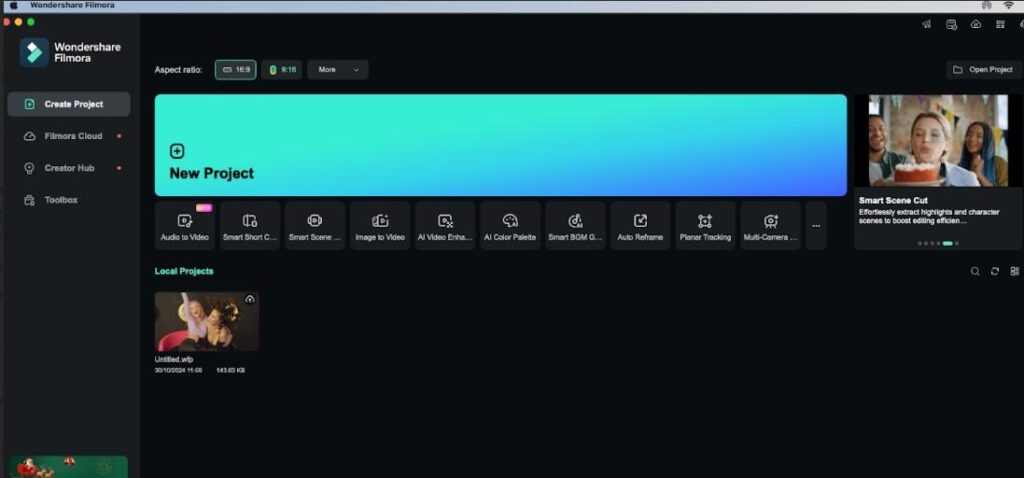
ステップ1:まず、MacにWondershare Filmoraをダウンロードし、開きます。次に、そのアイコンをクリックして起動し、プロジェクトを作成 > 新しいプロジェクトに進みます。
ステップ2:インポートボタンを押して、ターゲットビデオをアプリケーションに取り込みます。
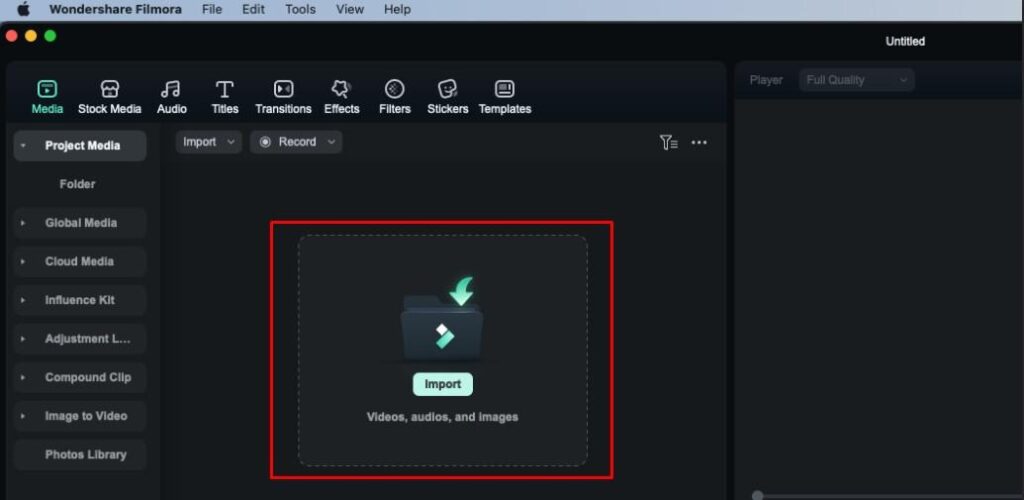
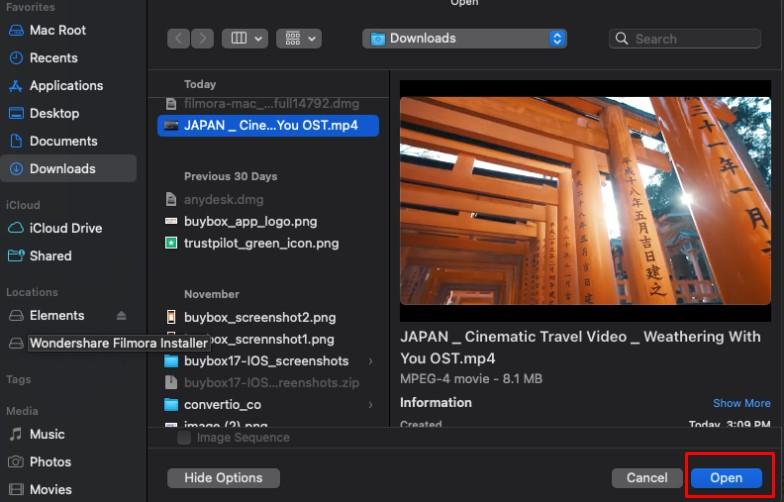
ステップ3:ビデオを選択し、開くボタンをクリックします。
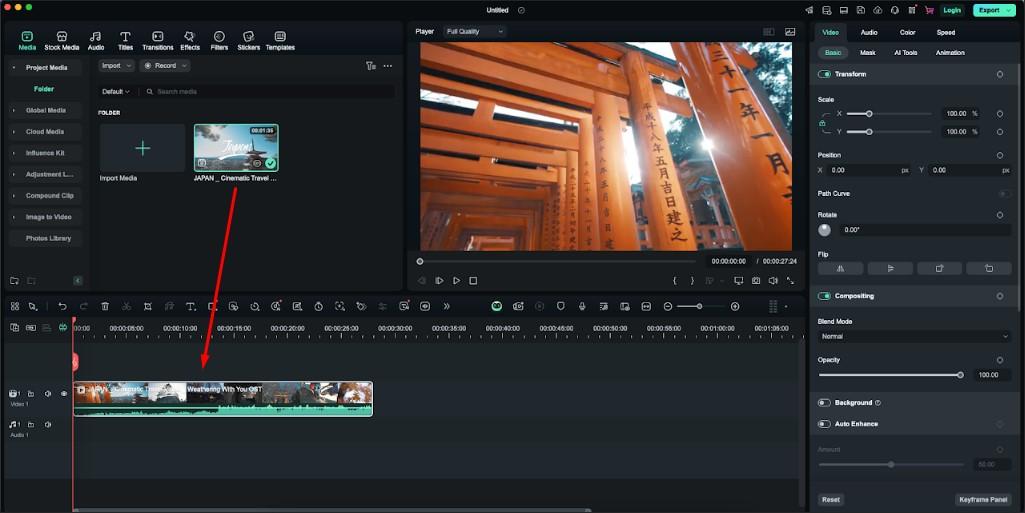
ステップ4:ビデオをタイムラインにドラッグして移動します。
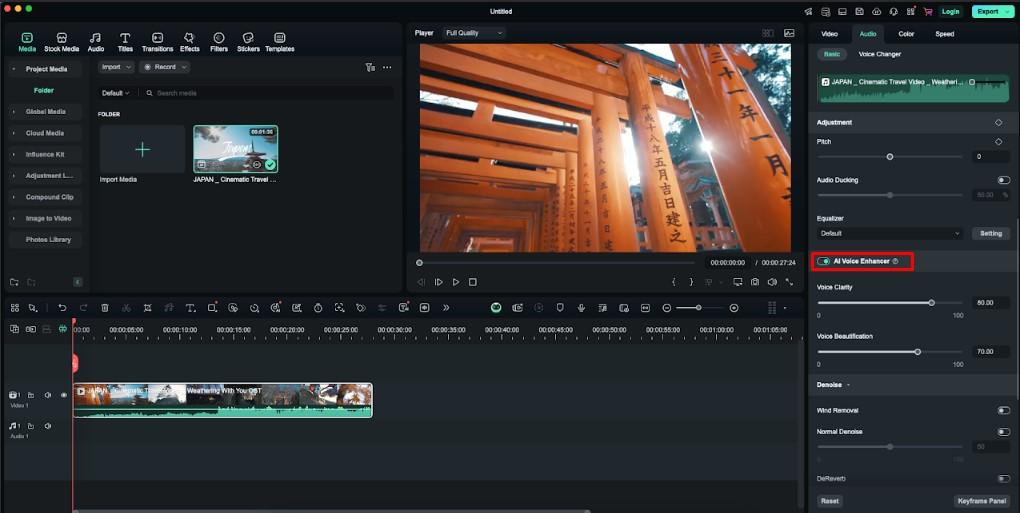
ステップ5:音声を改善するには、ウィンドウの右上隅に表示されているオーディオオプションに移動します。次に、基本 > AIボイスエンハンサーに進みます。これをオンにすると、ボイスクリアリティとボイスビューティフィケーションの2つのオプションがあります。
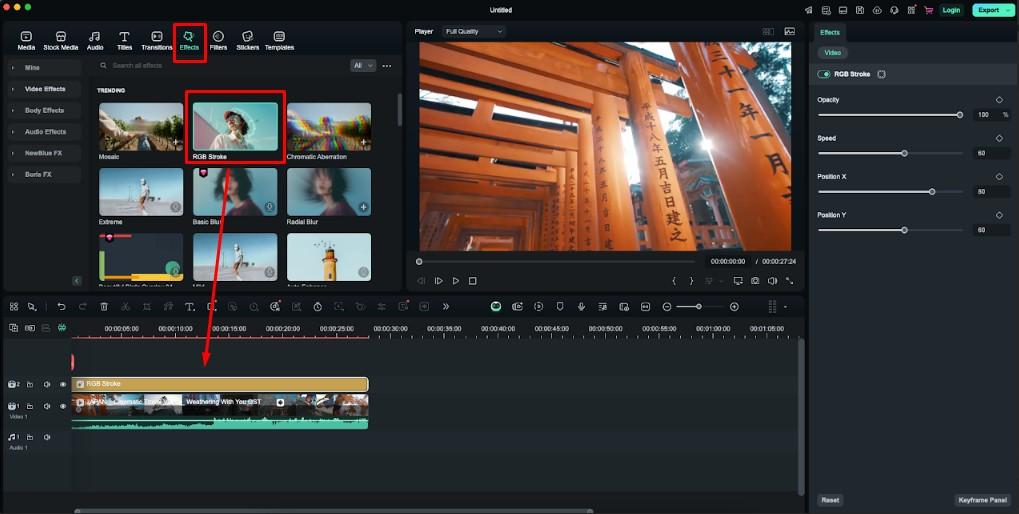
ステップ6:ビデオにエフェクトを適用できます。そのためには、エフェクトオプションをクリックします。好みのものを選択し、タイムラインに配置します。右側には、オパシティ、スピード、位置X、位置Yなどのオプションがあります。これらを好みに応じて変更してください。
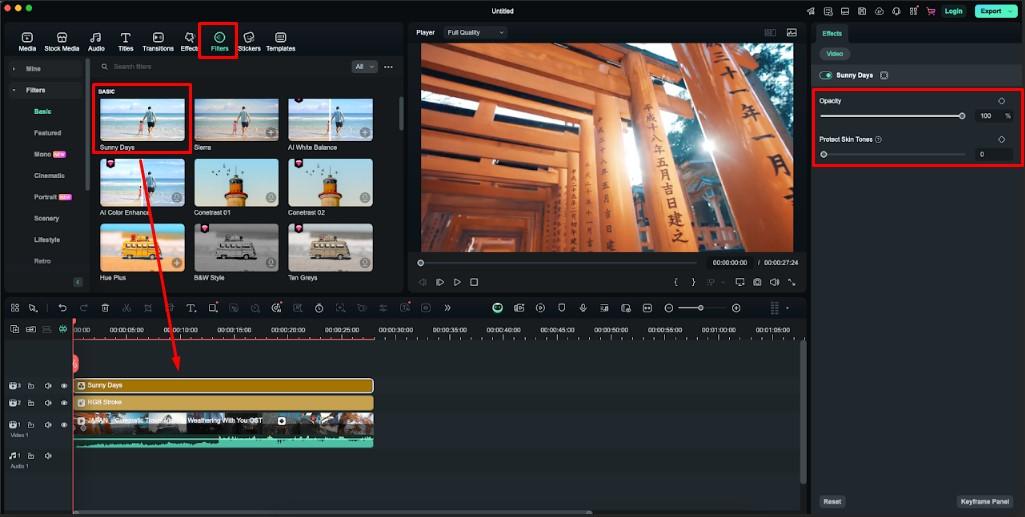
ステップ7:ビデオにフィルターを挿入するには、フィルターオプションを選択し、希望のものを選びます。それをタイムラインにドラッグアンドドロップします。
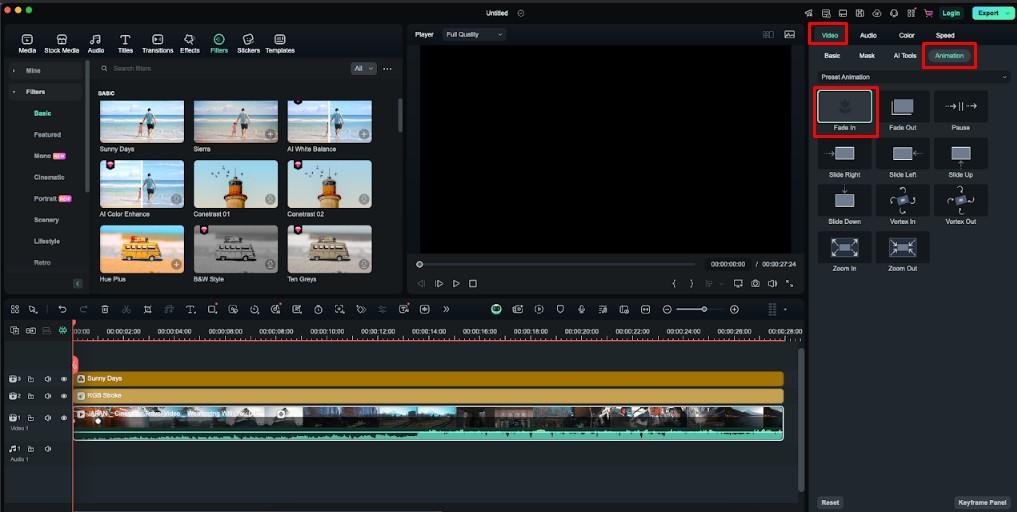
ステップ8:また、ビデオにアニメーションを追加して、視聴者の目を引くことができます。そのためには、タイムラインのビデオをクリックします。次に、ビデオ > アニメーションに進みます。好みに応じて選択し、ダブルクリックします。
編集が完了したら、ビデオの右上隅に表示されているエクスポートボタンをクリックします。これにより、ビデオプロジェクトがエクスポートされます。
このようにして、Wondershare Filmoraの使いやすいインターフェースを使用してMacでビデオを編集できます。
結論
結論として、Mac用の適切なビデオ編集ソフトウェアを選ぶことは重要です。Wondershare Filmoraは、そのユーザーフレンドリーなデザインと高度な機能で際立っており、初心者とプロの両方に最適です。
今日、Filmora for Macを試して、驚くべきビデオを簡単に作成し始めましょう。編集体験を向上させるチャンスを逃さないでください—今すぐWondershare Filmoraをダウンロードしましょう!
新しい投稿を受信箱で受け取る
スパムはありません。いつでも購読を解除できます。