データ転送 · 1 min read · Dec 14, 2025
新しいiPhoneにデータを転送するための6つの方法
携帯電話は今や私たちの生活に欠かせないツールです。使用頻度が高いため、多くの人が時々新しいデバイスに変更する必要があります。
新しいiPhoneを購入した後、最初の問題は元のデバイスから新しいiPhoneにデータを迅速に転送する方法です。
専門的なツールがない場合、人々は情報を手動で転送しなければならず、それには多くの精神的エネルギーと時間がかかります。その結果、すべての主要な携帯電話企業は迅速な携帯電話転送方法を開発しました。
この記事では、主に6つの一般的な転送方法を紹介します。これらの中から適切な解決策を見つけられると信じています。
新しいiPhoneにデータを転送する方法
方法1 - 最高の転送アシスタントを試す
Apeaksoft MobieTransは、フル機能の変換ツールです。元のデバイスがAndroidであろうとiPhoneであろうと、手間なく新しいiPhoneにデータを転送できます。
データを安全かつ効率的に転送するだけでなく、ファイルを管理することもできます。iOSデバイス、Androidフォン、コンピュータ間でファイルをバックアップするのに役立つツールが必要な場合、それも最適な選択肢です。
MobileTransは、電話の着信音を作成したり、画像をフォーマットに変換したりする機能も提供しています。ぜひ試してみてください。驚きが得られるでしょう。
使用方法の詳細は以下の通りです。
ステップ1. Apeaksoft MobieTransをコンピュータにダウンロードしてインストールします。開いて、古い電話と新しいiPhoneをコンピュータに接続します。電話でコンピュータを信頼する設定を行います。
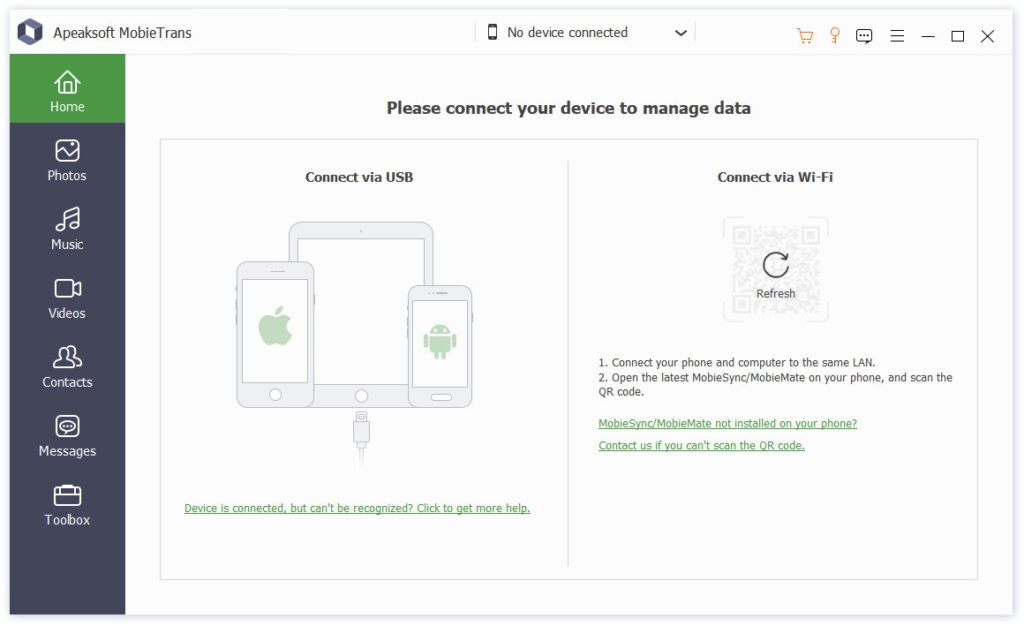
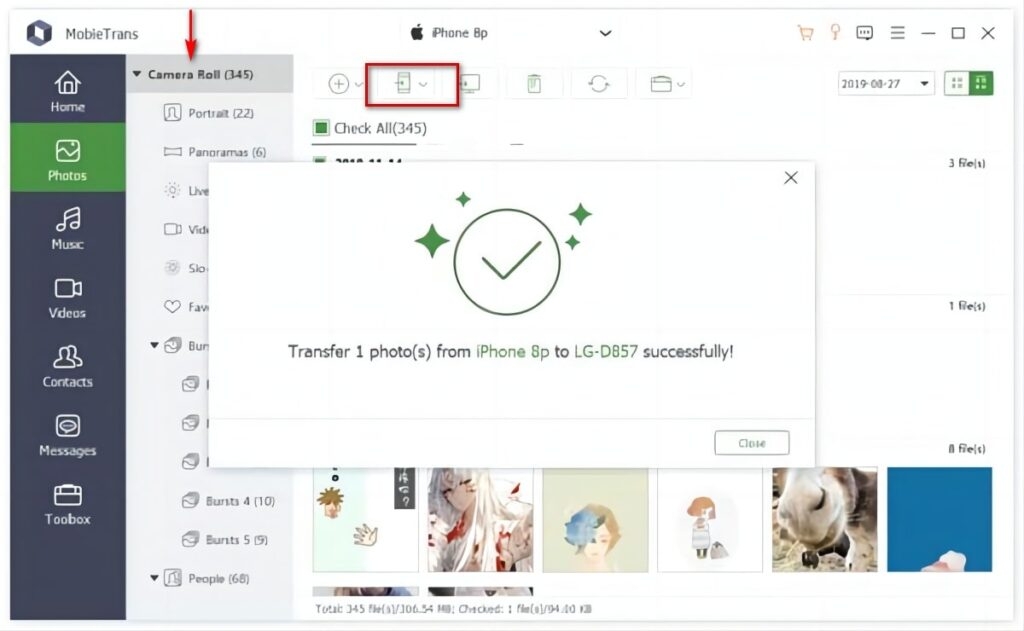
ステップ2. 左のサイドバーでファイルの種類を選択し、インターフェース上でファイルを表示できます。転送したいファイルを選択します。
ステップ3. インターフェース上で受信するデバイスを選択します。このプロセスに従って、画像、動画、音声、メッセージを含むファイルをアップロードし、AndroidからiPhoneに連絡先を転送できます。
方法2 - Quick Startを介して新しいiPhoneにデータを転送
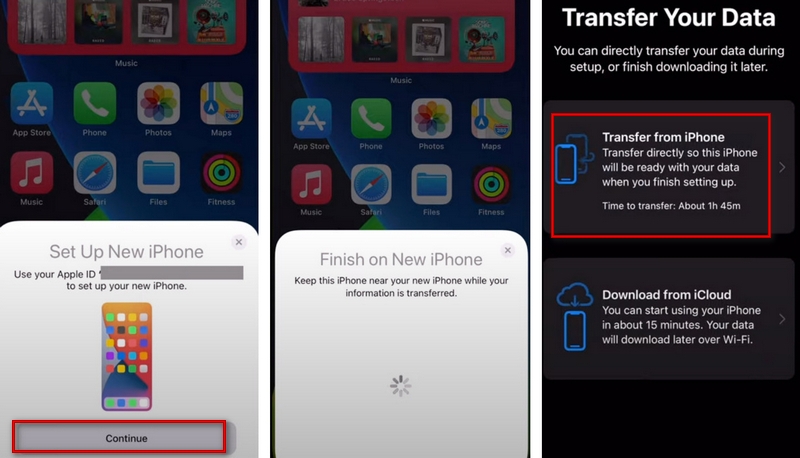
この方法は、古い電話もiPhoneである場合に適用されます。AppleのQuick Start機能は、古いiPhoneと新しいiPhoneの間でデータを直接転送するのに役立ちます。
以下は詳細な手順です。
ステップ1. 古いiPhoneを開き、Wi-Fiに接続します。Bluetoothをオンにします。
ステップ2. 新しいiPhoneを開き、古いiPhoneの隣に置きます。新しいiPhoneがあなたのIDを使用することを許可するように求められます。古いiPhoneで続けるをタップします。
ステップ3. 新しいiPhoneでセキュリティ確認を完了し、iPhoneから転送を選択します。
方法3 - iCloudを使用して新しいiPhoneにデータをアップロード
古いiPhoneのデータをまずiCloudにバックアップし、その後新しいiPhoneにデータをダウンロードできます。この方法では、安定したWi-Fiネットワーク接続が必要です。
必要な手順は以下の通りです。
ステップ1. 新しいiPhoneを開き、安定したWi-Fiに接続します。
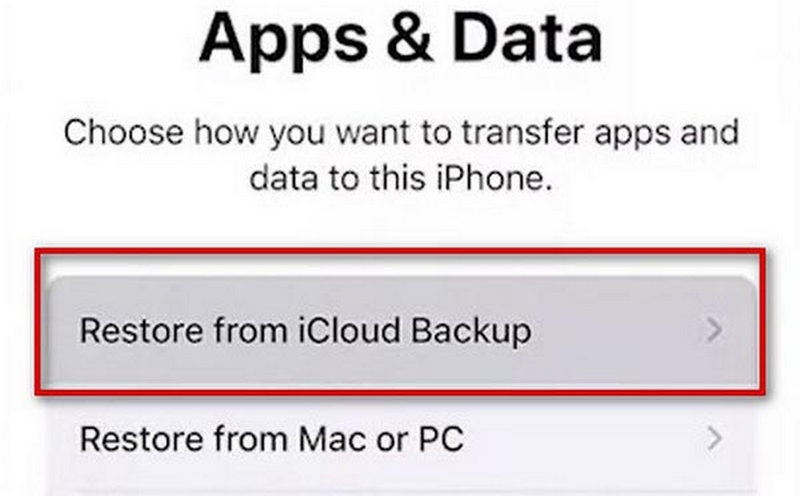
ステップ2. アプリとデータ画面が表示されたら、iCloudバックアップから復元をタップします。その後、Apple IDアカウントにログインします。
方法4 - iTunesを介してデータを転送
古い電話から新しい電話にデータを転送する必要がある場合、iTunesは良い選択肢です。Appleユーザーにとって、iTunesはバックアップと転送のための最も信頼性の高い一般的なツールです。この方法の手順は非常に簡単です。ただし、iTunesが最新バージョンに更新されており、古い電話のデータがiTunesにバックアップされていることを確認する必要があります。
ここでは、包括的なガイダンスを提供します。
ステップ1. iTunesをダウンロードしてインストールし、最新バージョンを使用していることを確認します。開きます。
ステップ2. USBケーブルを介して新しいiPhoneをコンピュータに接続します。デバイスがコンピュータを信頼することを忘れないでください。
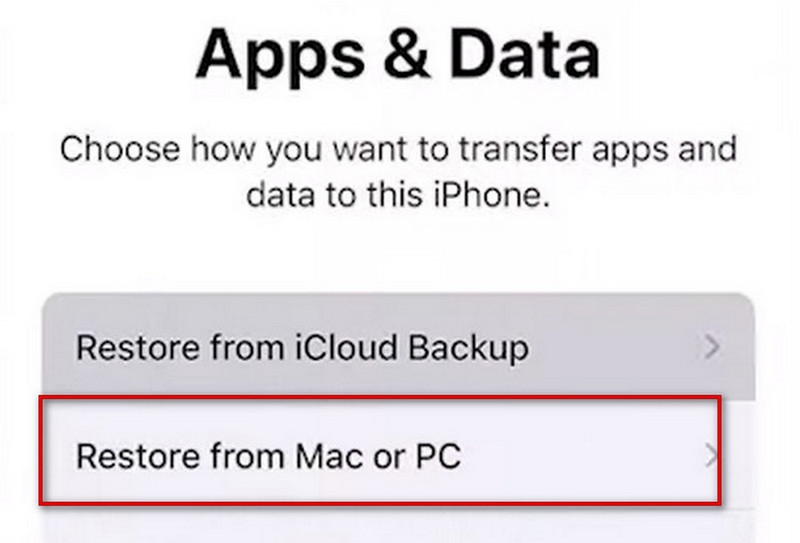
ステップ3. 新しいiPhoneにアプリとデータページが表示されたら、MacまたはPCから復元を選択します。
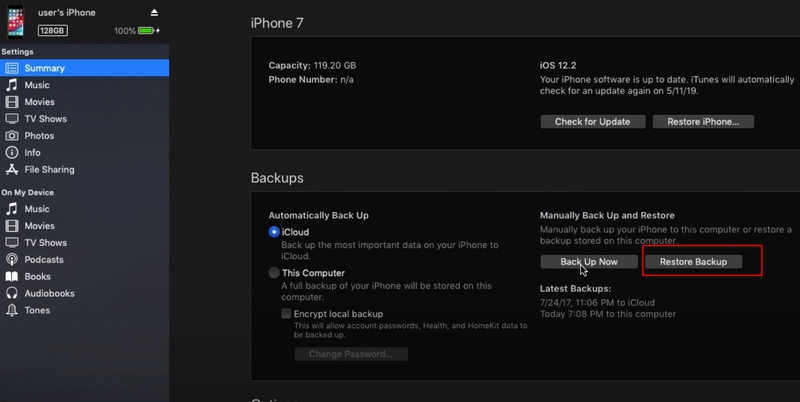
ステップ4. iTunesウィンドウの左上隅に新しいデバイスを見つけます。バックアップを復元を選択し、復元するバックアップを選択します。
方法5 - SIMまたはSDカードを挿入してiPhoneにデータをアップロード
データを保存するためにSDまたはSIMカードを使用している場合、古い電話で重要な動画、音声、画像、メッセージ、連絡先などをSDおよびSIMカードに直接転送する設定を行い、その後カードを新しいiPhoneに挿入できます。新しいデバイスは、保存されたこれらのファイルを自動的に検出します。したがって、通常通りにそれらを開くことができます。
方法6 - Move to iOSアプリを使用
以前にAndroidデバイスを使用していた場合、Move to iOSを使用して新しいiPhoneにデータを転送できます。このツールはGoogle Playから直接入手でき、これを使って転送を行うことができます。
以下は使用方法の詳細な手順です。
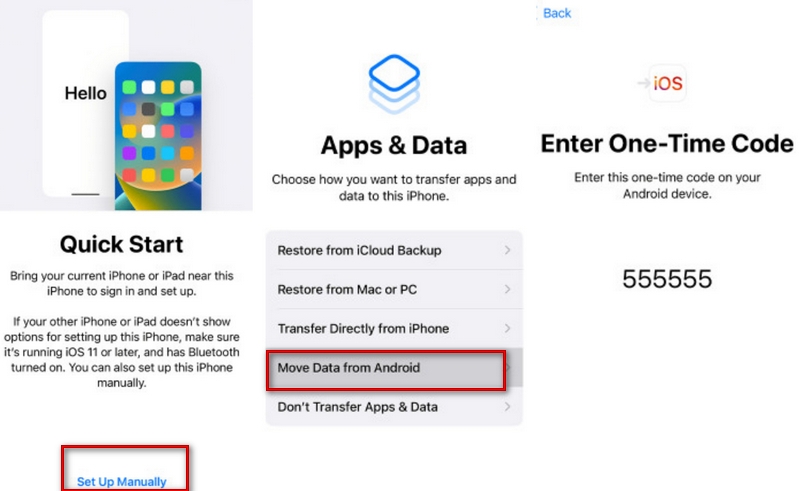
ステップ1. 新しいiPhoneをオンにし、Android電話の隣に置きます。クイックスタート画面が表示されたら、手動で設定をタップします。アプリとデータページが表示されたら、Androidからデータを移動を選択します。
ステップ2. デバイスにMove to iOSをダウンロードしてインストールし、開きます。続けるをタップします。
ステップ3. Androidから移動画面が表示されたら、iOSデバイスで続けるをタップします。コードが表示されるのを待ちます。Androidデバイスにそのコードを入力します。
ステップ4. 新しいiPhoneが一時的なWi-Fiネットワークを作成します。Android電話で続けるをタップして参加します。
ステップ5. データを転送画面が表示されたら、転送するデータを選択し、続けるをタップします。
結論
上記の6つの方法には、古いiPhoneまたはAndroidデバイスから新しいiPhoneへのデータ転送が含まれています。ニーズに応じて最適な解決策を選択してください。より良い方法や他の意見がある場合は、コメントを残してください。
さらに読む:
iPhoneでのサブスクリプションの解除方法は?
iPhoneおよびiPadでGoogle Lensを使用する方法は?
iPhone診断テストを実行する方法は?
新しい投稿を受信箱で受け取る
スパムはありません。いつでも購読を解除できます。