クリップボード · 1 min read · Dec 15, 2025
Windows 11でクリップボード履歴をクリアするための6つの方法
このガイドでは、Windows 11でクリップボード履歴をクリアするためのいくつかの最良の方法を共有しました。クリップボードは、ペースト用にコピーしたアイテムを含む仮想スペースです。目的は、将来的にコピーしたアイテムを簡単に使用できるようにすることで、コピー&ペーストに時間を無駄にしないことです。
時には、ペーストするために機密データをコピーしてしまうことがあります。電話番号、住所、またはパスワードなどです。そのような情報をクリップボードに保持するのは賢明ではありません。誰かがあなたのPCにアクセスして、その情報をクリップボードで見ることができたらどうしますか?
あなたのPCがハッキングされたらどうしますか?その可能性は低いかもしれませんが、クリップボードにデータが放置されているのを誰かに見られるリスクを冒したくはないでしょう。したがって、クリップボード履歴をクリアすることは賢明な選択です。
Windows 11でクリップボード履歴をクリアするための最良の方法
Windows OSを使用している場合、クリップボード履歴に存在する情報を削除するための簡単な方法をいくつか紹介します。
1. 設定アプリを使用してクリップボード履歴をクリアする
設定アプリからWindowsクリップボードの情報を削除する手順は次のとおりです。
- Windows + I ホットキーを押してWindows 11の設定にアクセスします。
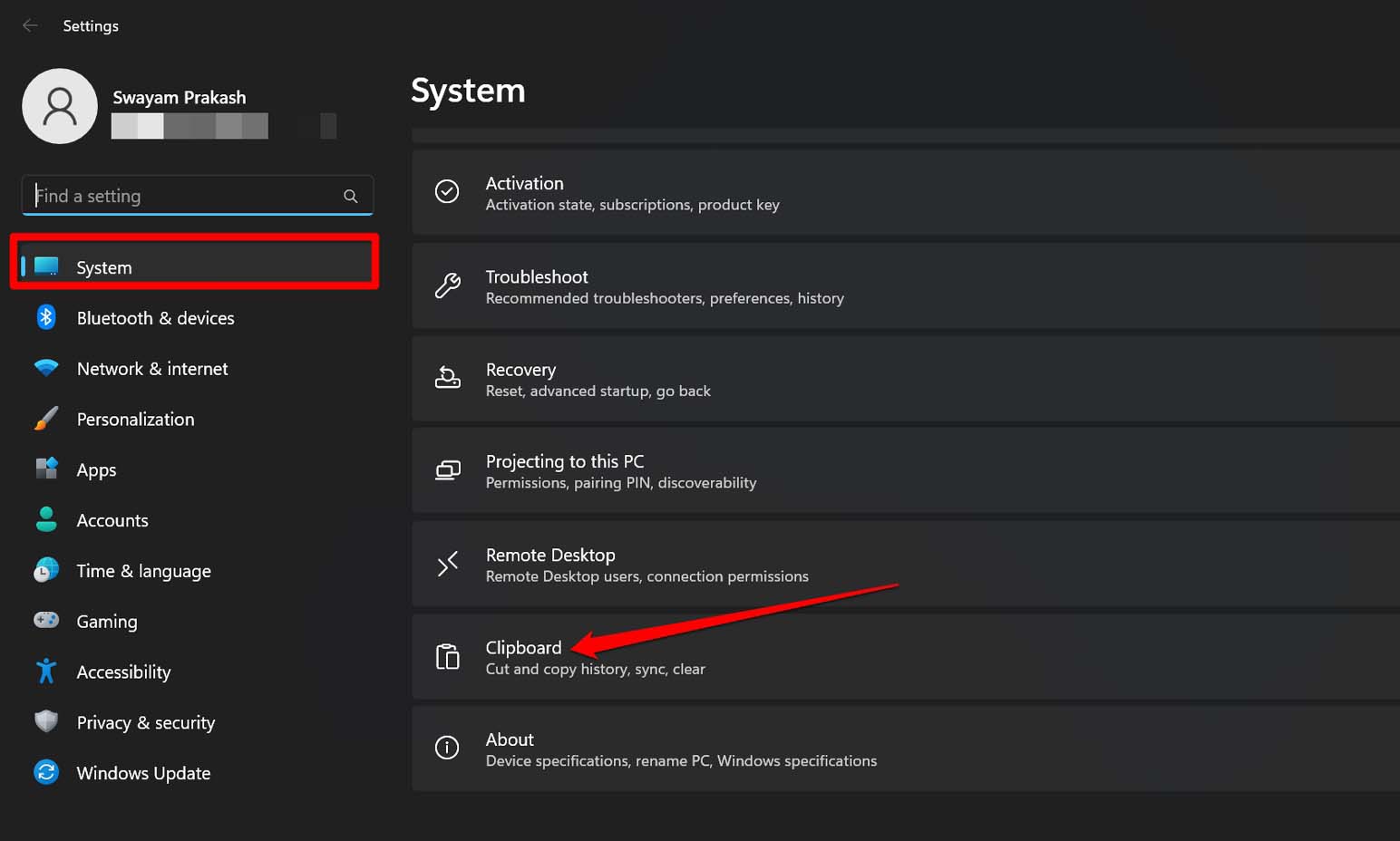
- 設定の左側のパネルで、システムをクリックし、クリップボードに移動してクリックします。
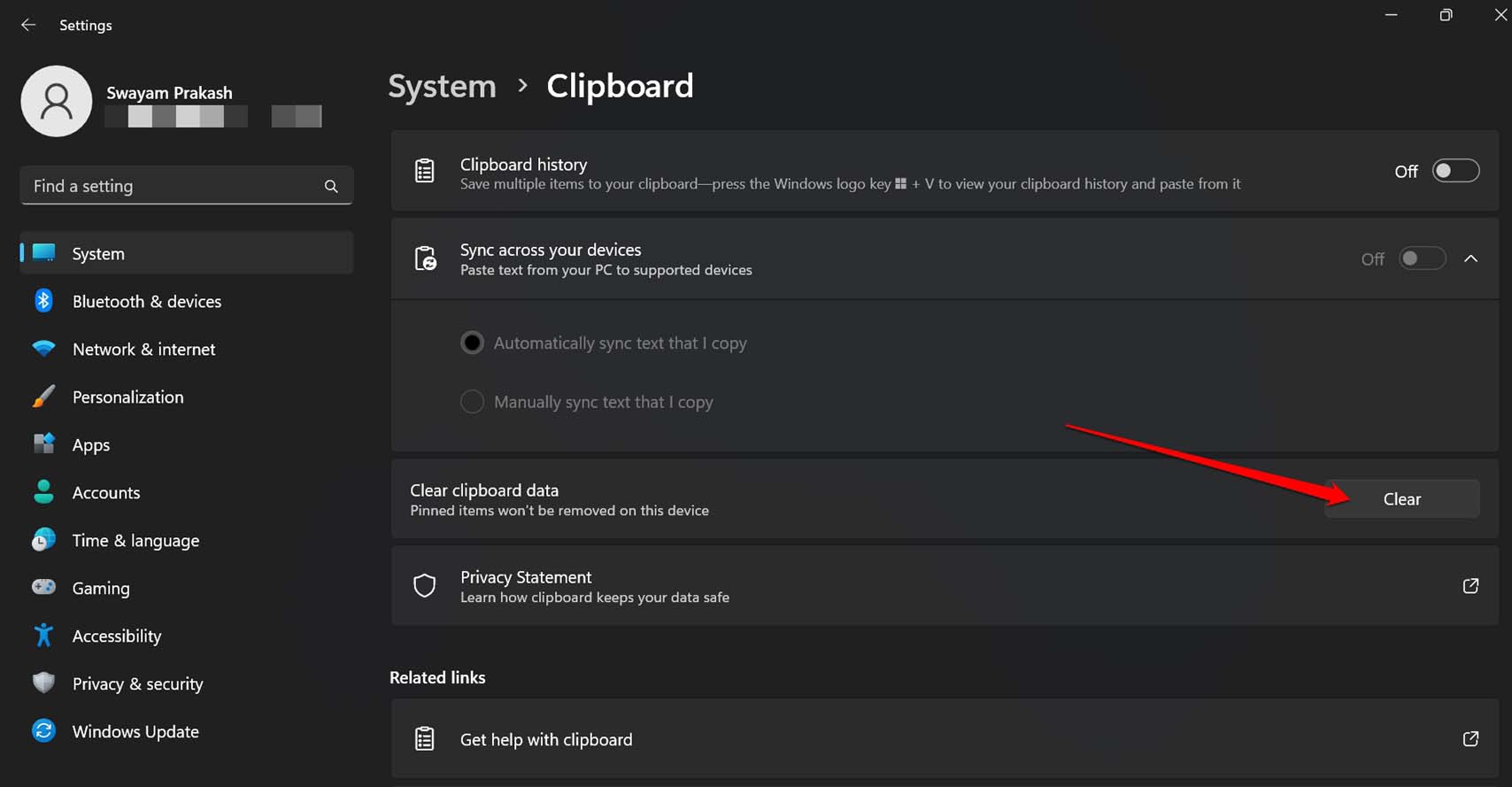
- その下のクリップボードデータをクリアの横にあるボタンデータをクリアをクリックします。
2. クリップボード履歴を無効にしてクリップボードにアイテムを保存しない
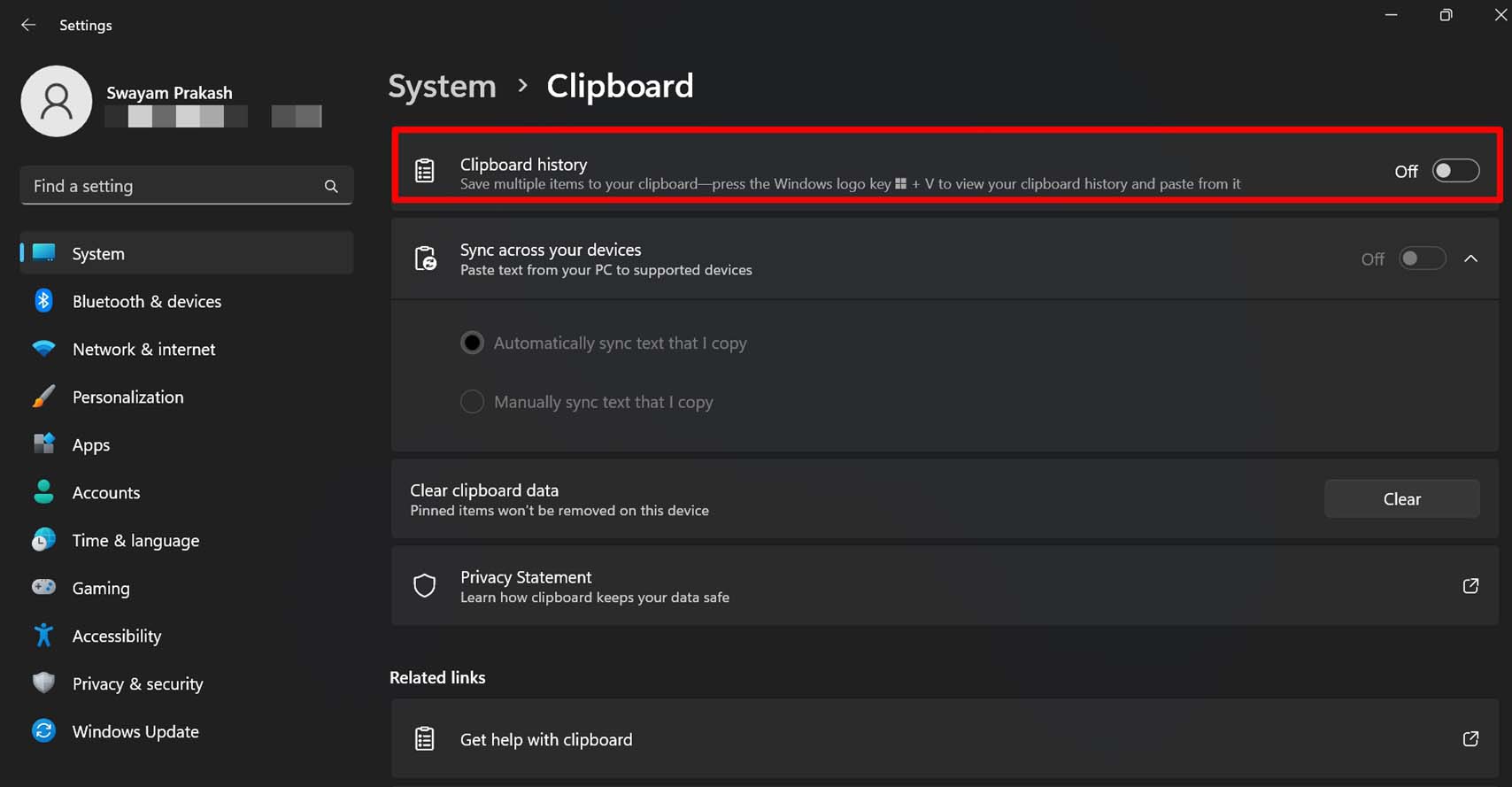
Windows設定内にいるので、面白いヒントを共有します。クリップボードにテキストアイテムを保存しないように無効にできます。設定からクリップボード履歴をオフにすることができます。クリップボード履歴を無効にすると、アイテムをコピーしてもクリップボードに残りません。
Windows + I を押してWindows設定を起動します。
システム > クリップボードに移動します。
クリップボード履歴の横にあるトグルをクリックしてグレーアウトさせ、無効にします。
3. コマンドプロンプトを使用してクリップボード履歴をクリアする
コマンドプロンプトは、Windows 11でクリップボードのアイテムを削除するための別の便利なツールです。使用方法は次のとおりです。
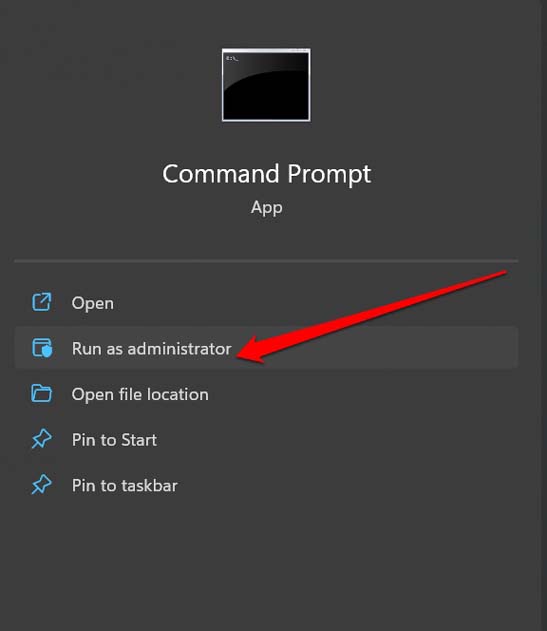
- 管理者としてコマンドプロンプトを起動します。
- 次のコマンドを入力します。
echo. |clip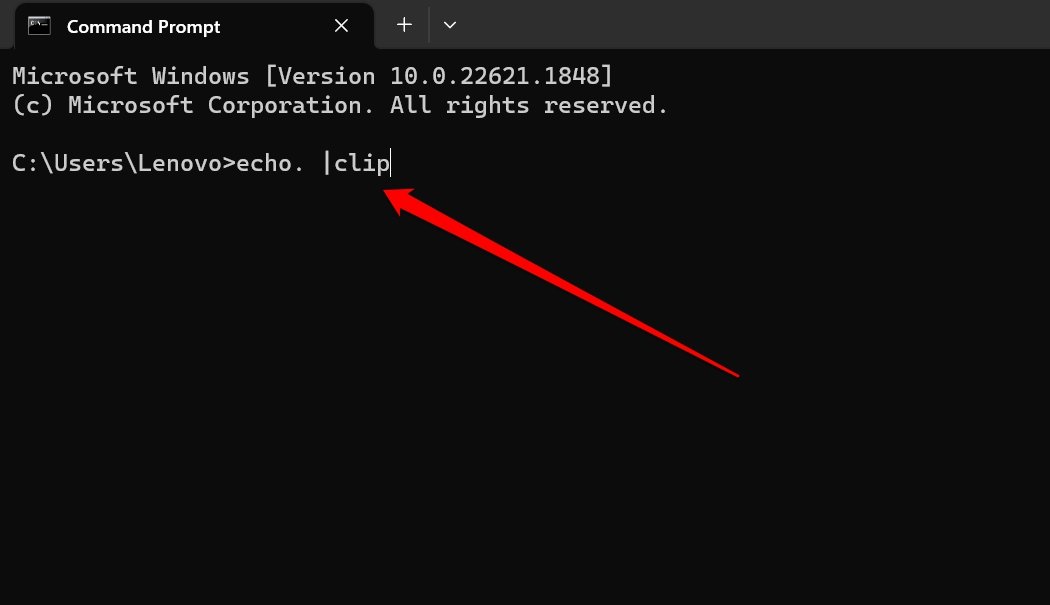
- Enterキーを押します。
4. Windows PowerShellを使用してクリップボード履歴をクリアする手順
他のコマンドラインツールであるPowerShellを使用して、クリップボード履歴をクリアするための単一のコマンドを発行することもできます。
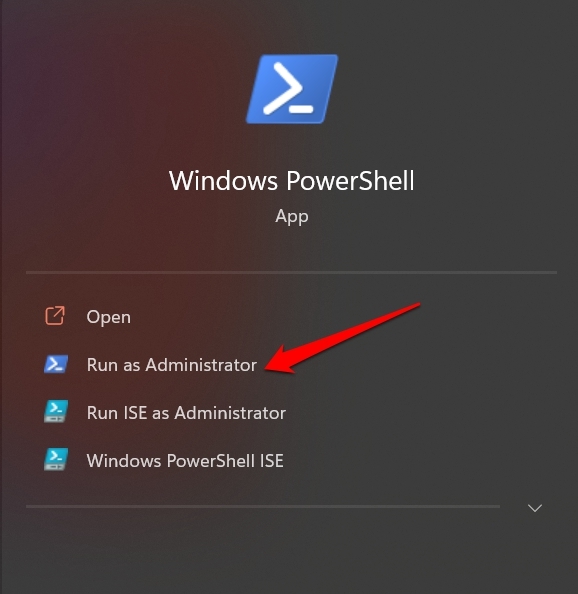
- Windows検索を使用してWindows PowerShellを起動します。 ( Win+S ホットキー)
- このコマンドを発行します。
**Restart-Service -Name "cbdhsvc*" -force**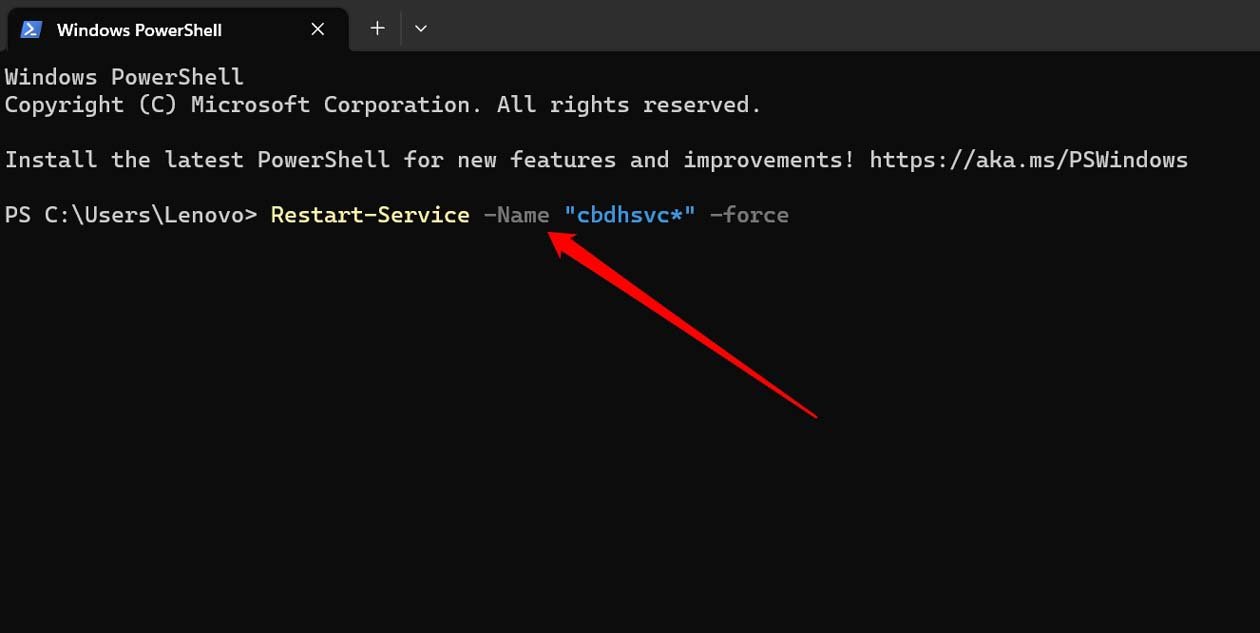
- Enterキーを押して進めます。
5. クリップボードタブからクリップボード履歴をクリアする方法
クリップボード履歴をクリアする最も簡単な方法は、クリップボードタブにアクセスすることです。
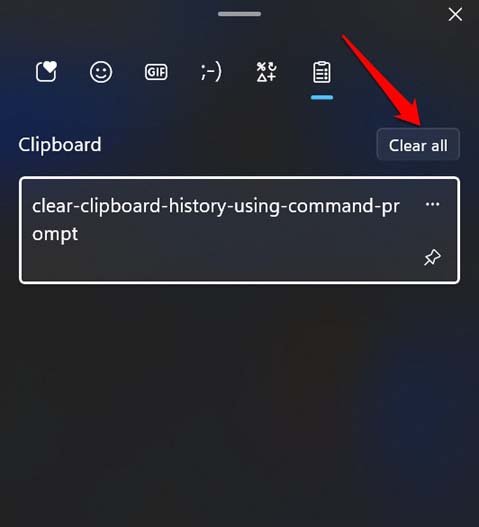
- Windows + V を押してクリップボードタブを起動します。
- すべてクリアをクリックして、クリップボード履歴全体を削除します。
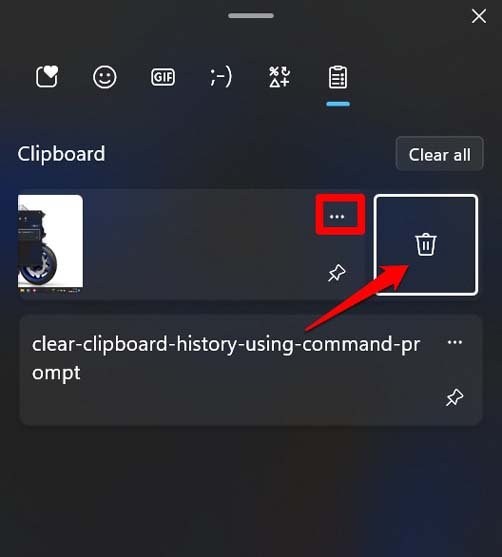
- そうでなければ、クリップボード履歴の特定のアイテムを削除するには、その横にある3点アイコンをクリックします。
- ゴミ箱アイコンをクリックします。
6. Windows 11でクリップボード履歴をクリアするためのショートカットを作成する
テクノロジーに詳しい方で、クリップボード履歴を削除するためのクリエイティブな方法を探しているなら、このトリックはあなたのためのものです。Windows 11で、呼び出すとクリップボード履歴をクリアするカスタムショートカットを作成できます。そのショートカットを作成する方法を見てみましょう。
- Windows + D ホットキーを押してWindowsデスクトップに移動します。
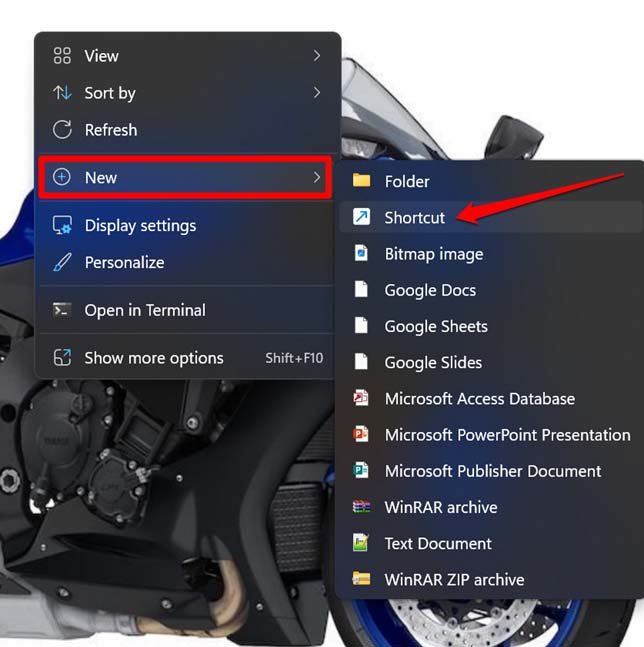
- デスクトップを右クリックし、コンテキストメニューからショートカットオプションを選択します。
- “アイテムの場所を入力してください”に次の値を入力します。
cmd /c echo.| clip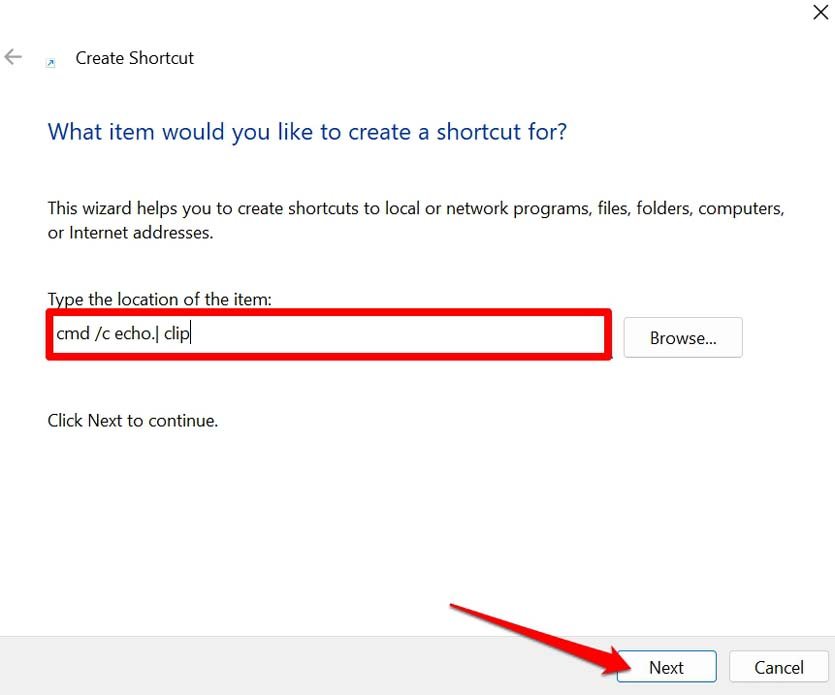
- 次へをクリックします。
- ショートカットの名前を入力します。
- 完了をクリックすると、ショートカットが作成されます。
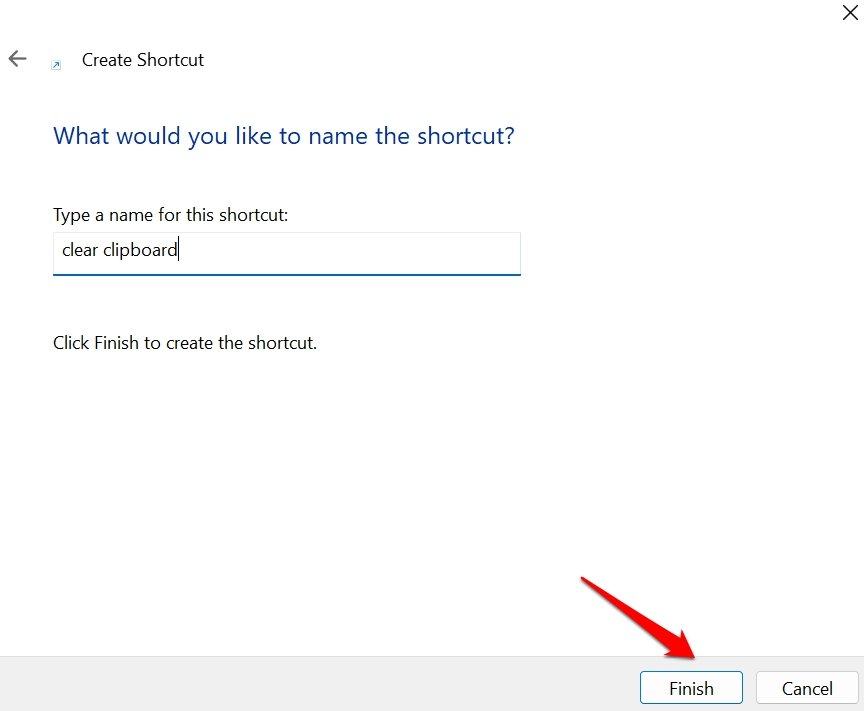
このショートカットはデスクトップに配置されます。今、あなたがする必要があるのは、いつでも上記のショートカットをダブルクリックするだけで、クリップボード履歴が瞬時にクリアされます。
このショートカットを呼び出すためにキーボードショートカットを設定することもできます。その設定を行うには、次の手順に従ってください。
- 作成した上記のショートカットを右クリックし、プロパティを選択します。
- プロパティダイアログボックスで、ショートカットタブをクリックします。
- “ショートカットキー”フィールドにキーボードキーの組み合わせを入力します。(お好きなキーの組み合わせ)
- 設定を確定するには、適用とOKをクリックします。
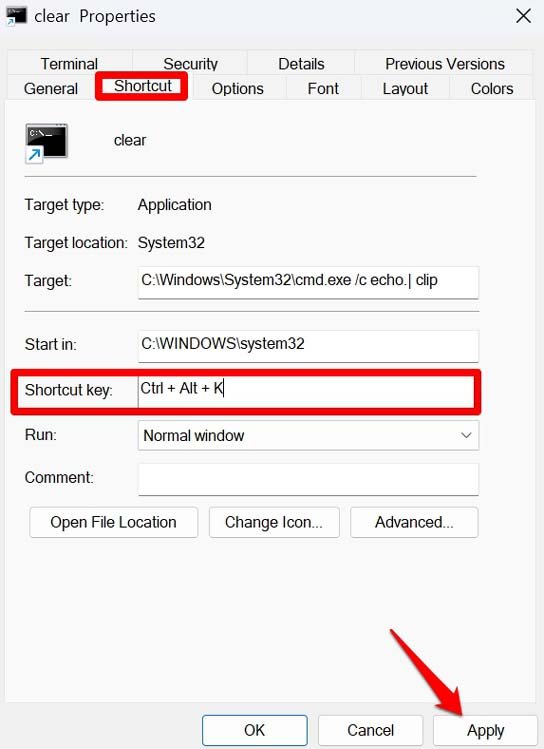
デスクトップに戻り、キーボードショートカットを押して、クリップボード履歴がクリアされるか確認してください。
クリップボードを清潔に保つ
これらは、Windows 11のクリップボード履歴をほぼ瞬時にクリアするのに役立つさまざまな方法です。クリップボード上の個々のアイテムを削除することもできます。実装が非常に簡単で、クリップボードにコピーした機密データを安全に保つことができます。このガイドが役に立ったことを願っています。
Windows 11でクリップボード履歴をクリアするための6つの方法についてのご意見があれば、下のコメントボックスにお気軽にお寄せください。また、動画チュートリアルのために私たちのDigitBin YouTubeチャンネルを購読してください。乾杯!
新しい投稿を受信箱で受け取る
スパムはありません。いつでも購読を解除できます。