Discord · 1 min read · Feb 12, 2026
Discordプロフィールテーマが保存されない場合の修正方法7選
あなたがDiscordプロフィールテーマのデザインに2〜3時間を費やした後、保存ボタンを押しても何も保存されないと、本当に心が痛むことがあります。
しかし、それはDiscordのせいではないかもしれません。この機能はNitroバージョンを持っている場合にのみ提供されます。
無料版を使用している場合、そうすることはできないかもしれません。しかし、Discord Nitroユーザーでありながら、Discordプロフィールテーマが保存されない場合は、以下に示す修正方法を確認できます。
Discordプロフィールテーマが保存されない理由
Discordプロフィールテーマが保存されない理由はいくつかあります。ソフトウェアのバグやキャッシュの競合などが含まれます。以下は、Discordがユーザーのプロフィールテーマを保存できない一般的な理由です:
ソフトウェアの不具合: Discordは、他のソフトウェアと同様に、バグや不具合が発生することがあります。これらの不具合のために、プロフィールテーマの変更を保存できない場合があります。
古いDiscordバージョン: 古いDiscordバージョンを使用していると、互換性の問題や機能的な問題が発生し、プロフィールテーマを保存できないことがあります。このような問題は、Discordを最新バージョンに更新することで解決できることがあります。
キャッシュと一時ファイル: Discordのキャッシュデータや一時ファイルが破損したり古くなったりすると、プロフィールの変更を保存できなくなります。この問題を解決する方法は、Discordのキャッシュをクリアすることです。
Discordオーバーレイ: Discordオーバーレイを使用すると、フルスクリーンゲームをプレイしながらDiscordを使用できます。これはDiscordの機能と互換性がありますが、プロフィールテーマの保存と競合することがあります。この問題を解決するには、Discordオーバーレイを無効にする必要があります。
ユーザー設定の破損: ユーザーのDiscord設定が破損しているか、誤って設定されていると、プロフィールテーマの保存に問題が発生することがあります。この問題を解決するには、デフォルトのDiscord設定をリセットすることができます。
サーバー側の問題: Discordのサーバー側の問題やメンテナンス作業が原因で、プロフィールテーマの保存に問題が発生することがあります。ほとんどの場合、Discordの技術チームがこれらの問題を解決します。
プロフィールテーマとは?
誰かがあなたのプロフィールを見ると、カラースキームのポップアップが表示されます。これは、自分のプロフィールテーマを作成できるNitroサブスクライバーのみが利用可能です。
Discordプロフィールテーマが保存されない場合の修正方法
以下は、Discordプロフィールテーマが保存されないエラーを解決するための修正方法です:
修正1:Discordを再起動する
問題が解決されたかどうかを確認するために、Discordを再起動し、その後プロフィールテーマを変更します。コンピュータを再起動した後、プロフィールのテーマが変更されている可能性があります。
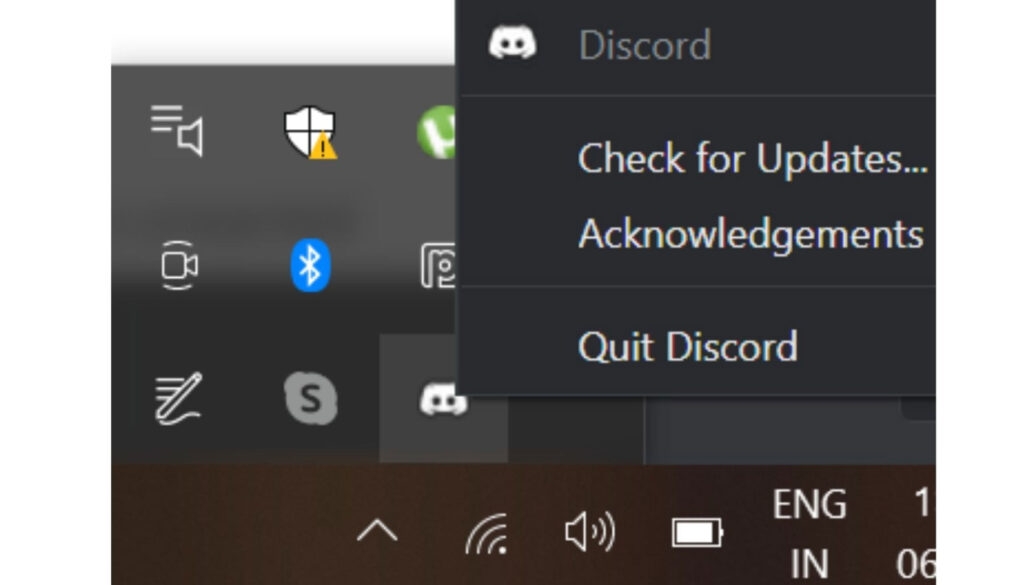
Discordを閉じるには、右クリックしてメニューからQuit Discordを選択します。Discordを再起動し、問題が解決されたかどうかを確認します。
次に、再度プロフィールテーマを変更する前に少し待ってください。短時間に複数回プロフィールを変更しようとすると、タイムアウトされることがあります。
テーマが変更できない場合は、しばらく待ってから再度確認してください。
修正2:Discordアプリケーションを更新する
Discordユーザーが「アカウントの更新中に問題が発生しました」というメッセージを受け取った場合、アプリを更新することで通常は問題が解決します。
さらに、Discordはバグや不具合を修正するだけでなく、アカウント管理のための更新を定期的にリリースしています。
ほとんどの場合、アプリは起動時に自動的に更新されます。まだエラーが発生している場合は、Discordのウェブサイトから手動でダウンロードしてインストールできます。
これにより、最新バージョンが確保されます。
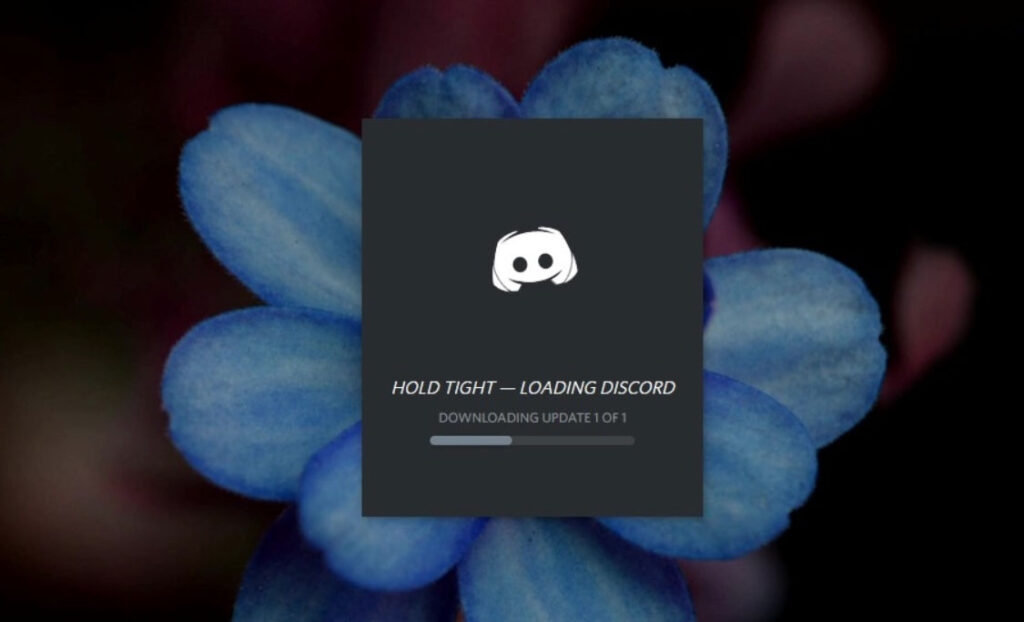
Discordは定期的に更新されるとスムーズに動作し、プロフィール設定が保存されないといった問題を防ぎ、正しく動作することを保証します。
修正3:Discordオーバーレイを無効にする
フルスクリーンモードでゲームをプレイしているときに、Discordオーバーレイを使用してDiscordにアクセスできます。時には、プロフィールテーマの保存を含むDiscordの機能に干渉することがあります。
Discordのオーバーレイを無効にすると、問題が解決するかもしれません。これを行うには、以下の手順に従ってください:
最初に、Discordのユーザー設定(ギアアイコン)に移動します。
次に、「オーバーレイ」タブを選択します。
その後、「ゲーム内オーバーレイを有効にする」がオフになっていることを確認します。
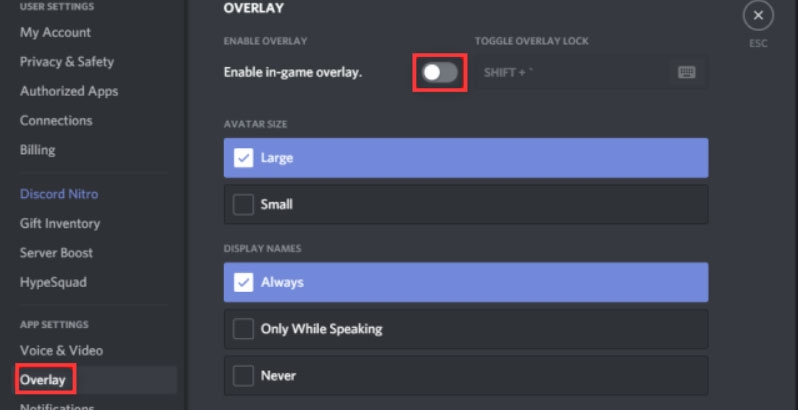
- 最後に、Discordを再起動した後にプロフィールテーマを変更する必要があるかもしれません。
修正4:ウェブとアプリでテーマを変更する
変更が保存されない場合は、異なるデバイスでDiscordプロフィールのテーマを変更してみる価値があります。アプリとウェブ版の違いにより、同期の問題が発生することがあります。
デバイスを切り替えた後に問題が解決されますが、システムのリフレッシュが行われたときに解決されます。
以下の手順に従って、ウェブとモバイルアプリで他の設定を変更することもできます:
ブラウザ:
最初に、Discordのウェブサイトにアクセスするか、デスクトップアプリケーションをダウンロードします。
次に、ユーザー設定(ギアアイコン)を選択します。
その後、プロフィールセクションに移動します。
その後、プロフィールテーマセクションに移動し、色を変更します。Discord Nitroを使用すると、バナーの色、プロフィールエフェクト、アニメーションアバターも変更できます。
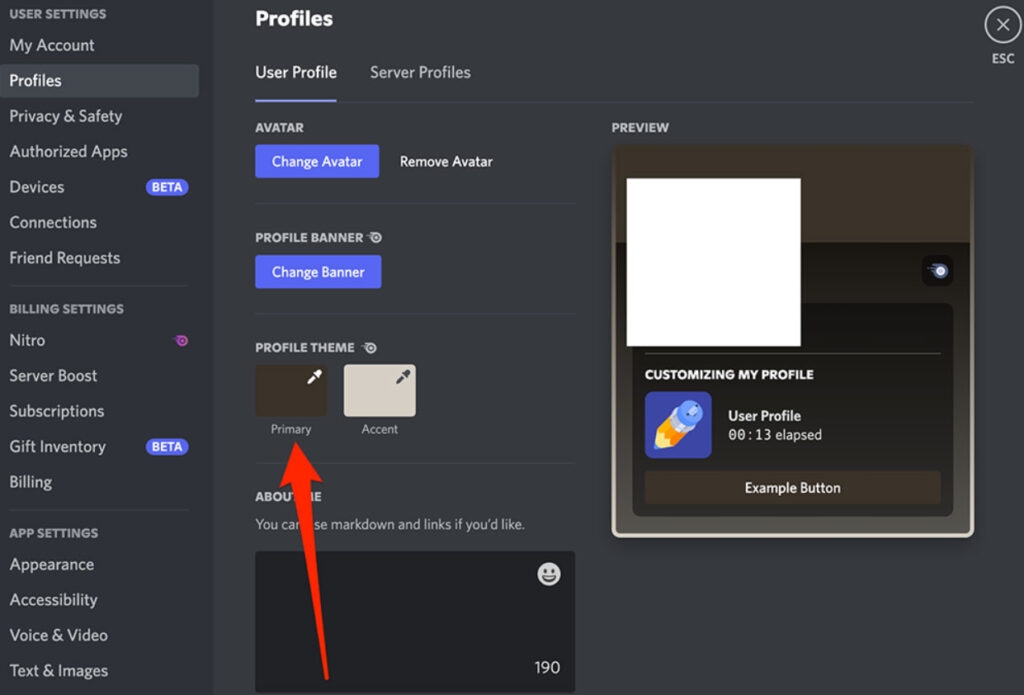
- 最後に、確認のために変更を保存をクリックします。
モバイルアプリ:
Discordモバイルアプリでもプロフィールテーマを変更できます。Discordのプロフィールテーマをカスタマイズするには、PlayストアからDiscordをインストールし、以下の手順に従ってください:
最初に、スタートに移動し、Discordアプリを開いてログインします。
次に、ウィンドウの右下隅からプロフィールアイコンをクリックします。
その後、プロフィールを選択します。
次に、プロフィールテーマセクションで、自分の好みに合った主要およびアクセントカラーを選択します。
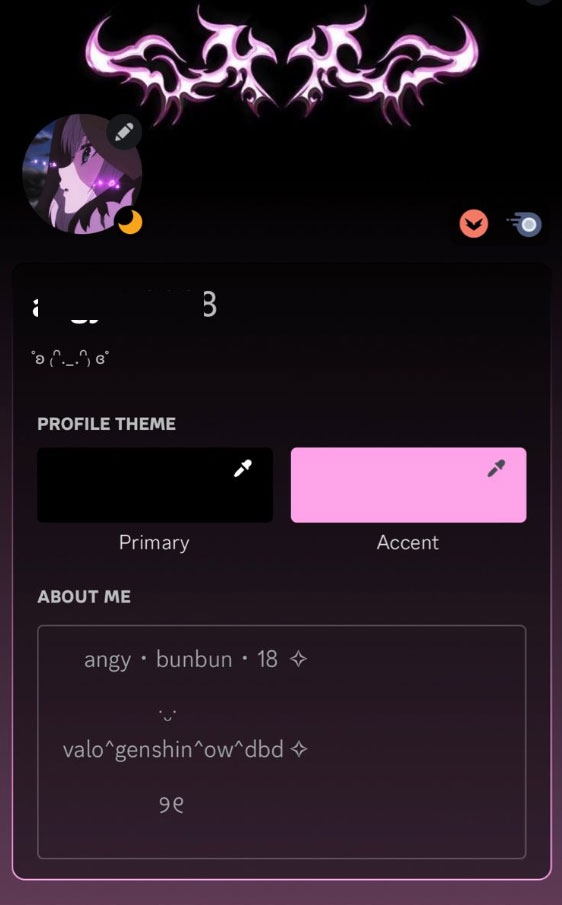
- 最後に、右上隅で保存ボタンをクリックします。
修正5:Discordを再インストールする
上記の方法のいずれもプロフィールテーマの保存問題を解決しない場合は、Discordを再インストールする必要があるかもしれません。Discordを再インストールする手順は以下の通りです:
最初に、コンピュータからDiscordを削除します。
次に、https://discord.com/から最新バージョンのDiscordをダウンロードします。
その後、画面の指示に従ってDiscordをインストールします。
Discordをインストールした後もプロフィールテーマの保存問題が続く場合は、アンインストールして再インストールしてみてください。
修正6:Discordキャッシュをクリアする
キャッシュデータがあると、Discordがプロフィールテーマの変更を保存できない場合があります。
この問題を解決するために、Discordのキャッシュをクリアすることが役立つかもしれません。始めるには、以下の手順に従ってください:
Discordを閉じた後、デバイスを完全にシャットダウンします。
次に、実行ダイアログボックスを開き、Windows + R(またはMacの場合はCommand + R)を押します。
検索ボックスに「%appdata%/discord」と入力します(引用符なし)。
「Cache」フォルダーを見つけ、その内容を削除する必要があります。全体の「Cache」フォルダーを削除することもできます。
最後に、プロフィールテーマが変更されない場合は、Discordを再起動する必要があります。
修正7:バグを報告する
これらの修正がどれも効果がない場合は、バグレポートを提出することが有益かもしれません。バグレポートは、あなたが経験しているバグについてDiscordの開発者に知らせ、解決してもらうことを期待するものです。
バグレポートには、以下の情報を提供する必要があります:
バグの説明と問題を再現するための手順
バグが発生する代わりに何が起こるべきか
バグが何か問題を引き起こしているか?など。
これで、Discordプロフィールテーマが保存されないエラーを修正する方法についての情報はすべてです。このガイドがあなたの助けになったことを願っています。詳細については、下にコメントしてください。
さらなる読み物:
Discordでサウンドボードを使用する方法は?
Discordステッカー無効なアセットエラーを修正する方法は?
Discord NitroとNitro Classic:どちらを選ぶべきか!
新しい投稿を受信箱で受け取る
スパムはありません。いつでも購読を解除できます。