iPhoneトラブルシューティング · 1 min read · Sep 10, 2025
iPhoneのストレージが読み込まれない/表示されない問題を解決するための7つの方法
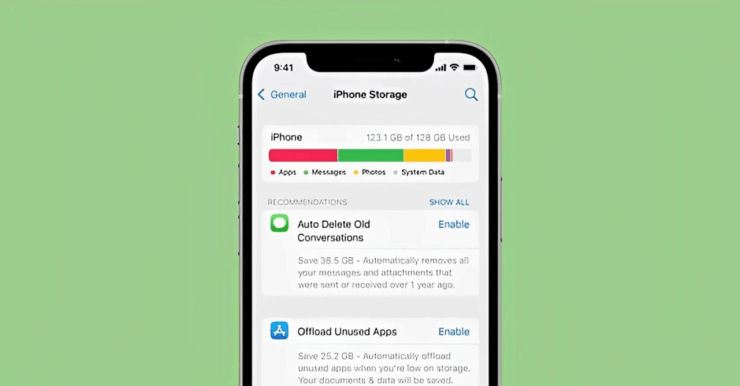
iPhoneのストレージ情報には設定アプリからアクセスできます。アプリによって消費されているストレージの量や残りのストレージを知ることで、新しいアプリをインストールしたり、使用していないアプリを削除したりして、iPhoneのストレージを管理できます。
時々、設定内でiPhoneのストレージにアクセスすると、読み込まれないことがあります。このガイドでは、iPhoneのストレージが読み込まれない問題を解決するために使用できるいくつかのヒントを説明します。この問題は、iOSのバグが原因で発生することがあります。個々のアプリにおける技術的なエラーが、ストレージの読み込み問題を引き起こす可能性があります。
iPhoneのストレージが読み込まれない問題を解決するためのヒント
iPhoneでストレージを再度表示するために使用できるトラブルシューティングのヒントを紹介します。
1. iPhoneを再起動する
基本的なトラブルシューティングから始めましょう。iPhoneの電源を数秒間切り、その後再起動します。ストレージが読み込まれないのは、ランダムなグリッチが原因であることが多いです。再起動すれば、その問題は基本的に解決されるはずです。
すべての最新モデルのiPhone、例えば iPhone X/11/12/13/14/15シリーズ の場合、
- 電源ボタンと音量ダウンボタンを長押しします。「 電源オフにスライド 」オプションが画面に表示されたらスライダーを引きます。
iPhone 2nd Gen/7/8シリーズ の場合、
- サイドボタンを押し続け、「 電源オフにスライド 」オプションが表示されるまで待ちます。
iPhone 1st gen/5シリーズ の場合、
- iPhoneの上部にあるボタンを押し続け、「 電源オフにスライド 」オプションが表示されるまで待ちます。
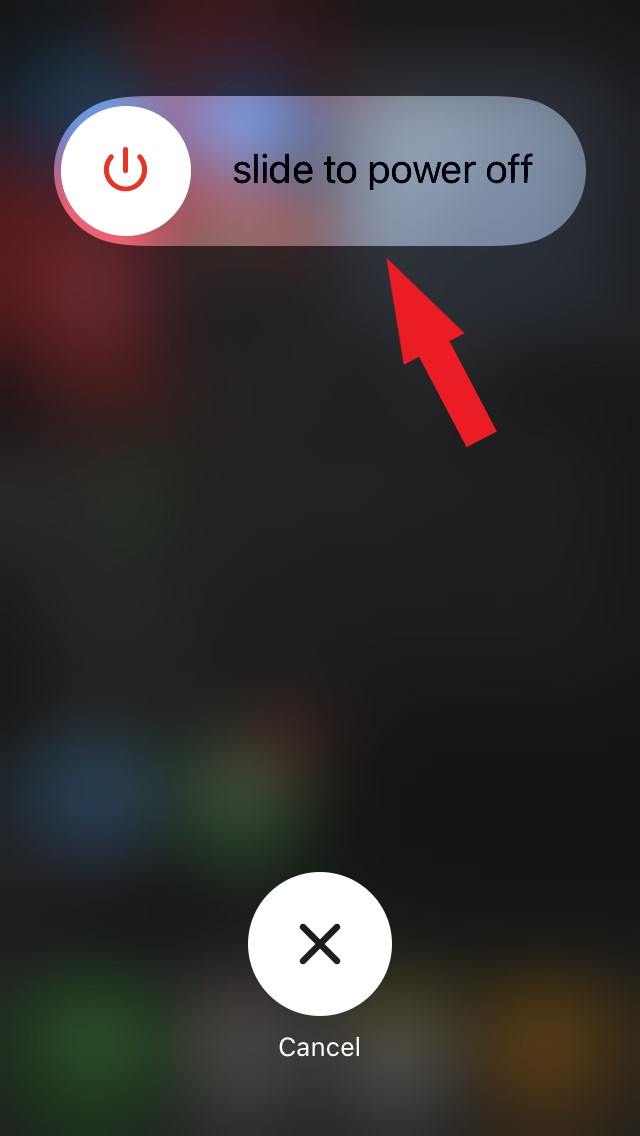
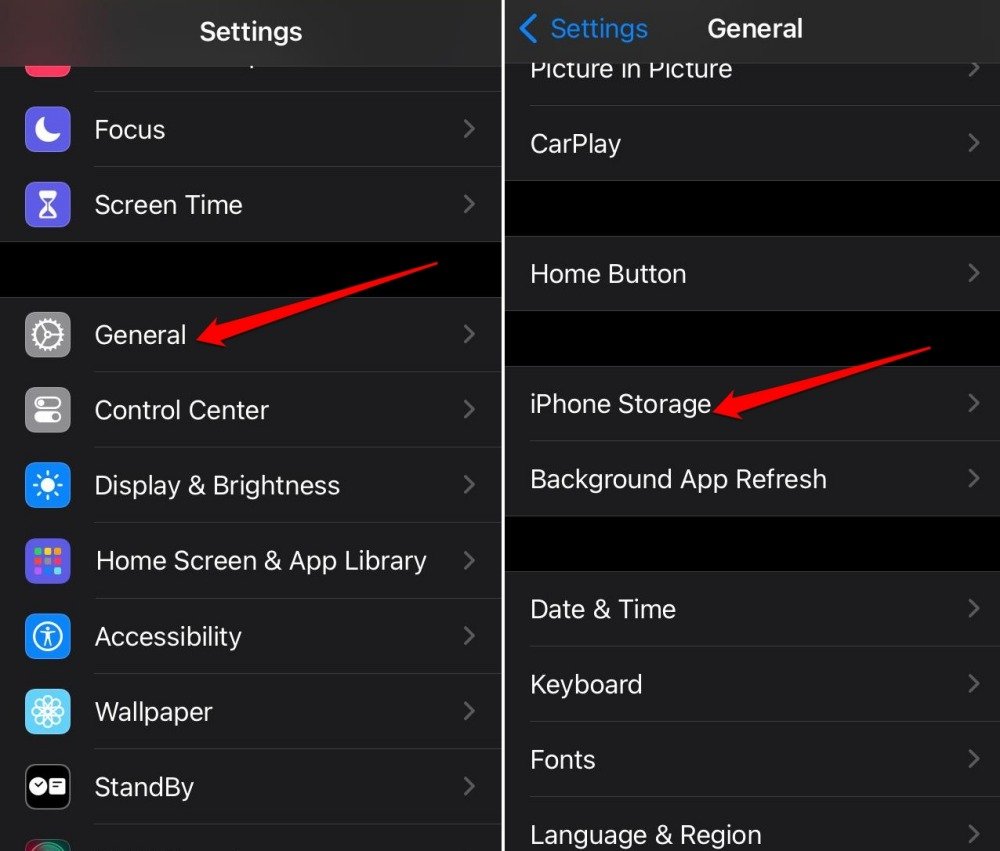
サイドボタン(またはiPhone 1st Gen/5シリーズの場合は上部のボタン)を押すと、iPhoneが再びオンになります。設定 > 一般 > iPhoneストレージに移動します。ストレージが読み込まれるか、詳細を確認できるかを確認してください。
2. 設定アプリを強制終了する
時々、設定アプリに問題があり、ストレージの詳細が読み込まれないことがあります。これを修正するために、設定アプリを強制終了して再起動できます。
- ホームボタンのあるiPhoneでは、ダブルタップしてアクティブなアプリを表示します。ホームボタンのないiPhoneでは、画面を上にスワイプしてアプリリストを表示します。
- 設定アプリに移動し、上にスワイプします。それによりアプリが強制終了します。
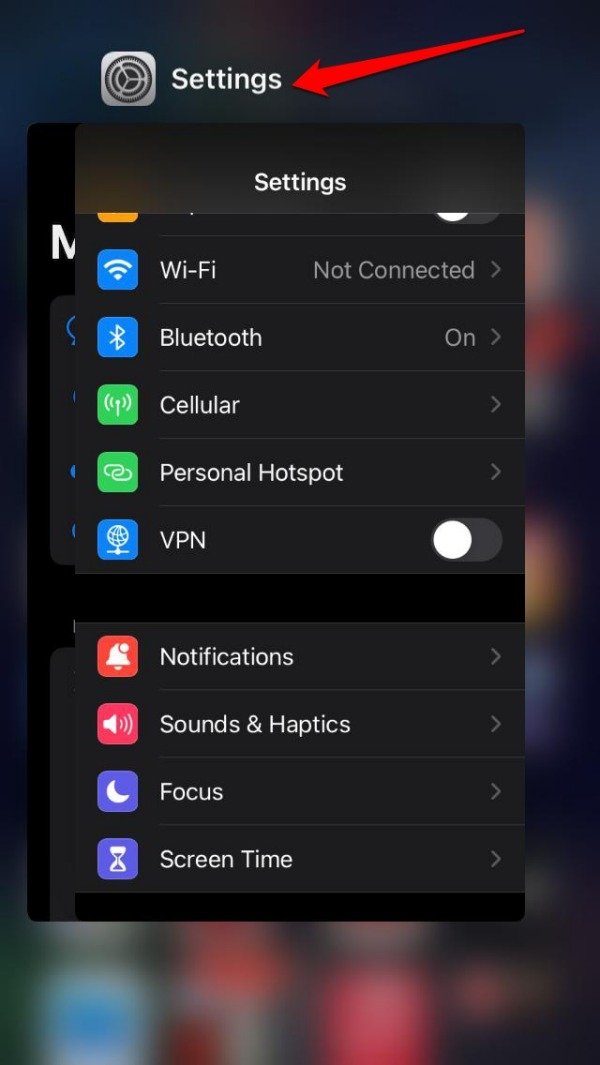
- 次に、アプリライブラリに移動し、設定アプリを起動します。
- 一般 > iPhoneストレージに移動します。
3. 一時的にiCloudからサインアウトする
iCloudからサインアウトして再度サインインすることができます。それを行うことで、iPhoneのストレージが読み込まれない問題が解決するか確認してください。
- 設定アプリを起動します。
- Apple ID名をタップします。
- サインアウトまでスクロールし、タップします。
- 求められたらApple IDパスワードを入力します。
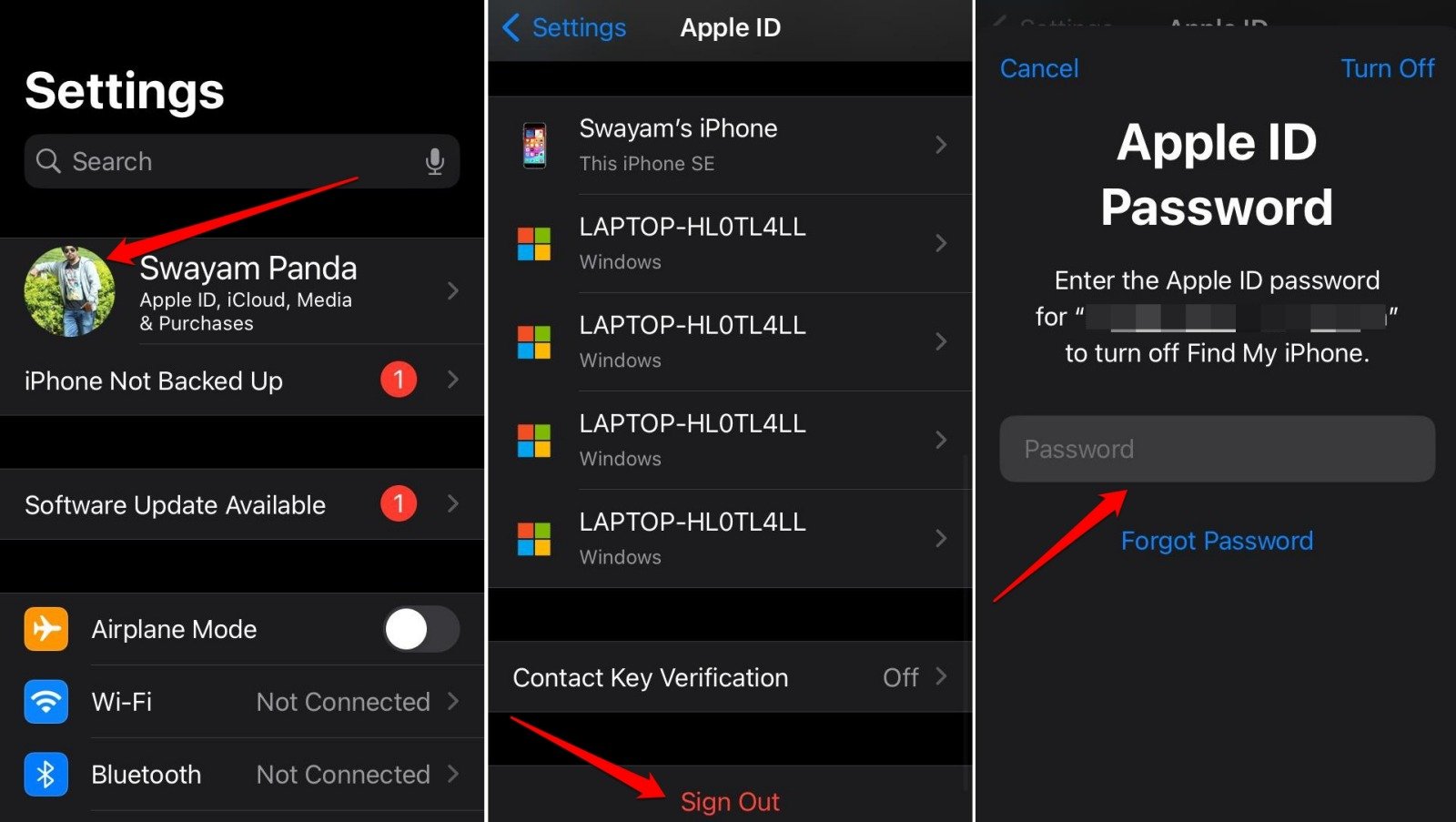
- サインアウトをタップしてプロセスを完了し、ログオフします。
- Apple IDの資格情報でサインインする前に、しばらく待ちます。
Apple IDにサインインした後、設定アプリに移動します。一般セクション内で、iPhoneストレージに移動します。
4. iPhoneのアプリを削除する
iPhoneにいくつかのアプリをインストールしており、それらがデバイスのストレージを大量に消費している場合は、いくつかのアプリをアンインストールすることを検討してください。これらは使用していないアプリかもしれません。
- アプリライブラリにアクセスします。
- アプリアイコンを長押しします。
- アプリを削除を選択します。
- 確認のために削除を押します。
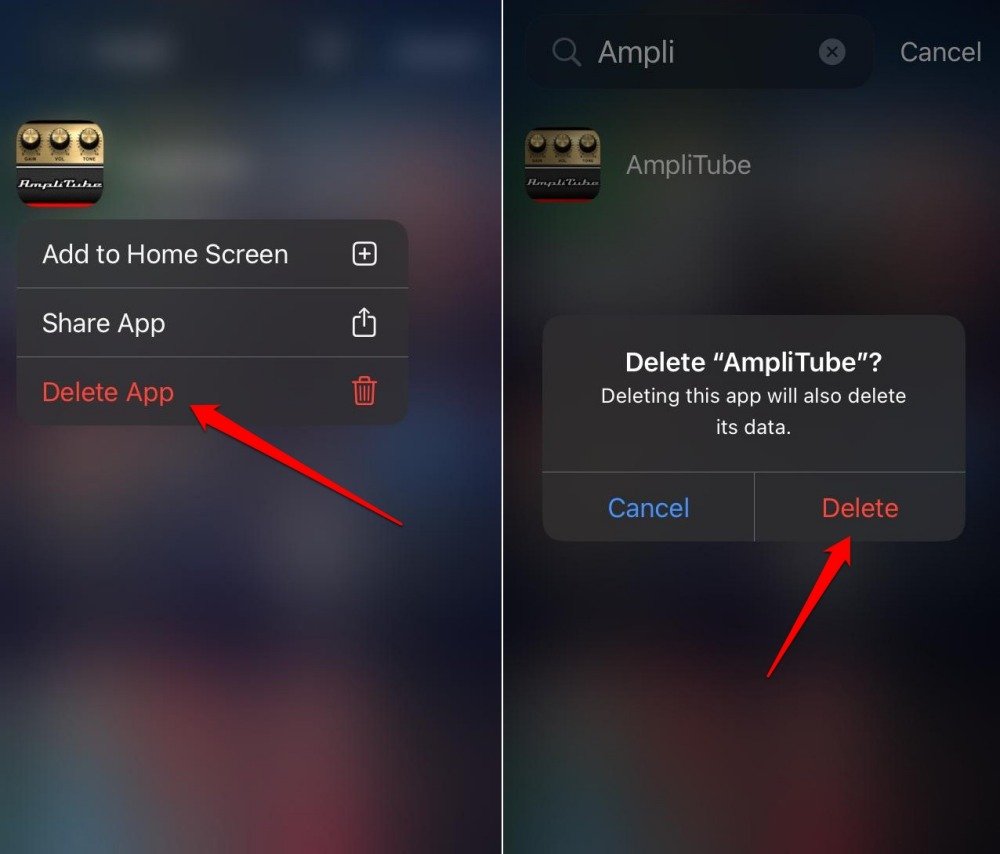
いくつかのアプリをアンインストールすることで、ストレージがクリアされ、iPhoneのメモリの負担が軽減され、iPhoneのストレージ詳細を表示できるようになります。
5. iPhoneをPCに接続する
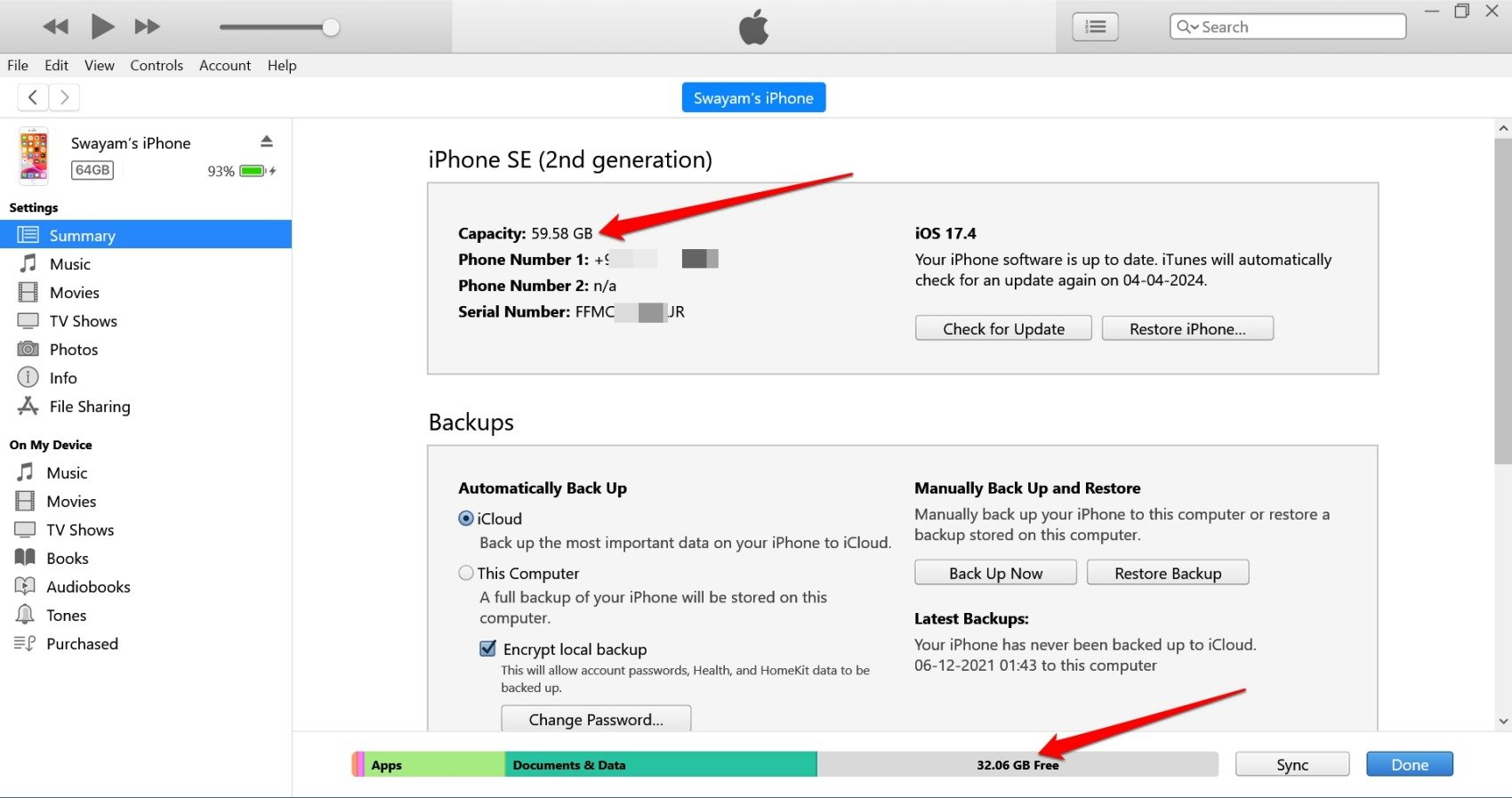
iPhoneをPCに接続すると、iPhoneのストレージ詳細を表示できます。また、iTunesを通じてストレージ情報を確認することもできます。
iTunesアプリがインストールされたPCまたはMacが必要です。
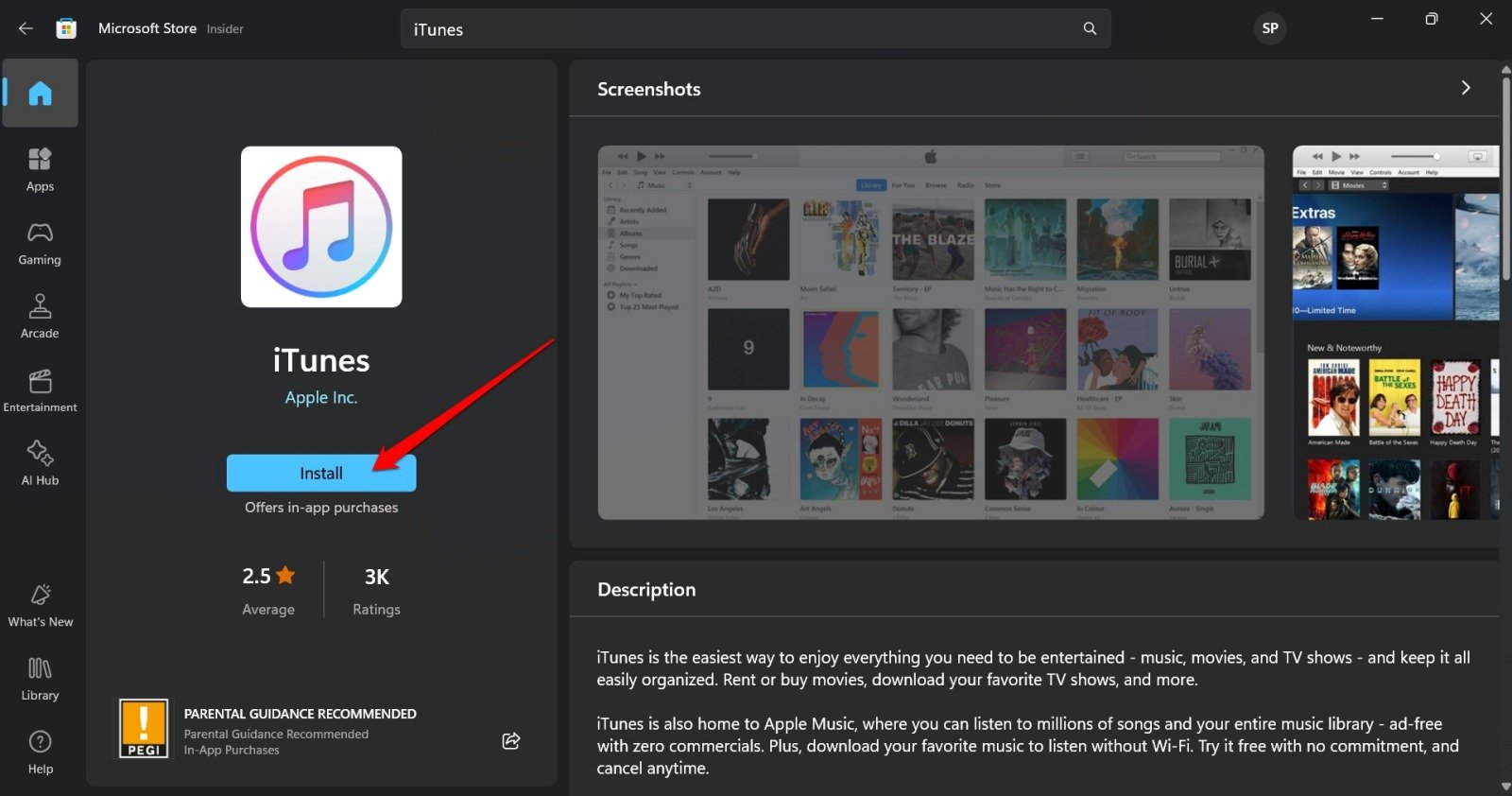
- 正しいケーブルを使用してiPhoneをPC/Macに接続します。
- PCでiTunesを起動します。
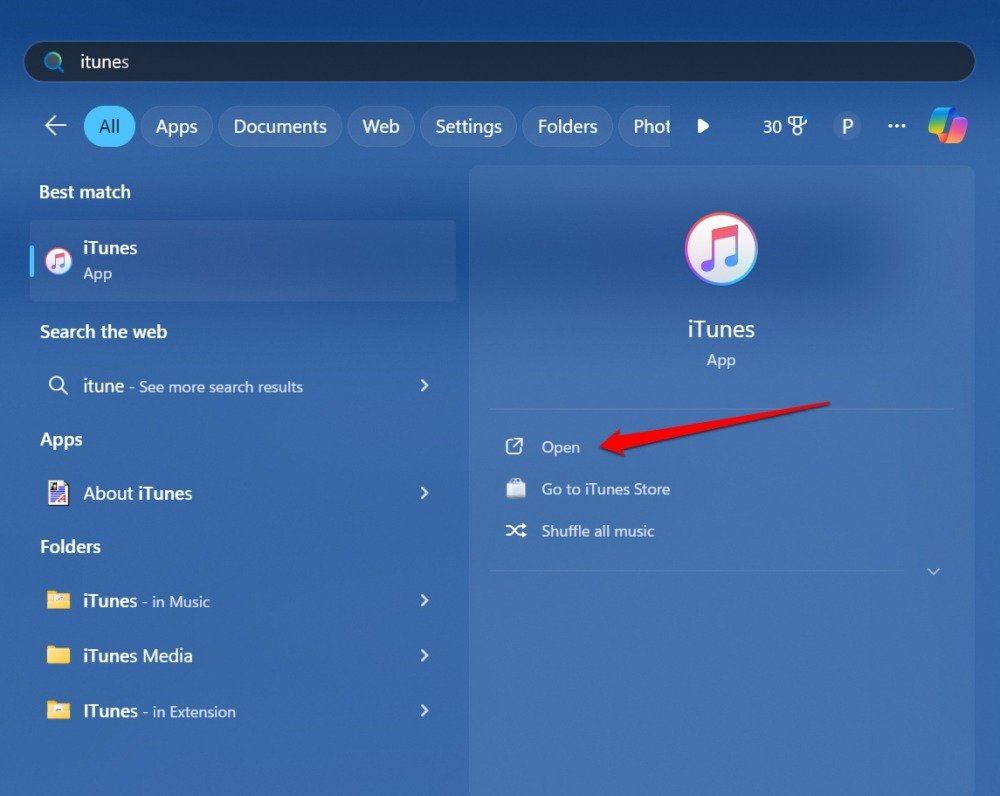
- 上部の小さなiPhoneアイコンをクリックします。
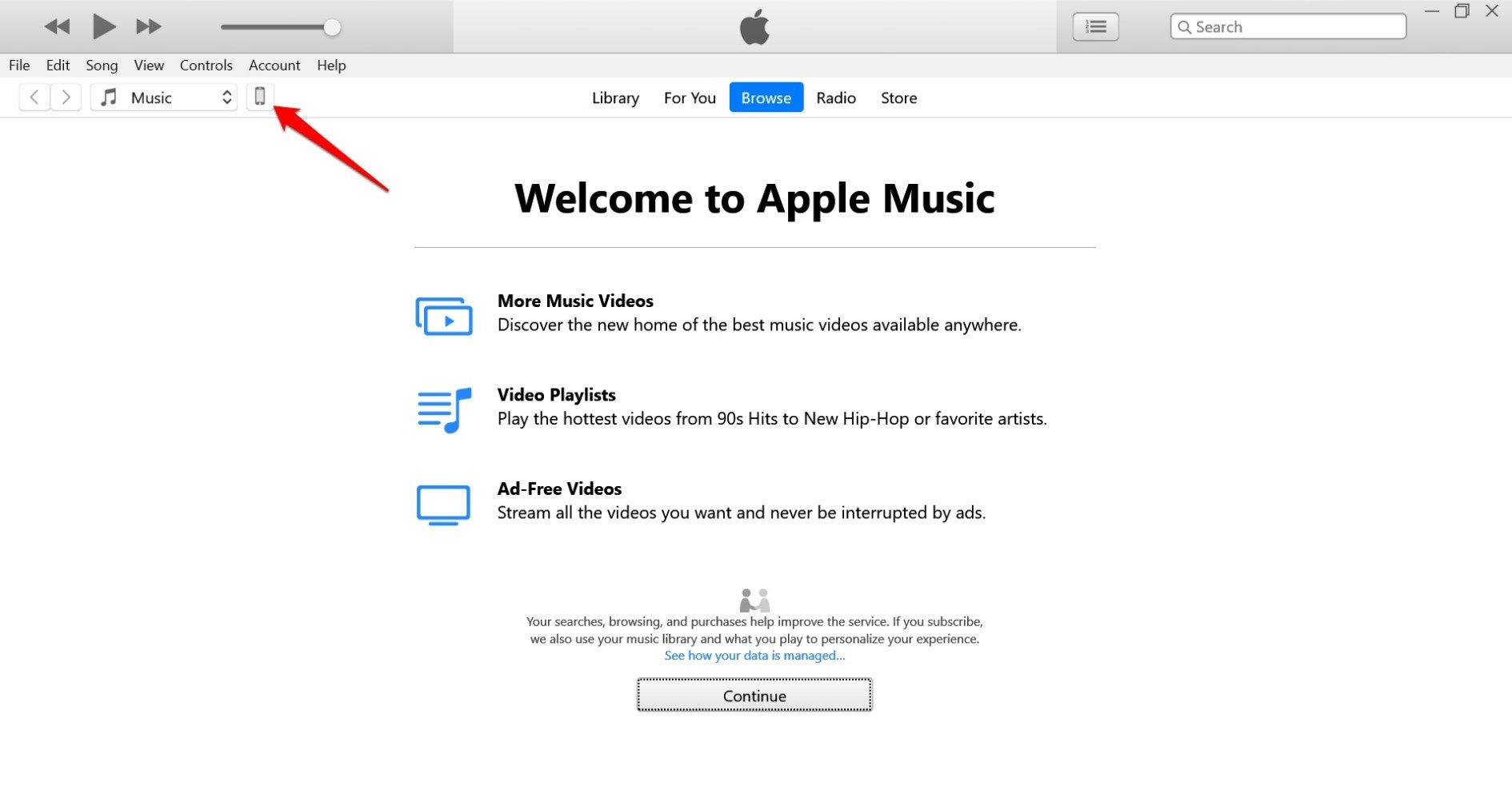
- iPhoneの詳細がストレージデータと共に読み込まれます。
6. iOSを更新する
iPhoneで実行中のiOSの現在のビルドのバグを管理するために、新しいiOSのアップデートを探します。最新のiOSバージョンは、古いバージョンのバグを修正できます。
- 設定アプリを開きます。
- 一般 > ソフトウェアアップデートに移動します。
- 今すぐアップデートをタップして新しいiOSビルドを取得します。
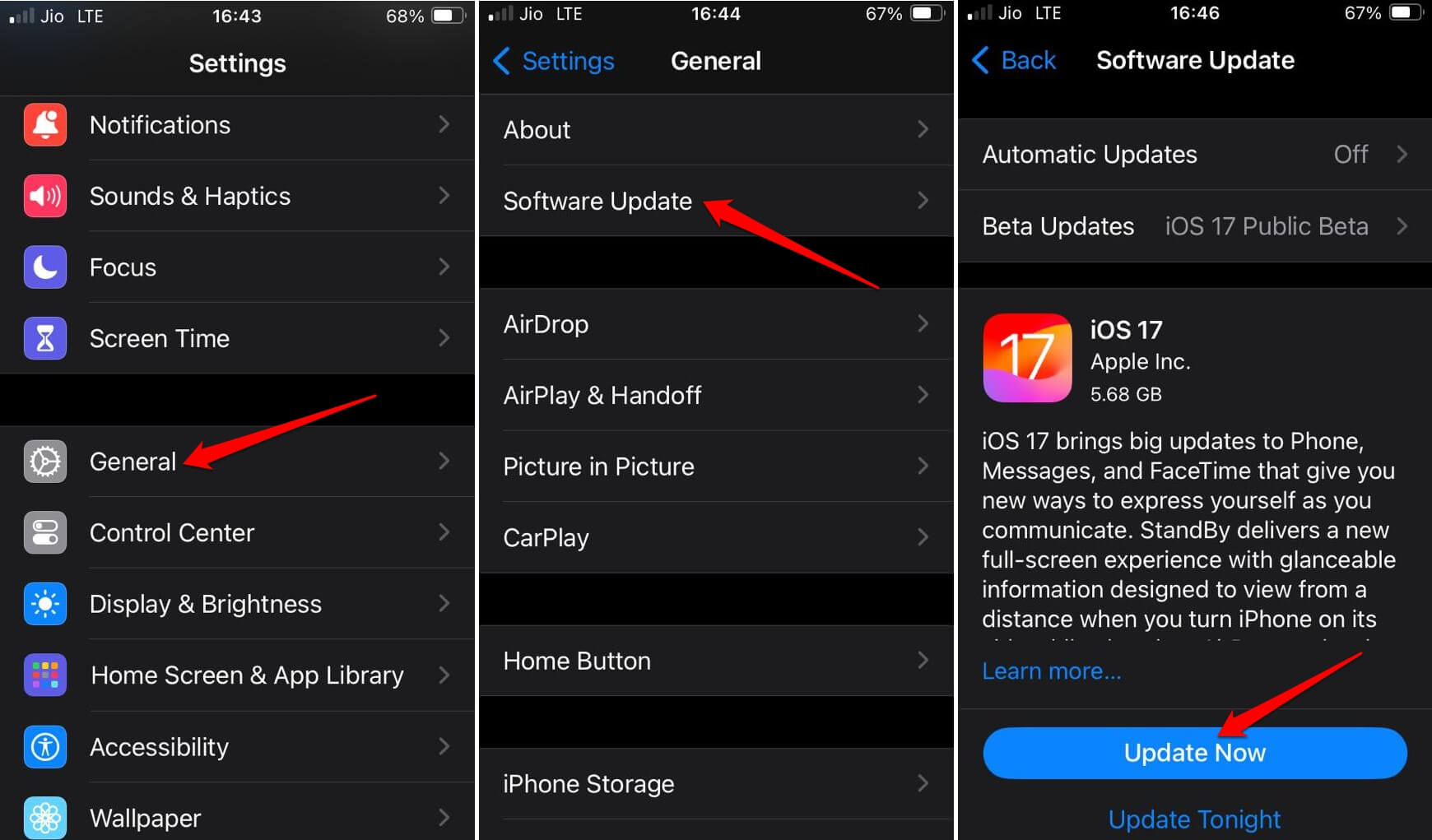
- iOSのアップデートを完了するために、電話の指示に従います。
- iPhoneを再起動させます。
- 設定アプリにアクセスします。
- 一般 > iPhoneストレージに移動します。
7. iPhoneをリセットする
他のトラブルシューティングのヒントが機能しない場合は、iPhoneを工場出荷時の設定にリセットします。これにより、デバイス上のすべてのデータが消去されます。リセットする前に、すべてのデータをPCまたはiCloudにバックアップしてください。
iPhoneをリセットするには、
- 設定アプリを起動します。
- 一般 > iPhoneを転送またはリセットに移動します。
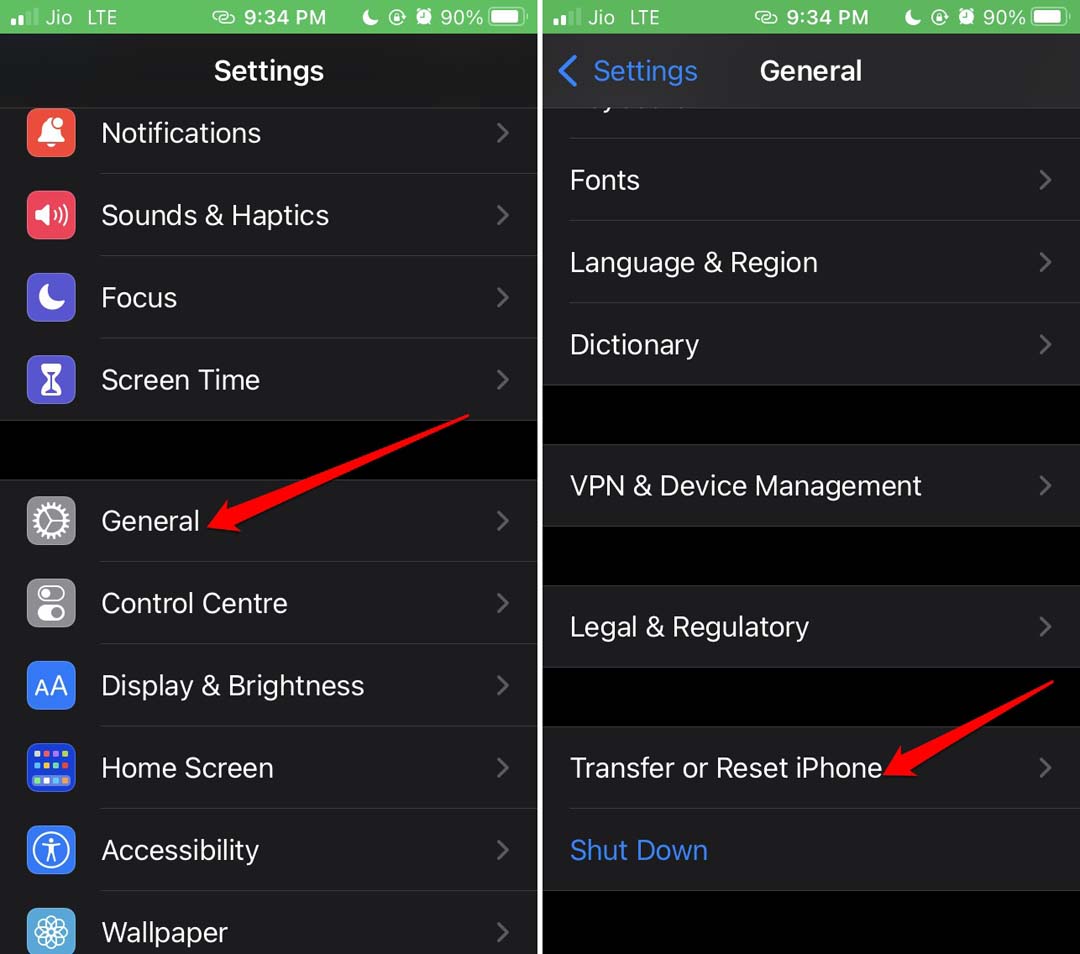
- リセット > すべての設定をリセットを選択します。
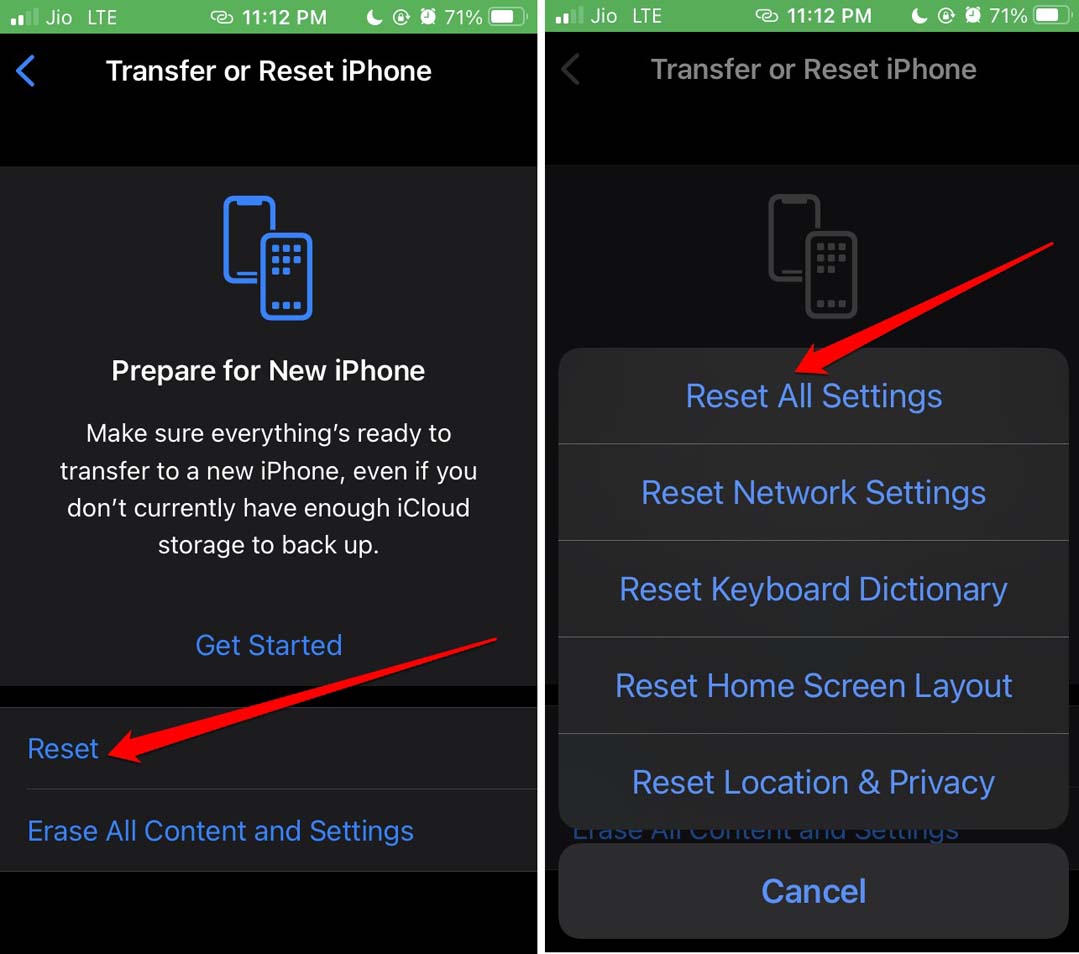
- 確認のためにiPhoneのパスコードを入力します。
リセット後、iPhoneが再起動したら、設定アプリ内のiPhoneストレージにアクセスします。すぐにiPhoneのストレージ情報が表示されるはずです。
結論
iPhoneのストレージにアクセスすることで、iPhone上のアプリをシームレスに管理できます。必要のないアプリを削除して、毎日必要なアプリのためのスペースを作ることができます。ストレージの詳細がiPhoneに表示されない場合は、このガイドに記載されているトラブルシューティングのヒントの1つまたは複数を実行することで、問題を解決できるはずです。
iPhoneのストレージが読み込まれない/表示されない問題を解決するための7つの方法についてのご意見があれば、下のコメントボックスにお気軽にお寄せください。また、動画チュートリアルのために私たちのDigitBin YouTubeチャンネルを購読してください。よろしく!
新しい投稿を受信箱で受け取る
スパムはありません。いつでも購読を解除できます。