Macのトラブルシューティング · 1 min read · Feb 15, 2026
WindowServer Macの高CPU使用率を修正するための7つの方法

MacのWindowServerは、グラフィカルユーザーインターフェース(GUI)を管理する重要なシステムプロセスです。ウィンドウ、アイコン、メニュー、その他の視覚要素の描画を処理します。
しかし、時にはWindowServerがCPUを過剰に使用すると、Macが遅くなったり、応答しなくなったりすることがあります。これは、動作不良のアプリ、混雑したデスクトップ、要求の厳しい視覚効果など、さまざまな理由で発生する可能性があります。
ここでは、Macの高いWindowServer CPU使用率を修正するためのさまざまな効果的な解決策を探ります。
なぜWindowServerはMacでそんなに多くのCPUを使用するのか?
WindowServerがMacで過剰なCPUサイクルを使用する理由はいくつかあります:
- 動作不良のアプリが必要以上にCPUリソースを消費します。
- Macに複数のモニターが接続されていると、特に各ディスプレイに独自の視覚要素がある場合、CPU使用率が増加します。
- アイコンやファイルでいっぱいのデスクトップは、WindowServerが画面をより頻繁に再描画する必要があるため、CPU使用率が高くなります。
- 古いMacは現代のグラフィカルエフェクトを処理するのに苦労し、これらのエフェクトが有効になっているとCPU使用率が増加します。
これらすべての理由が、MacのCPU使用率を高くする可能性があります。WindowServerがCPUを過剰に使用しているかどうかを確認する簡単な方法は、アクティビティモニタを通じて確認することです。
- 「 アプリケーション 」 > 「 ユーティリティ 」に移動し、アクティビティモニタを開きます。
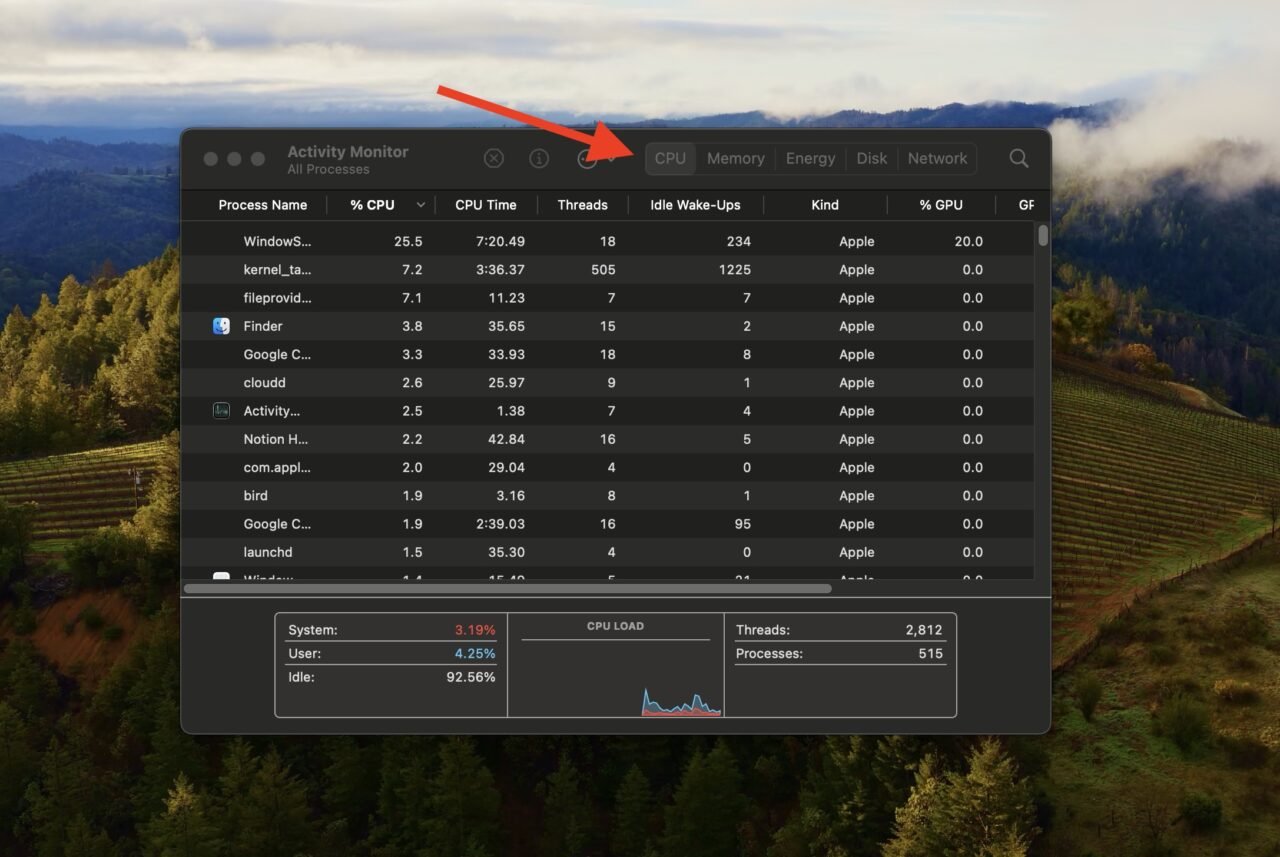
- アクティビティモニタウィンドウで、CPUタブをクリックしてCPU使用率を表示します。
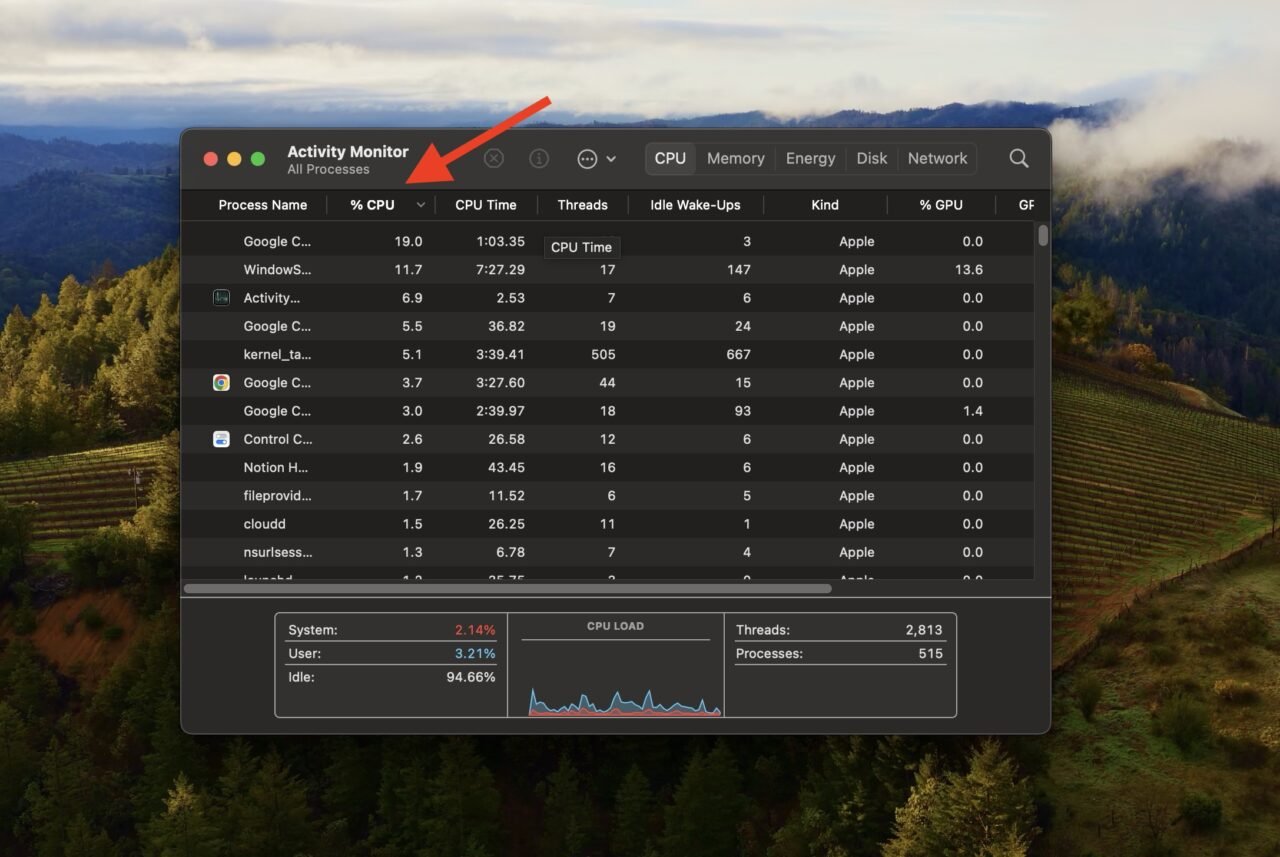
- プロセスのリストとそのCPU使用率を確認します。CPU使用率でプロセスをソートするには、CPU列のヘッダーをクリックします。
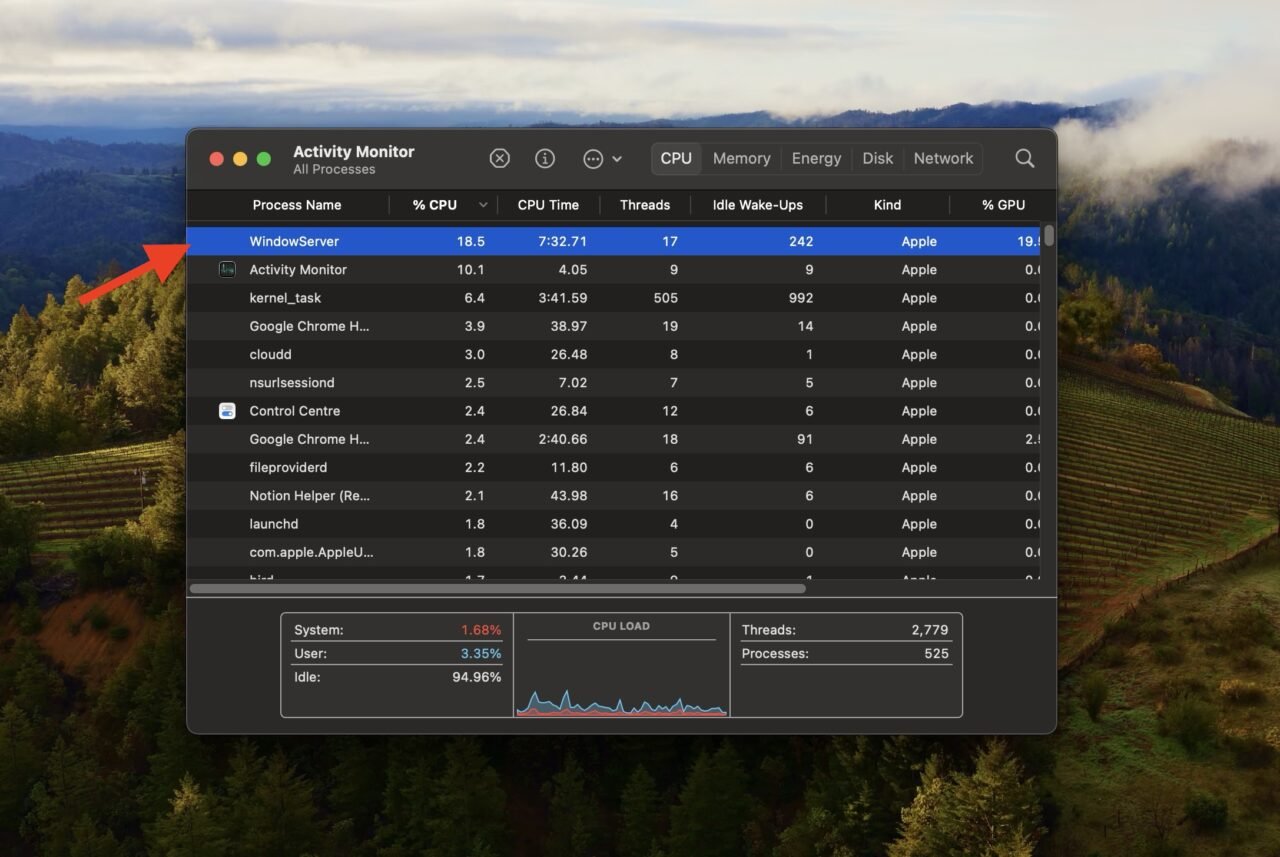
- リストをスクロールしてWindowServerを見つけます。
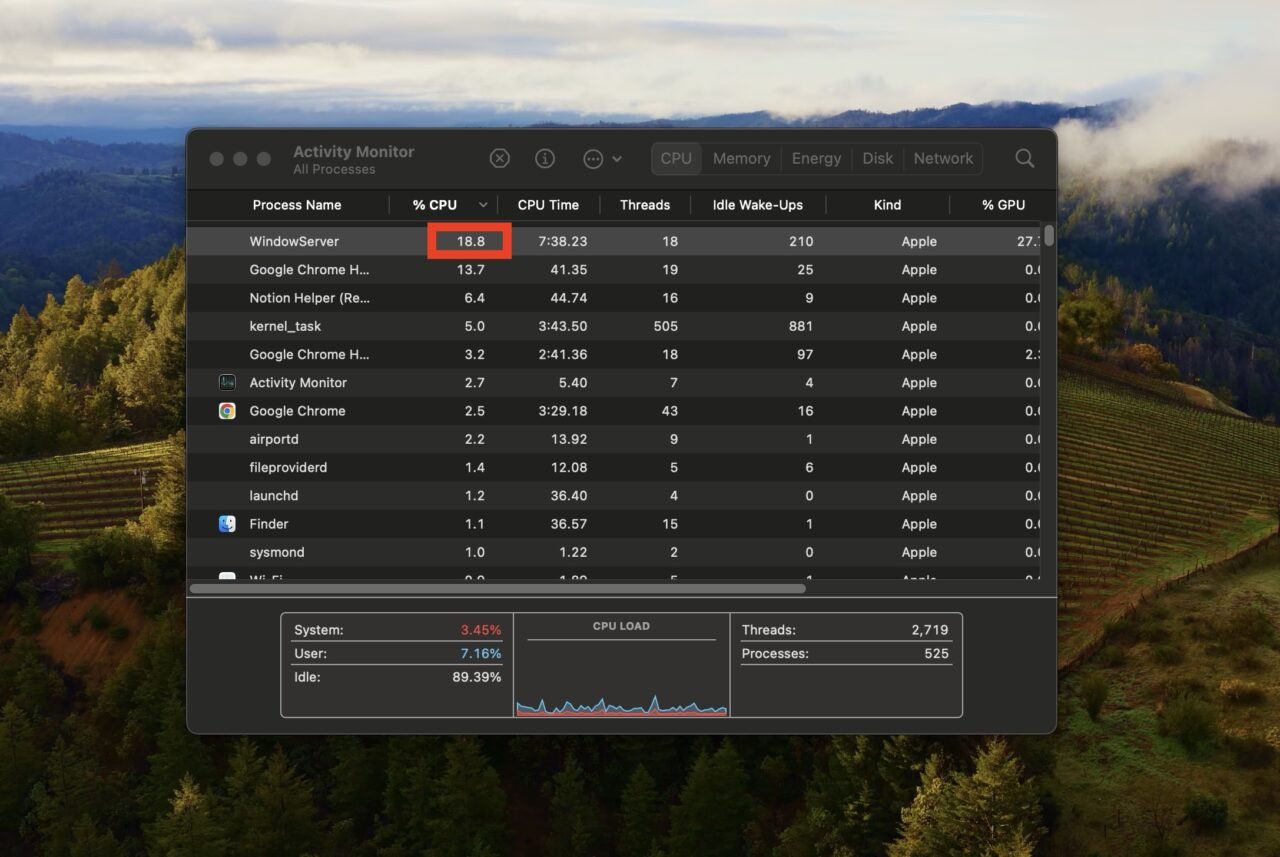
- WindowServerの横にあるCPU使用率のパーセンテージを確認します。60%以上のCPUリソースを使用している場合は、過剰なCPU使用を示しています。
高いCPU使用率の原因が不明な場合は、Macをセーフモードで起動してトラブルシューティングできます。単に:
- Macを再起動し、起動音が聞こえたらすぐにShiftキーを押し続けます。
- Appleロゴが表示されるまでShiftを押し続けます。
セーフモードでは、Macが起動ディスクをチェックし、必要なシステム拡張のみを読み込みます。その後、高いCPU使用率がまだ存在するかどうかを確認できます。存在しない場合は、サードパーティのアプリまたはドライバが問題である可能性があります。
セーフモードを終了するには、キーを押さずにMacを再起動するだけです。
WindowServer Macの高CPU使用率を修正するための主な方法
Macの高いWindowServer CPU使用率をトラブルシューティングするための効果的な方法を学びましょう:
方法1:Macで不要なアプリとウィンドウを閉じる
過剰に開いているウィンドウやアプリケーションは、特に古いモデルのMacのWindowServerに負担をかける可能性があります。MacのWindowServer CPU使用率が高い場合は、使用していない余分なウィンドウやアプリを閉じることで、WindowServerの負担を軽減し、すべてがよりスムーズに動作します。
Macで不要なアプリとウィンドウを閉じる手順は次のとおりです:
- Dockを確認するか、Command + Tabを使用して実行中のアプリケーションを確認します。アクティブに使用していないものは閉じます。
- 現在必要ないウィンドウを最小化または閉じます。各オープンウィンドウはシステムリソースを消費するため、その数を減らすことでWindowServerへの負担を軽減できます。
- もはや必要のないウェブブラウザのタブを閉じます。
- アプリケーションが応答しない場合は、強制終了メニュー(Option + Command + Escape)を使用して閉じます。これにより、追加のリソースを消費するのを防ぎます。
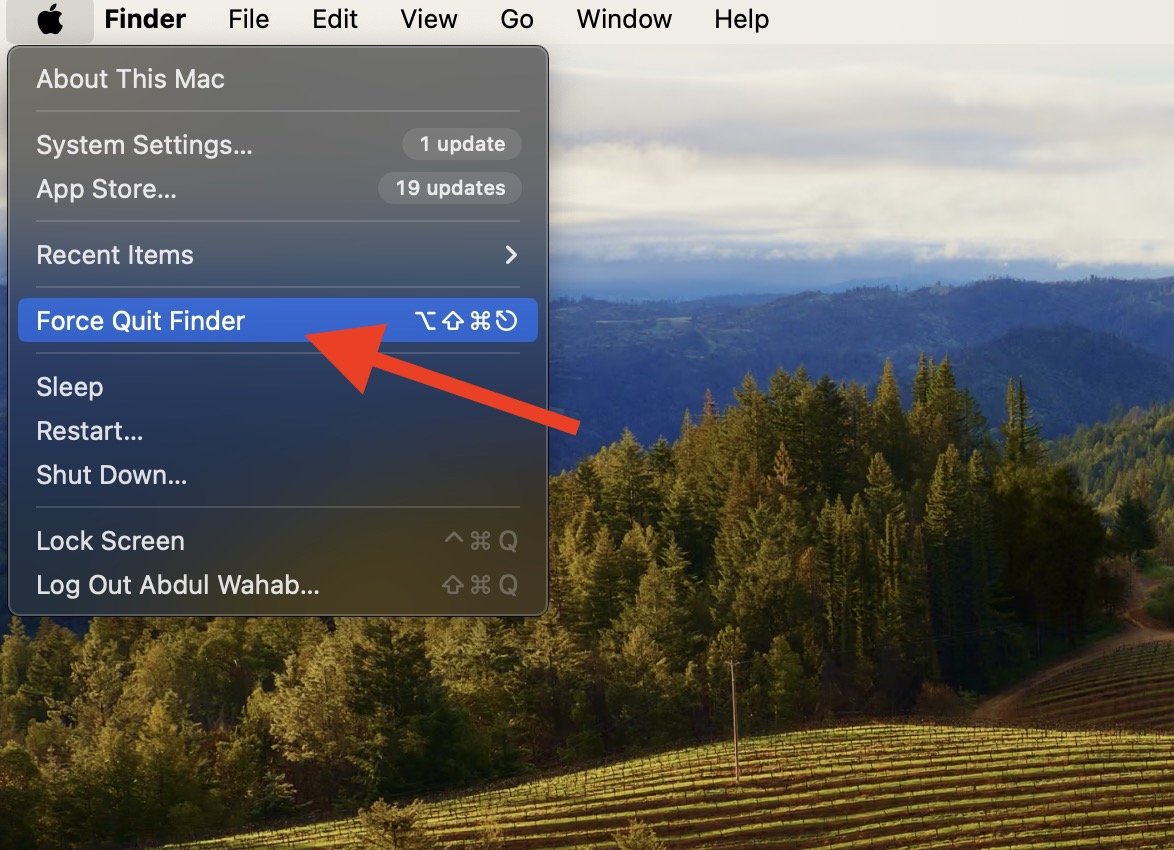
方法2:Macの視覚効果をオフにする
ウィンドウの透明度、アニメーション、影などのMacの視覚効果は、より視覚的に魅力的な体験を提供します。しかし、時にはこれらの効果がコンピュータのパワーを大量に消費することがあります。特に古いMacでは、これらの効果の一部をオフにすることで、Macがより速く、効率的に動作するのに役立ちます。
次の手順に従ってください:
- 画面の左上隅にあるAppleメニューをクリックし、「 システム設定 」を選択します。
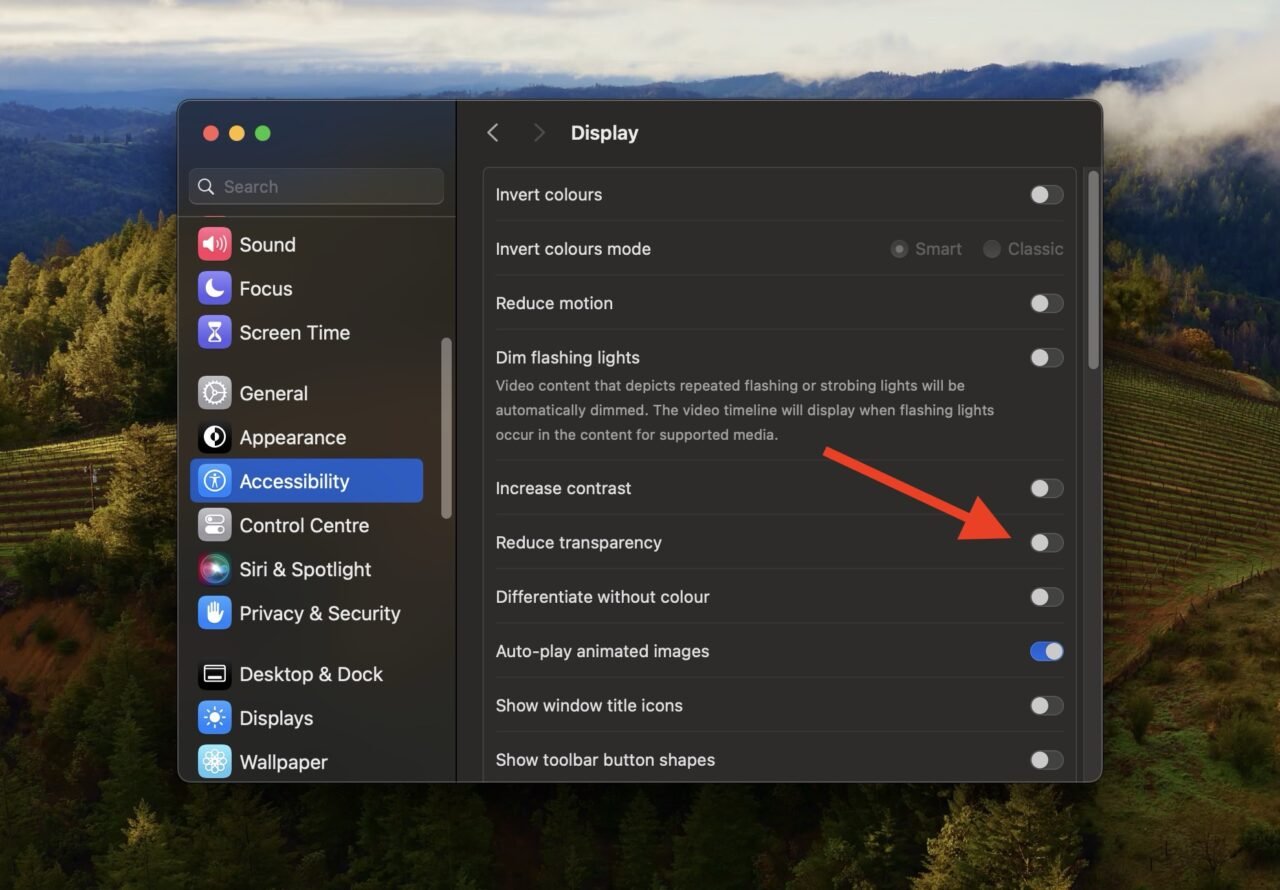
- システム設定ウィンドウで、「 アクセシビリティ 」をクリックします。
- 左側のオプションから「 ディスプレイ 」を選択します。
- 「 透明度を減らす 」の横にあるボックスにチェックを入れて、Macの透明度効果をオフにします。
方法3:Mission Controlで追加のデスクトップを閉じる
MacのMission Controlは、すべてのオープンウィンドウやアプリを一度に見ることができるコントロールセンターのようなものです。また、異なるデスクトップやスペース間を切り替えることもできるため、管理や整理が便利です。
ただし、各デスクトップはシステムリソースを消費し、開いているデスクトップが多すぎるとWindowServerに負担をかける可能性があります。不要なデスクトップを閉じることで、リソースを解放し、WindowServerがより効率的に動作できるようになります。
その手順は次のとおりです:
- キーボードのF3キーを押してMission Controlを開きます。Apple以外のキーボードを使用している場合は、DockのLaunchpadアイコンをクリックし、そこからMission Controlを選択できます。
- アクティブに使用していないデスクトップの上にマウスポインタをホバーします。

- デスクトップの隅に表示される「x」ボタンをクリックして閉じます。
方法4:macOSを更新する
macOSを更新することは、MacのWindowServer CPU使用率を減らすためのもう一つの効果的な解決策です。新しいバージョンのmacOSやアプリは最適化が進んでおり、WindowServerに大きな負担をかけずにスムーズかつ効率的に動作します。
macOSを更新する手順は次のとおりです:
- 画面の左上隅にあるAppleメニューをクリックし、「 システム設定 」を選択します。
- 「 ソフトウェアアップデート 」を選択します。
- 「 アップデートを確認 」ボタンをクリックします。アップデートが利用可能な場合は、画面の指示に従ってダウンロードとインストールを行います。
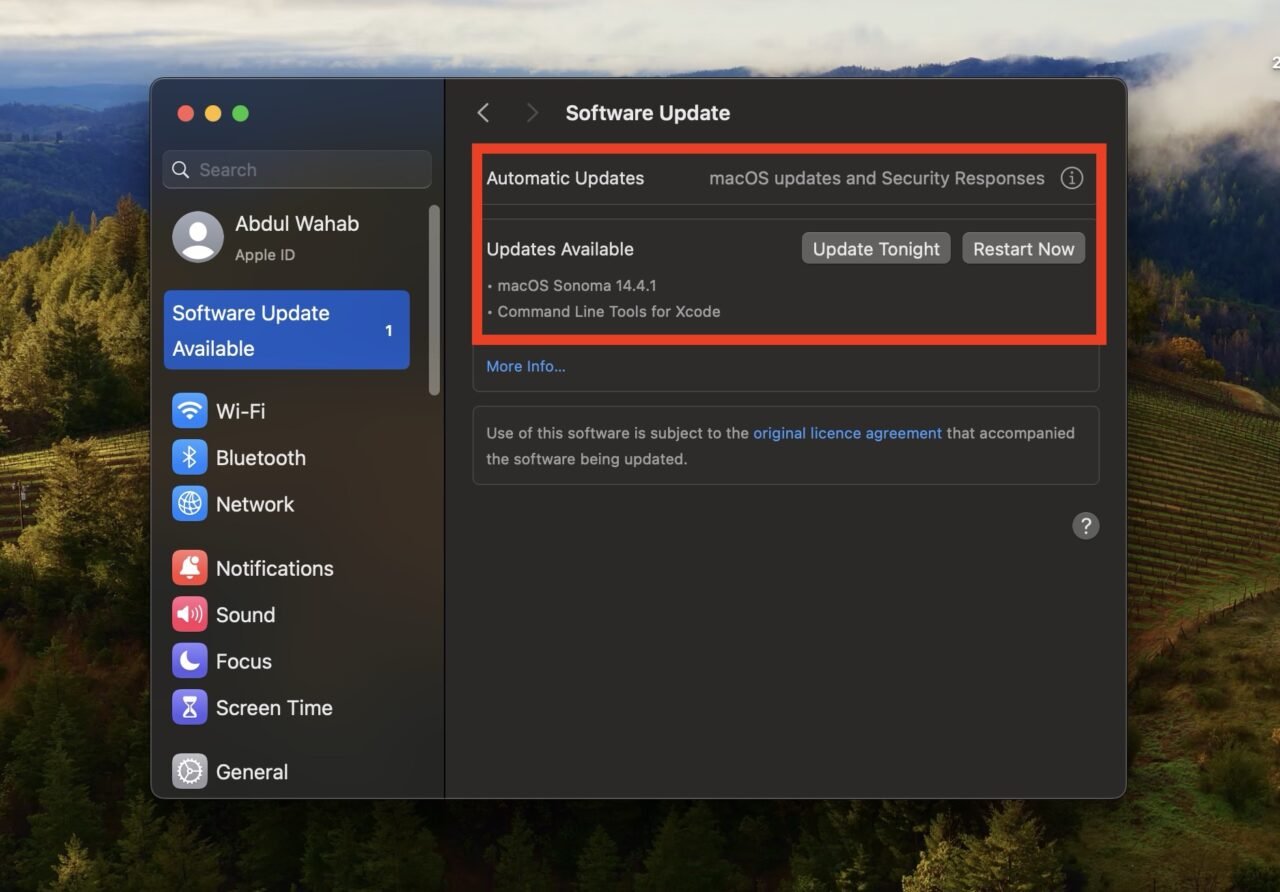
- 「自動的にMacを最新の状態に保つ」の横にあるボックスにチェックを入れることで、自動更新を有効にすることもできます。これにより、手動で確認することなくMacが更新されます。
方法5:デスクトップのファイルとフォルダを整理する
デスクトップでファイルを移動したりフォルダを開いたりするたびに、WindowServerはこれらの変更を反映するために画面を再描画する必要があります。デスクトップがアイテムで混雑していると、WindowServerはそれらをより頻繁に再描画する必要があり、これがCPUリソースを消費します。
デスクトップ上のアイテムの数を減らすことで、WindowServerが再描画するものが少なくなり、CPU使用率が低下します。これにより、Macがよりスムーズに動作し、コマンドに対してより迅速に応答することができます。
デスクトップのファイルとフォルダを整理するための効果的なヒントは次のとおりです:
- デスクトップにフォルダを作成し、ファイルをそれに整理します。デスクトップ上のアイテムの数を最小限に抑えるようにします。
- すぐにアクセスする必要のないファイルやフォルダを特定し、それらをドキュメントフォルダやMacの他の場所に移動します。
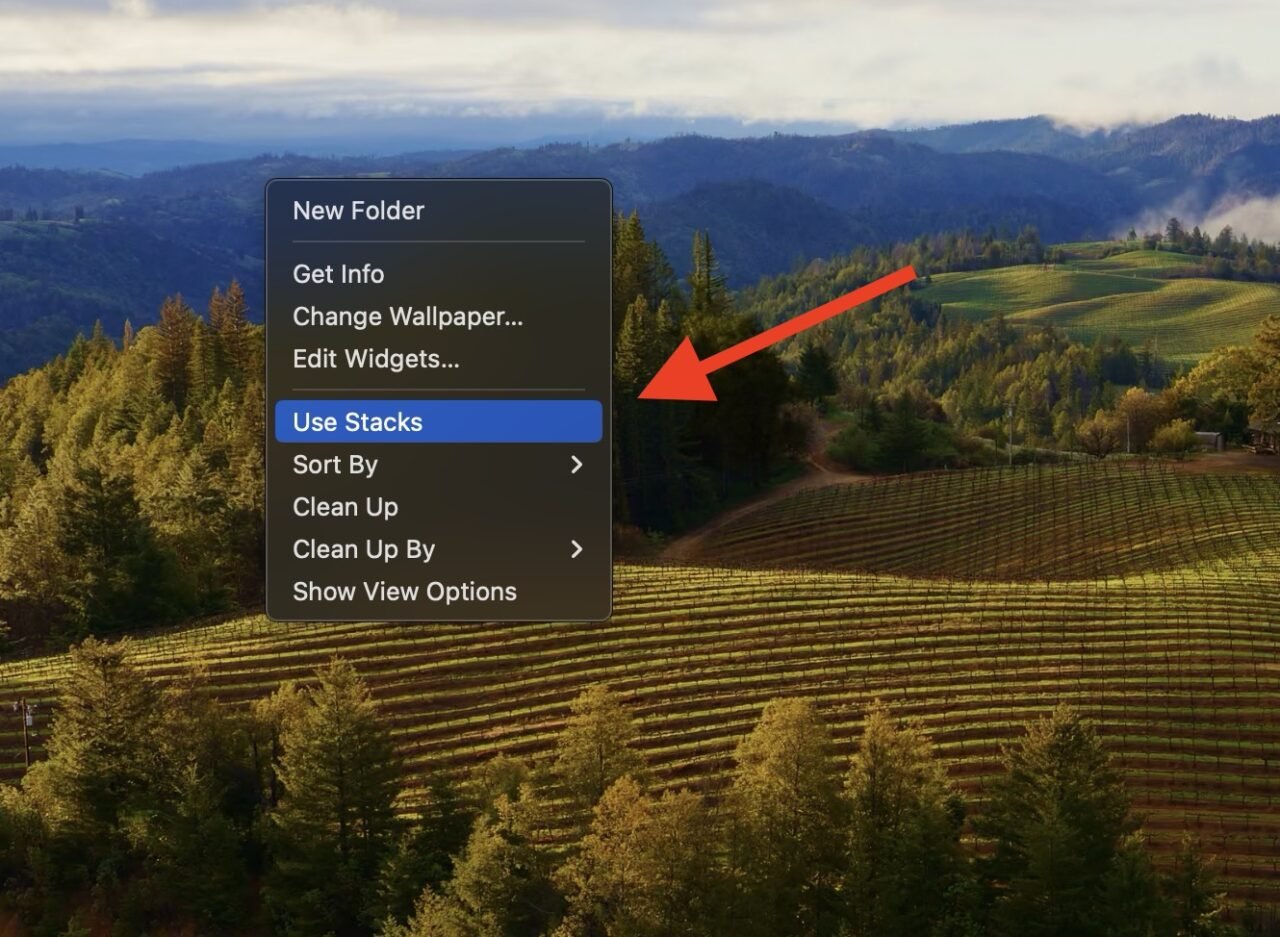
- デスクトップの任意の場所を右クリックし、「 スタックを使用 」を選択して、ファイルをファイルタイプ、日付、またはタグに基づいて自動的に整理します。
方法6:複数のディスプレイのスペースを無効にする
Macに複数のディスプレイが接続されている場合、WindowServerへの負担が増加します。各ディスプレイは、ウィンドウ、アイコン、背景などの独自のグラフィカル要素を管理する必要があり、これがCPU使用率を増加させます。
これらの複数のディスプレイを無効にしてWindowServerのタスクを簡素化することができます:
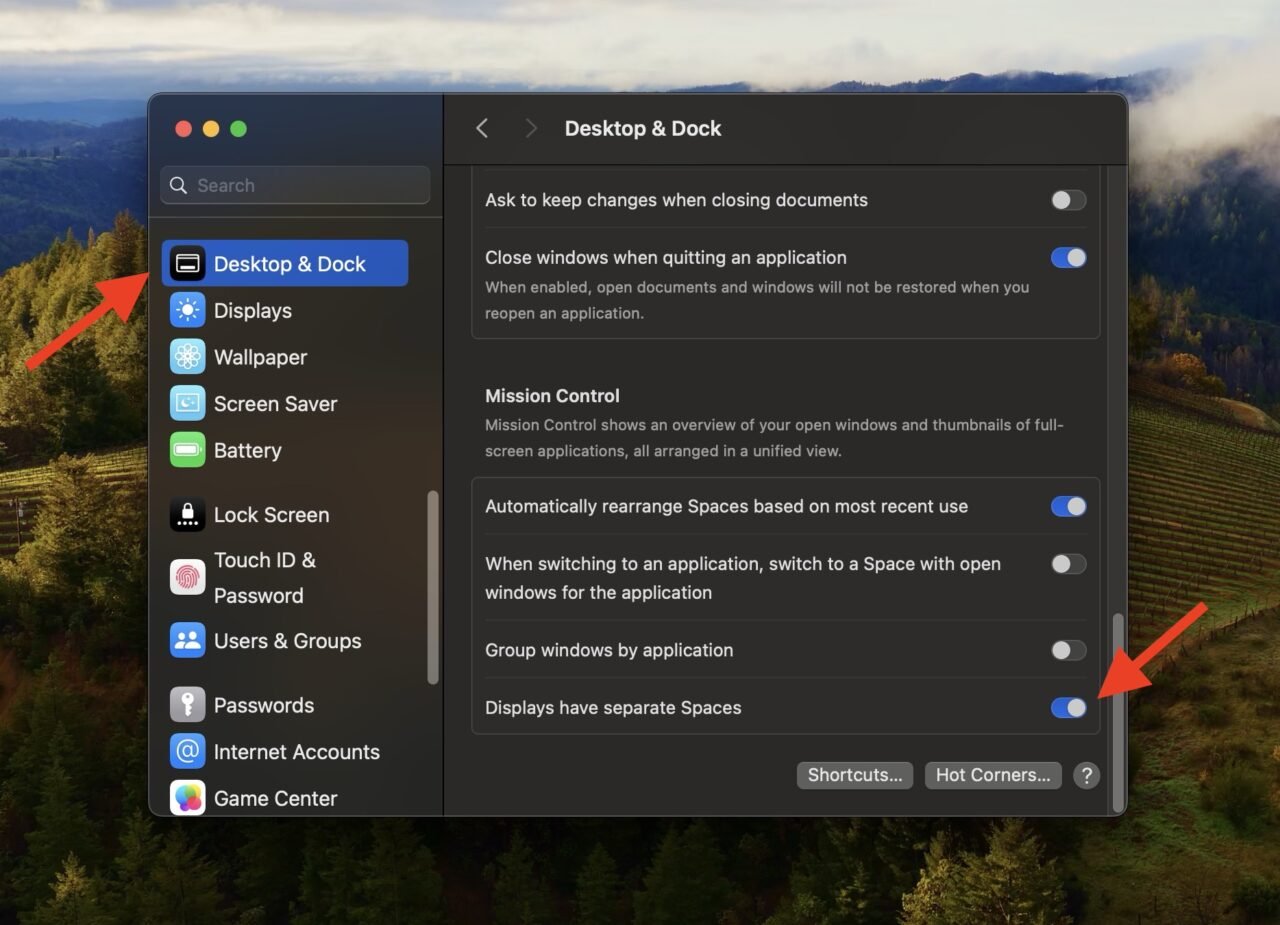
- 画面の左上隅にあるAppleメニューをクリックし、「 システム設定 」を選択します。
- 「 デスクトップとDock 」を選択します。
- ウィンドウの下部までスクロールし、「 Mission Control 」セクションを見つけます。
- 「 ディスプレイに別々のスペースを持つ 」の横にあるボックスのチェックを外します。
- Macを再起動します。
方法7:Macを再起動する
時には、単純な再起動がMacの高いCPU使用率を減少させることがあります。これにより、WindowServerの使用率が増加する原因となる一時的な不具合や競合が解消されます。
必要なことは次のとおりです:
- 画面の左上隅にあるAppleメニューをクリックします。
- ドロップダウンメニューから「 再起動 」を選択します。
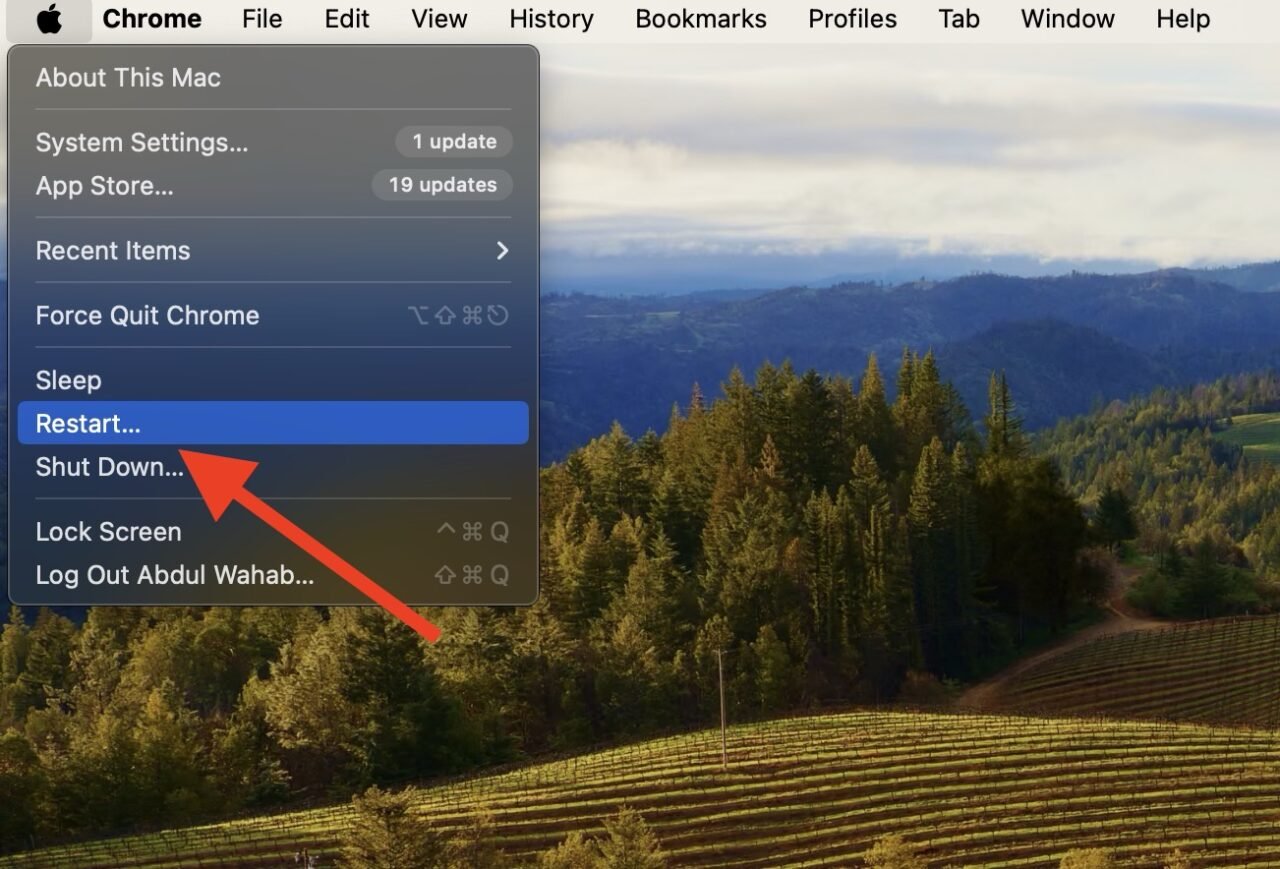
- 再起動を確認するダイアログボックスが表示されます。「 再起動 」をクリックして続行します。
Macはシャットダウンし、自動的に再起動します。このプロセスには数分かかる場合があります。
よくある質問
MacでWindowServerを強制終了するとどうなりますか?
MacでWindowServerを強制終了すると、グラフィカルユーザーインターフェースが一時的に中断される可能性があります。画面が真っ白になったり、一時的にフリーズしたりすることがあり、通常の機能を回復するにはログアウトして再度ログインする必要があります。
WindowServerがMacで過剰にCPUを使用するとどうなりますか?
WindowServerがMacで過剰にCPUを使用すると、動作が鈍くなり、アプリケーションが応答しなくなり、全体的なシステムの遅延が発生します。これにより、生産性に影響を与え、タスクや全体的な効率に遅延が生じる可能性があります。
MacでWindowServerの高いCPUおよびメモリ使用率を修正するにはどうすればよいですか?
MacでWindowServerの高いCPUおよびメモリ使用率を修正するには、不要なアプリやウィンドウを閉じる、macOSを更新する、デスクトップのファイルやフォルダを整理するなど、さまざまな解決策を試すことができます。さらに、Macを再起動したり、アクティビティモニタを通じて動作不良のアプリを確認したりすることでも問題を解決できます。
最後の言葉
WindowServerはグラフィカルユーザーインターフェースを管理する役割を担っているため、過剰なCPU使用は遅延、応答の無さ、全体的なシステムの不安定さを引き起こす可能性があります。良いことは、これらの問題を避けるためにWindowServerのCPU使用率を管理できることです。
不要なアプリケーションを閉じ、デスクトップを整理し、リソースを多く消費する視覚効果を無効にして、WindowServerへの負担を軽減してください。また、macOSやアプリケーションを定期的に更新することも、Macの最適化とパフォーマンスを向上させます。
WindowServer Macの高CPU使用率を修正するための7つの方法についてのご意見があれば、下のコメントボックスにお気軽にお寄せください。また、動画チュートリアルのために私たちのDigitBin YouTubeチャンネルを購読してください。よろしくお願いします!
新しい投稿を受信箱で受け取る
スパムはありません。いつでも購読を解除できます。