Chromeエラー · 1 min read · Feb 19, 2026
Chromeでの「chrome-error://chromewebdata」を修正するための8つの方法
Chromeブラウザでウェブサイトにアクセスしようとすると、読み込まれないことがあります。読み込まれなかったページには「 chrome-error://chromewebdata 」というメッセージが表示されることがあります。このエラーは、Chromeに登録されたユーザープロファイルのデータが破損した場合に発生することがあります。
Chromeにインストールされたバグのあるウェブ拡張機能も、ブラウザで「chrome-error://chromewebdata」問題を引き起こす可能性があります。古いバージョンのChromeブラウザを使用していると、サイトが読み込まれないことがあります。最終的に、ブラウザは「chrome-error://chromewebdata」を表示します。
時には、アクセスしたいウェブサイトが廃止されたり、メンテナンスのために一時的に停止されていることもあります。Chromeはサイトを読み込むことができず、サイトを取得しようとする繰り返しの試みは「chrome-error://chromewebdata」を表示する結果になることがあります。
Chromeでの「ChromeWebData」エラーの修正
私が共有したトラブルシューティングのヒントを実施し、「chrome-error://chromewebdata」を返していたウェブページを読み込んでみてください。
1. Chromeブラウザを更新する
Chromeは、PCがWiFiに接続されていると自動的に更新されることがあります。ただし、定期的にインストール可能な新しい更新を確認することができます。ブラウザの最新ビルドを使用することで、プラットフォーム上のバグの可能性を排除し、シームレスなブラウジング体験を実現します。
- Chromeブラウザを起動します。
- URLバーにChrome://settingsと入力します。
- 左側のパネルでChromeについてをクリックします。
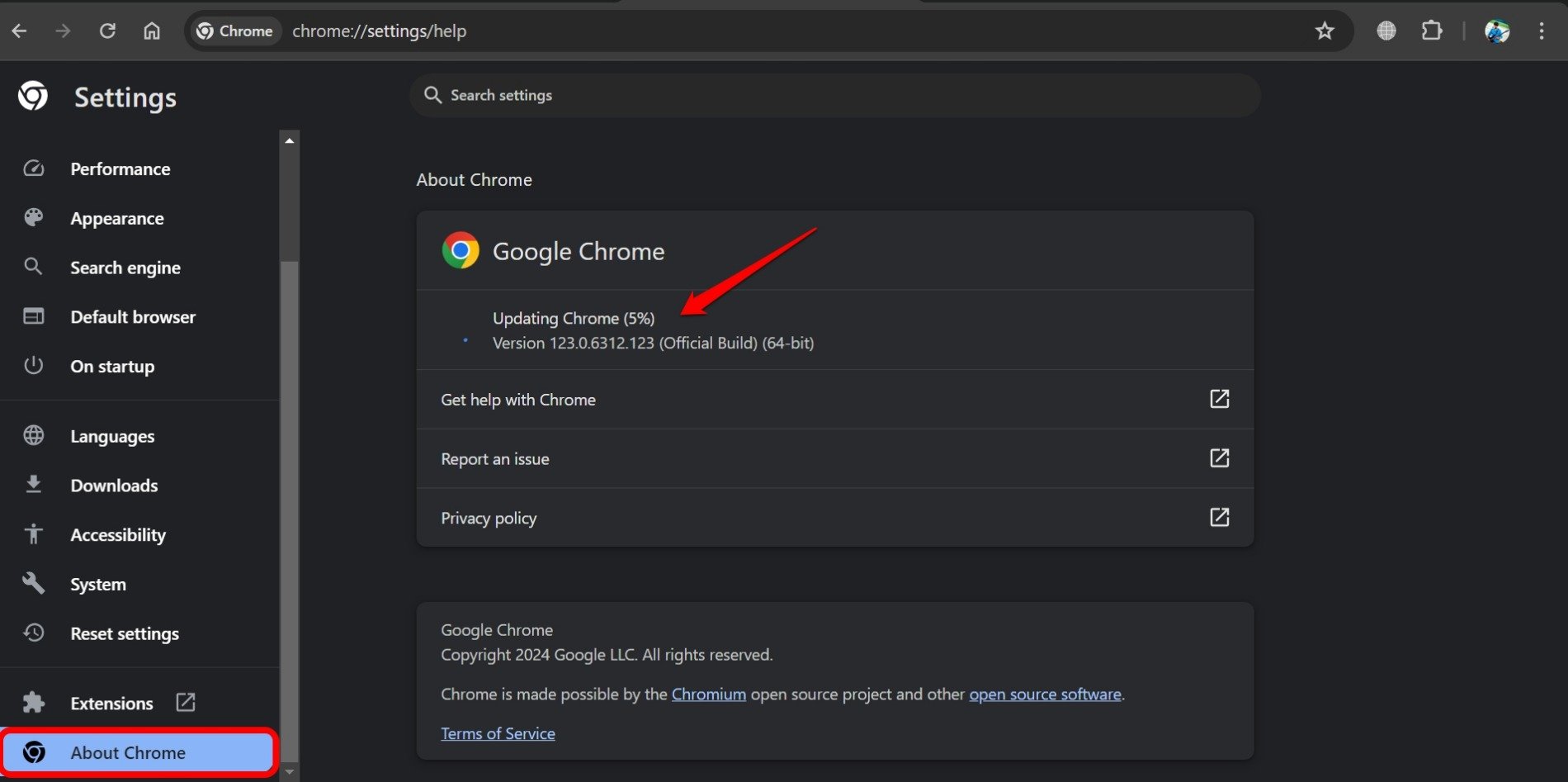
Chromeはすぐに新しいバージョンの更新を確認し始めます。コンピュータがインターネットに接続されていて、新しいChromeの更新が利用可能な場合は、すぐにインストールされます。更新がインストールされた後、Chromeブラウザを再起動します。
2. ブラウザキャッシュをクリアする
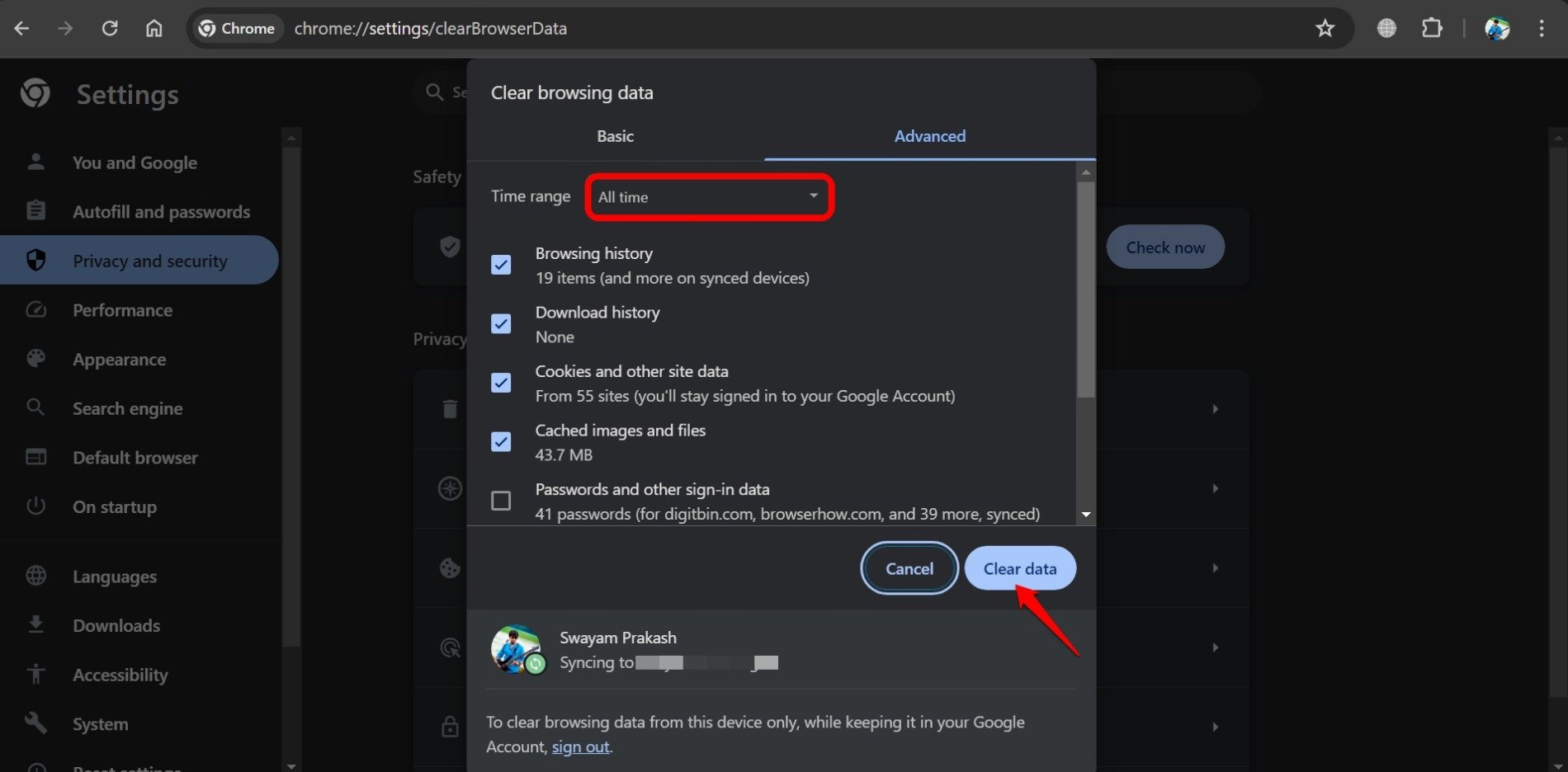
ブラウザキャッシュをリフレッシュすることで、キャッシュから不要なデータを削除します。このトラブルシューティングは、Chromeブラウザのバグやエラーを管理するのに常に役立ちます。
- PCでChromeブラウザを開きます。
- Ctrl + Shift + Deleteのホットキーを押して、閲覧データのクリアパネルを表示します。
- 閲覧履歴、クッキー、サイトデータ、ダウンロード履歴など、クリアしたい要素を選択します。
- データをクリアをクリックします。
3. 未使用のChrome拡張機能を削除する
Chromeブラウザに統合されている拡張機能の中で、しばらく更新されていないものや使用されていないものはありますか?それらはバグを引き起こし、ブラウザに他のエラーを引き起こす可能性があります。
また、最近信頼できないサードパーティのソースからブラウザプラグインをインストールした場合、それがブラウザにマルウェアの問題を引き起こし、「chrome-error://chromewebdata」を引き起こした可能性があります。該当する拡張機能を削除してください。
Chromeで拡張機能を削除するには、
- Chromeブラウザを開きます。
- URLバーにChrome://extensionsと入力して、Chromeに統合されたブラウザ拡張機能のリストを表示します。
- 削除したい拡張機能の下にある削除ボタンをクリックします。
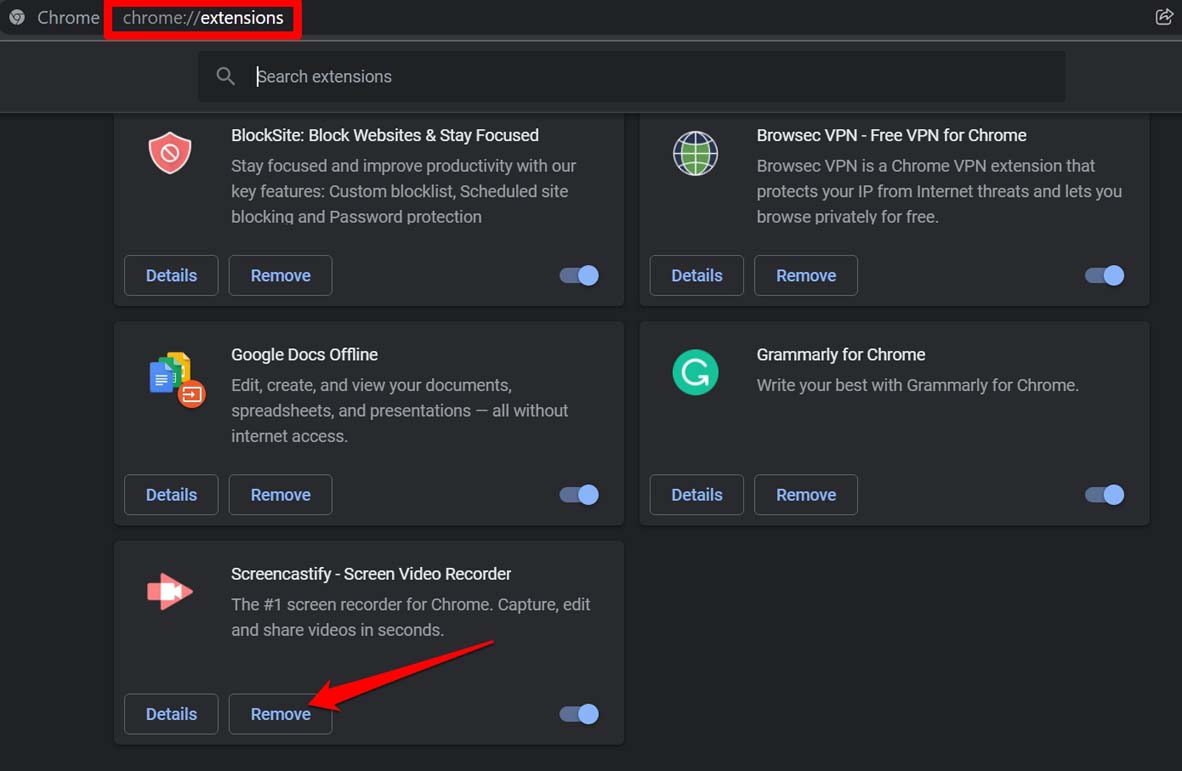
- Chromeにアクセスし、以前は読み込まれなかったサイトやページを起動してみてください。
問題が不良拡張機能にあった場合、それをChromeから削除することで「chrome-error://chromewebdata」問題が修正されるはずです。
4. Chromeを強制終了して再読み込みする
タスクマネージャーからChromeブラウザを終了し、再起動します。ブラウザのランダムなバグはこのトリックを使用して修正できます。
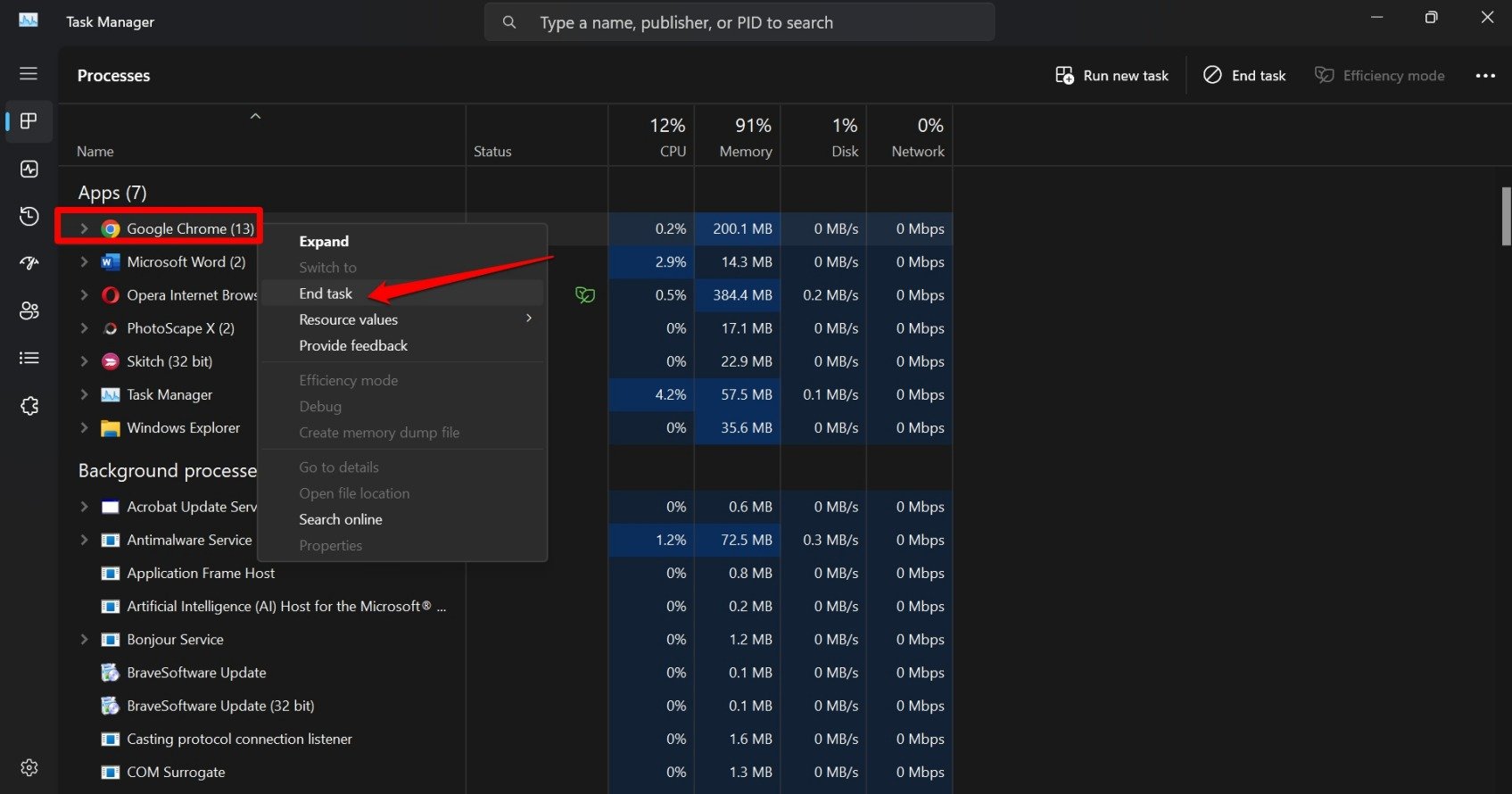
- Ctrl + Shift + Escのホットキーを押してタスクマネージャーにアクセスします。
- アプリの下でGoogle Chromeに移動します。
- Google Chromeを右クリックし、タスクの終了を選択します。
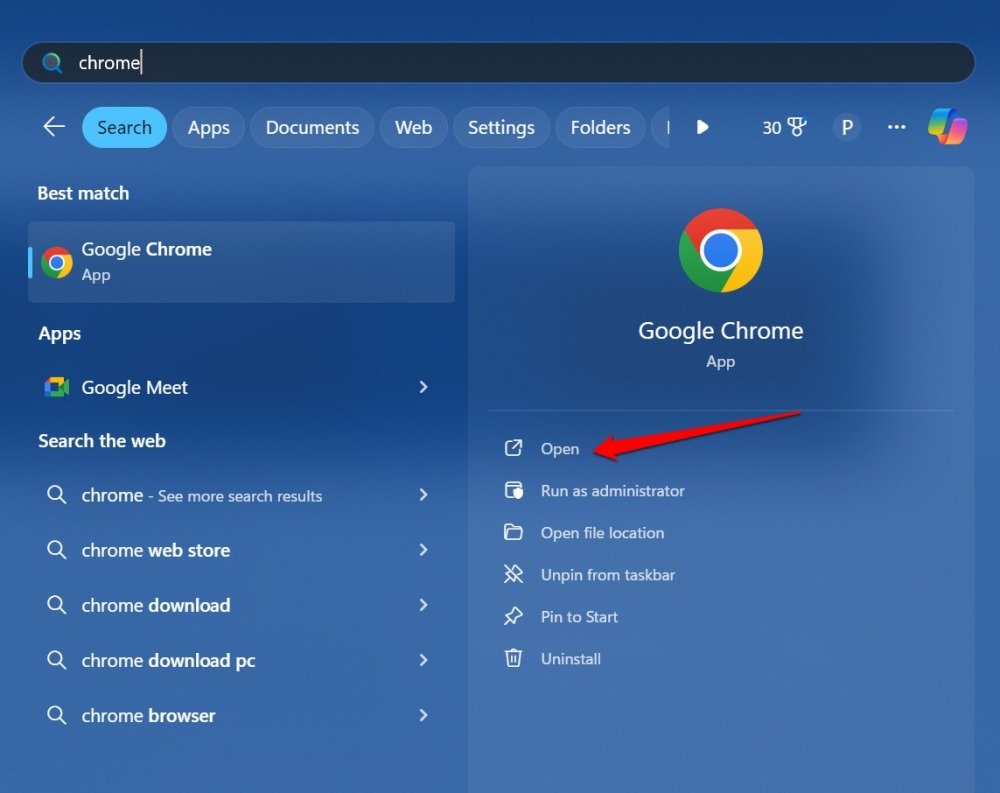
- Windows + Sを押してWindows検索を表示します。
- Chromeと入力し、開くをクリックします。
- 以前「chrome-error://chromewebdata」を返していたページのサイトURLを入力して、現在読み込まれるか確認します。
5. インターネット接続の問題を確認する
ネットワークの問題は、ウェブページの迅速な読み込みを妨げることがあります。他のサイトにアクセスし、エラーなしで起動するか確認してください。
Chromeでサイトを読み込むたびに「chrome-error://chromewebdata」が表示される場合は、ネットワーク接続を再確認してください。
PCのWiFiから切断し、ルーターの電源を切ります。WiFiをオンにし、PCをインターネットに接続します。Chromeブラウザを起動し、以前アクセスできず「chrome-error://chromewebdata」問題が発生したサイトやページの読み込みを開始します。
エラーが続く場合は、ISPサポートに連絡してネットワーク接続に潜在的な問題がないか確認してください。そうでない場合は、次のトラブルシューティング方法に進んでください。
6. ウェブマスターに連絡してサイトがアクティブであることを確認する
アクセスしたいサイト(または特定のページ)が廃止されたと疑う場合は、そのサイトを管理しているウェブ管理者に連絡してください。サイト管理者の連絡先メールを使用して、ウェブサイトまたはその特定のページにアクセスできない問題を引用してメールを送信します。
それに加えて、サイトにソーシャルメディアのハンドルがある場合は、それを使用してサイト管理者に連絡し、サイトやページを表示できないことについて問い合わせてください。ウェブサイトや影響を受けたページのコードに問題がある場合、ウェブ管理者がそれを修正できます。
7. Chromeブラウザで新しいユーザープロファイルを作成する
現在のChromeのユーザープロファイルが破損している場合は、新しいアカウントを作成してください。それが「chrome-error://chromewebdata」問題を修正するかもしれません。
手順は以下の通りです。
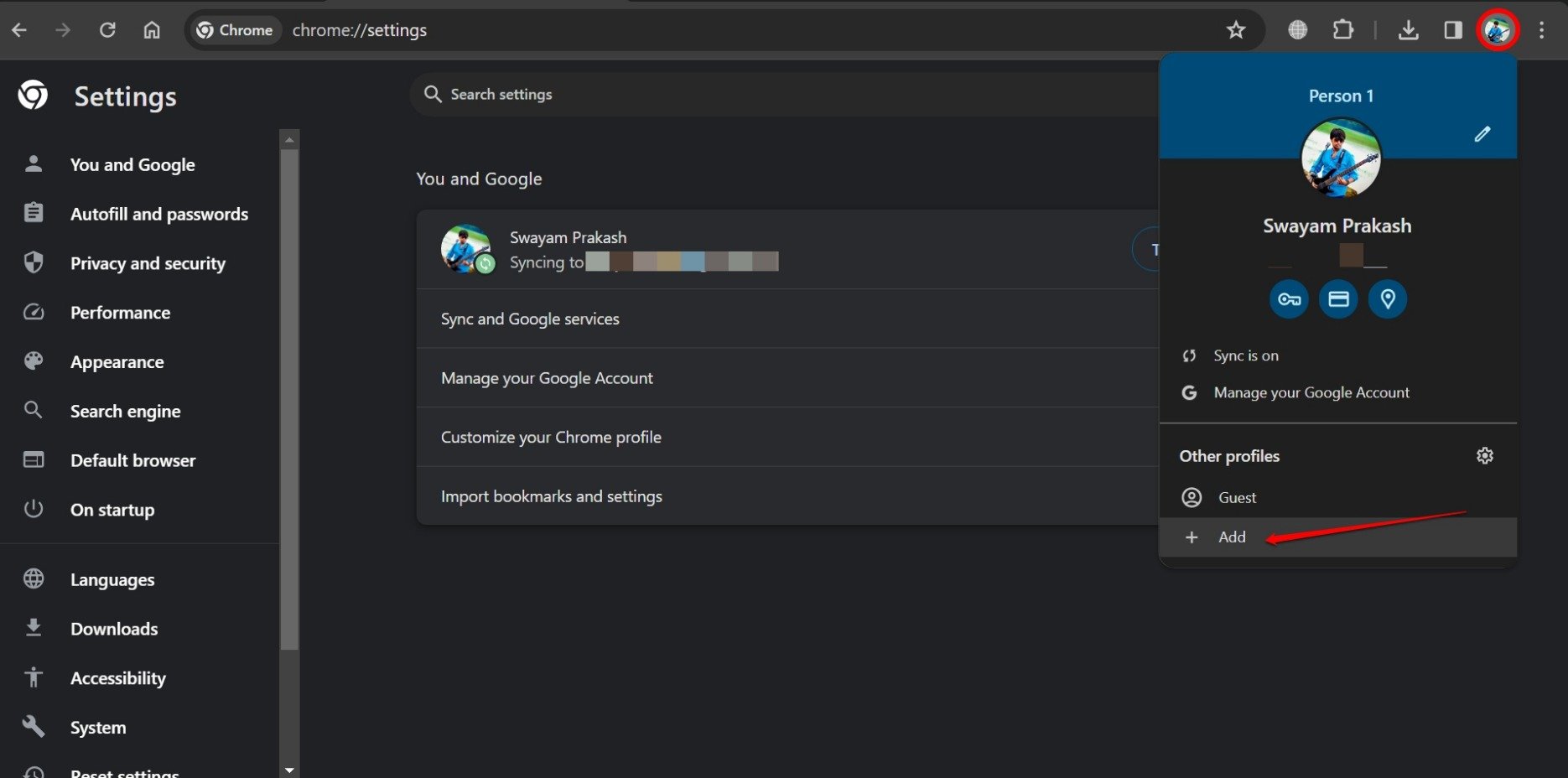
- PCでChromeブラウザを開きます。
- ユーザープロファイルアイコンをクリックし、追加に移動します。
- 新しいChromeプロファイルを設定画面で、サインインをクリックします。
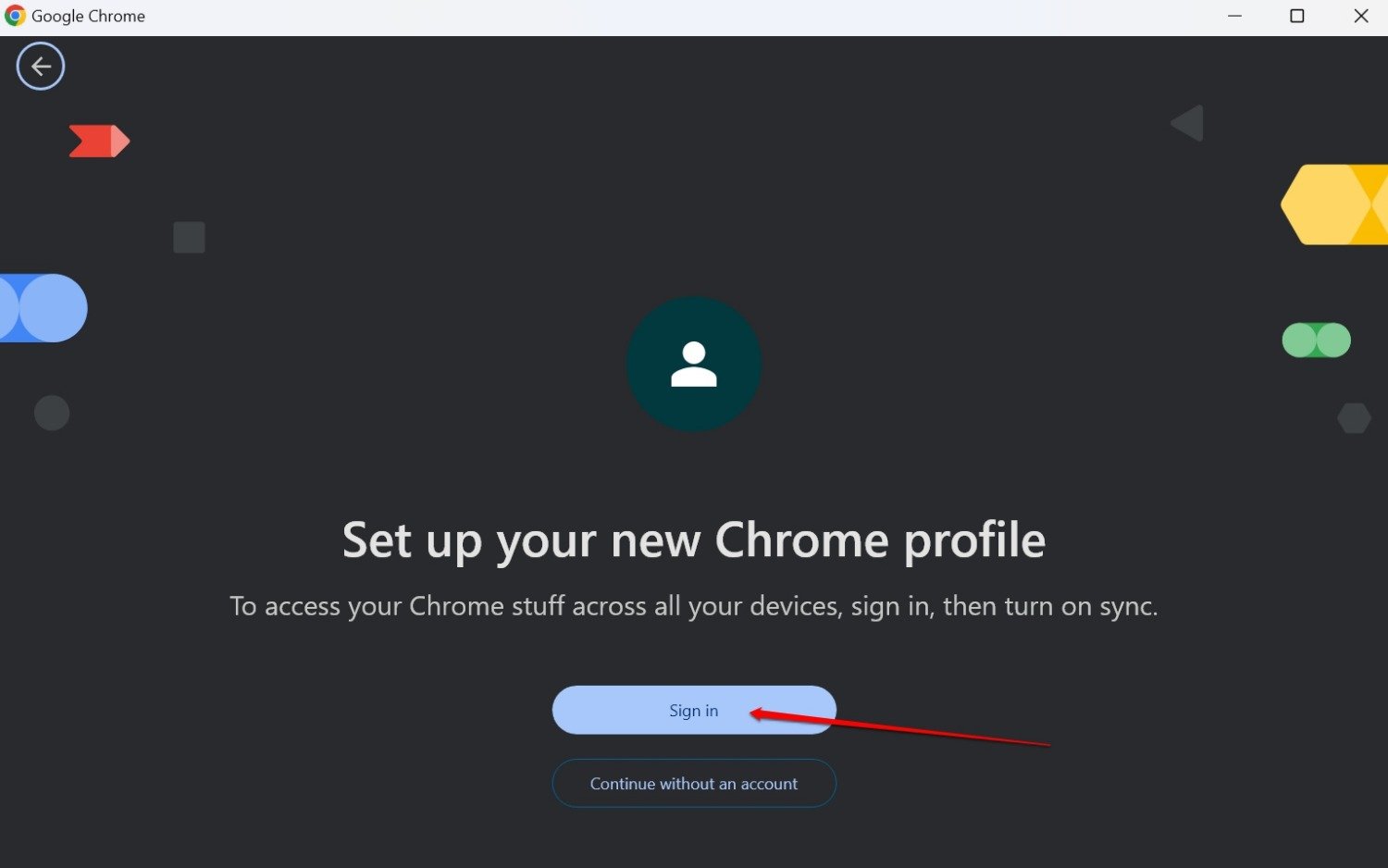
- メールIDを入力し、新しいユーザーアカウントでChromeにログインする手順に従います。
- Chromeで問題のあるサイトを読み込み、ページの読み込みに失敗した場合に「chrome-error://chromewebdata」通知がまだ表示されるか確認します。
8. Chromeブラウザの設定をリセットする
最後のトラブルシューティングのトリックとして、Chromeブラウザをリセットしてみてください。これにより、Chromeの設定やショートカットが削除され、拡張機能が無効になり、クッキーや他の一時的なサイトデータが削除されます。
- Chromeブラウザを起動します。
- Chrome://settings/resetProfileSettingsと入力します。
- 設定をリセットをクリックして、アクションを確認し、続行します。
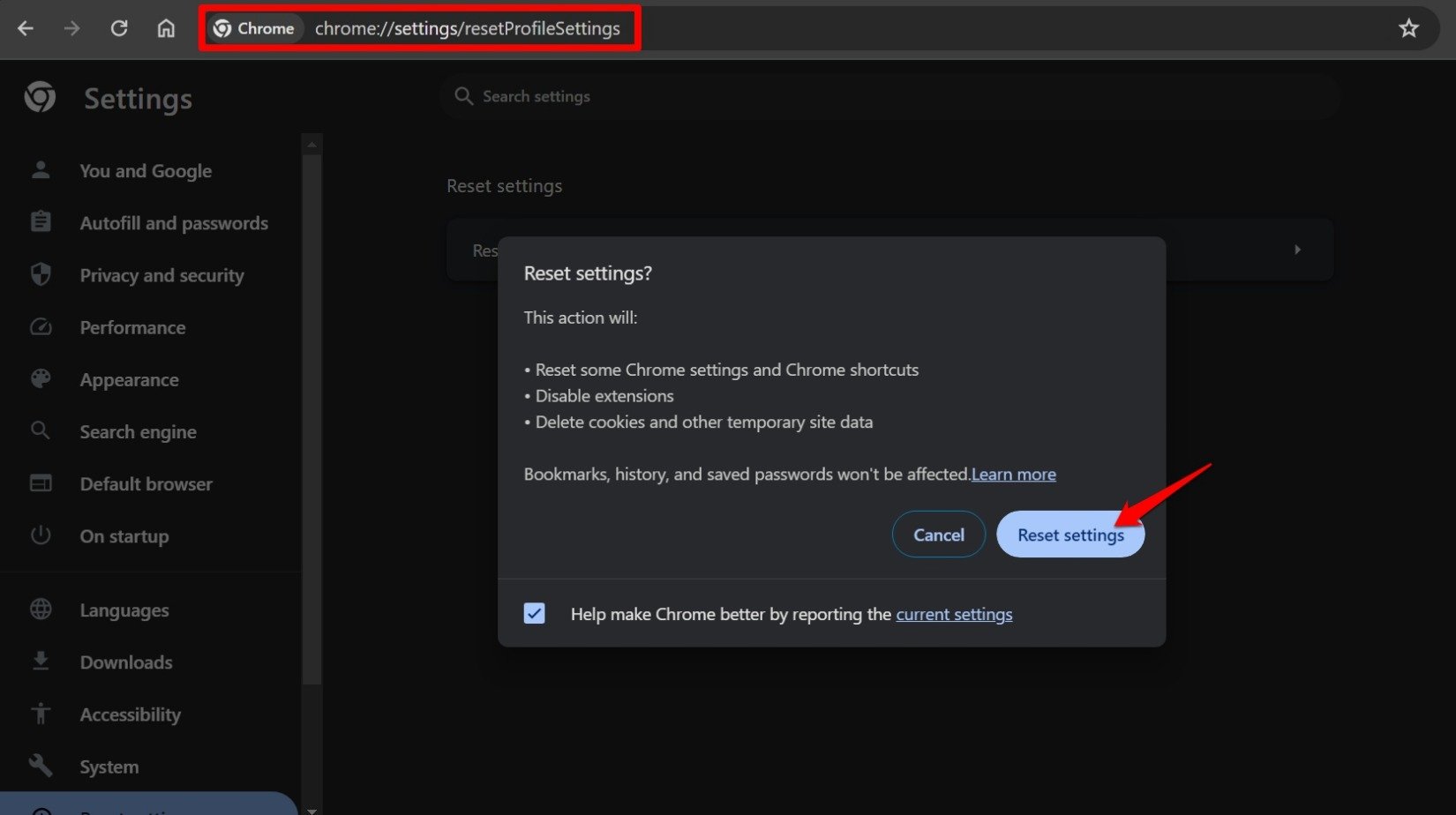
リセット後にChromeを起動し、問題のあるサイトにアクセスして、現在読み込まれるか確認します。
結論
技術的なエラーによりブラウジングセッションが中断されるのは非常に残念です。また、仕事にも影響を与えます。しかし、このガイドで共有した修正を使用すれば、Chromeブラウザでの「chrome-error://chromewebdata」問題を解決できます。
Chromeでの「chrome-error://chromewebdata」を修正するための8つの方法についてのご意見があれば、下のコメントボックスにお気軽にお寄せください。また、動画チュートリアルのために私たちのDigitBin YouTubeチャンネルを購読してください。よろしく!
新しい投稿を受信箱で受け取る
スパムはありません。いつでも購読を解除できます。