iPhone修理 · 1 min read · Feb 21, 2026
iPhoneのゴーストタッチを修正するための8つの方法
あなたのiPhoneがアプリを開いたり、ページをスクロールしたり、画面に触れずにリンクをタップしたりするのを目撃して驚いたことはありませんか?この現象は「ゴーストタッチ」と呼ばれていますが、問題には幽霊は関与していません。
iPhoneのゴーストタッチは、さまざまなハードウェアまたはソフトウェアの問題が原因で発生することがあります。このガイドでは、iPhoneのディスプレイにおけるゴーストタッチの原因を説明しました。また、iPhoneの画面のゴーストタッチを修正するためのさまざまなヒントも共有しました。
iPhoneのゴーストタッチの問題の理由
iOSのバグが存在することで、iPhoneの画面にゴーストタッチが発生することがあります。これはiPhone Xやその他のさまざまなiPhoneモデルで知られている問題でした。iOSの開発者ベータ版を実行しているユーザーは、iPhoneでゴーストタッチに直面する可能性があります。
スクリーンプロテクターは、iPhoneのディスプレイを保護するために重要です。しかし、非常にきついまたは緩いスクリーンプロテクターは、画面にゴーストタッチを引き起こす可能性があります。
iPhoneの画面にハードウェアの損傷があると、タッチセンサーが正常に機能せず、ゴーストタッチが発生することがあります。iPhoneが硬い表面に落下してディスプレイに衝撃を与えると、画面が機能しなくなるか、ゴーストタッチの問題を引き起こす可能性が高くなります。
iPhoneのゴーストタッチを修正するための主な方法
これらのトラブルシューティングのヒントを利用して、iPhoneのゴーストタッチを修正してください。
1. iPhoneを再起動する
ゴーストタッチの問題がランダムに発生する場合、システムの問題が原因である可能性があります。新しいシステムアップデートをインストールすることを選択できます。迅速な修正を希望する場合は、iPhoneを再起動してみてください。
使用しているiPhoneモデルに応じて、以下の手順に従って再起動してください。
iPhone X/11/12/13/14/15シリーズの場合、
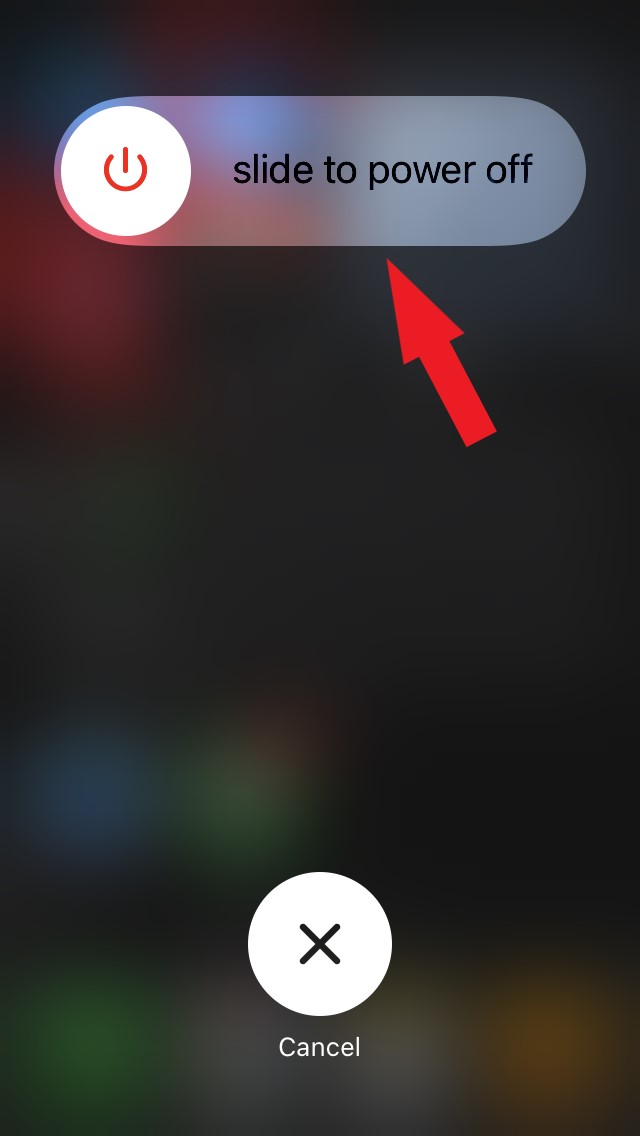
- 電源ボタンと音量ダウンボタンを長押しします。「 電源オフにスライド 」オプションが画面に表示されます。スライダーを引いてデバイスの電源を切ります。
iPhone 2nd Gen/7/8シリーズの場合、
- iPhoneのサイドボタンを長押しして「 電源オフにスライド 」オプションが表示されるまで待ちます。スライダーを引いてiPhoneの電源を切ります。
iPhone 1st gen/5シリーズの場合、
- iPhoneの上部にあるボタンを押して「 電源オフにスライド 」画面を表示します。
新しいiPhoneでは、サイドボタンを押して電源を入れます。iPhone SE 1st GenまたはiPhone 5シリーズの場合は、上部ボタンを押して電話をオンにします。
2. iOSを更新する
iPhoneを再起動してもディスプレイのゴーストタッチの問題が解決しない場合は、AppleがリリースしたiOSのアップデートがあるか確認してください。
Appleは、iOSの主要な要素の機能に影響を与える深刻なシステムバグを認識していることが多いです。そのため、バグを修正するために新しいiOSビルドをリリースします。
iOSのアップデートをインストールするには、
- iPhone設定アプリを開きます。
- 一般 > ソフトウェアアップデートに移動します。
- 今すぐ更新を押してiOSビルドのインストールを開始します。
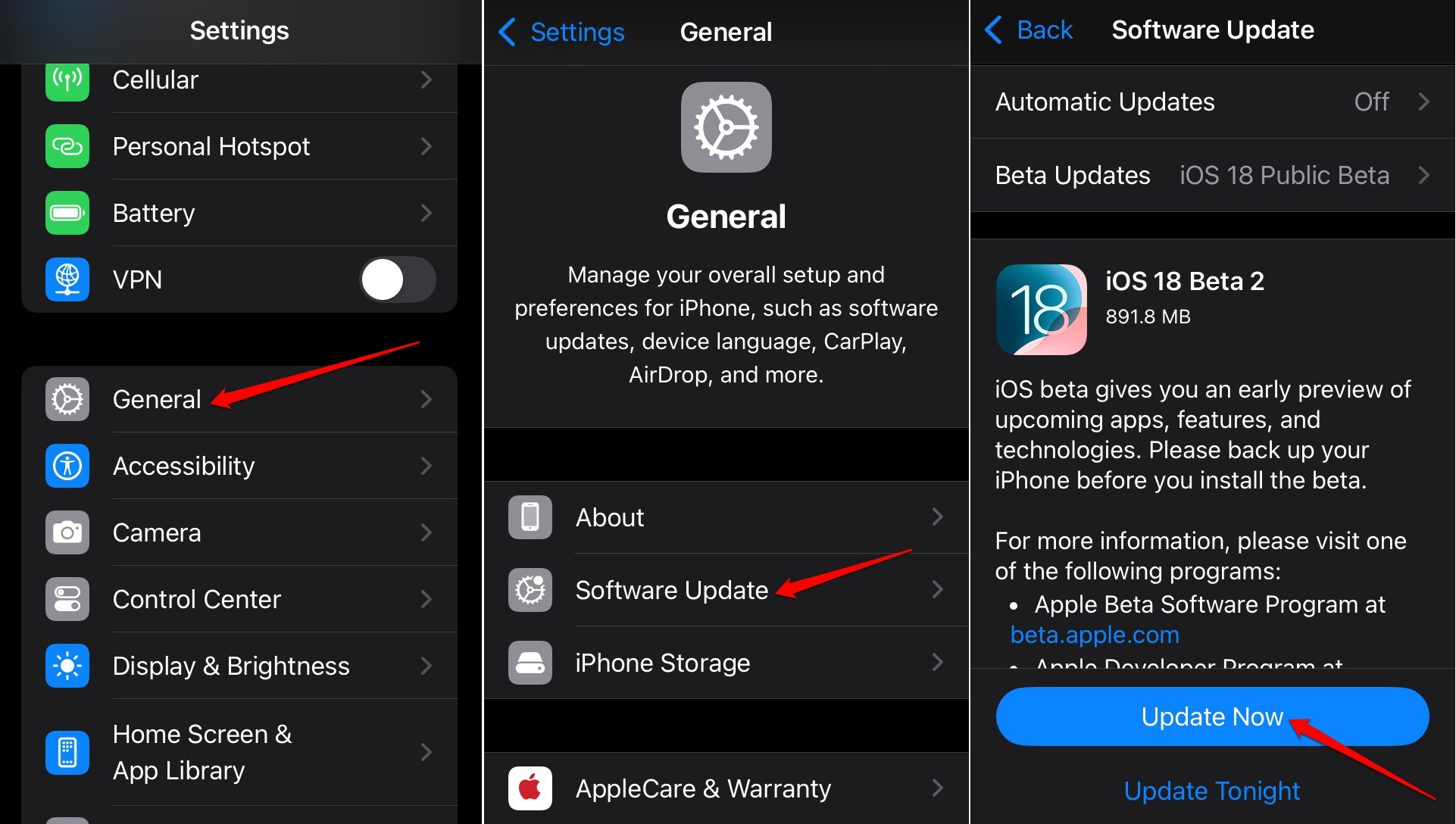
インストールが完了したら、iPhoneを再起動します。iPhoneを使用して、ディスプレイのゴーストタッチが修正されたかどうかを確認してください。
3. スクリーンプロテクターを取り外す
スクリーンプロテクターが厚すぎると、iPhoneのディスプレイに圧力をかけ、ユーザーが生成していないタッチ入力を引き起こす可能性があります。また、正しく取り付けられていないスクリーンプロテクターは、隙間からほこりや湿気が入り込み、ディスプレイに問題を引き起こす可能性があります。
ゴーストタッチの原因がスクリーンプロテクターであると確信している場合は、iPhoneのディスプレイプロテクターを取り外してください。ただし、スクリーンプロテクターなしでiPhoneを使用することはお勧めしません。あまり厚くなく、薄すぎないディスプレイプロテクターを取り付けてください。手動でスクリーンプロテクターを取り付けられない場合は、携帯電話のハードウェアショップで取り付けてもらってください。
4. iPhoneのディスプレイを掃除する
iPhoneは数年間使用されると、通常、指紋、汚れ、ほこりがディスプレイの周りに蓄積されます。問題を避けるために、iPhoneの画面を定期的に掃除することをお勧めします。
iPhoneのディスプレイプロテクターを取り外した後、柔らかい清潔な布を使用して画面を掃除し、汚れや湿気を取り除きます。ディスプレイを掃除するために研磨液や化学薬品を使用しないでください。そうしないと、デバイスにさらに悪影響を及ぼす可能性があります。
5. iOSのタッチ調整設定を変更する
タッチホールドの持続時間を導入することで、iPhoneのゴーストタッチを一時的に修正できます。ゴーストタッチはランダムに発生し、ユーザーが生成したものではないため、パターンに従いません。
タッチホールドの持続時間を最小の持続時間に設定して、システムが特定のタッチ圧力を持つユーザー生成のタッチとランダムに生成されたゴーストタッチを区別できるようにします。
タッチ調整設定は、iOSのアクセシビリティ設定内でアクセスできます。
- iPhone設定を起動します。
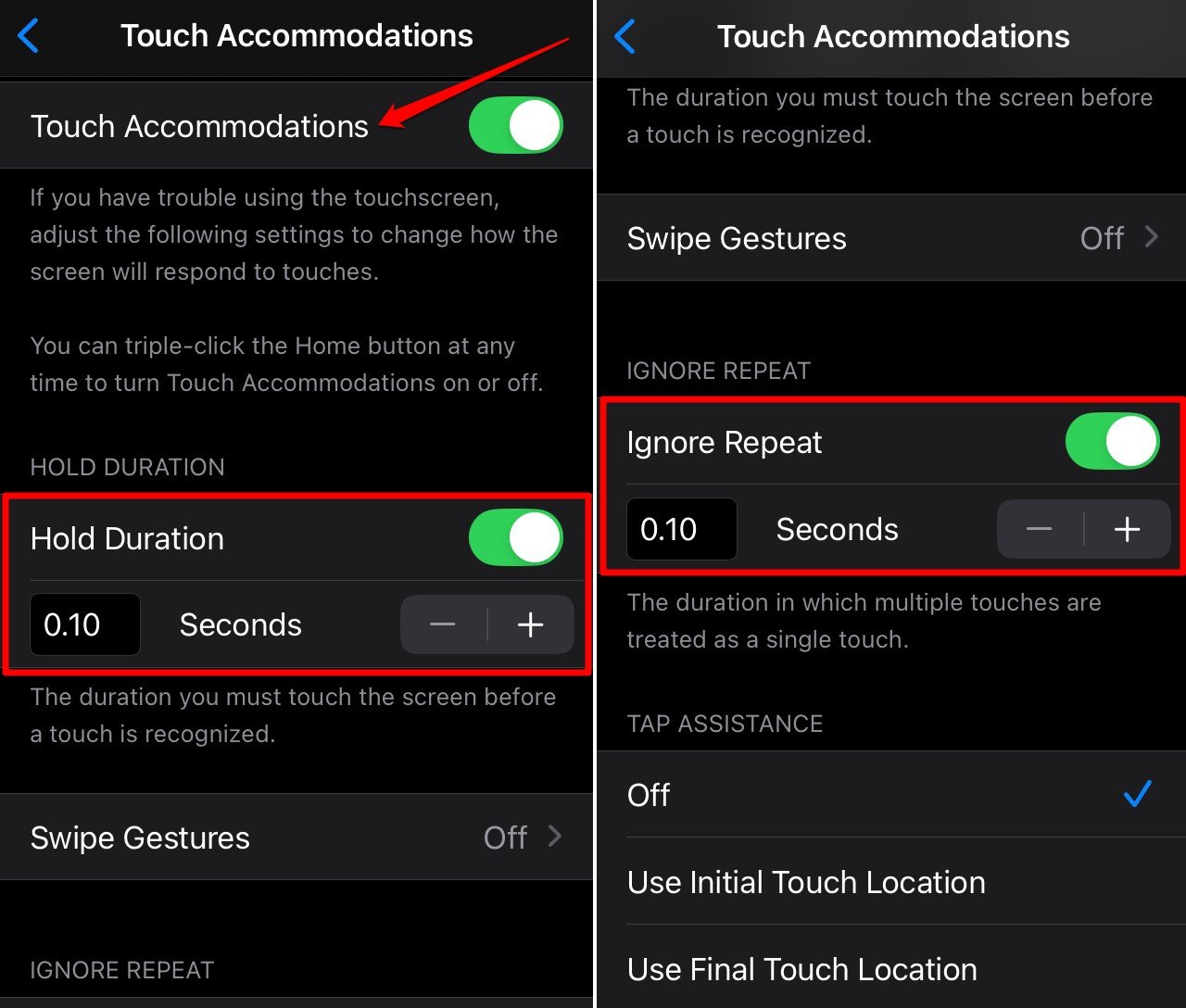
- アクセシビリティ > タッチ > タッチ調整に移動します。
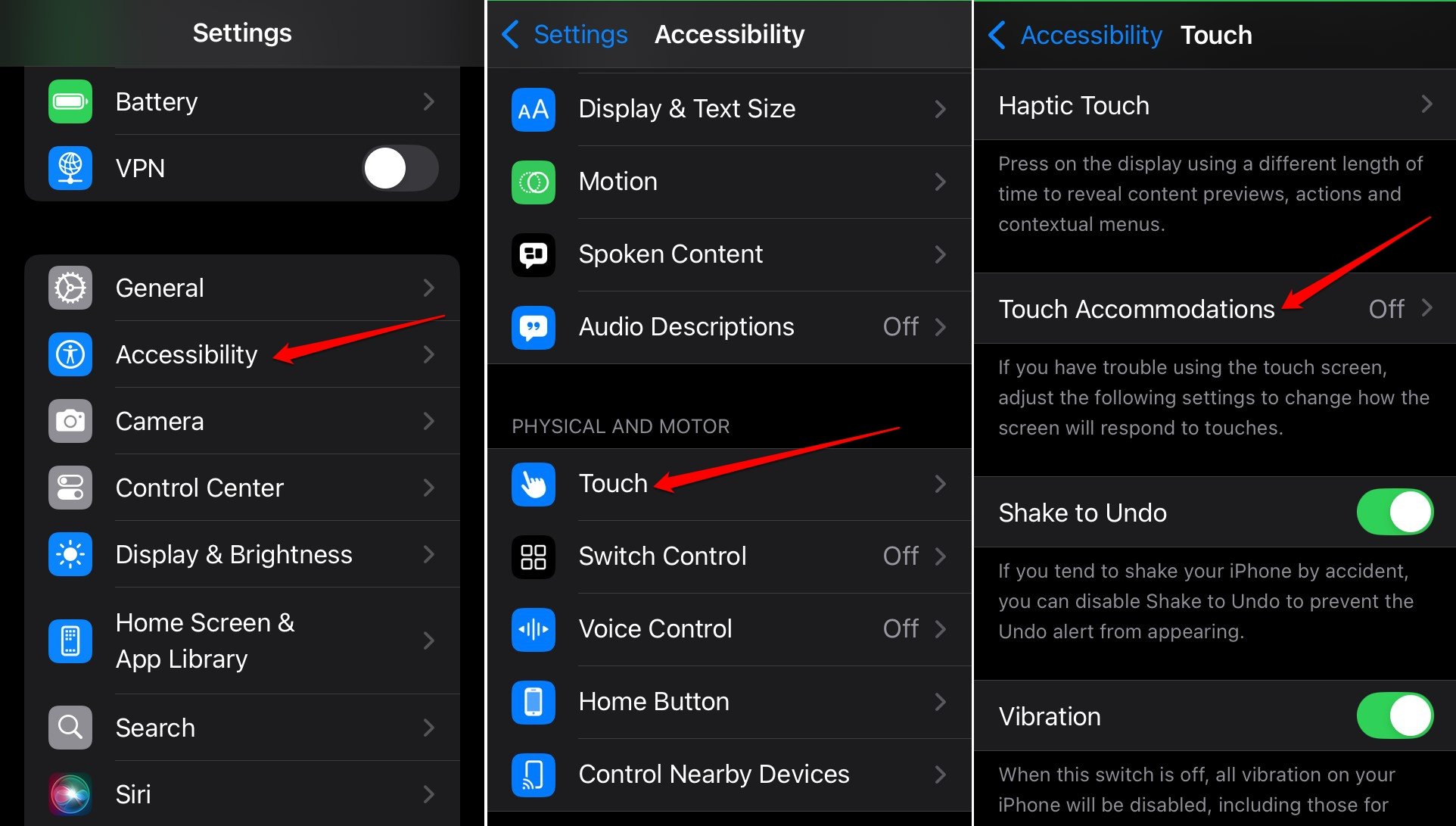
- タッチ調整の横にあるトグルを有効にします。
- ホールド持続時間をオンにします。
- 0.10秒に設定します。
- さらに、繰り返しを無視を有効にし、その持続時間を0.10秒に設定します。
- iOSのアクセシビリティ設定を終了します。
iOSおよびiPhoneに特化したいくつかのテックフォーラムでは、ゴーストタッチの問題に直面しているユーザーが「ホールド持続時間」と「繰り返しを無視」をオンにすることで修正しています。
6. 安定した温度でiPhoneを使用する
iPhoneが厳しい温度にさらされると、タッチセンサーに問題が発生し、ゴーストタッチが発生する可能性があります。iPhoneを使用中に熱くなりますか?温度が下がるまで待ってからiPhoneを使用することをお勧めします。
また、iPhoneを非常に冷たい表面や水にさらさないでください。湿気がディスプレイの周りに入り込み、ハードウェアに入り込んでさまざまな技術的問題を引き起こす可能性があります。あまり暑くも寒くもない安定した温度の環境でiPhoneを使用してください。
7. iOS設定をリセットする
他のトラブルシューティング方法でゴーストタッチの問題が解決しない場合は、iPhoneを完全にリセットしてください。リセットを開始する前に、iPhoneのデータをクラウドにバックアップしてください。iPhoneをリセットした後、安全にデータを取得してアクセスできます。
iPhoneをリセットするには、
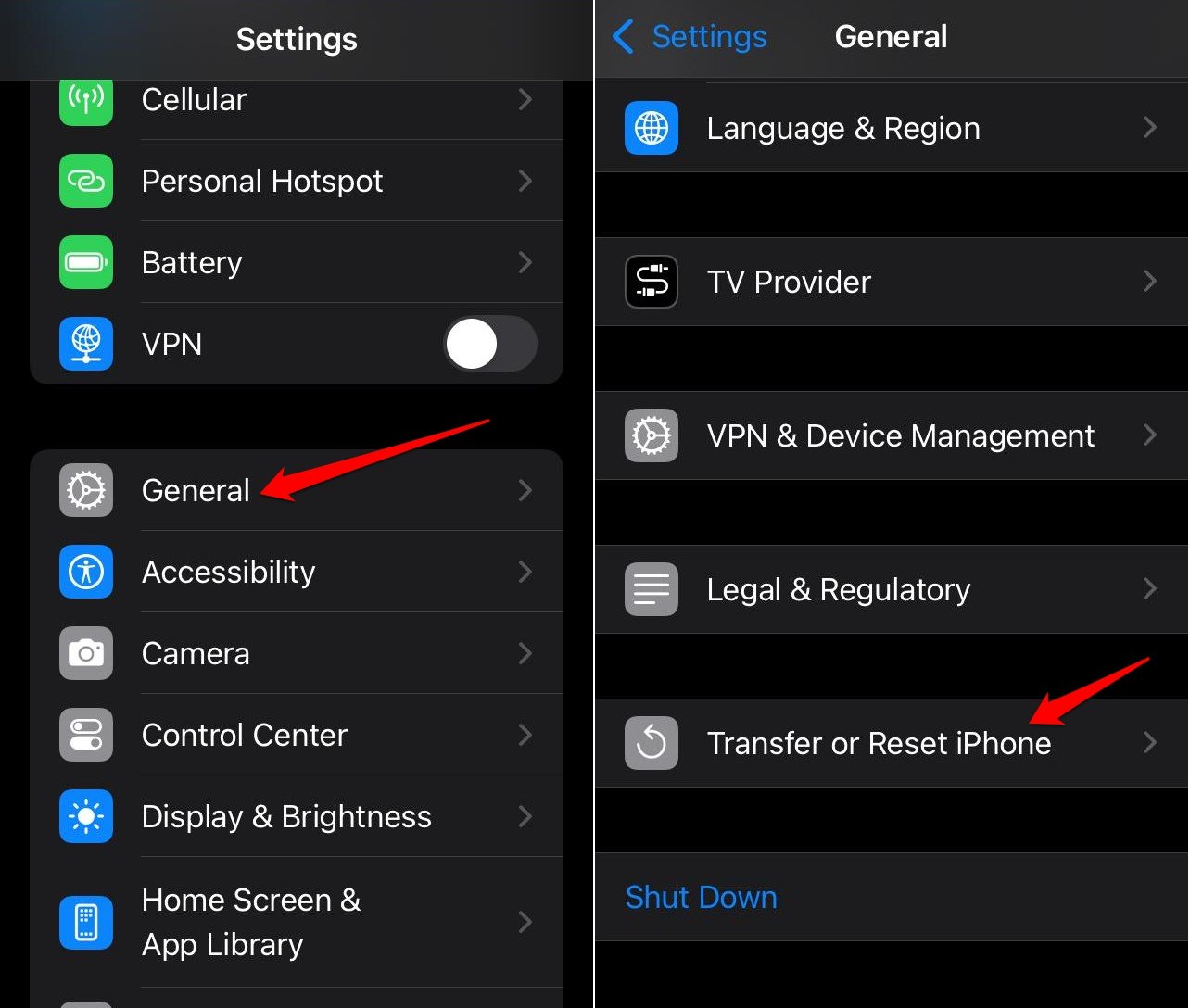
- iPhone設定にアクセスします。
- 一般 > iPhoneを転送またはリセットに移動します。
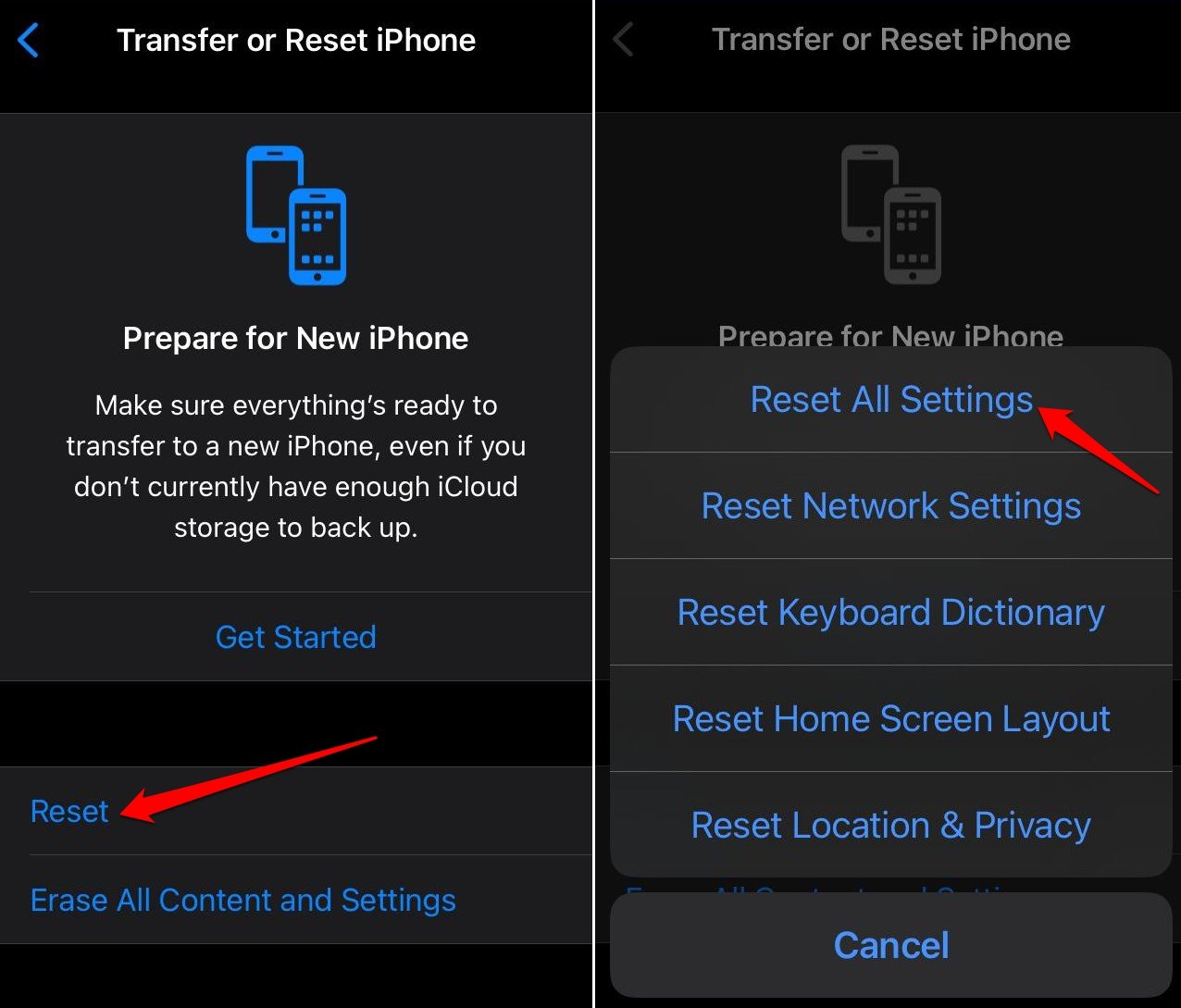
- リセット > すべての設定をリセットを選択します。
- リセットを認証するためにiPhoneのパスコードを入力します。
iPhoneが再起動した後、ゴーストタッチの問題が続くかどうかを観察してください。
8. Appleサービスセンターを訪れる
iPhoneをリセットし、他のすべての修正を実施しても、ゴーストタッチの問題が続く場合は、ほとんどの場合、専門的な注意が必要なiPhoneのハードウェアの問題です。

iPhoneを最寄りの認定Appleサービスセンターに持って行ってください。問題をサービスセンターの技術者に説明してください。ゴーストタッチを引き起こしている問題のあるハードウェアコンポーネントがある場合、サービスチームは故障したハードウェアを交換することで問題を修正する可能性が高いです。
結論
iPhoneのゴーストタッチは非常に厄介で、ユーザー体験に悪影響を与える可能性があります。ガイドで説明したヒントを使用して手動で問題をトラブルシュートしてください。そうでない場合、ハードウェアの問題によるゴーストタッチは、Appleサービスセンターで専門的な助けを求めることで修正できます。
iPhoneのゴーストタッチを修正するための8つの方法についてのご意見があれば、下のコメントボックスにお気軽にお寄せください。また、私たちのDigitBin YouTubeチャンネルに登録して、ビデオチュートリアルをご覧ください。よろしく!
新しい投稿を受信箱で受け取る
スパムはありません。いつでも購読を解除できます。