Steamエラー · 1 min read · Oct 19, 2025
Windows 11でSteamエラーコード16を修正するためのトップ9の方法
Steamを起動して楽しいゲームをしようとしたときに、プラットフォーム上で何かおかしなエラーコードに遭遇するのは非常に失望することです。このガイドでは、Steamエラーコード16について説明し、それを修正する方法を解説します。
Steamアカウントに変更を加えたとき、それが適用されない場合、Steamはエラーコード16を表示します。問題は、Steamサーバーがバグ修正やメンテナンスのためにダウンしていることに関連していることがよくあります。
また、不安定なインターネット接続が原因で、Steamプロファイルへの変更が適用できないことがあります。これがエラーコード16の原因になることがあります。
Steamエラーコード16を引き起こす一般的な理由
Steamでエラーコード16を引き起こす他の主な理由を理解しましょう。
- Steamのダウンロードキャッシュが破損している。
- 使用しているSteamのバージョンにバグがある。
- PCの日付と時刻が正しくない。
- Steamライブラリ内のゲームファイルに技術的なエラーがあるかもしれない。
- Steamを実行するためにVPNを使用すると、ネットワークの問題が発生する可能性がある。
Steamでエラーコード16を修正するためのベストティップス
これらのトラブルシューティングのヒントを実施して、Steamアカウントのエラーコード16を解決しましょう。
1. Steamサーバーがダウンしているか確認する
まず、Steamサーバーが現在メンテナンス中かどうかを確認します。
- Downdetectorサイトにアクセスします。
- Steamを検索します。
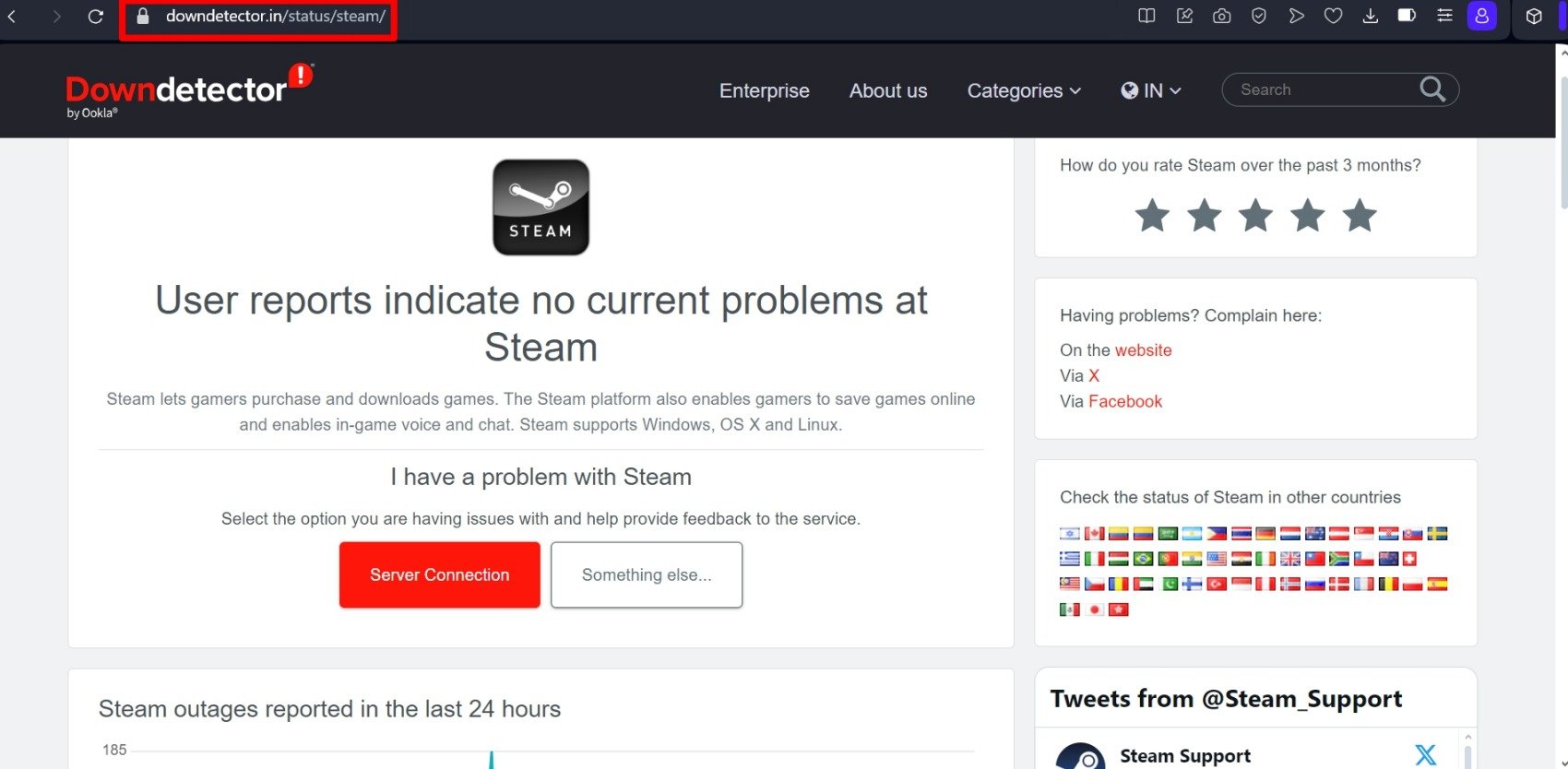
Steamにダウンタイムを引き起こしている技術的な問題があるかどうか、またSteamが現在どの地域でダウンしているかの情報が表示されます。
それに加えて、X(旧Twitter)やRedditなどのプラットフォームでダウンタイムについて投稿します。他のSteamユーザーが直面している可能性のあるサーバーの問題について、より良い情報を得ることができます。
2. インターネット接続の問題を管理する
次に、自分の側でインターネットの問題を確認する必要があります。他のサイトやアプリにアクセスできるか試してみてください。もし他のサイトにアクセスできない、またはページが非常に遅く読み込まれる場合、問題はインターネットにあります。
WiFiルーターをオフにして再度有効にし、PCを接続します。技術的なことを避けたい場合は、ISPのサポートチームに連絡して問題を処理してもらうことができます。別の安定したWiFiネットワークを見つけた場合は、そのネットワークにPCを接続してSteamを使用し始めてください。
3. Steamクライアントを更新する
Steamクライアントの技術的なエラーやバグを修正するために、プラットフォームの新しい更新が現在利用可能かどうかを確認します。Steamを手動で更新する方法は以下の通りです。
- PCでSteamを起動します。
- Steam > Steamクライアントの更新を確認をクリックします。
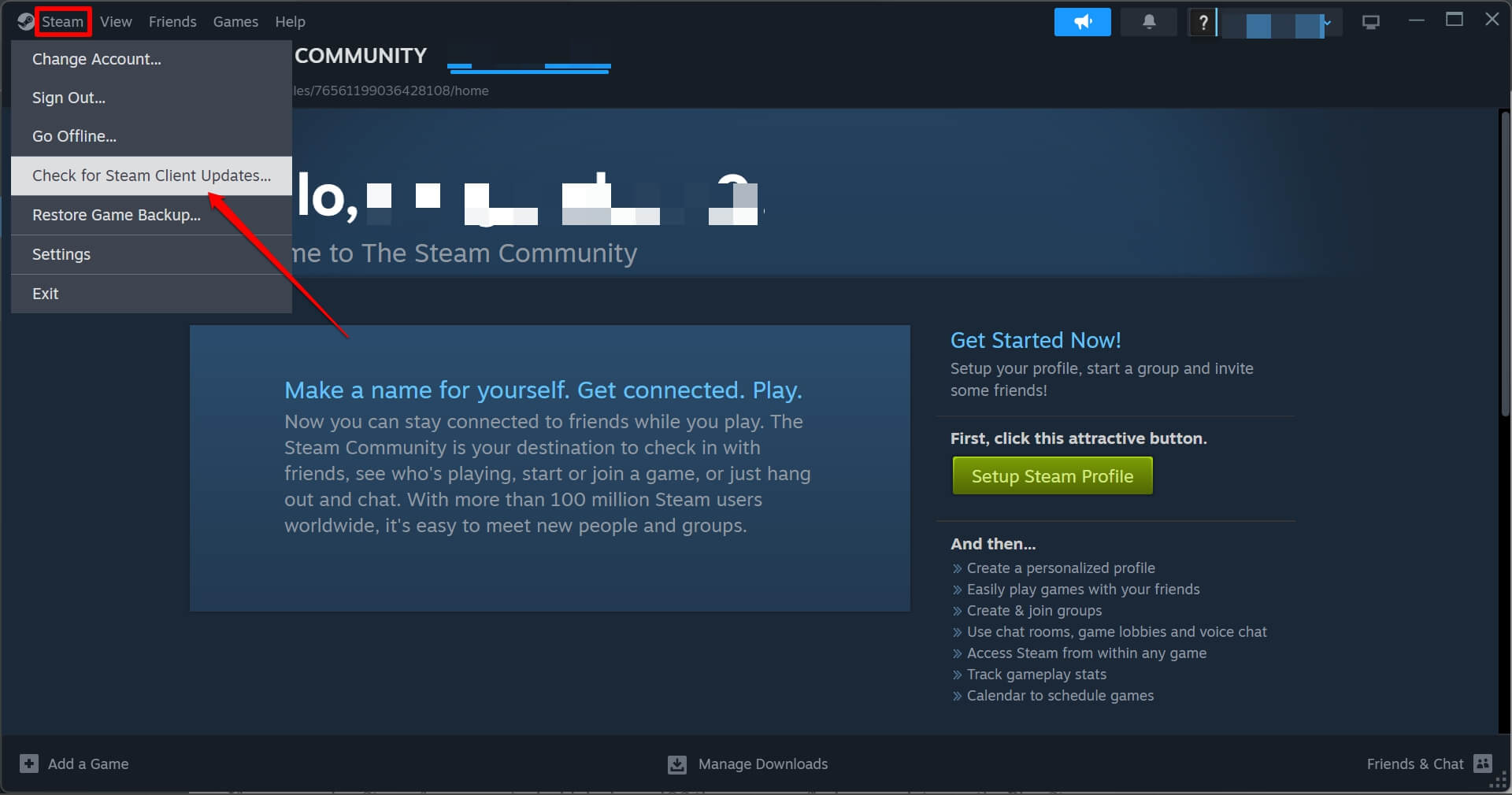
- 新しいクライアントの更新が利用可能な場合は、ダウンロードをクリックします。
画面の指示に従って更新を完了します。クライアントの更新をインストールした後、Steamを再起動します。これでエラーコード16は修正されるはずです。
4. Steamのダウンロードキャッシュをクリアする
Steamのダウンロードキャッシュをクリアすることで、リフレッシュし、そこにあるすべての不要なデータを削除します。この不要な情報は、Steamの機能や動作にいくつかの問題を引き起こすことがよくあります。
Steamのダウンロードキャッシュをクリアするには、
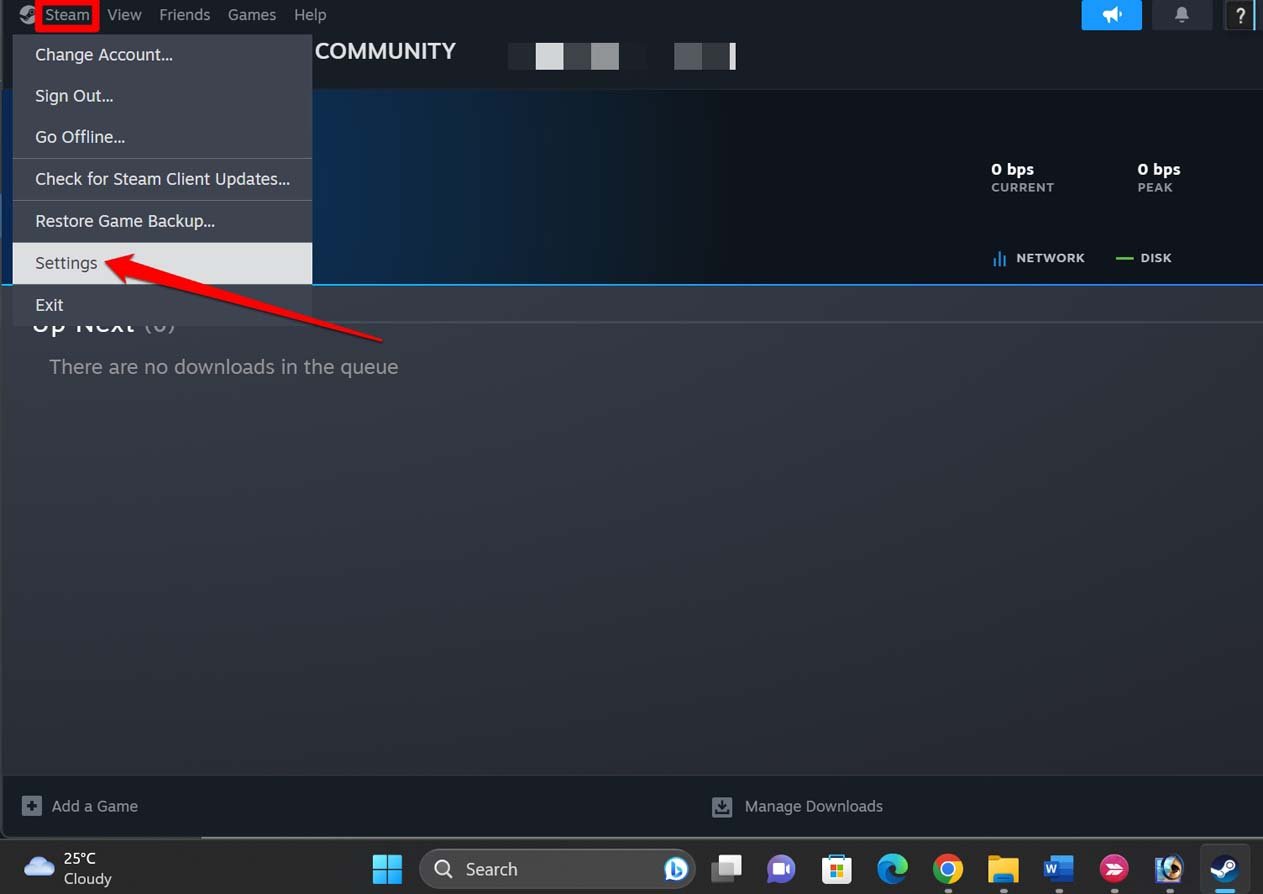
- PCでSteamを開いた後、メニューバーのSteamをクリックします。
- 設定に移動します。
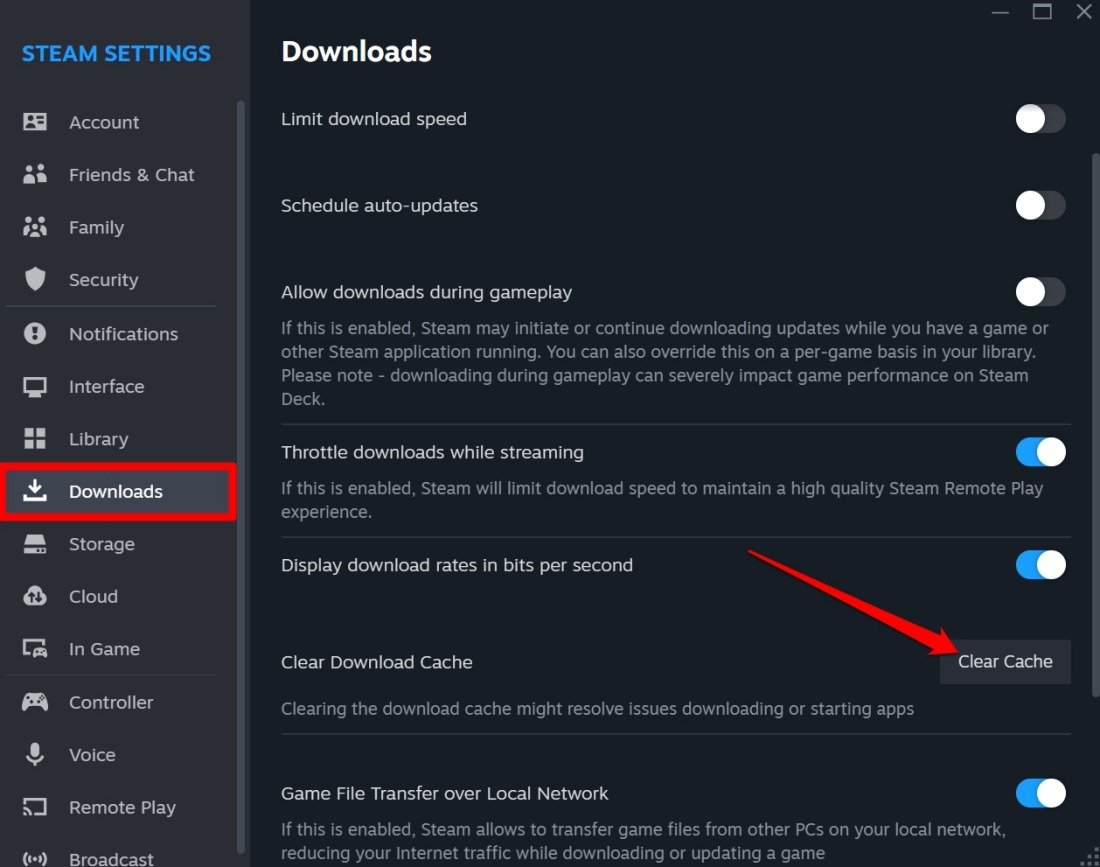
- 左側のパネルでダウンロードを選択します。
- キャッシュをクリアまでスクロールし、クリックします。
- 確認をクリックします。
Steamを再起動し、まだエラーコード16が発生しているか確認します。
5. Steamを強制終了する
PCでSteamエラーコード16にランダムに遭遇することがあります。タスクマネージャーからSteamクライアントを強制終了し、再起動してみてください。
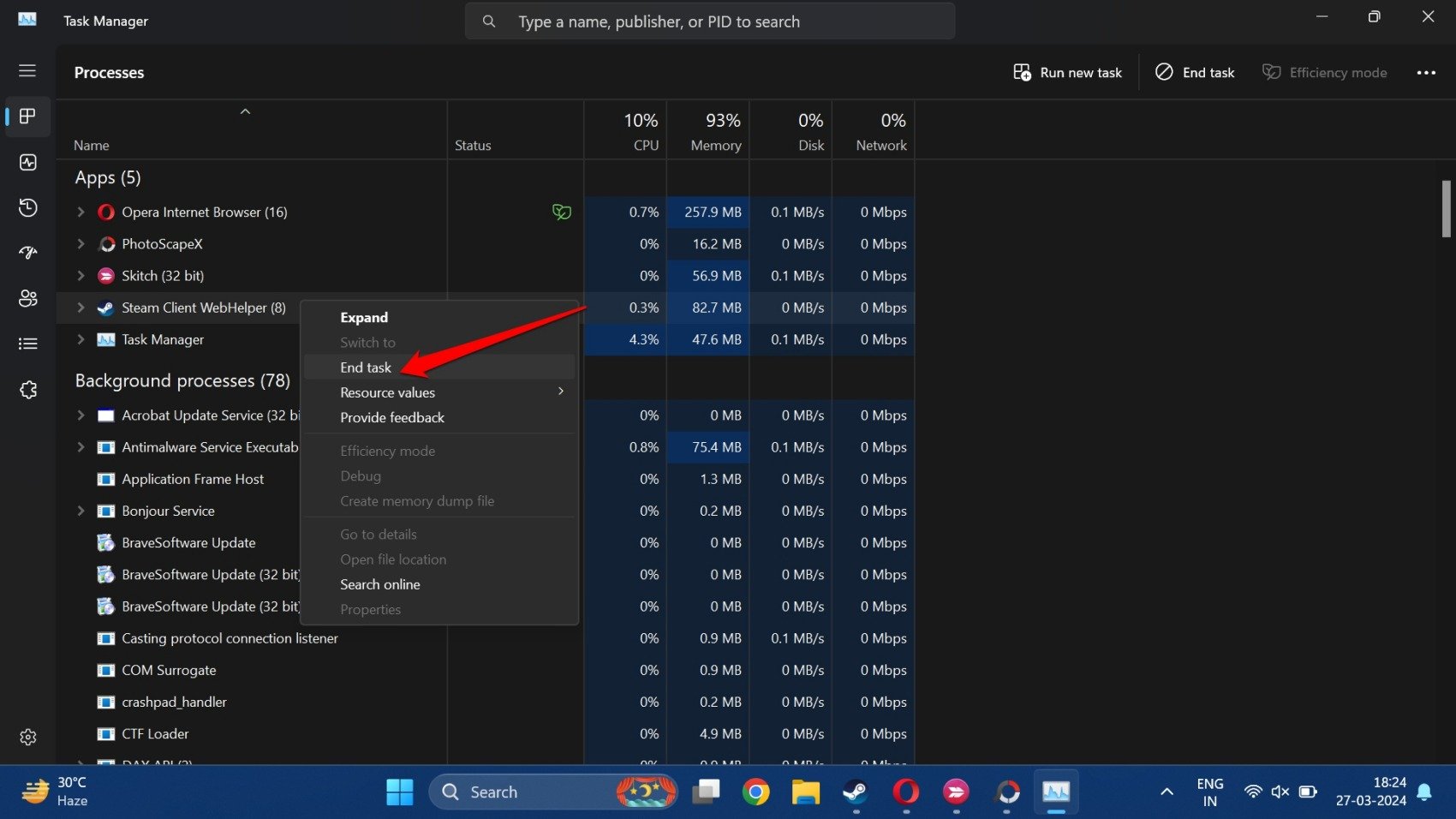
- Ctrl + Shift + Escを押してタスクマネージャーを起動します。
- Steamをスクロールし、アプリを右クリックしてタスクの終了を選択します。
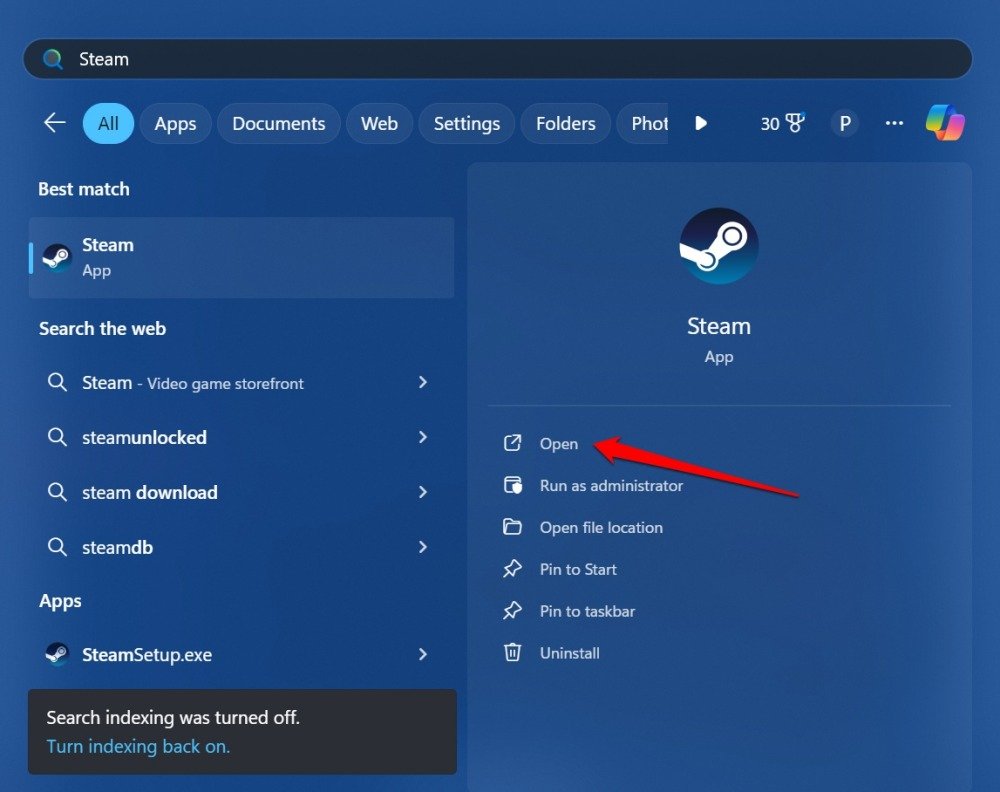
- 少し待ってから、Windows + Sホットキーを押してWindows検索コンソールにアクセスします。
- Steamと入力してクライアントアプリを検索し、起動します。
6. VPNをオフにする
VPNは、地域で利用できないアプリやサイトにアクセスするための地理的制限を回避するのに役立ちます。しかし、VPNはネットワークの遅延や他の問題を引き起こし、Steamアカウントへの重要な変更を行うのを妨げる可能性があります。
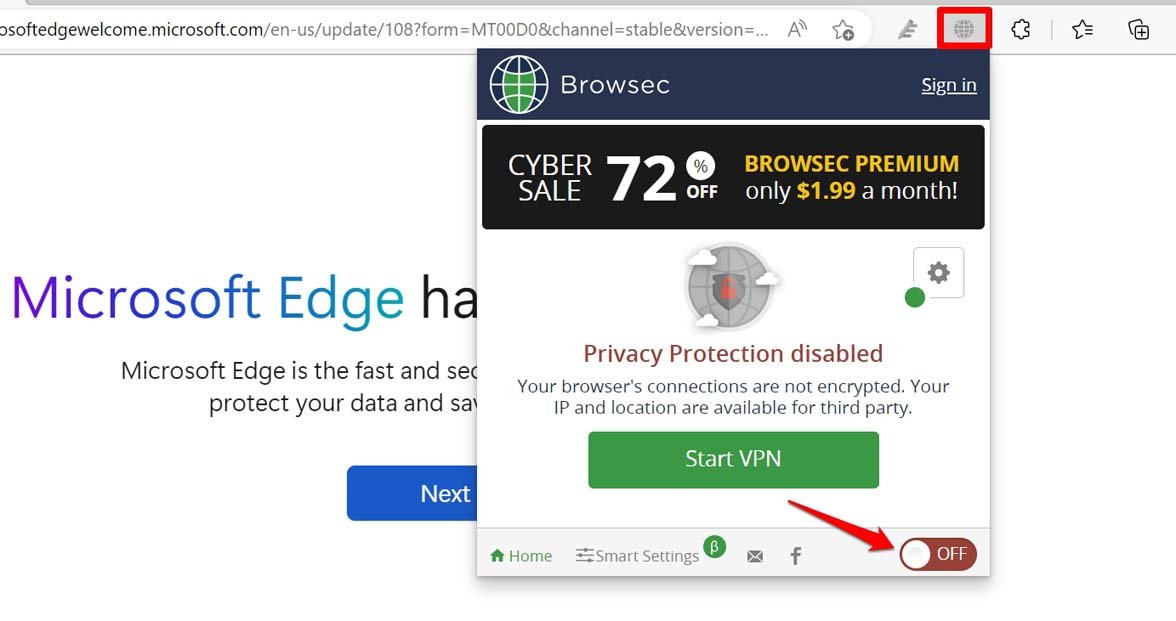
したがって、Steamを使用する前にPCのVPNをオフにしてください。VPNが拡張機能としてインストールされている場合は、ブラウザからオフにできます。それ以外の場合、VPNをスタンドアロンアプリとして使用している場合は、そのアプリの設定からオフにしてください。
7. 別のブラウザでSteamにアクセスする
Steamにアクセスするために使用している特定のブラウザに問題があると思われる場合は、別のブラウザに切り替えてください。Steamアカウントを起動できる優れたブラウザアプリケーションがいくつかあります。
問題のあるブラウザがSteamのエラーコード16を引き起こしていた場合、新しいブラウザに切り替えることでその問題が解決されるはずです。
8. 正しい日付と時刻を設定する
PCの日付とタイムゾーンが正しくないと、Steamアカウントのデータを変更できなくなることがあります。Steamは通常、アカウントを不正な変更から保護するためにこれを行います。
Windowsコンピュータで正しい日付と時刻を設定するには、
- Windowsキーを押します。
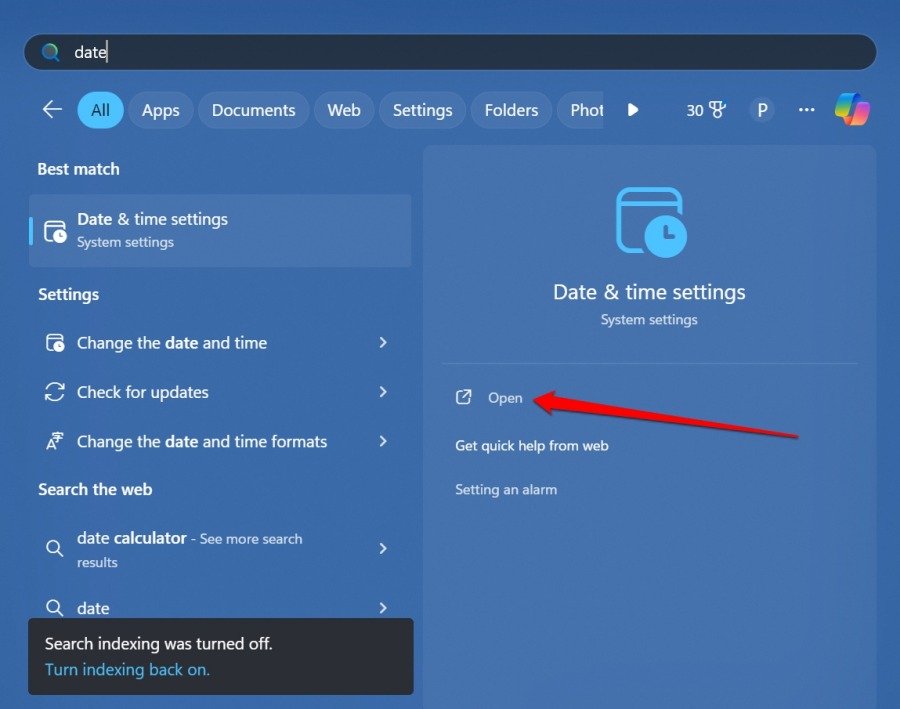
- 日付と入力すると、日付と時刻の設定にアクセスするオプションが表示されます。
- 開くをクリックします。
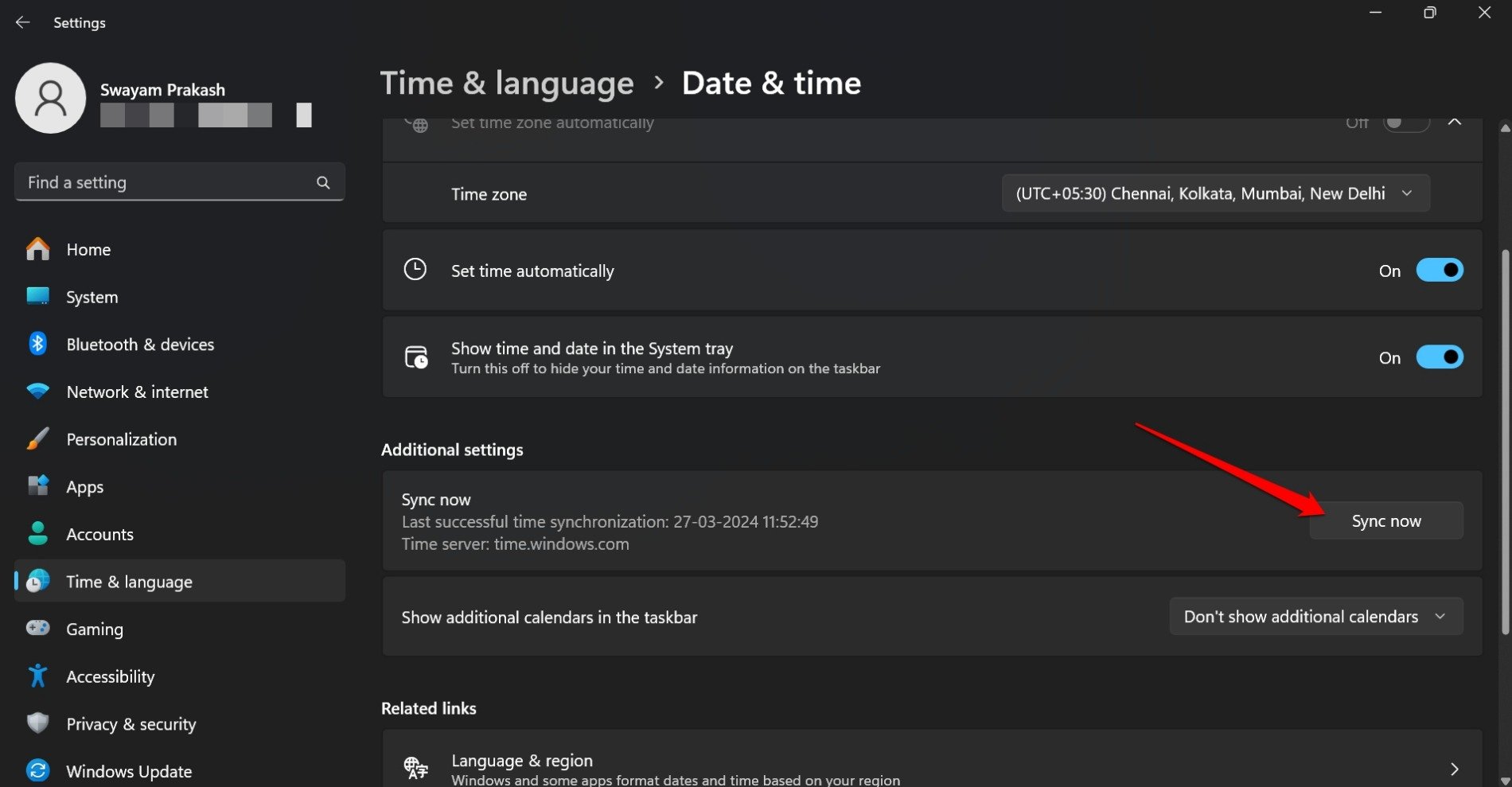
- 追加設定までスクロールし、今すぐ同期ボタンをクリックします。
- 日付と時刻の設定を終了します。
- Steamを起動し、アカウントにアクセスします。
これで、正しい日付と時刻が設定されているので、Steamアカウント情報の変更を行う際にエラーコード16に直面することはありません。
9. Steamをリセットする
最後に、Steamクライアントをリセットすることを検討できます。ライブラリ内のゲームは安全なので心配しないでください。リセットを実行するのは非常に簡単なプロセスです。
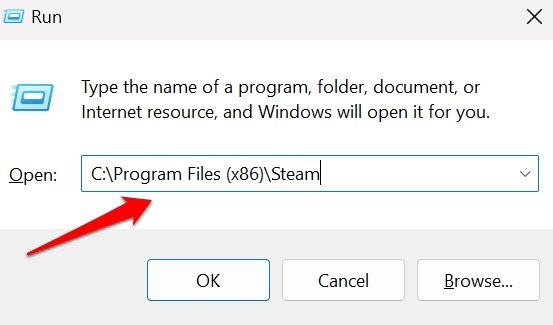
- Windows + Rを押して実行ボックスを起動します。
- テキストフィールドにC:\Program Files (x86)\Steamと入力し、Enterキーを押してSteamディレクトリにアクセスします。
- Steam.exeとSteamappsフォルダを除くすべてのフォルダを選択します。
- 選択したフォルダを削除します(Steam.exeとSteamappsフォルダを除く)
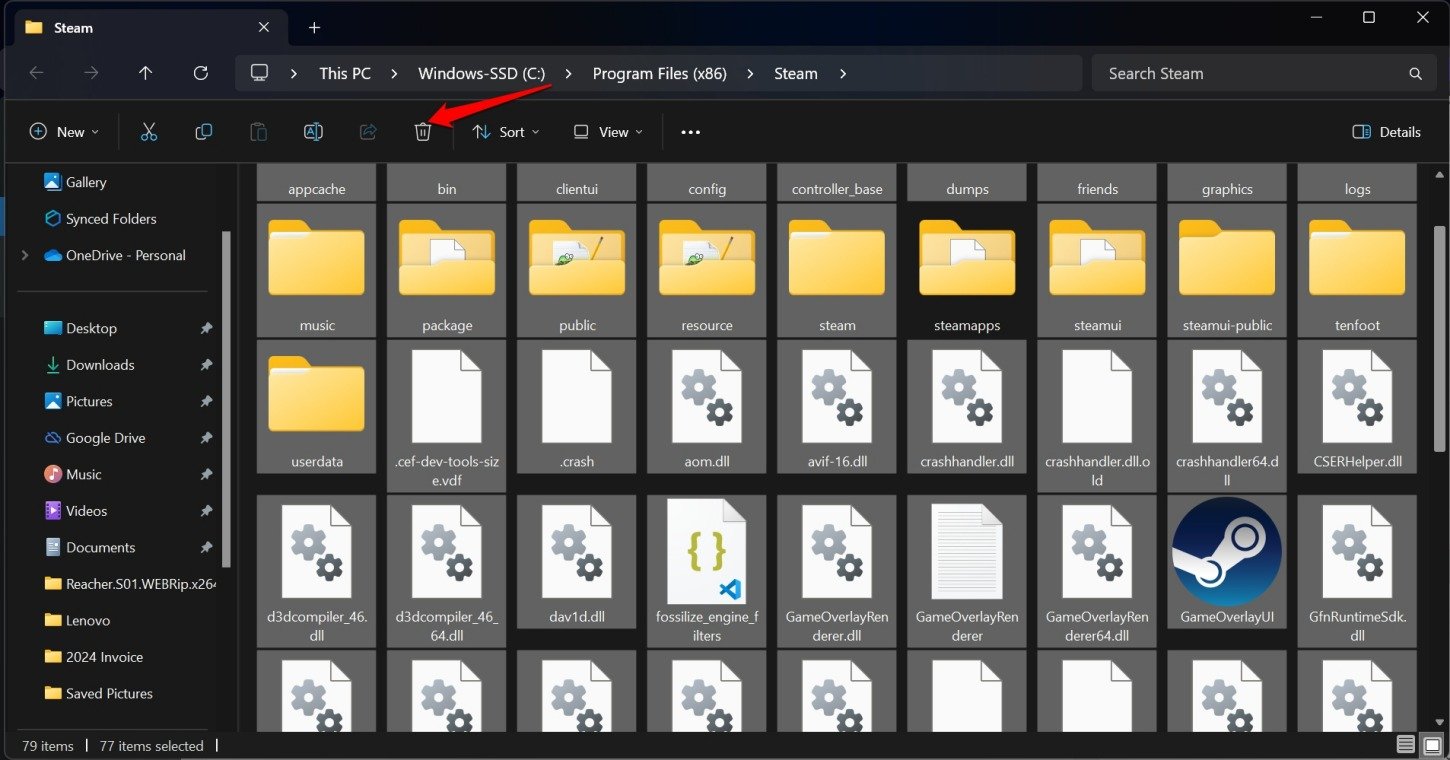
- Windows検索からSteamを再起動し、アカウントにログインします。
結論
エラーコードがゲームの時間を妨げたり、楽しみを奪ったりしないようにしましょう。このガイドのトラブルシューティングのヒントを使えば、Steamアカウント情報の更新中に発生する可能性のあるSteamエラーコード16を修正できます。これにより、Steamでのゲームを続け、アカウントをスムーズに管理できます。
Windows 11でSteamエラーコード16を修正するためのトップ9の方法についての考えがあれば、下のコメントボックスに気軽に書き込んでください。また、動画チュートリアルのために私たちのDigitBin YouTubeチャンネルを購読してください。よろしく!
新しい投稿を受信箱で受け取る
スパムはありません。いつでも購読を解除できます。