ビデオ編集 · 1 min read · Feb 09, 2026
KineMasterに似たPC向けのトップアプリ | Windows (11/10/8) とMac
Kinemasterは、AndroidおよびiOS向けの素晴らしいビデオ編集ソフトウェアです。スマートフォンでビデオを編集するための非常に迅速で簡単な方法を提供します。Kinemasterには、テキスト、タイトル、バックグラウンドミュージック、画像などを追加する基本的な機能がすべて含まれています。さらに、リバースツール、複数のブレンドモード、フィルター、3Dトランジション、クロマキーなどの高度で広く使用されている機能も提供しています。これらのすべての機能により、Kinemasterは広く使用されているモバイルビデオエディタの1つとなっています。また、人々はそのシンプルでキャッチーなインターフェースにすぐに慣れるため、使いやすくなっています。
しかし、Kinemasterのコンピュータ版がないため、代替品を探す必要があります。そのため、PC用のこのような簡単で適応性のあるツールを見つけるのは本当に頭痛の種です。そこで、PCで使用するための最も人気があり強力なビデオ編集ソフトウェアをいくつか紹介することにしました。ほとんどはかなり高価ですが、少なくとも無料トライアルセッションを利用することができます。
PC向けのベストKinemaster代替品
ここでは、WindowsおよびMac PCでビデオを編集するためのベストネイティブPC Kinemaster代替品を紹介します。
1. Cyberlink Power Director
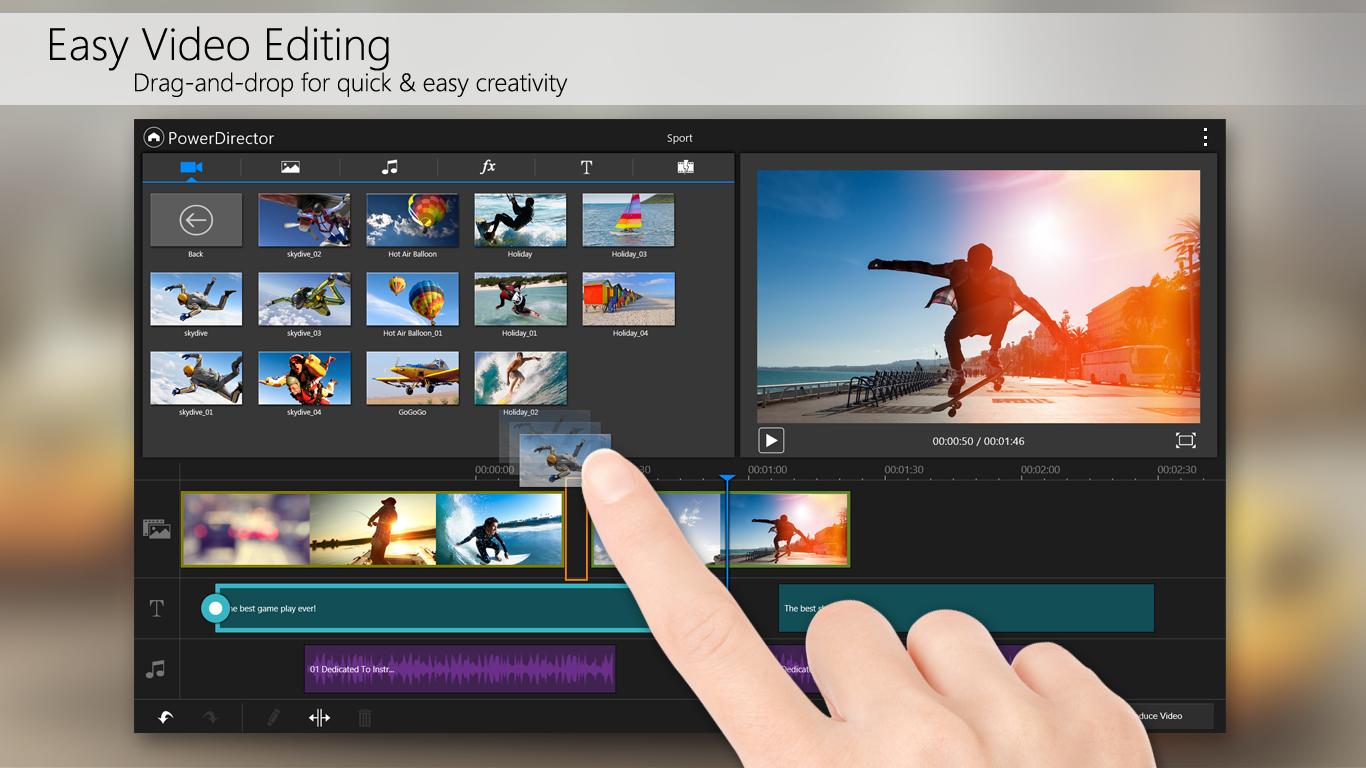
ネイティブPC KineMasterの代替品を探している場合、Cyberlink Power Directorはあなたにとって完璧な解決策かもしれませんが、初心者には少し難しいかもしれません。これは、Power Directorが通常のビデオに完全なプロフェッショナルなタッチを加えるからです。数十のエフェクト、スローモーション、複数のトラックサポート、そしてビデオをハリウッドで制作されたもののように見せるために必要なすべてが揃っています。
したがって、このような幅広いツールを使いこなすには、ある程度の経験が必要です。しかし、インターネット上には多くのチュートリアルがあり、始めるためには十分です。さらに、Cyberlink Power Directorは360度ビデオ編集もサポートしており、他のビデオエディタとは一線を画しています。したがって、高度なKinemasterの代替品として、Power Directorは試す価値があります。
Power Directorをダウンロード
2. Movavi Video Editor
複雑なプロフェッショナルビデオエディタに移行するかどうか迷っているが、クールなプレミアム機能をいくつか欲しい場合、Movavi Video Editorはあなたにとって完璧な選択です。Power Directorとは異なり、このソフトウェアは完全に初心者向けで、すべてはそのドラッグアンドドロップインターフェースのおかげです。非常に使いやすいUIに多くの機能が含まれています。Kinemasterの代替品として、ビデオのトリミング、プレメイドビデオ、スプリットスクリーン、サウンドエフェクトなどのすべての機能が得られます。
また、トランジションは素晴らしく、ビデオをよりインタラクティブで印象的にするのに十分です。さらに、多数のプレメイドテンプレートを提供し、複数の言語をサポートしています。したがって、Kinemasterの代替品として、あなたが望むすべてを提供する最良の選択肢の1つです。
Movavi Video Editorをダウンロード
3. OpenShot
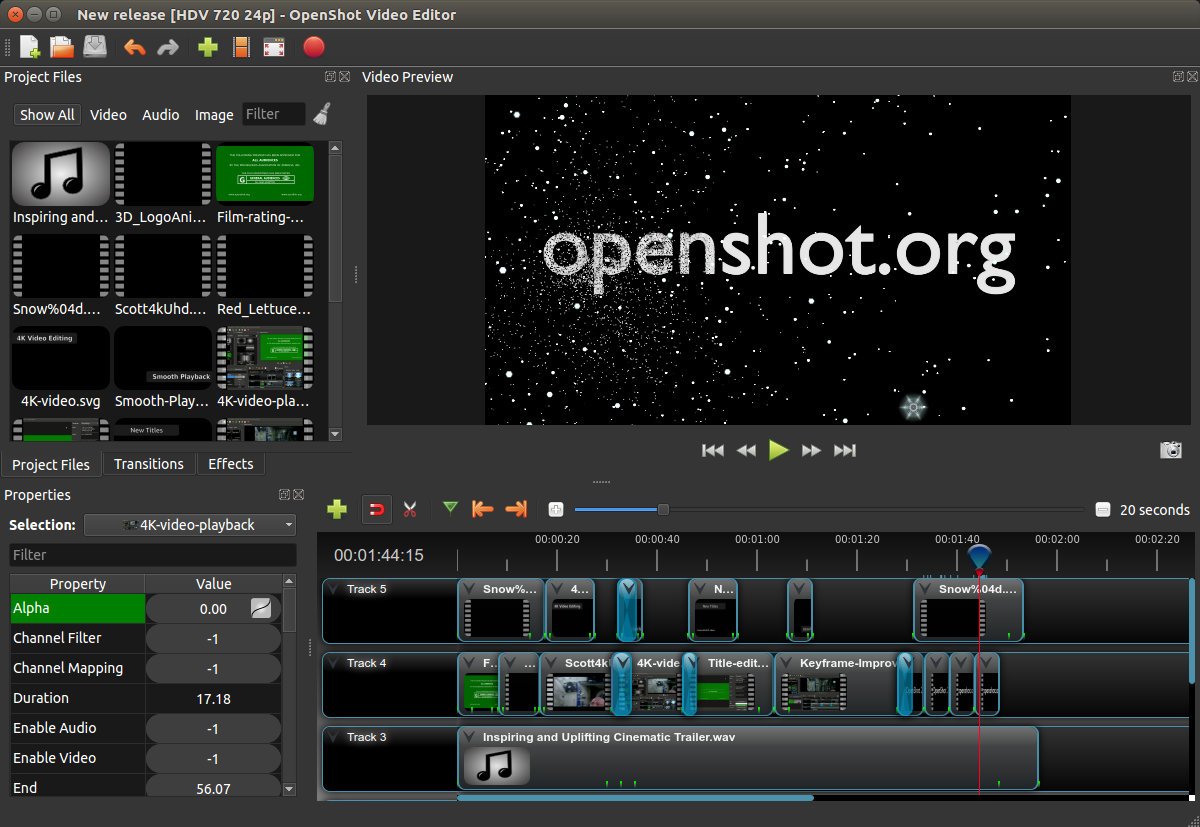
より基本的なビデオ編集ソフトウェアに関しては、OpenShotは間違いなく最も優れたものの1つです。完全に無料で利用できるクロスプラットフォームのビデオエディタです。すべてのWindows PC、Linux、macOSでサポートされています。OpenShotは、非常にシンプルでありながら強力なビデオエディタで、多くのオプションを提供します。さらに、完全に初心者向けの受賞歴のあるオープンソースのビデオエディタでもあります。
初心者でも、OpenShotはすぐに学べるユーザーインターフェースを備えており、すべての必須ツールを提供します。さらに、70以上の異なる言語をサポートしており、LaunchPadを介してオンラインでさらに翻訳できます。最も人気のある機能には、素晴らしいビデオエフェクト、トリム&スライス、オーディオ波形、3Dアニメーションなどがあります。
Shotcutの特徴
- 膨大な機能のコレクション
- 無料でオープンソース
- ビデオ、オーディオ、エフェクト
- 複数のフォーマットとネイティブ編集
OpenShotをダウンロード
4. TechSmith Camtasia
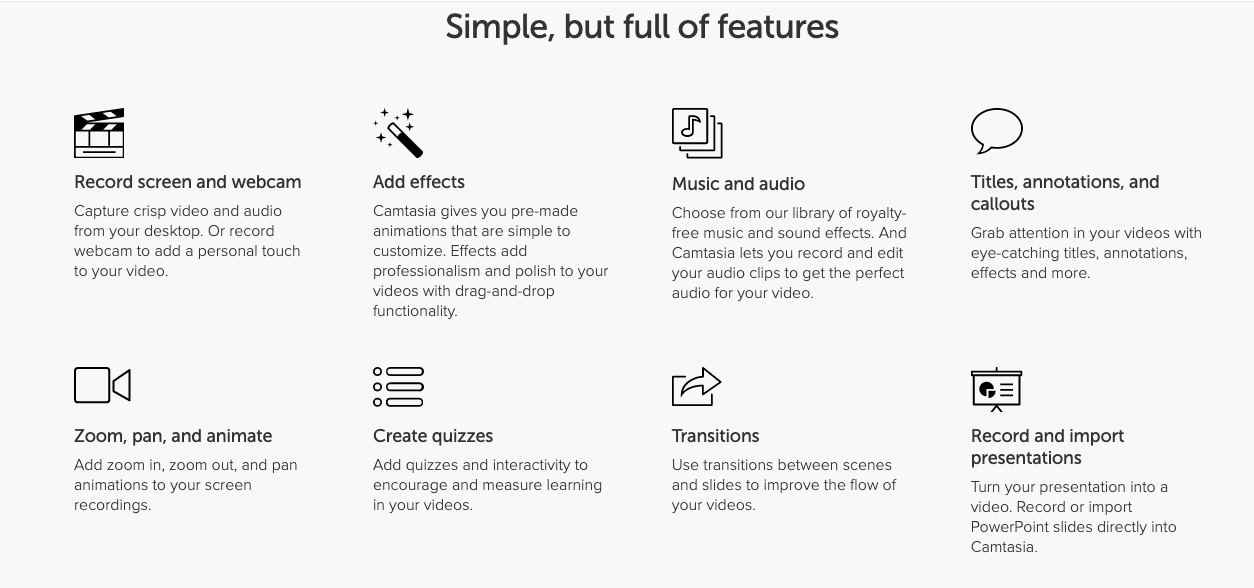
TechSmith Camtasiaは、ビデオ録画と編集の究極のソリューションです。実際、Camtasiaはチュートリアルビデオを作成することを考えている場合、Kinemasterの最良の代替品となる可能性があります。画面録画オプションを使用すると、コンピュータの画面から高品質のビデオをキャプチャできます。
さらに、同じプラットフォーム上でビデオを編集し、より整理されたものにすることができます。その上、Camtasiaはコンテンツの補足としてPowerPointプレゼンテーションを追加することもできます。したがって、ビデオ会議やミーティングを行っている場合、最適な選択肢となるでしょう。
さらに、非常にシンプルでありながらインタラクティブなインターフェースを備えており、誰でも使いやすくなっています。興味深いことに、4Kビデオをサポートし、簡単に始めるための多数のチュートリアルビデオを提供しています。
Camtasiaの特徴
- 簡単に使える
- 複数のビデオレイヤー
- オーディオミキシング
- VFX、クロマ、エフェクト
TechSmith Camtasiaをダウンロード
5. NHC VideoPad
より基本的なビデオ編集ツールを探している場合、NHC Videopadは完璧な選択肢となるでしょう。CamtasiaやPower Directorとは異なり、プロフェッショナルなツールを提供していません。したがって、非常にシンプルで使いやすいユーザーインターフェースを備えています。さらに、VideoPadはMP4、DIVX、AVI、MPEGなど、すべての人気ビデオフォーマットをサポートしています。
ただし、唯一の欠点はVideoPadがプレメイドテンプレートを提供していないことです。したがって、ビデオをゼロから編集する必要があり、初心者にはかなり難しいです。それを除けば、2Dから3D立体視変換、テキスト、タイトル、オーバーレイ、クロマキーの追加など、素晴らしいトランジションとビデオエフェクトを提供しています。さらに、純粋にデジタルなオーディオツールと完全なビデオ最適化も提供しています。
NHC VideoPadをダウンロード
6. Sony Vegas Pro
迅速で効率的、かつプロフェッショナルなビデオ編集ソフトウェアが必要ですか?それなら、Sony Vegas Proはあなたのすべての問題に対する究極の解決策です。Vegas Proは、ビデオ編集スキルに驚異的なスピードを提供します。最も柔軟なインターフェースと多数の時間節約ツールを備えており、プロフェッショナルレベルでシームレスにビデオを編集できます。さらに、Sony Vegasは世界クラスのスタビライゼーションと業界をリードするHDRサポートを提供します。
もちろん、これは非常にプロフェッショナルなビデオ編集ソフトウェアであり、映画やYouTubeビデオなどを編集することもできますが、高度なビデオ編集スキルが必要で、主にプロフェッショナル向けに推奨されています。また、ビデオを学び始めるための多くのビデオチュートリアルもあります。
Sony Vegas Proをダウンロード
7. Filmora
Filmoraは、無料で利用できるもう1つのシンプルなビデオエディタです。このソフトウェアを使用すると、すべての基本的な操作を実行し、ビデオを素晴らしく見せるためのクールなエフェクトを追加できます。複数のトランジション、ロイヤリティフリーのビデオエフェクト、ストックメディア、オーディオなどを提供します。
FilmoraGoは、非常にシンプルで使いやすいインターフェースを備えています。さらに、初心者や上級ビデオエディタ向けの包括的なビデオチュートリアルを提供しています。さらに、Filmoraはすべての基本的および高度なビデオ編集機能を提供します。迅速かつ簡単にプロフェッショナルな見た目のビデオを作成できます。
実際、これは品質を提供し、ナビゲートが簡単なソフトウェアの1つです。スローモーション、リバースビデオエフェクト、HDビデオの編集などを追加できます。結論として、これは初心者や上級ユーザーにとって最も信頼できる選択肢となるでしょう。
Filmoraをダウンロード
8. Davinci Resolve 15
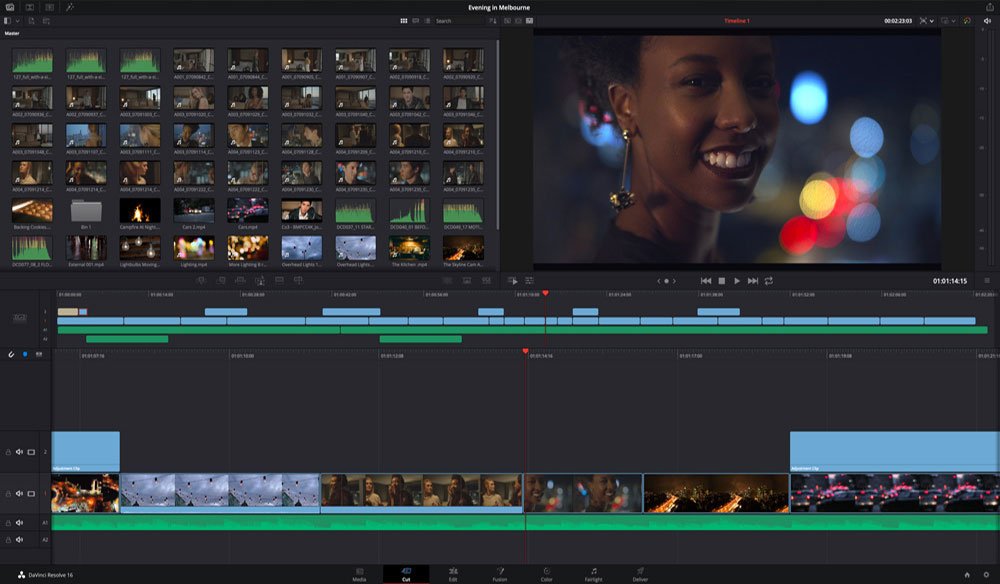
スリックで直感的なインターフェースを備えた別の無料ビデオ編集ソフトウェアです。Davinci Resolve 15は、素晴らしい編集を行うために必要な最先端のツールを提供する完全にカスタマイズ可能なソフトウェアです。興味深いことに、このアプリケーションの無料版は、他のソフトウェアで支払う必要がある多くの機能を提供します。
さらに、強力な合成ツール、サウンドエディタ、カラーグレーダー、高速エクスポートを備えています。さらに、このソフトウェアの完全な機能を味わいたい場合は、プレミアムプランを選択することもできます。Davinci Resolveは、驚くほど競争力のある価格でProプランを提供しています。
このシンプルな外観のソフトウェアは、映画のような品質、VFX合成、そしていくつかの息を呑むようなモーショングラフィックスを使用して、より高い編集レベルに引き上げることができます。したがって、この素晴らしいビデオエディタを使用すると、基本的なレベルから超高度なレベルにすぐに移行できます。
Davinciの特徴
- マルチカム編集
- カラー補正
- 効果的なビデオスライス
- ビデオトリミング
- オーディオマスタリングなど
Davinci Resolve 15をダウンロード
9. Hit Film Express
HitFilmExpressは、実際に非常に人気のあるビデオ編集ソフトウェアです。ビデオ編集に必要な機能が豊富に搭載されています。最良の部分は、HitFilmExpressが完全に無料で利用できることです。したがって、今日では何百万ものユーザーがそれに依存しています。しかし、初心者にとっては少し厄介かもしれません。しかし、トレーニングモードを使用すれば、スキルをシームレスに向上させ、ビデオ編集の達人になることができます。
このソフトウェアは、MacおよびWindowsマシンと完全に互換性があります。また、2Dおよび3D合成、400以上のユニークなプリセットとエフェクトを備えた完全なプロフェッショナルグレードの体験を提供します。おそらく、無限のトランジションとトラックを含んでおり、周囲のすべてが完全に無料です。
HitFlimの特徴
- 3Dビデオサポート
- 多数のオーディオおよびビデオフィルター
- 高度なカットツール
- レイヤーとマスキング
- 合成ツールなど
HitFilmExpressをダウンロード
10. Movie Maker
間違いなく、Windowsは世界中で最も広く使用されているオペレーティングシステムです。したがって、私たちの最後の選択肢は、すべてのWindowsユーザーに特に捧げられています。ビデオ編集について全くアイデアがない完全な初心者であれば、Windows Movie Makerは始めるのに最適なソフトウェアです。非常にシンプルなインターフェースとすべての基本的な編集ツールを備えています。
初心者にとっては複雑な選択肢にはならないでしょう。トリミング、複数のビデオのマージ、オーディオやトランジションの追加などの簡単な編集を行うことができます。Kinemasterの代替品としては少しシンプルすぎますが、それが学習者にとって必要なものです。
Movie Makerをダウンロード
11. Adobe Premiere Pro
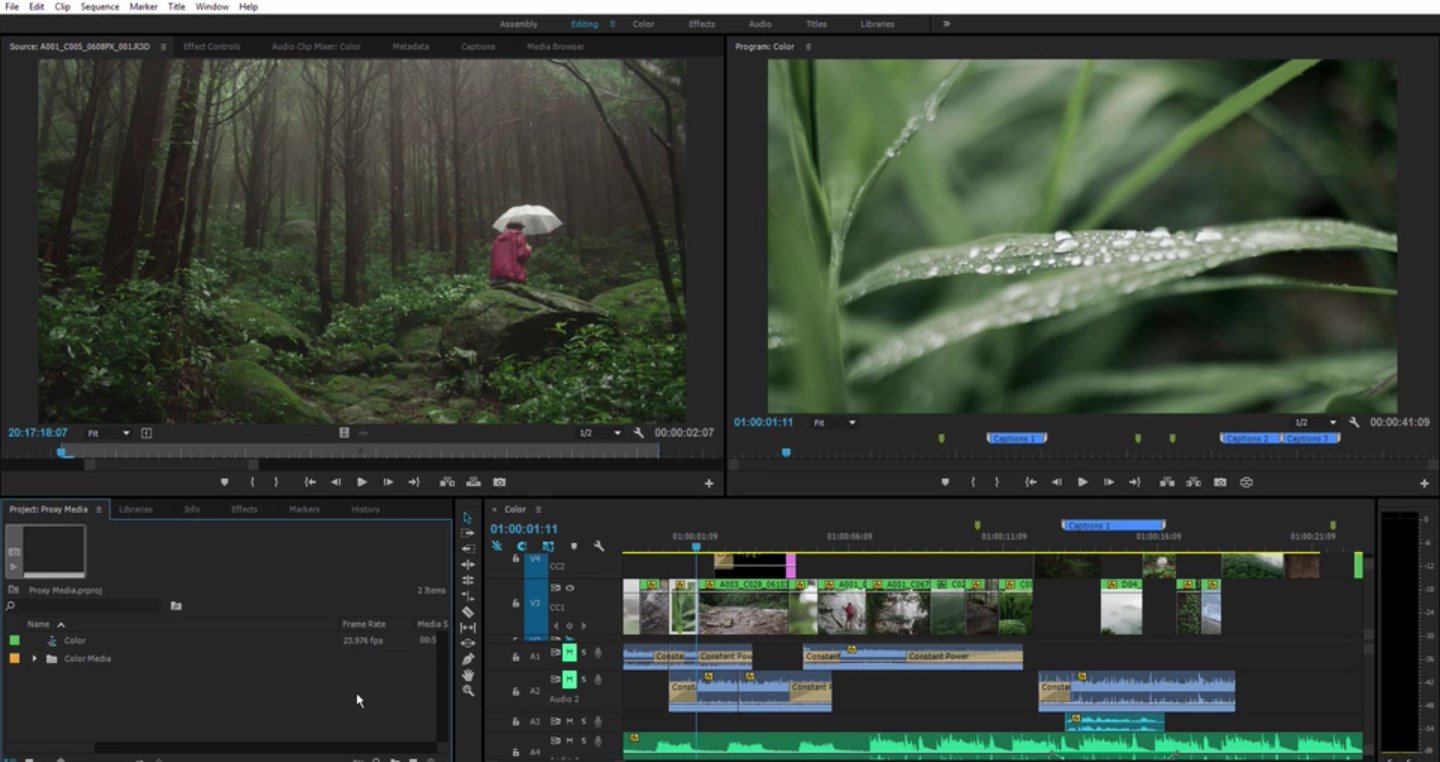
写真編集について話すとき、最初に思い浮かぶソフトウェアはおそらくPhotoshopです。ビデオの場合、それはAdobe Premiere Proです。必要な機能はすべてAdobe Premiere Proに揃っています。このツールはクリーンなUIを提供し、PhotoshopやAfter Effects、Adobe Auditionなどの他のAdobe製品とのシームレスな統合を提供します。
彼らによれば、「このビデオエディタは業界で最高の1つであり、‘Adobe’は素晴らしい仕事をしました。」彼らは「UIはシンプルで使いやすい」と言います。また、数え切れないほどの機能を提供しており、世界中の何百万もの人々に愛されています。唯一の欠点は価格です。はい、価格です!このソフトウェアは高価です。
ダウンロード
12. Pinnacle Studio
あまり投資したくないが、Windows 10 PCでフル機能のビデオ編集ツールを望む場合、もう1つの安価なビデオ編集代替品です。Pinnacle Studioは、多数のエフェクト、カラー補正オプション、4K、マルチカムビデオ編集を提供します。また、強力なオーディオ編集のためのロイヤリティフリーのオーディオ、音楽、ボイスオーバーなども多数あります。このツールは全体的に非常に使いやすく、ビデオ編集を始めるためのすべての機能を備えています。
ダウンロード
編集者のデスクから
Kinemasterはモバイルビデオエディタに関して好まれる選択肢の1つですが、PC用のバージョンがないため、最良の代替品を10個リストアップしました。このリストは、すべての基本的およびプロフェッショナルな、無料および有料のソフトウェアをカバーしています。したがって、必要に応じて選択できます。
Top Apps Like KineMaster for PC | Windows (11/10/8) and Macについてのご意見があれば、下のコメントボックスにお気軽にお寄せください。また、ビデオチュートリアルのために私たちのDigitBin YouTubeチャンネルを購読してください。乾杯!
新しい投稿を受信箱で受け取る
スパムはありません。いつでも購読を解除できます。