Androidエミュレーター · 1 min read · Feb 24, 2026
Linux用の最高のAndroidエミュレーター
お気に入りのAndroidアプリをインストールしてLinuxシステムで使用する方法を考えていますか?それなら、良いニュースをお伝えします。Androidエミュレーターを使用することで可能です。さて、Androidエミュレーターとは何でしょうか?Google Developerのウェブサイトによると;
Androidエミュレーターは、コンピュータ上でAndroidデバイスをシミュレートし、各物理デバイスを持たずにさまざまなデバイスやAndroid APIレベルでアプリケーションをテストできるようにします。
この記事では、Linux用のいくつかの最高のAndroidエミュレーターを、階層的にその優れた機能とインストール手順とともにリストアップしていますが、完全なガイドは含まれていません。
注意:この記事で使用されているコマンドはUbuntuまたはUbuntuベースのシステムに適用されるため、Ubuntuベースのシステムを使用していない場合は、多くのエラーが表示される可能性があります。
Linux用の最高のAndroidエミュレーター
Ubuntu PCでAndroidアプリやゲームを実行するための最高の無料Androidエミュレーターは以下の通りです
1. Android Virtual Device (Android Studio経由)
技術的には、これはLinuxやWindowsなどの任意のシステムでAndroidアプリを使用するための最高のエミュレーターです。なぜなら、Google自身が開発し、特にデスクトップ環境でAndroidアプリをテストするために作られているからです。これはAndroid Studio IDEの不可欠な部分であり、Android Studioに不慣れな場合は、Androidアプリケーションを開発するための統合開発環境です。
Android Virtual Deviceの特徴
- 最新のAndroidバージョンが可能で、ベータ版も含まれます。
- ワンクリックでGoogleサポート
- ARCoreおよびその関連機能の実装
- Playストアで利用可能なすべてのアプリをサポート
- Wi-Fi、Bluetoothなどのすべての接続サポート
Android Virtual Deviceのインストール方法
すでに述べたように、これはAndroid Studioの不可欠な部分ですので、Android Virtual Devicesを使用するには、まずマシンにAndroid Studioをインストールする必要があります。その後、Android Virtual Devicesをインストールできるようになります。
LinuxマシンにAndroid Studioをインストールするための公式チュートリアルに従い、その後AVDをインストールするためのチュートリアルに従ってください。
2. Genymotion

AVD(Android Virtual Device)はエミュレーターをインストールするために多くの手順を含むため、これらの手順を経たくない場合は、GenymotionがAVDの最良の代替手段です。AVDと同様に、GenymotionもAndroidアプリを適切に実行するために必要なすべての機能を備えています。商業的に多くのSaaS製品で使用される有料のプロプライエタリソフトウェアであり、オープンソースではありませんが、個人使用のための無料版があります。
Genymotionの特徴
- より良い信頼性のための通話およびSMSサポート
- カメラも使用可能
- 低スペックのLinuxマシン向けのディスクIOスロットリング機能
- クラウドベースのアプリケーション(有料版)
- Wi-FiおよびGPSもサポート
Genymotionのインストール方法
エミュレーターを実行するには仮想ボックスが必要ですので、これらの手順を進める前に、まず仮想ボックスをインストールし、その後以下の手順に従ってLinuxマシンにGenymotionをインストールしてください。
- Genymotionのダウンロードページに移動し、.binファイルをダウンロードします。
- 次に、アプリドロワーからまたはCtrl+Alt+Tを同時に押してターミナルを開きます。
- そして、.binファイルをダウンロードしたディレクトリに移動します。
cd /Downloads- 次に、以下のコマンドを使用してエミュレーターをインストールします。
chmod +x genymotion-_.bin - 数分待つと、自動的にリポジトリがインストールされます。
- インストール後、アプリドロワーからまたは以下のコマンドを使用してgenymotionを開きます。
cd
./genymotion3. Anbox
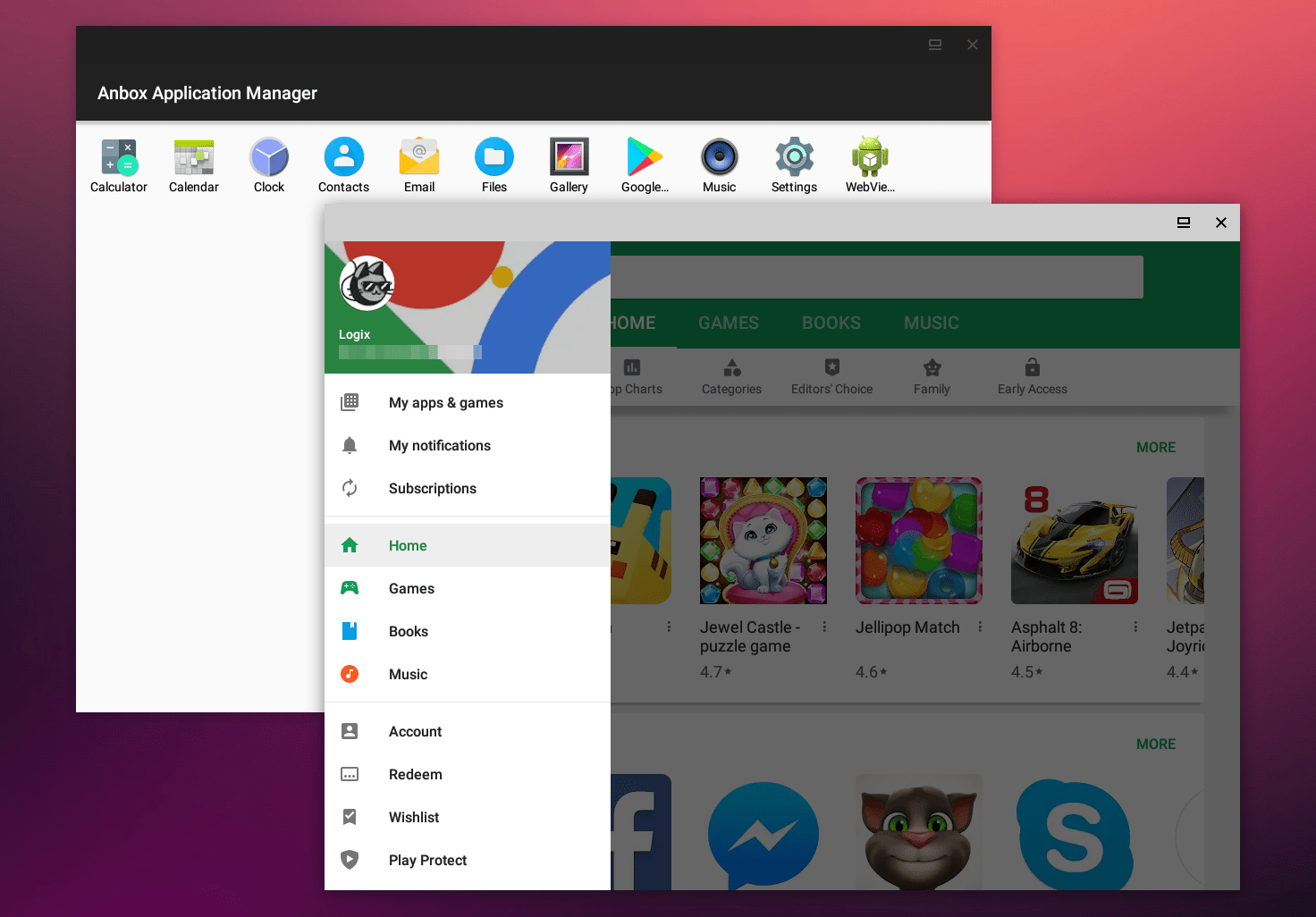
これはCanonicalからのもう一つの良い製品です。Canonicalを知らない場合、これは世界で最も使用されているLinux、つまりUbuntuの製造元です。他のエミュレーターとは異なり、Anboxはホストマシンのカーネルとリソースを利用してAndroid OSをエミュレートせずに実行するため、他のエミュレーターよりも流暢な体験が期待できます。
しかし、これには悪い点があります。AnboxはGoogle Playストアをサポートしていないため、ADBツールを使用してAndroidアプリを手動でインストールする必要があります。
Anboxの特徴
- オープンソース製品
- 完全なAndroid OS
- APKサポート
- CupcakeからOreoまでのAndroidバージョンサポート
- Ubuntu Touch、Sailfishなどの他のOSもインストール可能
Anboxのインストール方法
LinuxマシンにAnboxをインストールするには、snapというソフトウェア管理ツールをインストールする必要があります。
- まず、以下のコマンドを使用して保留中のすべての更新とダウンロードをインストールします。
sudo apt update- 次に、以下のコマンドを使用してsnapをインストールします。
sudo apt install snapd- snapdのインストールが成功したら、Linuxマシンを再起動し、次のコマンドを使用してAnboxを最終的にインストールします。
sudo snap install --devmode --beta anbox- すでに述べたように、アプリをインストールするにはADBが必要ですので、以下のコマンドを使用してADBとその後のapkをインストールします。
sudo apt install adb

adb install path/to/my-app.apk
4. Andy OS
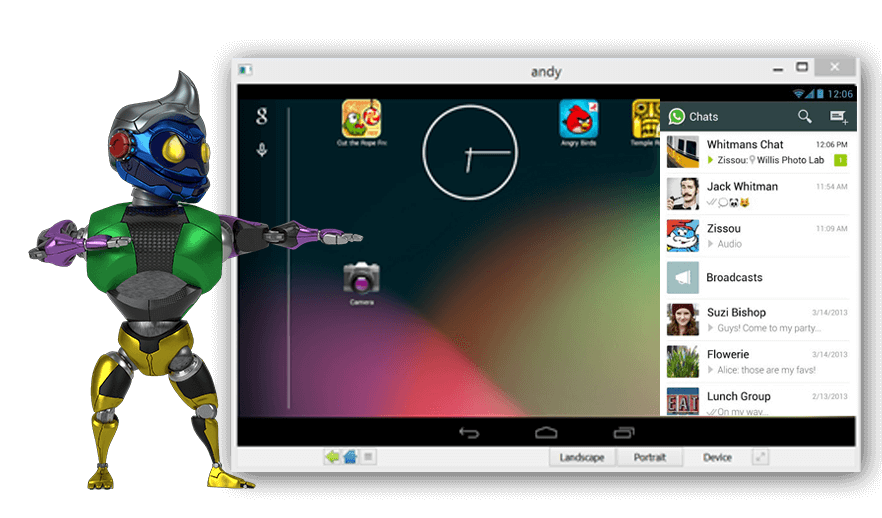
Linuxでお気に入りのAndroidゲームをプレイするためにエミュレーターを使用する場合、Andy OSはそのためのワンストップの目的地です。これは強力なAndroidエミュレーターであり、Google Playストアで利用可能なAAAタイトルをすべてプレイできます。ゲーム以外でも、Linuxシステムで利用可能な最高のAndroidエミュレーターの1つであることが証明されています。
Andy OSの特徴
- 最高のゲーム体験のために設計されています
- Androidスマートフォンと同期
- スケーラブルなストレージシステム
- ゲームプレイ中にリモートまたはジェスチャーコントローラーとしてAndroidデバイスを使用
Andy OSのインストール方法
Genymotionと同様に、Andy OSをLinuxシステムで実行するにはVMwareやVirtualBoxのような仮想マシンをインストールする必要がありますので、まず仮想マシンをインストールし、その後このリンクからAndyOSをダウンロードして仮想マシンにインストールしてください。
5. Bliss OS
最後に、BlissはAndroidに基づいたもう一つの無料でオープンソースのOSであり、基本的にはエミュレーターではなく、それよりも優れています。ほぼすべてのAndroidアプリをLinuxシステムでネイティブに実行できます。最も良い点は、MBRとUEFIモードの両方をサポートしているため、より多くのユーザーがシステムの仕様やアーキテクチャを心配することなくOSを快適に使用できることです。
Bliss OSの特徴
- 高速で安定
- ネイティブGoogle Playストアサポート
- 定期的なAOSPアップデート
- モバイルとタブレットの両方で利用可能
Bliss OSのインストールはかなりの作業です。なぜなら、これはAndroid OS上で動作する完全なオペレーティングシステムだからです。したがって、公式ガイドに従ってインストールすることをお勧めします。
6. ARChon
ARChonはPC用の従来のエミュレーターシステムではありません。実際には、Google ChromeブラウザでAPKファイルをランタイムで読み込むことを可能にするChrome拡張機能です。ARChonで実行するのは簡単なエミュレーターではなく、APKファイルをツールを使用して変更してARChonと互換性を持たせる必要があります。
また、すべてのAPKファイルがサポートの問題により実行できるわけではありません。この拡張機能を使用してChromeでアプリを実行するには、他の手順をさらに実行する必要があります。また、追加のファイルサイズを持たない小さなAPKファイルの負荷しか処理できません。
ARChonは現在Android 4.4で動作し、拡張機能はGithubで見つけることができます。拡張機能をインストールするには、ARChonランタイムをダウンロードして解凍します。次に、ファイルを「未パックの拡張機能」にアップロードします。
設定 – > 拡張機能 -> 「開発者モード」にチェックマークを付ける

アップロードが完了したら、ARChonを有効にし、twerkを使用してAPKファイルを変更してChromeと互換性を持たせます。完了です!ランタイムがAPKをサポートしている限り、必要なだけ多くのアプリを実行できます。以下にGithubのリンクを示します。
ARChonをダウンロード | Chromeブラウザ
結論: 上記のAndroidエミュレーターを使用すると、Ubuntu Linuxコンピュータでアプリを実行し、ゲームをプレイできます。
Linux用の最高のAndroidエミュレーターについてのご意見があれば、下のコメントボックスにお気軽にお寄せください。また、動画チュートリアルのために私たちのDigitBin YouTubeチャンネルを購読してください。乾杯!
新しい投稿を受信箱で受け取る
スパムはありません。いつでも購読を解除できます。