ソフトウェア · 1 min read · Feb 13, 2026
WindowsとMac PCのための最高のSkitch代替品トップ10
この記事では、見逃したくないWindowsとMacのための10の最高のSkitch代替品を紹介します。
2016年に、Skitchはスクリーンショットをキャプチャし、ボックスや矢印などを使ってカスタマイズするための最も人気のあるソフトウェアの1つでした。これにより、多くのユーザーがスクリーンショットの重要な部分を強調することができました。
Venturebeat.comによると、Skitchは当時、世界中で1600万人以上のユーザーを抱え、その代替品に対して厳しい競争を提供していました。
しかし、今は状況が異なります。スクリーンショットをキャプチャするために使用することはできず、Windowsではもはや利用できませんが、iOSユーザーであればEvernoteのウェブサイトからダウンロードできます。
しかし、Skitchに似た代替ソフトウェアは十分にあり、役立つことができます。その中には、機能性や使いやすさの面でさらに優れたものもあります。これが、この記事でカバーしようとした内容です。
では、さっそく見ていきましょう。
PC用のSkitchのベスト代替品
スクリーンをキャプチャし、画像を迅速に編集するためのWindowsとMac PCのための最高のSkitch代替品。
1. ShareX
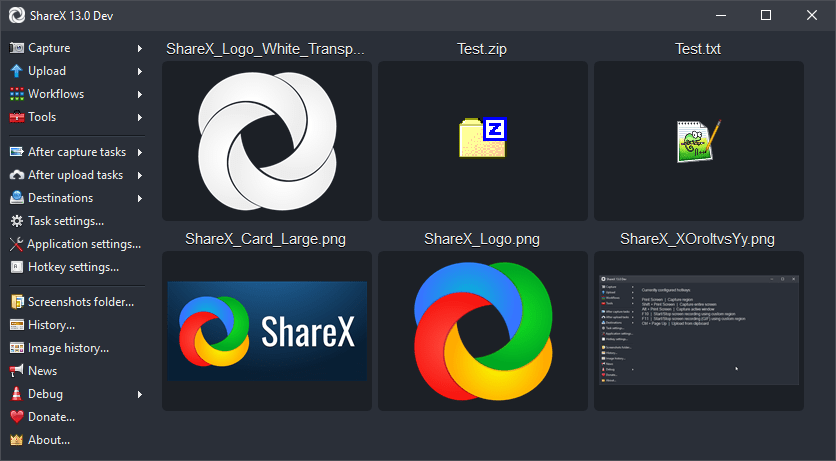
ShareXは、スクリーンの任意の部分をワンタップでキャプチャして共有できる、最高のSkitch代替品であるオープンソースツールです。
12種類以上の異なるキャプチャ方法があり、これはSwitchの最高の代替品の1つです。いくつかの方法には、全画面、領域ライト、ウェブページキャプチャ、GIF機能付きの画面録画などがあります。
ShareXでは、スクリーンキャプチャ中にカーソルを表示するかどうか、遅延キャプチャのようなクールな設定など、さまざまな設定があります。
主な機能
- 広告なしのソフトウェア。
- ChromeおよびFirefox拡張機能。
- 16種類の異なるキャプチャ方法。
- スクリーン録画中にGIF作成。
- 10以上の自動タスク。
- キャプチャしたファイルを80の異なる宛先にアップロード。
- スクリーンショットを強化するためのツール;カラーピッカー、画像効果、ツイートメッセージなど。
サポートされているプラットフォーム:Windows 7、8、10。
価格:無料
公式ウェブサイト
2. LightShot
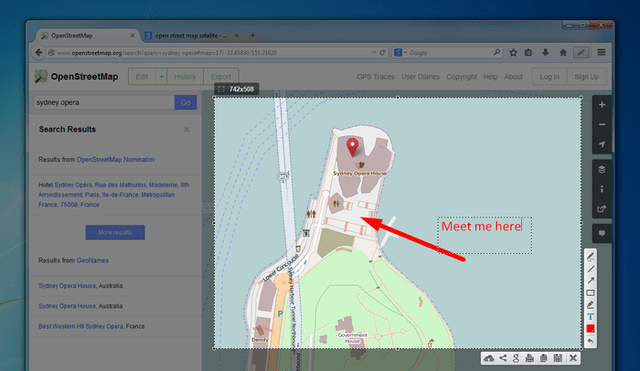
LightShotは、Windows、Mac、Linuxユーザー向けの最も高速なスクリーンキャプチャツールの1つです。サイズが小さく、軽量で、最も重要なことは、使用中にラグやフリーズを感じることがないことです。
使用するには、キーボードのPrint Screenボタンを押し、マウスを使ってキャプチャしたい領域を選択します。スクリーンにスクリーンショットが表示されると、矢印、マーカー、ボックスなどのツールが表示され、修正できます。
主な機能
- 自動的に画像をクラウドにアップロード。
- 内蔵の画像編集ツール。
- ワンクリックで画像を保存。
- ウェブサイトでスクリーンショットの履歴を確認。
- 複数のスクリーンショットを撮る。
- Chrome、Opera、Vivaldi、Yandex Browserのウェブ拡張機能。
サポートされているプラットフォーム:Windows、Mac、Linux。
価格:無料
公式ウェブサイト
3. Snagit
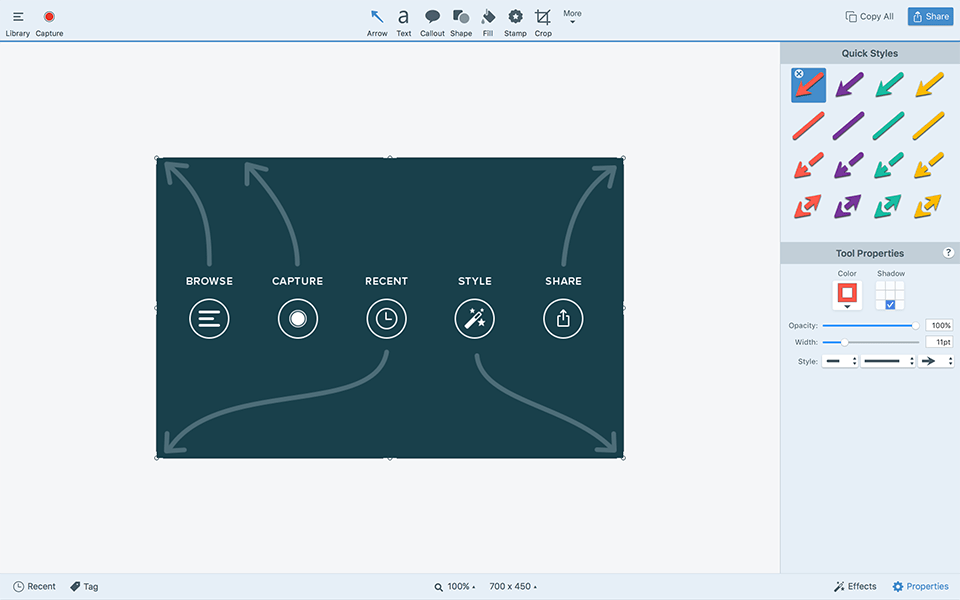
Snagitは、スクリーンキャプチャと録画をさまざまな方法で支援できる最高のSkitch代替品の1つです。このソフトウェアは、素晴らしい編集機能を備えた素敵なユーザーインターフェースを持っています。
高度なコンピュータユーザーでない場合でも心配する必要はありません。初心者でも数分で使い方を学ぶことができます。
デスクトップの特定の部分や、複数の領域を同時にキャプチャできます。キャプチャ後、カスタマイズ用のエディタがポップアップし、キャプチャした画像にデバイスからの他の画像を追加できます。サイズ変更、トリミング、カスタマイズ、何でもできます。
主な機能
- 世界中で1400万人以上のユーザー。
- 短いビデオを迅速に録画。
- パノラマキャプチャで目立つ。
- 画像からGIFやビデオを作成。
- 完璧なハウツーガイドを作成するためのステップツール。
サポートされているプラットフォーム:WindowsとMac
価格:無料トライアル | 生涯購入$50
公式ウェブサイト
4. CloudApp
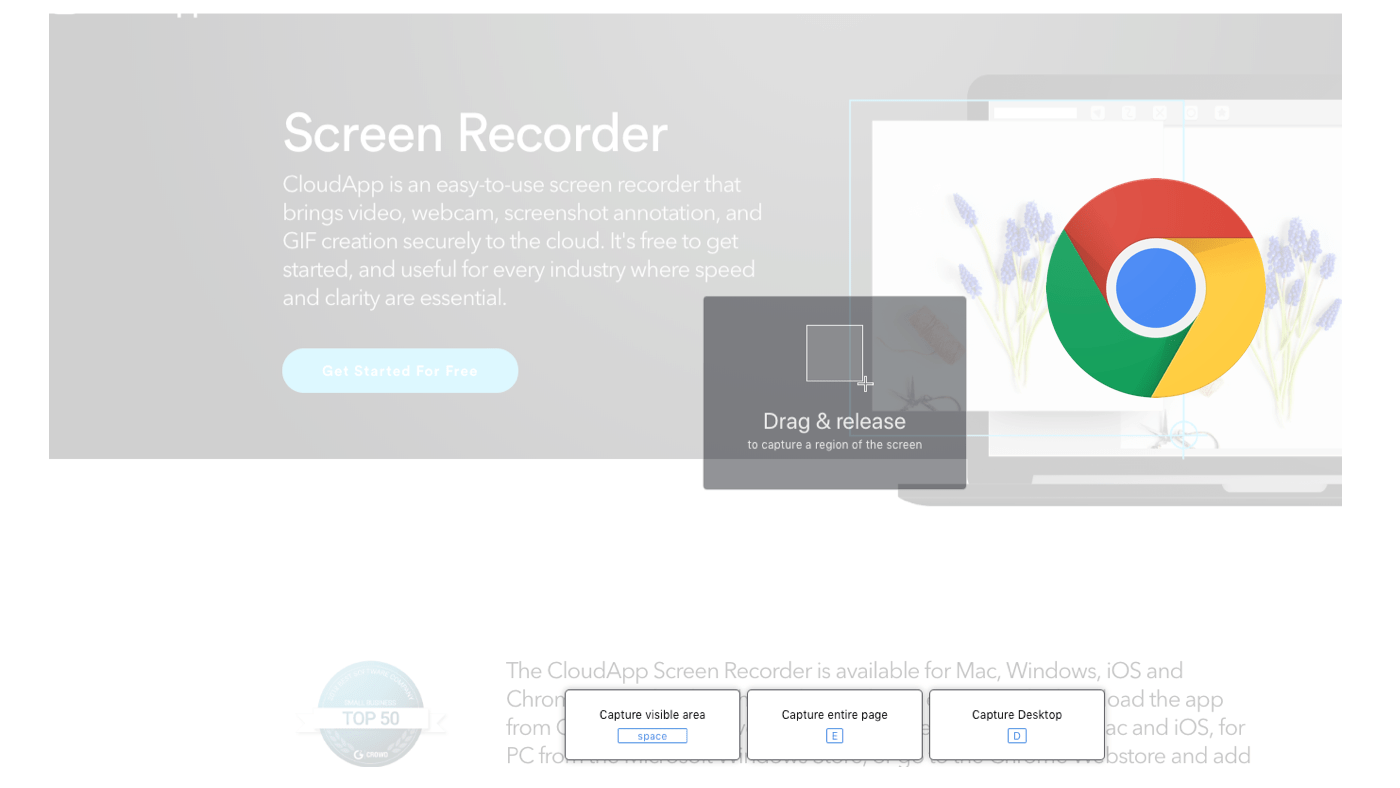
マーケティングと生産性のためのスクリーンキャプチャツールを探しているなら、CloudAppを使用してください。スクリーンショットを撮り、ビデオをキャプチャし、強力な編集ツールでGIFを作成します。
素晴らしいUIと使いやすさにより、タスクをすぐに完了できます。キャプチャしたものをチーム全体と共有します。スクリーンをキャプチャすると、自動的にクラウドにアップロードされ、そこから共有可能なリンクを取得できます。
CloudAppのビデオ編集ツールを使用すると、リアルタイムで強調されたカーソルやクリックを表示でき、チュートリアルビデオを作成するYouTuberにとって完璧な機会です。
主な機能
- 自動的に画像をクラウドにアップロード。
- 素晴らしいGIFを作成。
- カスタマイズ可能な編集ツール。
- チームコラボレーション機能を使用して、画像を仲間と共有。
- OKTAやOneLoginなどの検証ツールのサポート。
サポートされているプラットフォーム:Windows、Mac、iOS。
価格:無料 | Pro $9 | チーム $8 (2ユーザー)
公式ウェブサイト
5. Greenshot
Greenshotは、Skitchの代わりに使用したいソフトウェアツールです。このツールの最も良い点は、画像エディタが非常にシンプルであることです。
スクリーンショットを撮るには、キーボードのPrint Screenボタンを押すだけで、その後キャプチャしたい領域を選択します。ポップアップが表示され、画像をコピー、メールに添付、Flickrなどの画像サイトにアップロード、MS WordやPaintなどの他のアプリケーションで開くか、画像エディタで編集できます。
主な機能
- スクロールキャプチャ方式。
- 生産性向上のためのOCRサポート。
- サイズが小さい。
- 複数の言語で利用可能。
- スクリーンショットを複数の画像サイトにアップロード。
- 影、境界線、矢印の追加など、10以上の編集ツール。
サポートされているプラットフォーム:WindowsとMac
価格:無料(Windows) | $1.99(Mac)
公式ウェブサイト
6. FastStone Capture
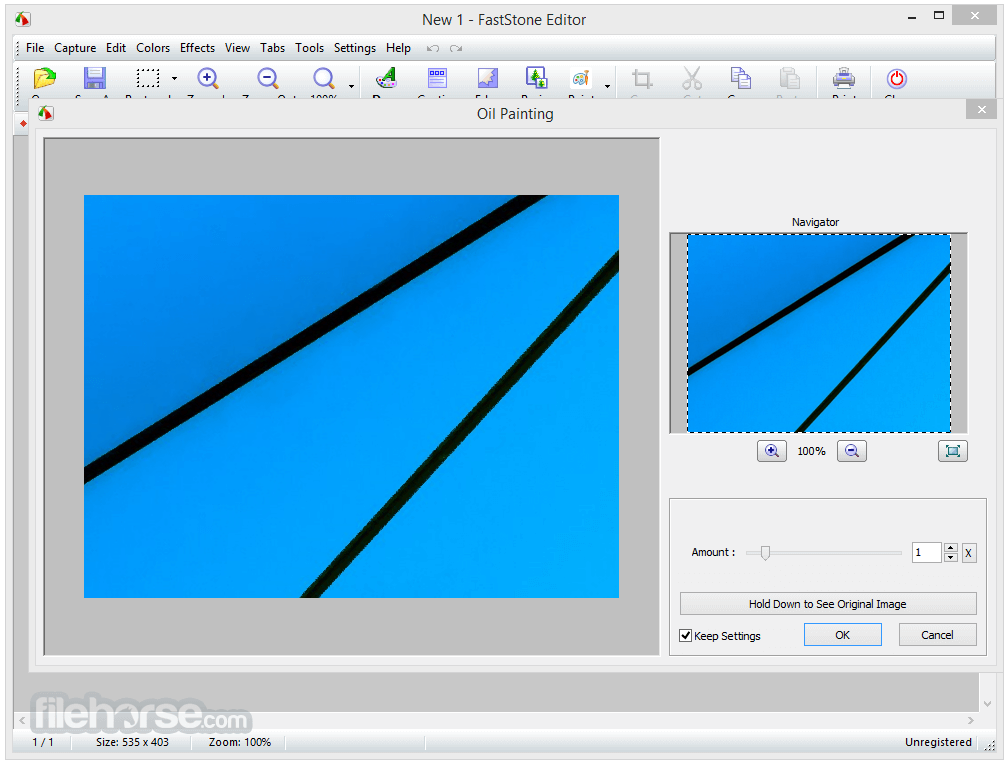
上記のツールと同様に、FastStoneはダウンロードするための最高のSkitch代替品の1つです。2020年6月6日に発売され、最も古いスクリーンキャプチャツールの1つです。
これまでに50回以上更新されており、そのために広範な人気と機能を持っています。サイズが軽く、魅力的なUIを持ち、さらに良い点は、高圧縮形式で画面を録画できることです。
キャプチャした画像をMS Word、PowerPointにエクスポートしたり、内蔵の画像編集ツールでさらに編集したり、クリップボードにコピーして好きな場所に貼り付けたりできます。他のスクリーンショットソフトウェアとは異なり、キャプチャした画像やビデオにウォーターマークを入れることができます。
主な機能
- 数秒でウェブページをキャプチャ。
- 画像のキャプションを追加し、トリミングし、希望通りに編集。
- PNG、JPEG、PDFを含む7つの異なる形式で画像を保存。
- 画像をFTPサーバーに送信。
- ドロップシャドウ、フェード、ぼかし、ブラケット、境界線などの効果を適用。
- ビデオファイルをGIFに変換。
- 簡単にキャプチャできるようにグローバルホットキーを有効にする。
サポートされているプラットフォーム:Windows 7、8、10、Vista、XP。
価格:無料 | プレミアム $19.95
公式ウェブサイト
7. PicPick
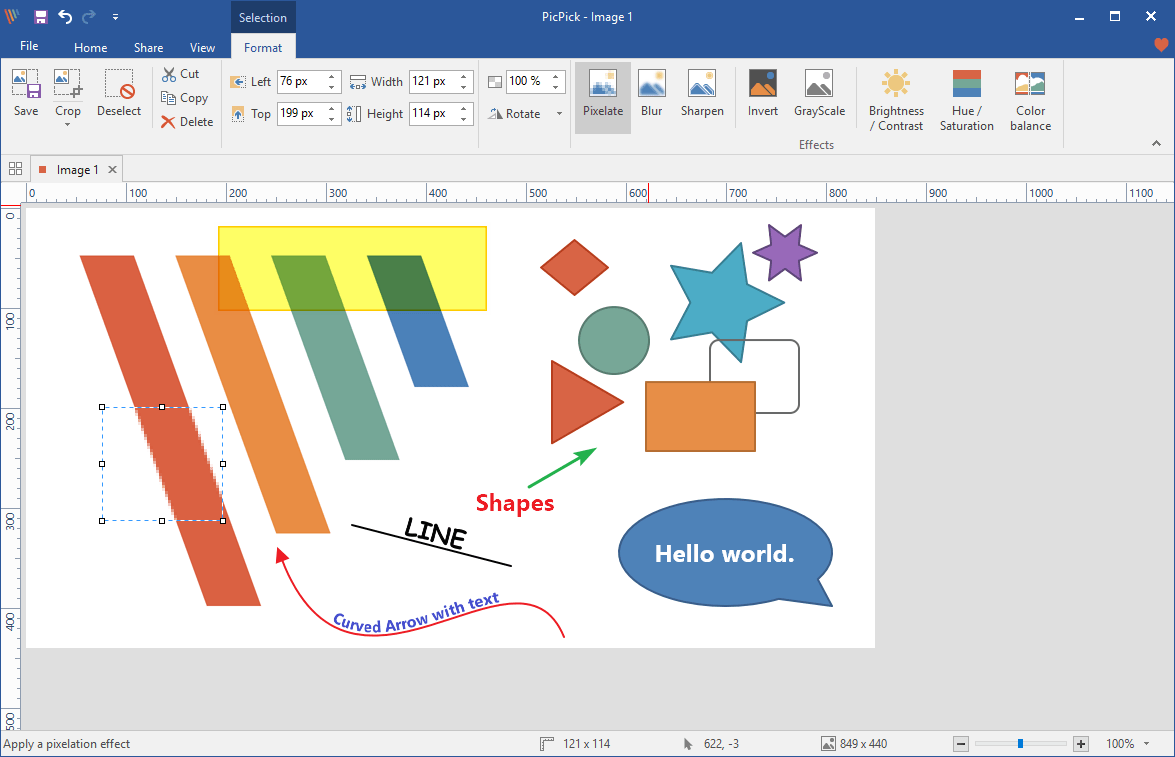
PicPickは、NGWINによって開発されたスクリーンキャプチャツールです。このソフトウェアの最も良い点は、古いMicrosoft Paintのように見えることで、主に画像デザイナーや家庭ユーザーによって使用されています。
スクロールウィンドウ、全画面、領域、固定エリアなどをキャプチャしたい場合、すべてPicPickで行えます。7つのグラフィックアクセサリーを使用して、作業のための完璧なアートをデザインできます。
リストの他のSkitch代替品と同様に、PicPickも画像効果の同じ機能を持っています;ドロップシャドウ、画像のぼかし、形状の追加、ウォーターマークの追加など。
主な機能
- 軽量で使いやすい。
- 画像をウェブ上のどこにでも共有。
- カラーピッカー、ピクセル定規、十字線などのグラフィックアクセサリーが利用可能。
- 迅速なキャプチャのためにホットキーをカスタマイズ。
- テキスト、矢印、影などで画像に注釈を付ける。
サポートされているプラットフォーム:Windows
価格:無料 | プレミアムは$29.99から
公式ウェブサイト
8. Monosnap
Monosnapは、Skitchの最もシンプルな代替品かもしれません。キャプチャしたものを一度に仲間に見せたいですか?それならMonosnapを使用してください。
スクリーンをキャプチャし、ビデオを録画し、すぐに誰とでも共有できます。この高速スクリーンキャプチャソフトウェアは使いやすく、注釈を付けたり、画像を編集したり、クラウドに直接保存したりできます。
ただし、クラウドにファイルをアップロードするには、アカウントを作成する必要があります。これは、作業用の画像を集める場合には実際に良い習慣です。
主な機能
- 世界中で100万人以上のユーザー。
- キャプチャしたい領域を選択。
- 簡単なキャプチャのためのホットキー機能。
- 内蔵のぼかしツールでプライベート情報を隠す。
- 画像をクラウドにアップロードするか、ローカルに保存。
- スクリーンショットを外部エディタで開いてさらに編集できます。
- 重要な画像の領域を強調するためにテキスト、矢印、形状を使用。
サポートされているプラットフォーム:WindowsとMac
価格:無料 | 非商用 $2.5 | 商用 $5
公式ウェブサイト
9. Snipaste
SnipasteはSkitchの直接的な代替品ではなく、リストの他のソフトウェアとは少し異なりますが、賢く使用すれば生産的です。
Snipasteを使用してスクリーンショットの効率を強化できます。簡単ですが効果的なスニッピングツールで、スクリーンショットを画面に戻すことができます。
どのようにして作業をより効果的に進めることができるかに驚くことでしょう。ほとんどのタスクはマウスで行えますが、多くの便利な機能はまだキーボード入力を必要とします。
主な機能
- スニッピングおよびスクリーンショットツール。
- 複数の画面機能。
- サポートされている画像ファイル:PNG、JPEG、ICOなど。
- テキスト、モザイク、消しゴム、マーカー、形状などの高度な編集ツール。
- 画像を最上位の浮動ウィンドウとして貼り付け。
サポートされているプラットフォーム:Windows、Mac、Linux(近日公開)
価格:無料
公式ウェブサイトからダウンロード
10. Awesome Screenshot
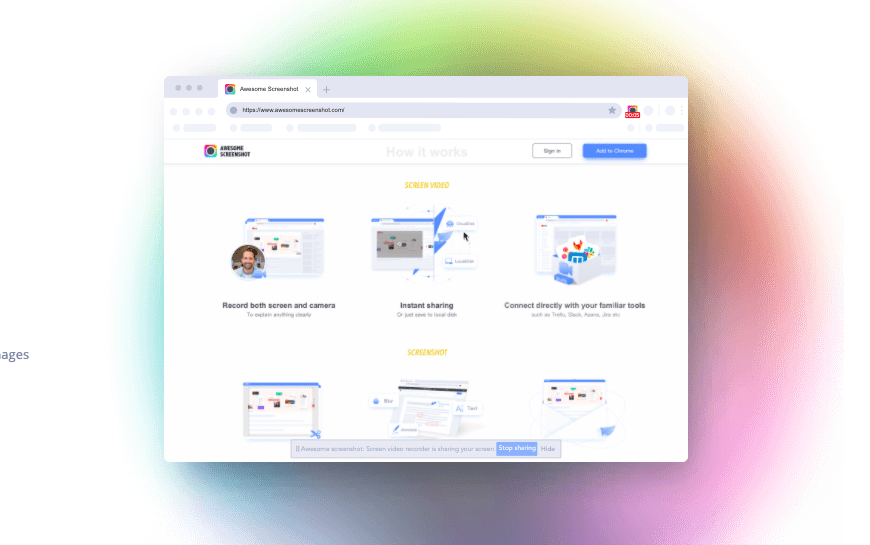
Awesome Screenshotは、私たちのリストの最後のスクリーンショット注釈ツールです。しかし、Skitchのより良い代替品でないというわけではありません。
WindowsユーザーまたはMacBookでSafariを使用している場合、Awesome Screenshotのブラウザ拡張機能を利用できます。これにより、ウェブページのより良いスクリーンショットを撮ることができます。
このソフトウェアは無料で利用できますが、高度なユーザー向けの機能は制限されています。しかし、3つの有料プランは、注釈付きの画像やビデオを強化するのに十分です。
有料プランでは、プロジェクトごとに30画像の制限に対して無制限の画像をキャプチャでき、ビデオ録画については、無料プランでは5分の時間制限がありますが、有料プランでは無制限のビデオを録画し、クラウドにアップロードできます。
主な機能
- 200万人以上のユーザー。
- 必要に応じてスクリーンをキャプチャ。
- 画像に画像、テキスト、形状を追加。
- ぼかし機能でプライベート情報を隠す。
- Chrome、Firefox、Safariの拡張機能。
- Chromeウェブストアで4.6の評価。
- スクリーンショットやビデオを保存するためのクラウド機能。さらに多くの機能が有料プランに含まれています。
サポートされているプラットフォーム:WindowsとMac
価格:無料 | 基本 $2 PM | プロフェッショナル $6 PM | チーム $20 PM
公式ウェブサイト
結論: 最後に、私の意見として、これらはWindowsとMacユーザーのための10の最高のSkitch代替品です。一部のソフトウェアやブラウザ拡張機能はLinuxでも利用可能です:LinuxデバイスのFirefoxブラウザ拡張機能を通じて使用できます。
軽量なソフトウェアを希望する場合はGreenshotやMonosnapを使用し、迅速でスピーディなものを探している場合はLightShotを試してください。生産性のためにAwesome ScreenshotやSnagitも利用可能です。しかし、有料プランを選ぶ場合は、価格を確認することを忘れないでください。
では、どれを使用する予定ですか?
Top Best Skitch Alternatives for Windows and Mac PCについての考えがあれば、下のコメントボックスに自由に書き込んでください。また、ビデオチュートリアルのために私たちのDigitBin YouTubeチャンネルを購読してください。乾杯!
新しい投稿を受信箱で受け取る
スパムはありません。いつでも購読を解除できます。