ファイル転送 · 1 min read · Feb 27, 2026
Samsung電話からWindows 10にワイヤレスでファイルを転送する方法
もし、AndroidからWindows 10にファイルを転送するために毎回ケーブルを探すのに疲れているなら、あなたは正しい場所にいます。Samsungは、モバイルデバイスで素晴らしい機能を発表するためにMicrosoftとのパートナーシップを拡大しました。これで、Samsung電話からWindows 10にワイヤレスでファイルを転送できます。
新しいドラッグ&ドロップ機能を使用するには、SamsungデバイスとWindows 10バージョン以上の実行中のリンクが必要です。この機能は、Galaxy Note 9、Note 10、S9、S10、S20などの新しいGalaxy電話やタブレットで使用できます。現在、新しいファイル共有システムはWindows Insider Communityに利用可能ですが、より広く展開されることが期待されています。この機能は、フォルダーを除くすべての種類のファイルをサポートしています。最大100ファイルを512MB未満のファイルサイズで共有できます。Samsungからは、ギャラリーまたはマイアプリからのみファイルをドラッグできます。ただし、PCからは任意の種類のファイルをドラッグできます。
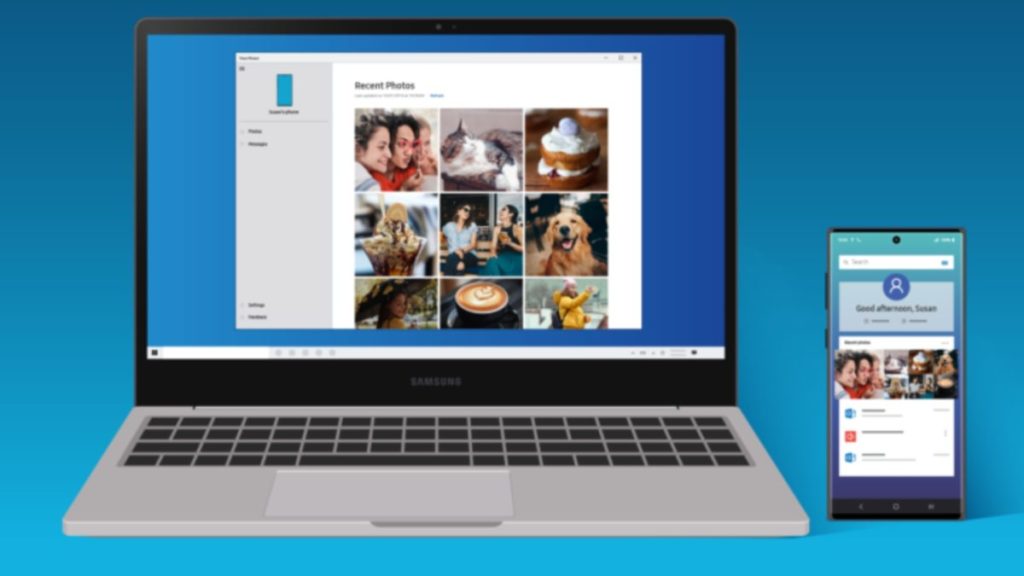
Samsung電話からWindows 10にワイヤレスでファイルを転送する手順
ステップ1. Windows 10 PCにYour Phoneアプリをダウンロードします。
ステップ2. Your Phoneアプリで電話画面を開きます。マイファイルセクションを開き、フォルダーに移動します。
ステップ3. ファイルを選択します。追加のファイルを転送するには、それらをクリックします。
ステップ4. サムネイルが表示されるまで選択したファイルを長押しします。
ステップ5. ファイルをPCの希望の場所にドラッグします。
電話のギャラリーアプリから画像を転送する手順
ステップ1. Your Phoneアプリで電話画面を開きます。
ステップ2. アルバムに移動し、希望の画像を長押しします。
ステップ3. 追加の希望の写真をタップします。
ステップ4. 以上の方法と同様に、画像をドラッグ&ドロップします。
PCから電話にファイルをコピーする手順
ステップ1. PCのYour Phoneアプリで電話画面を開きます。
ステップ2. 希望のファイルを選択します。
ステップ3. 選択したファイルを電話ウィンドウにドラッグします。
ステップ4. 内部ストレージのダウンロードフォルダーに移動して、転送されたファイルを確認します。
結論
これで、ファイルの転送が完了しました。ドラッグ&ドロップ中にYour Phoneアプリを最小化しないようにしてください。そうしないと、転送プロセスがキャンセルされます。
これに似た記事
- Windows 10にカスタムテーマをインストールする方法は?
- Android電話をWindows 10のウェブカメラとして使用する方法は?
- Windows 10でMiracastを簡単に設定する方法は?
新しい投稿を受信箱で受け取る
スパムはありません。いつでも購読を解除できます。