iPhone転送 · 1 min read · Oct 20, 2025
新しいiPhoneへのアプリの転送
Q: iPhone 4Sから新しいiPhone 5に20GBのアプリを転送する場合、iCloudストレージを追加購入してiCloud経由で転送するのが最良でしょうか、それともコンピュータのiTunesを使ってバックアップと復元を行うのが良いでしょうか?コンピュータのバックアップがハードドライブのスペースを取りすぎるのではないかと心配していますが、その方法が良いのであれば、バックアップ用に外付けハードドライブを使用すべきでしょうか?コンピュータを通じたバックアップと復元はiCloudを使用するよりも速いですか?ありがとうございます!
– キャスリーン
A: 原則として、コンピュータを通じてバックアップと復元を行うのが常に良い方法です。これは、インターネット経由でファイルをダウンロードする時間とUSBドライブにコピーする時間を考慮すると、かなり速いだけでなく、すべてのデータとアプリのローカルコピーを手に入れることができ、潜在的なインターネット接続の問題に対処する必要がありません。
ただし、方法に関係なく、iTunesまたはiCloudにバックアップされるのはアプリケーションのデータのみであり、アプリケーション自体ではないことを念頭に置いておくことが重要です。iCloudから復元する際、アプリケーションは単にApp Storeからデバイスに再ダウンロードされます。iTunesから復元する際は、アプリがiTunesライブラリからデバイスにコピーされます。
したがって、20GBのアプリケーションがある場合、iCloudアカウントに20GBのストレージは必要ありません。バックアップされるのはアプリケーションのデータのみだからです。それがどれくらいのデータになるかは、アプリをどのように使用するかによりますが、ほとんどの場合、かなり小さいです。
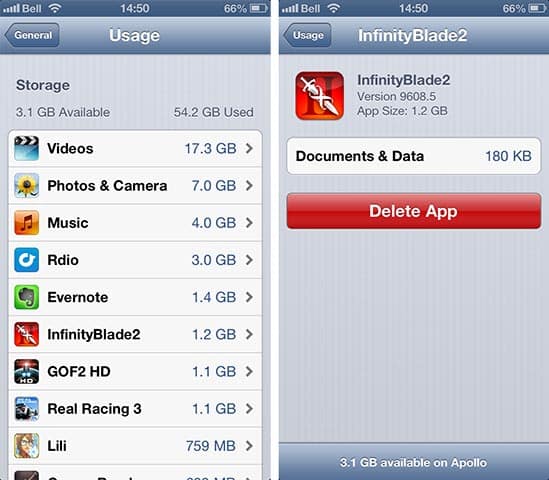
アプリが使用しているデータ量を確認する方法の一つは、iPhoneの設定アプリに入り、一般、使用状況を選択し、個々のアプリを選択することです。「アプリサイズ」はアプリ自体の大きさを示し、「ドキュメントとデータ」は通常iCloudまたはiTunesにバックアップされるそのアプリのデータを示します。
ただし、これだけでは常に全ての情報を伝えるわけではありません。多くのアプリは、再ダウンロード可能なデータをキャッシュしており、バックアップする必要はありません。たとえば、RdioやSpotifyのようなアプリを使用している場合、ドキュメントや音楽をiPhoneにローカルに保存できますが、これらはiCloudやiTunesにバックアップされないデータとして明示的にマークされています。復元後にこれらのサービスから再ダウンロード可能だからです。
iCloudバックアップが有効になっている場合、設定アプリのiCloudセクションに入り、ストレージとバックアップを選択し、ストレージを管理を選択してデバイスをリストから選択することで、実際にiCloudアカウントにバックアップされているデータ量を確認できます。これにより、現在のiCloudバックアップのサイズが表示されるだけでなく、数秒後に「次回のバックアップサイズ」のオプションが表示され、次回のiCloudバックアップに必要なスペースが示されます。
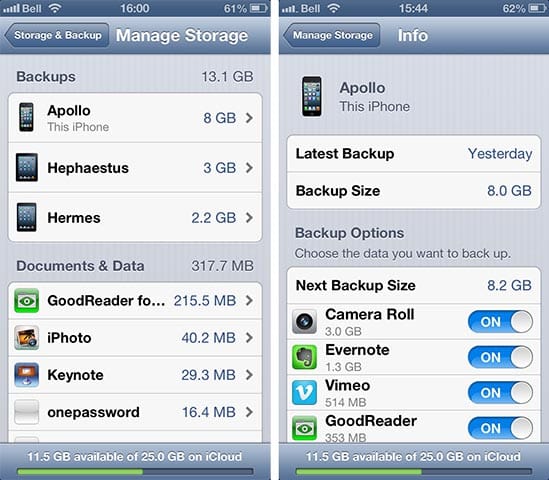
ここで、特定のアプリのバックアップをオフにすることができます。データが多すぎて空きスペースがない場合や、バックアップする必要がないデータが含まれている場合です。
カメラロールはこの良い例です。多くのユーザーは写真をコンピュータに転送しますが、iPhoneから削除する時間を取らないことがよくあります。すでにiPhoneから写真をコピーしている場合、バックアップするために時間とストレージスペースを無駄にする理由はありません。
コンピュータのiTunesを通じて新しいiPhoneに転送することは、アプリがすでにコンピュータのiTunesライブラリにあるかどうかに依存するため、少し異なる問題です。もしそうであれば、標準的なバックアップを作成し、新しいiPhoneに復元するだけで済むため、上記で説明した理由からそれほど多くのスペースを取ることはないでしょう。そうでない場合は、アプリをコンピュータに転送する必要があり、そのためのストレージスペースが必要です。残念ながら、iTunesバックアップを外付けハードドライブにポイントする簡単な方法はありませんが、iTunesメディアフォルダをそこに移動することができ、iPhoneから転送したアプリが含まれます。
新しい投稿を受信箱で受け取る
スパムはありません。いつでも購読を解除できます。