iPhoneアプリ · 1 min read · Nov 01, 2025
iCloudを使用して新しいiPhoneにアプリを転送する
Q: 古いiPhoneから新しいiPhoneにiCloudを通じてアプリを転送できますか?もしそうなら、どうすればいいですか?
– コリン
A: 短い答えははいです。古いiPhoneがiCloudをサポートしていて、転送したいすべてのアプリがApp Storeでまだ利用可能であり、新しいiPhoneとして設定している場合です。
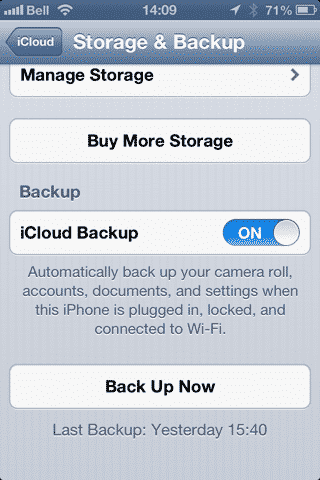
これを行うには、元のiPhoneでiCloudを設定し、iCloudバックアップを有効にしていることを確認する必要があります。このオプションは、設定アプリのiCloud、ストレージとバックアップの下にあります。
この画面から、iCloudサーバーへの最後のバックアップの日付と時刻も確認できます。iCloudは、Wi-Fiネットワークと電源に接続されている限り、24時間ごとにiPhoneをバックアップします。最近バックアップを作成していない場合は、Wi-Fi接続中に「今すぐバックアップ」ボタンをタップすることで手動でバックアップを作成できます。
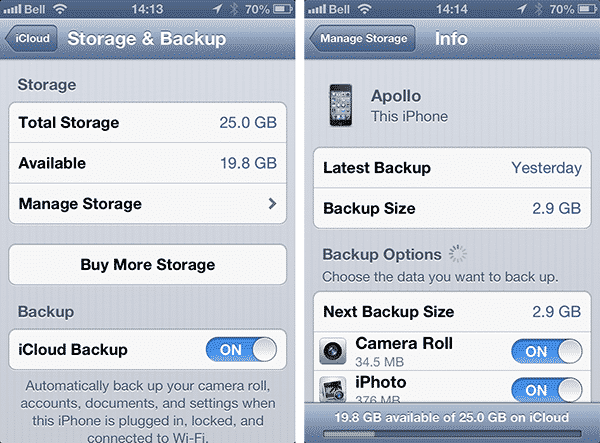
デフォルトでは、iCloudバックアップには、すべての設定とアプリケーションデータに加えて、デバイスに保存されているアプリとメディアコンテンツのリストが含まれます。ストレージとバックアップ画面から「ストレージを管理」をタップし、デバイスのリストからiPhoneをタップすることで、すべてがバックアップされていることを確認できます。ここでは、総バックアップサイズが表示され、特定のアイテムをバックアップから除外するためのトグルが表示されます。これらの設定を変更していない限り、すべてがデフォルトでバックアップされますが、ここで確認しておくと良いでしょう。
iCloudに既存のiPhoneの最近のバックアップがあることを確認したら、新しいiPhoneの設定を進め、プロンプトが表示されたときにiCloudバックアップから復元することを選択し、iCloudにサインインしてiCloudサーバーから適切なバックアップを選択します(複数のデバイスをiCloudにバックアップしている場合)。
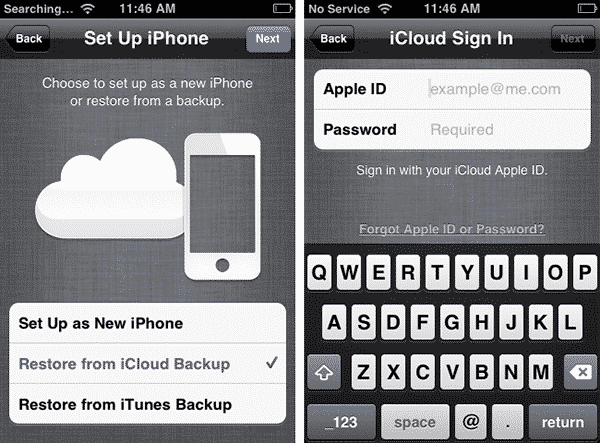
iCloudからの復元は、iTunesからの復元とほぼ同じ方法で行われます。
設定とデータはバックアップから直接復元され、その後iOSはすべてのアプリとiTunes Storeから購入したメディアコンテンツのダウンロードとインストールを開始します。アプリケーションがデバイスに再インストールされると、ホーム画面にグレーアウトして表示され、各アプリの下に進行状況バーが表示されます。
異なるiTunes Storeアカウントで購入したアプリがある場合、iCloudで使用しているApple IDとは異なる場合は、必要なコンテンツをダウンロードするために追加のアカウントのパスワードを入力するように求められます。iTunes Store以外のソースからiPhoneにメディアコンテンツがあった場合(例:自分でリッピングしたCDなど)、iCloudの復元が完了した後にiTunesと同期する必要があります。そのコンテンツを新しいiPhoneに転送するためです。iTunesの同期設定はiCloudバックアップの一部であるため、iTunesで何も再構成する必要はありません。iPhoneをコンピュータに接続し、同期を行ってください。
新しい投稿を受信箱で受け取る
スパムはありません。いつでも購読を解除できます。