データ転送 · 1 min read · Dec 14, 2025
iCloudなしで新しいiPhone 5にデータを転送する
Q: 新しいiPhone 5を購入する予定ですが、古い電話は3GSです。3GSにiCloudがない場合、データをどうやって転送すればいいですか?
– ダイアナ
A: iCloudは、iOSデバイス間でのデータ転送をほぼ「PCなし」で行う利点を提供しますが、iTunesを介した古くからの信頼できる方法は、iOS 6およびiPhone 5でも引き続きサポートされています。実際、iCloudユーザーにとっても、iTunesベースの方法は一般的に速く、インターネットからダウンロードするのではなく、直接USB接続を使用してコンピュータからデータを転送するためです。さらに、iCloudは設定、データ、およびアプリケーションをiOSデバイスに復元するだけで、音楽やビデオなどのメディアコンテンツは、iTunesを介して再度読み込む必要があります(音楽のためにiTunes Matchにも加入している場合を除きます)。
iOSデバイス間の移行の基本プロセスは比較的簡単で、特にすでにすべてのメディアとアプリがiTunesライブラリに保存されている場合はそうです。
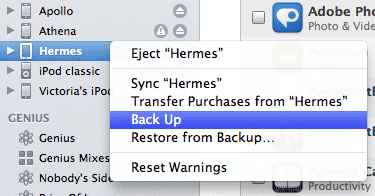
新しいiPhone 5を設定する前に、古いiPhoneをコンピュータに接続し、iTunesを使用してバックアップを取ります。iPhoneをiTunesと同期するたびに自動的にバックアップが作成されるはずですが、iTunesのデバイスリストでiPhoneを右クリックし、表示されるコンテキストメニューから「バックアップ」を選択することで、いつでも手動でバックアップを強制することもできます。
このバックアップには、すべてのアプリケーションデータとデバイス設定、iPhoneに保存されているアプリケーションとメディアコンテンツのリストが含まれます。スペースと転送時間を節約するために、バックアップには実際のアプリとメディアコンテンツは含まれていません。これは、これらがiTunesライブラリに存在し、そこから再度コピーできると想定されているためです。
その後、初期設定プロセス中にプロンプトが表示されたときにiPhone 5をiTunesに接続し、そこからバックアップを復元します。新しいiPhoneを初めて接続すると、iTunesは以前のバックアップから復元する機会を提供します。単に、iPhone 3GSから作成したバックアップを選択してください。
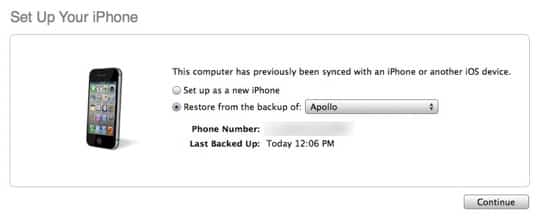
これにより、すべてのデータと設定が復元され、その後iPhoneが再起動し、iTunesライブラリからアプリケーションやメディアコンテンツ(音楽、ビデオ、ポッドキャストなど)を再同期し始めます。このプロセスが完了すると、iPhone 5は基本的に元のiPhone 3GSからのすべての設定、アプリ、およびデータを持っているはずですが、iOSデバイスにこのデータが安全にハードウェア固有の方法で保存されているため、メールアカウントなどのいくつかのパスワードを再入力する必要があるかもしれません。
メディアコンテンツやアプリをiTunesに保管していない場合は、上記で説明したように、標準のiTunesバックアップにはこのコンテンツが含まれていないため、古いiPhoneから別々にこれらのアイテムをライブラリにコピーする必要があります。iTunes Storeから購入したアプリやメディアについては、iTunesのファイルメニューにある「購入を転送」機能を使用してこれを行うことができます。iTunesライブラリにない他のソースからの音楽は、サードパーティのユーティリティを使用して再度コピーする必要があります。
新しい投稿を受信箱で受け取る
スパムはありません。いつでも購読を解除できます。