データ転送 · 1 min read · Dec 22, 2025
新しいiPadへのデータ転送
Q: 私は64GBのiPad WiFiを持っていて、新しく64GBのiPad WiFiプラス3Gを購入しました。アプリ、曲、ドキュメントを新しい3G iPadに転送するにはどうすればよいですか?ありがとう。
– アレン
A: 基本的な答えは、新しいiPadをコンピュータに接続することです。自動同期を使用していて、すべてのコンテンツがiTunesライブラリにあると仮定すると、本当にそれほど簡単です。
唯一の小さな注意点は、古いiPadをコンピュータに最後に一度同期させて、iTunesがそのデータの最新のバックアップを持っていることを確認し、iPadで購入したアプリケーションがiTunesライブラリに戻されていることです。
現在のバックアップを確認するには、iTunesの環境設定のデバイスタブを見て、ライブラリ内のアプリを確認するには、単にアプリセクションを見ればよいです。iPadにiTunesに戻されていないアプリがある場合は、これらのアプリを購入するために使用したのと同じiTunes Storeアカウントに対してコンピュータが認証されていることを確認してください。iTunesのストアメニューからコンピュータを認証を選択します。ほとんどの場合、バックアップとアプリケーションの転送は完全に自動で行われるべきですが、確認する価値はあります。
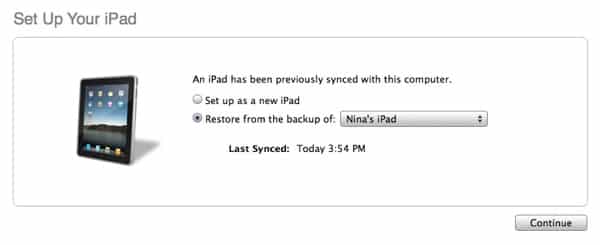
それが完了したら、新しいiPadを接続します。iTunesは新しいiPadをアクティブにし、次に新しいiPadを設定するか、古いiPadのバックアップを復元するかを尋ねます。
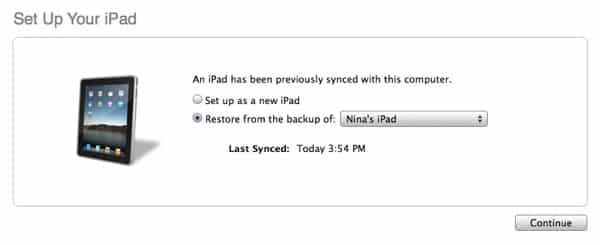
バックアップを復元すると、すべてのアプリケーションデータだけでなく、iPadのiTunes同期設定も復元されるため、元のiPadに同期していたすべてのアプリケーション、音楽、写真、その他のメディアコンテンツが新しいiPadと自動的に同期されるように設定されます。復元が完了すると、iPadが再起動し、iTunesがすべての選択したメディアコンテンツとアプリケーションをiPadに転送するための完全な同期を開始します。
iPadのコンテンツを手動で管理している場合、このプロセスは少し複雑になる可能性があります。iTunesライブラリにコンテンツがある場合は、そのコンテンツを新しいiPadに手動で再転送する必要があります。iTunesは自動同期が使用されていない限り、古いiPadに保存されていたものを追跡しません。iTunesライブラリにメディアのコピーがない場合、このプロセスはかなり複雑になります。新しいiPadに転送する前に、そのコンテンツをiTunesライブラリにコピーする必要があります。
新しい投稿を受信箱で受け取る
スパムはありません。いつでも購読を解除できます。