写真転送 · 1 min read · Nov 22, 2025
iPhoneから写真を転送する
Q: 最近iPhoneを購入し、200枚以上の写真を撮影しましたが、iPhoneからコンピュータに写真を移すことができません。iPhoneをコンピュータに接続しても、他のカメラやiPodのようにドライブレターとして表示されません。また、iTunesのどこにも写真をコンピュータに転送するためのオプションが見当たりません。Windows XPを使用しています。これらの写真をどうやって取り出せますか?200枚の写真を自分にメールするのはあまりにも時間がかかりすぎます。
– Gord
A: iPhoneはiPodシリーズのデバイスとは異なる新しい同期方法を使用しているため、iPodのように外部ハードドライブとして表示されません。代わりに、iPhoneは特別なiTunes専用プロトコルを通じてコンテンツを同期します。これにより、連絡先、カレンダー、ブックマーク情報の双方向の転送が行われ、その他のデータはiTunesからiPhoneへの一方向の転送のみが行われます。
写真を転送するために、iPodはオペレーティングシステムにデジタルカメラとして表示され、さまざまなデジタルカメラモデルで一般的なカメラ専用プロトコルを使用します。iPhoneを初めて接続すると、Windows XPはそれを「デジタルスチルカメラ」として検出し、必要なドライバーをインストールします:

デフォルトのWindows XP構成では、ドライバーがインストールされると、Windowsは自動的に「スキャナーとカメラウィザード」を起動し、iPhoneからPCに写真を転送できるようにします:
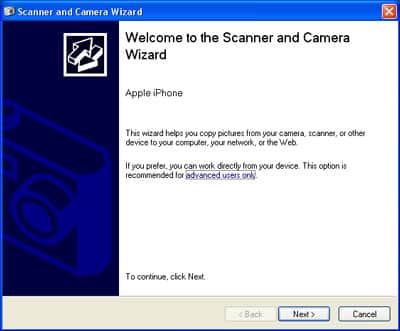
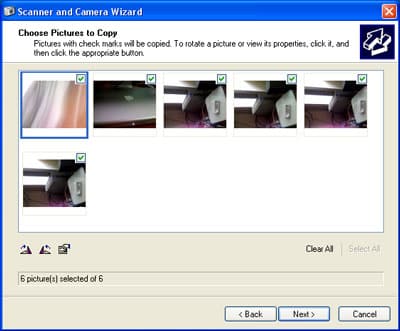
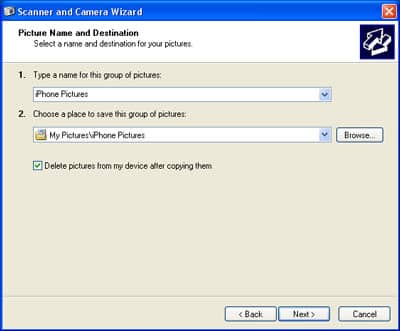
「次へ」を選択し、ウィザードを進めることで、インポートしたいiPhoneの写真を選択し、コピー先のディレクトリや名前の付け方を指定し、インポート後にiPhoneから削除することも選択できます:
スキャナーとカメラウィザードが完了すると、iPhoneは接続されたままになりますが、ドライブレターとして表示されるのではなく、「マイコンピュータ」ウィンドウのスキャナーとカメラセクションに表示されます:
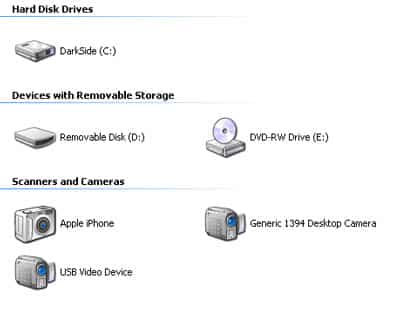
「マイコンピュータ」ウィンドウに表示される「Apple iPhone」をダブルクリックすることで、iPhoneのカメラフォルダーの内容をブラウズすることもできます:
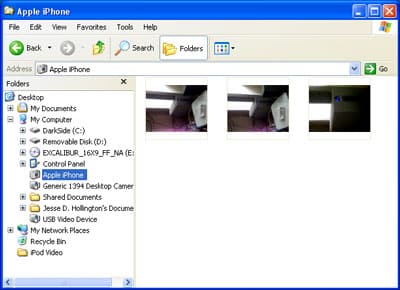
ここから、iPhoneの写真を手動でコンピュータの任意のフォルダーにドラッグできます。
ちなみに、Macユーザーの場合、iPhoneから写真を転送するための標準ツールはiPhotoですが、Appleの「イメージキャプチャ」ツールも簡単な転送に使用できます:
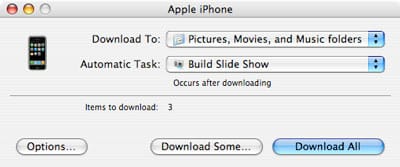
デジタルカメラからインポートするように設計されたMacまたはWindows用のサードパーティ製の写真管理アプリケーションも、iPhoneをデジタルカメラとして検出し、この方法で写真を転送できるはずです。公式にサポートされているアプリケーションは、Windowsユーザー向けのAdobe Photoshop ElementsまたはAdobe Photoshop Album、Macユーザー向けのiPhotoおよびApertureですが、デジタルカメラ転送をサポートするアプリケーションはどれでも問題なく動作するはずです。
新しい投稿を受信箱で受け取る
スパムはありません。いつでも購読を解除できます。