動画転送 · 1 min read · Sep 30, 2025
iPhoneからPCへの録画動画の転送
Q: 最近、素晴らしい環境保護活動を行っている友人のためにビデオ録画をするように「選ばれました」。彼女のiPhone 4SからPCに動画をダウンロードして編集/処理する方法はありますか?USBで接続したときにiPhoneがコンピュータにビデオデバイスまたは外部ストレージデバイスとして表示されるといういくつかの「説明」をオンラインで見ましたが、それは単に起こりません。iTunesを使っても試しましたが、うまくいきませんでした。彼女は公のプレゼンテーションの抜粋を含むプレゼンテーションをすぐに準備する必要があり、私は本当に解決策に行き詰まっています。提供していただけるガイダンスは大変感謝されます!
– 匿名
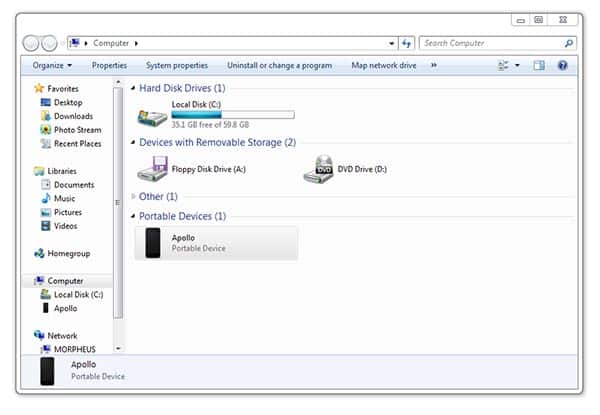
A: USBで接続したときにiPhoneがアクセス可能であるべきという説明は本質的に正しいものであり、これはiPhoneや他のiOSデバイスからオリジナルのフル解像度の写真や動画をコピーする最も簡単な方法です。
具体的には、iPhoneはカメラデバイスとして表示されるべきであり、Picture Transfer Protocol (PTP)を使用します。これは、取り外し可能なストレージデバイスとしては表示されず、ほとんどの写真やビデオ処理アプリでインポートできる写真や動画のカメラとして表示されるべきであることを意味します。また、接続されると、Windows Explorerのトップレベルや「マイコンピュータ」にカメラまたはポータブルデバイスとして表示されるはずです。iTunesはこのプロセスには関与せず、実際にはiPhoneから写真や動画をインポートするためには使用できません。
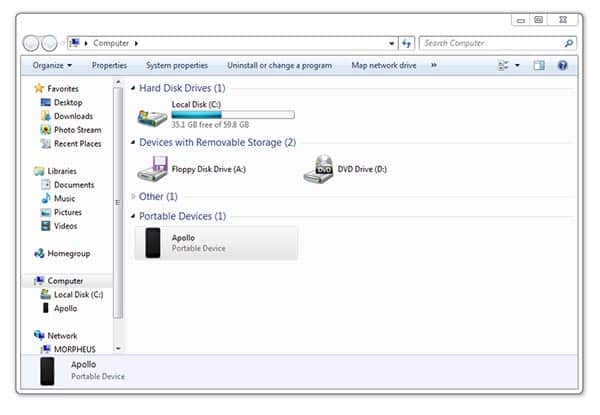
セキュリティ上の理由から、iPhoneがパスコードでロックされている場合、カメラとして表示されません。iPhoneをコンピュータのUSBポートに接続する前に、画面をオンにしてパスコードを入力する必要があります。すでに接続している場合は、切断してロックを解除し、再接続してください。
接続されると、Windows Explorerを介してiPhoneを簡単にブラウズし、必要なファイルを見つけてそこからコピーできるはずです。Windowsは、iPhoneを検出するとすぐに自動的にコンテンツをインポートする提案をすることもあります。
これらの手順を試してもiPhoneがコンピュータに正しく表示されない場合、最も可能性の高い原因は、カメラやスキャナードライバなど、インストールされている他のデバイスドライバとの競合などの設定の問題です。必要のないデバイスドライバをWindowsからアンインストールすることでこの問題をトラブルシューティングすることができます。または、別のコンピュータを使用して動画を転送できるかどうかを確認することもできます。
また、問題のトラブルシューティングにあまりにも多くの労力が必要な場合は、Wi-Fi経由で写真を転送できるサードパーティのアプリを探すことができますが、これらが動画をダウンサンプリングするのではなく、ネイティブ解像度で行うことを確認したいです。
新しい投稿を受信箱で受け取る
スパムはありません。いつでも購読を解除できます。