ビデオ転送 · 1 min read · Dec 10, 2025
iPhone 4Sからコンピュータへのビデオ転送
Q: 最近iPhone 4Sを購入し、先週末に初めてビデオカメラ機能を使用しました。この長いビデオをPCの外付けハードドライブに転送して、iPhoneのメモリを空ける方法はありますか?ご提供いただけるサポートに感謝します!
– ブラッド
A: USB接続を介してiPhoneからビデオファイルを転送することができるはずです。写真の転送と同様の方法です。写真についてはiCloudフォトストリーム機能を使用できますが、現在のところビデオファイルは転送できず、USB経由で直接転送する必要があります。
USB経由でコンピュータに接続すると、iPhoneはデジタルカメラとして表示されます。ほとんどのコンパクトカメラと同様です。
ここから、標準のPicture Transfer Protocol (PTP) をサポートする任意の写真/ビデオ管理または転送アプリケーションを使用してビデオファイルを転送できます。
通常、iPhoneを保護するためにパスコードを使用している場合は、コンピュータに接続する前にロックを解除する必要があります。明らかなセキュリティ上の理由から、デバイスがパスコードでロックされているときは写真の転送がブロックされます。
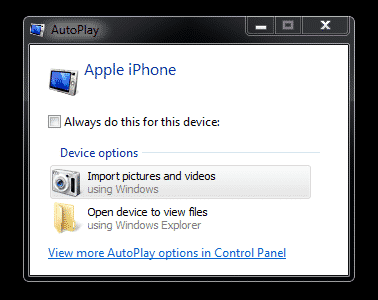
Windowsには、iPhoneをコンピュータに最初に接続したときに自動的に表示される組み込みの写真インポートユーティリティが含まれており、写真とビデオを自動的にインポートするか、Windowsエクスプローラーを開いてデバイス上の写真とビデオのコンテンツを直接ブラウズするかを選択できます。
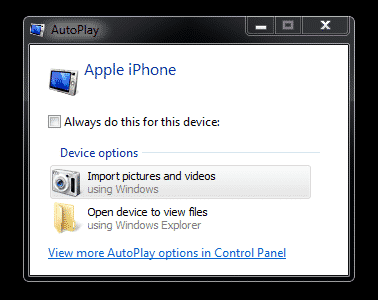
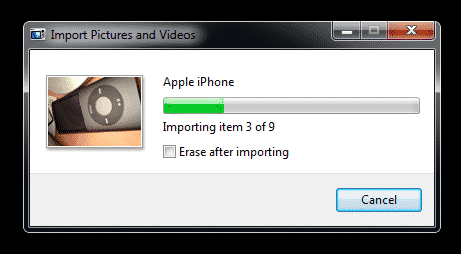
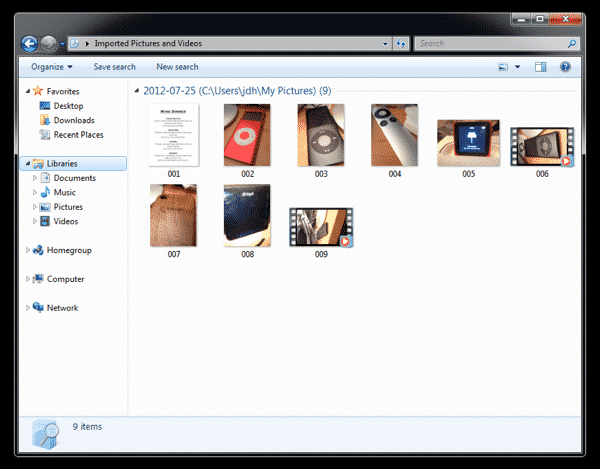
「写真とビデオをインポート」オプションを選択すると、カメラ転送ウィザードが開始され、デバイス上のすべての写真とビデオが自動的にコンピュータのフォルダーにコピーされます。
「ファイルを表示するためにデバイスを開くオプション」を選択すると、デバイス上に既にあるものが表示され、写真とビデオを個別に手動でコピーするオプションが提供されます。
Macユーザーの場合、写真はOS Xに含まれるイメージキャプチャユーティリティや、iPhotoやApertureなどの他のアプリケーションを使用して転送できます。
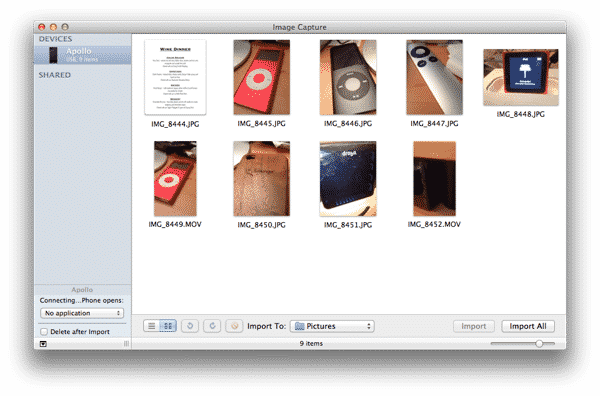
これらのツールのいくつかは、コンピュータに転送した後に写真やビデオを削除するオプションを提供しますが、他の場合は、ビデオがPCに安全に保存されたことを確認した後、iOSの写真アプリから手動でこれを行う必要があります。
iPhoneからビデオファイルを直接メール送信したり、YouTubeにアップロードしたりすることもできますが、これによりビデオファイルが変換され、品質が損なわれる可能性があります。
新しい投稿を受信箱で受け取る
スパムはありません。いつでも購読を解除できます。