iTunes移行 · 1 min read · Jan 22, 2026
iTunesライブラリの移行
ほとんどのユーザーにとって、iTunesはメディアライブラリの管理に関するすべての詳細を処理する優れた仕事をしており、iTunes自体を通じてコンテンツを管理でき、iTunesライブラリを構成する基盤となるファイルやフォルダーについてあまり心配する必要がありません。
残念ながら、このユーザーフレンドリーなアプローチには1つの深刻な制限があります。iTunesライブラリを移動する時が来ると、どの部分を移動する必要があるのか、そしてそれをどのように行うかを正確に理解するのが難しいことがよくあります。多くのiTunesユーザーは、基本的なiTunesライブラリから始め、デフォルト設定を使用してすべてのメディアコンテンツを主な内部ハードドライブに保存します。しかし、時間が経つにつれて新しいコンテンツを追加していくと、特にiTunesでサポートされる追加のビデオコンテンツがある場合、ライブラリがコンピュータを占拠する恐れがあることに気づくかもしれません。
多くのユーザーが直面する別の一般的なシナリオは、新しいコンピュータにアップグレードしたときに何をすべきかです。古いコンピュータでiTunesライブラリは問題なく動作していましたが、すべてが正しく機能するように新しいマシンに移す方法についての疑問が残ります。
これらの状況は全く珍しいことではなく、幸いにも、iTunesがメディアコンテンツを管理する基本を理解すれば、別のハードドライブにiTunesライブラリを移動したり、まったく新しいコンピュータに移動したりするのはそれほど難しくありません。
このチュートリアルは、平均的なiTunesユーザーとやや上級のiTunesユーザーの両方を対象としており、外部ハードドライブ、セカンダリ内部ハードドライブ、またはまったく新しいコンピュータにiTunesライブラリを移行するために必要な情報を提供します。
iTunesがメディアコンテンツを管理する方法
実際にメディアコンテンツを移動する手順に入る前に、iTunesがバックグラウンドでメディアファイルの管理をどのように行っているのか、これらのファイルを移動するためのオプション、そしてこのプロセスで遭遇する可能性のあるさまざまな落とし穴について詳しく説明することが重要です。
最初に最も重要なポイントは、iTunesは基盤となるファイルシステムのすべての詳細を処理するように設計されているということです。設計上、ユーザーはiTunesを通じてコンテンツを管理し、理想的には基盤となるファイルシステムを見る必要すらなく、ましてやファイルを移動することを心配する必要はありません。このシナリオでは、iTunesはメディアコンテンツの移動を自動的に処理できるため、全体のプロセスは非常にシームレスです。
これはすべてのユーザーのメディア管理スタイルに合うわけではありませんが、これはメディアファイルを新しい場所に移動するプロセスにどのように影響するかを理解することが非常に重要です。
最も重要なポイントは、メディアファイルがiTunesライブラリにリストされると、そのファイルが存在する特定の場所(すなわち完全なパス名)からiTunesによって参照されることです。したがって、ファイルを移動すると、iTunesはそのファイルを追跡できなくなり、その結果、iTunesライブラリ内に壊れたリンクが生じます。
これは、ファイルを手動で新しい場所に移動しても、iTunesがそれらを見つけることができるとは限らないことを意味します。iTunesは、元の場所にファイルがあることを期待し続けます。この1つのポイントだけで、多くのユーザーが大きな苦痛を経験してきました。この状況を修復するのは、数百のファイルのパスを手動で調整するか、iTunesが再び見つけられるように元の場所にファイルを戻すという面倒なプロセスになることがよくあります。
幸いにも、これを理解し、iTunesとその関連ツールを設計された通りに使用すれば、最小限の問題で外部ハードドライブやまったく新しいコンピュータにiTunesライブラリをスムーズに移行することができます。
iTunes:データベースとコンテンツ
理解しておくべきもう1つの重要なポイント:このプロセスで関心があるのは実際には2つのコンポーネントであり、これらは保存される場所や方法に関して多少異なります。
iTunesライブラリデータベースは、メディアコンテンツの実際のインデックスを含んでいます。このデータベース自体は「iTunes Library.itl」という名前のファイルで、いくつかの他のサポートファイルがその横に保存されています。デフォルトでは、これは個人の「Music」フォルダー内の「iTunes」という名前のサブフォルダーに保存されます(Windows XPでは「My Music」、Windows Vista/7およびMac OS Xでは単に「Music」と呼ばれます)。このパスはiTunesの設定で変更することはできず、実際にはiTunes 7以前は簡単に変更することもできません。このパスを変更する方法については、この記事の後半で説明します。
iTunesメディアフォルダーは、実際のメディアコンテンツを含んでいます。デフォルトでは、これはiTunesライブラリデータベースフォルダーの下のサブフォルダーですが、iTunesの高度な設定を通じてお好みの任意の場所に変更できます。iTunes 9以前は、このフォルダーは「iTunes Music」フォルダーと呼ばれていましたが、名前にもかかわらず、iTunesによって管理されるほぼすべての他のタイプのメディアコンテンツも含まれていました。iTunes 9では、音楽だけでなく、ここに保存されることを認識するために「iTunes Media」と改名され、サブフォルダー構造もそれに応じて再編成され、音楽は映画、テレビ番組、ポッドキャストなどの他のコンテンツタイプと並んでサブフォルダーに配置されました。iTunes 9以前のバージョンから既存のライブラリをアップグレードした場合、このフォルダーは「iTunes Music」と呼ばれ、元の方法で整理されます。
iTunes 9以前は、クリックホイールiPodゲームとiOSアプリケーションは特別なケースでした。これらは、iTunesデータベースの場所に対して相対的なサブフォルダーに保存されており、それぞれ「iPod Games」と「Mobile Applications」という名前のフォルダーに保存されていました。iTunes Musicフォルダーを移動しても、これらのアイテムの場所は変更されません。iTunes 9以降、これらのフォルダーは他のメディアコンテンツとともにiTunesメディアフォルダーに保存されるようになりました。
一般的に、ディスク使用量を最適化しようとする場合、iTunesメディアフォルダーはほとんどのユーザーが移動したいと思うものであり、ライブラリの大部分を含んでいます。それに対して、iTunesライブラリデータベースははるかに小さく、通常はデフォルトの場所に置いておくのが最適です。
移動の準備:設定を確認する
iTunesがメディアコンテンツをどのように保存しているかの基本的な理解を持ち、ファイルを単に移動してもiTunesライブラリがこれらのファイルを見つけることができないことを知っているので、現在のライブラリの設定を確認して、どのようなオプションがあるかを理解することが重要です。
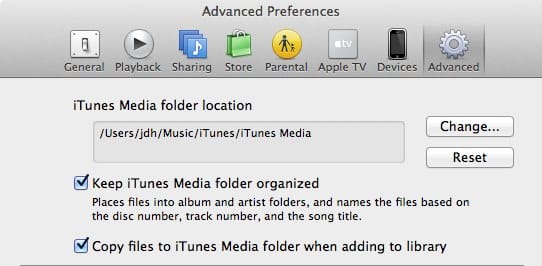
このプロセスの最初のステップは、iTunesの高度な設定の下にあるストレージ設定を確認することです。これは、編集メニュー(Windows)またはiTunesメニュー(Mac)からPreferencesを選択し、次にAdvancedタブを選択することで見つけることができます:
最初のオプション「iTunesメディアフォルダーの場所」は、デフォルトでiTunesメディアコンテンツが保存される場所を示します。このフォルダーにはメディアコンテンツのみが含まれ、ライブラリデータベース自体は含まれません。この画面にある次の2つの設定によって、すべてのコンテンツがこのフォルダーにあるかどうかが決まります。
iTunesメディアフォルダーを整理するは、iTunesメディアフォルダー内のトラックが各ファイル内のトラック情報に基づいて自動的に整理されるかどうかを決定します。このオプションが有効になっている場合、iTunesは必要に応じてiTunesメディアフォルダー内のファイルを移動および名前変更し、メディアタイプごとにサブフォルダーに整理します。音楽はARTIST\ALBUMのサブフォルダー構造で整理され、各ファイルはiTunesライブラリからのトラック名で名前が付けられます。このオプションが無効になっている場合、iTunesメディアフォルダー内のファイルは、最初にインポートしたときに配置された名前とサブフォルダーのままにされ、iTunes内のタグ情報の変更に関係なくなります。
*ライブラリに追加するときにファイルをiTunesメディアフォルダーにコピーするは、ライブラリに追加するファイルが自動的に音楽フォルダーにコピーされるか、元の場所に残されるかを決定します。このオプションが無効になっている場合、新しいコンテンツをインポートすると、iTunesは単にファイルをインポート元から「参照」するだけで、iTunesメディアフォルダーにコピーは作成しません。*
iTunesメディアフォルダーにコピーされたトラックは、実質的に「管理された」ファイルになります。iTunesはこれらのファイルの場所と名前を管理します(上記の「整理する」設定に従います)。一方、iTunesメディアフォルダーにコピーされていないファイルは「参照された」ファイルになります。iTunesはファイルへの完全なパスを保存しますが、これらのファイルを整理、名前変更、移動するためのさらなるアクションは行いません。実際、iTunesはライブラリから削除するときに、基盤となる「参照された」メディアファイルを削除することすら提案しません。基本的に、ファイルがiTunesメディアフォルダーにない場合、iTunesはそのファイルを制御外と見なし、単に指し示すだけです。
iTunes Storeから購入したコンテンツやCDからリッピングしたコンテンツは、常にiTunesメディアフォルダーに保存されます。iTunesは実際に新しいファイルを作成しているため、デフォルトで保存する場所が必要です。したがって、この設定は、ファイル、ライブラリに追加オプションを使用してコンピュータからiTunesライブラリに追加された既存のファイルにのみ影響します。
では、なぜこれが重要なのでしょうか?これらのオプションの設定方法は、iTunesメディアコンテンツを他の場所に移動する際の柔軟性に影響します。
デフォルトの設定では、すべてのメディアファイルがiTunesメディアフォルダーの場所内にあり(「管理された」ファイル)、iTunesによって整理されている場合、ライブラリを移動するプロセスは、さまざまな場所にある「参照された」トラックを持つユーザーよりもかなりスムーズになる可能性があります。
iTunesはどちらのシナリオでもファイルを新しい場所に移動できますが、参照されたファイルで構成されるライブラリを移動する唯一の方法は、実際にそれらを完全に管理されたライブラリに変換することです。メディアコンテンツのために独自のファイルシステムの構成を構築し、そのレイアウトを保持したいユーザーは、新しいiTunesライブラリを作成して再インポートすることなく、コンテンツを移動するプロセスがはるかに困難であることに気づくでしょう。
新しいiTunesメディアの組織
iTunes 9では、AppleはメディアファイルがiTunes内でどのように整理されるかにいくつかの変更を加えました。iTunesが数年前に最初にリリースされたとき、音楽コンテンツがほぼすべてをサポートしており、iTunesはコンテンツを整理する際にこれを考慮して設計されていました。iTunes Musicフォルダー内の最上位のフォルダーセットは、音楽コレクションのアーティスト名を表し、各アーティストの下にアルバムがリストされ、コンピレーションなどの特別なフォルダーもいくつかありました。
音楽だけの時代には問題ありませんでしたが、時間が経つにつれて、オーディオブック、ポッドキャスト、映画、テレビ番組、さらにはiOSアプリケーションなど、新しいメディアタイプが徐々にiTunesに登場しました。それにもかかわらず、iTunesは古いスタイルの整理を頑なに保持し、映画やテレビ番組のようなものを音楽のアーティスト名の隣にある別々のフォルダーに押し込んでいました。さらに、iOSアプリやクリックホイールiPodゲームなどのアイテムは、このフォルダーから完全に除外され、iTunes Musicフォルダーではなく、メインのiTunesフォルダー内に保存されていました。
iTunes 9以降、音楽以外のコンテンツはもはやiTunesライブラリ内で二級市民として扱われず、メディアコンテンツはよりバランスの取れた方法で整理されるようになりました。「iTunes Musicフォルダー」という古い用語は「iTunesメディアフォルダー」に適切に置き換えられ、新しいライブラリを開始すると、iTunes 9はメディアコンテンツをメディアタイプごとに適切なトップレベルのフォルダーに整理します。さらに、iOSアプリケーション用のMobile ApplicationsフォルダーとクリックホイールiPodゲーム用のiPod Gamesフォルダーも、iTunesメディアフォルダーの一部として保存されるようになり、iTunesライブラリデータベースと別々に保存されることはなくなりました。
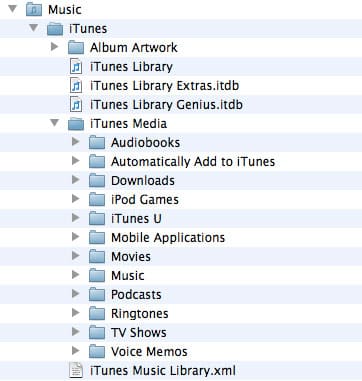
iTunes 9以降で新しいライブラリを開始する場合、これは単にiTunesが最初から使用するフォルダーのレイアウトになります。ただし、以前のバージョンのiTunesから移行する場合、古い音楽フォルダーのスタイルの整理がそのまま残ります。これは主に後方互換性を維持するために行われます。なぜなら、サードパーティのアプリケーションがiTunes Musicフォルダーを読み取り、特定の方法でトラックが整理されていることを期待している可能性があるからです。
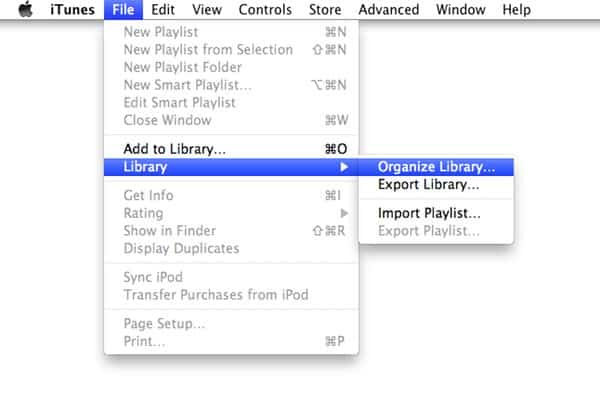
幸いにも、iTunes自体から新しいiTunes 9メディアフォルダーのレイアウトに簡単に更新できます。これを行うには、単にiTunesメニューからファイル、ライブラリ、ライブラリを整理を選択し、ファイルを統合するか、ファイルを再整理するオプションが表示されるダイアログボックスが表示されます。
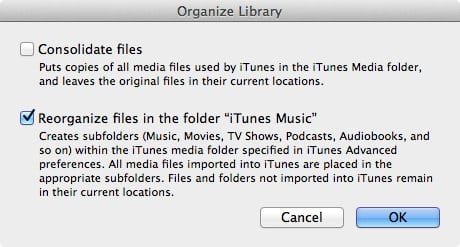
「ファイルを統合」オプションについては後で説明しますが、今のところは、単に2番目のオプションにチェックを入れてOKをクリックすることでメディアフォルダーの整理にアップグレードできます。iTunesはすぐにライブラリを確認し、既存のファイルを新しいレイアウトに移動します。元々iTunes Musicフォルダーに保存されていた管理されたファイルのみが移動され、iTunes Musicフォルダーの外部から参照されたものはそのまま残されます。「iTunes Music」フォルダーが主なiTunesフォルダーの下のデフォルトの場所にあった場合、プロセスの中で「iTunes Media」に名前が変更されます。一方、以前に「iTunes Music」フォルダーを別の場所に設定していた場合、その名前は以前のまま残ります。
注:
新しい組織構造にアップグレードした後、最上位のフォルダーにアーティストフォルダーがまだ存在することがあります。これらは、iTunes Musicフォルダーにあったが、実際にはiTunesデータベースにリストされていないファイルである可能性が高く、これはしばしばiTunesからトラックを削除したが、実際のファイルは削除しなかった結果です。iTunesは自分が知っているファイルのみを再整理できるため、周囲に残された迷子のファイルは元の場所にそのまま残されます。これらのファイルが実際に孤児であることを確認したら、これらのフォルダーを削除するのは完全に安全です。
特別な理由がない限り、新しいiTunesメディアフォルダーの組織にアップグレードすることを強くお勧めします。新しいレイアウトは扱いやすく、最も重要なのは、モバイルアプリケーションやiPodゲームもメディアフォルダーに保存されるため、iTunesメディアの残りの部分と一緒にこれらのアイテムを移動およびバックアップするのがさらに簡単になります。
コンテンツを新しいコンピュータに移動する
iTunesライブラリをまったく新しいコンピュータに移動するだけの場合、特定の条件が満たされていれば、プロセスは実際にはコンテンツを移動するよりもかなり簡単です:
同じオペレーティングシステムとiTunesバージョンを使用して2台のコンピュータ間でiTunesライブラリを移動していること;および
新しいコンピュータでiTunesライブラリデータベースとコンテンツを同じ相対的な場所に保存する予定であること
これが当てはまる場合、iTunesライブラリを新しいコンピュータに転送するのは非常に簡単です。古いコンピュータのMusicフォルダーからすべての iTunesフォルダーとすべてのサブフォルダーを新しいコンピュータの対応するフォルダーにコピーするだけです。
デフォルトからiTunesメディアフォルダーの場所を変更した場合は、新しいコンピュータの対応する場所にもコピーすることを確認してください。言い換えれば、iTunesメディアフォルダーがD:\Musicに設定されている場合、新しいコンピュータのD:\Musicにコピーする必要があります。iTunesはライブラリ内の各音楽ファイルへの完全なパスを保存するため、音楽ファイルは新しいコンピュータでも同じ場所にある必要があります。
「参照された」ファイル、つまりiTunesメディアフォルダーの外に保存されているファイルを使用している場合、これらも新しいコンピュータにコピーできます。単に、古いコンピュータに保存されていたのと同じ相対的な場所に新しいコンピュータにコピーされることを確認してください。
新しいコンピュータにiPodやiOSデバイスを同期する際の問題について読んだことがあるかもしれません。しかし、ライブラリ全体を移動する場合、これは問題ではありません。なぜなら、iTunesはデバイスを物理的なマシンではなく、ライブラリデータベースに関連付けているからです。つまり、iTunesライブラリデータベースを新しいコンピュータにコピーしたら、以前と同じようにiPodやiOSデバイスを同期し続けることができ、iTunesは違いに気づきません。
コンピュータ間でファイルをコピーするには、通常のデータの他のタイプと同様に、外部ハードドライブやUSBメモリ、2台のコンピュータ間のホームネットワーク、またはiTunesデータをCDやDVDに焼くなど、任意のファイル転送方法を使用できます。
注:
新しいコンピュータでiTunesを以前に実行したことがある場合、たとえ何もしていなくても、「iTunes」フォルダーがすでに存在する可能性が高いです。新しいコンピュータでiTunesを使用し始めてコンテンツを追加していない限り、このフォルダーを上書きしても安全です。これは、iTunesが最初に作成する空のデータベースを表すだけです。
一般的に、オペレーティングシステムのバージョンの小さな違いは、iTunesライブラリを新しいコンピュータに直接移動する際の障害にはなりません。また、同じオペレーティングシステムの新しいバージョンに移動すること(例:Windows XPからWindows Vista、またはOS X Snow LeopardからOS X Lion)も問題ありません。同様に、元のコンピュータのiTunesよりも新しいバージョンのコンピュータにライブラリを転送することも問題ありません。iTunesは新しいコンピュータで起動するときにデータベースを自動的にアップグレードします。
iTunesの設定はマシン固有であり、新しいコンピュータにライブラリをコピーした後、iTunesを初めて実行する際に再構成する必要があります。元のコンピュータで設定ファイル自体を見つけてコピーすることはできますが、これは推奨されません。なぜなら、これらの設定ファイルには、新しいコンピュータに正しく移行されない可能性のあるマシン固有の設定が頻繁に含まれているからです。
iTunes Storeから購入したコンテンツがある場合、新しいコンピュータをiTunes Storeアカウント用に再認証する必要があります。コンピュータの認証はマシン固有です。また、iTunesを使用する予定がない場合は、古いコンピュータの認証を解除することも確認してください。
新しいコンピュータでiTunesメディアフォルダーを別の場所に置く予定がある場合は、iTunesメディアフォルダー自体を移動するプロセスについて読み続ける必要があります。ライブラリを新しいコンピュータに転送する前にこれを行うか、後で行うかは、主に特定の状況によります。たとえば、メディアフォルダーが元のコンピュータのドライブに保存されていて、新しいコンピュータには存在しない場合、ライブラリを移動する前にライブラリを統合する必要があります。同様に、iTunesライブラリを外部ハードドライブに保持する予定がある場合、元のコンピュータからその外部ドライブにメディアフォルダーを統合し、その後iTunesライブラリデータベースを新しいマシンにコピーして、外部ドライブからメディアを取得させる方が理にかなっています。
異なるオペレーティングシステムにiTunesライブラリを移動することも可能であり、この記事の後半でそれについて説明します。
新しいハードドライブにコンテンツを移動する:間違った方法
多くのユーザーが犯す非常に一般的な間違いは、単にiTunesメディアフォルダー全体を新しい場所に移動し、iTunesの設定でiTunesメディアフォルダーのパスを更新しようとすることです。
場合によってはこれが機能することもありますが、実際にはiTunesがメディアファイルの一部またはすべてを追跡できなくなるリスクがあります。
その理由は、iTunesがライブラリデータベース内の各音楽ファイルへの完全なパスを保存しているからです。そのファイルを別の場所に移動すると、iTunesはそれを見つけることができず、その結果、ファイルへの壊れたリンクが生じます。これは、トラックリストのすぐ左に表示される感嘆符として示されます。
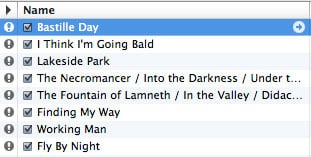
壊れたリンクのあるトラックを選択しようとすると、iTunesはそのファイルを見つけられないことを通知し、あなた自身で見つける機会を提供します:
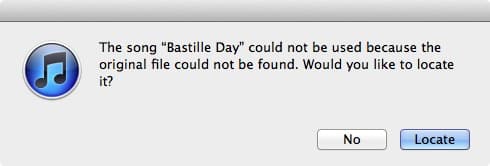
「場所を特定」を選択すると、ファイルを探すことができ、iTunesは現在のエントリをその特定のファイルにリンクします。これは、いくつかの壊れたリンクに対する実行可能な解決策となる可能性がありますが、何百または何千ものファイルがこの状態にある場合、非常に面倒になることが想像できます。
この状況に陥った場合、最も簡単な解決策は通常、iTunesメディアフォルダーを元の場所に戻すことです。iTunesは依然としてデータベース内の各ファイルへの完全なパスを持っているため、実際のファイルを戻せば、再び見つけるのに問題はありません。
完全に「管理された」ライブラリ構成を持つユーザーは、単にメディアフォルダーを移動し、パスを更新することで済む場合がありますが、ライブラリが完全に管理され、iTunesが期待する方法で整理されていることが確実でない限り、これは推奨される解決策ではありません。この方法が完全に管理されたライブラリで機能する理由は、iTunesがデフォルトのiTunesメディアフォルダーのパスの下で欠落しているトラックを探すからです。したがって、トラックがiTunesが期待する方法で整理されている場合、新しい場所で見つけることができます。ただし、大規模なライブラリを持つユーザーが、iTunesの設定や古いバージョンのiTunesの不一致な動作の変更により、いくつかの参照されたファイルや非標準の名前のファイルを持つことは珍しくありません。
次のセクションで説明する「ライブラリを統合」機能は、ライブラリが完全に管理され、iTunesが期待する方法で整理されていることを保証しますが、いずれにせよこのオプションを使用する予定がある場合は、iTunesにプロセスの中でファイルを新しい場所にコピーさせて、手間を省くことができます。
注:
Mac OS Xユーザーは、同じドライブ上でメディアファイルを移動することで済む場合があります。iTunesはそれでも見つけることができます。これはiTunes固有のものではなく、実際にはMac OS Xオペレーティングシステム自体が、同じドライブ上で新しい場所に移動されたファイルを追跡するためです。ただし、異なるドライブ、パーティション、またはコンピュータにファイルを移動する場合、これは機能しません。
統合:正しい方法
これらの落とし穴が存在することを知っているので、最良の方法は何でしょうか?iTunesのメディア管理の哲学は、実際には基盤となるファイルシステムについて心配する必要がないようにあなたを隔離することです。このアプローチに基づいて、ライブラリを新しい場所に移動するために必要なツールを自ら提供するのが理にかなっています。
つまり、FinderやWindows Explorerを通じてファイルをコピー/移動するのではなく、iTunesにこれを処理させるのはどうでしょうか?これは、iTunesのファイルを統合オプションを通じて処理されます。これは、iTunesのファイル、ライブラリ、ライブラリを整理の下にあります。
ファイルを統合オプションが実際に行うことは、iTunesライブラリにリストされているすべてのファイルをiTunesメディアフォルダーに集めることです。これは、参照されたファイルをiTunesメディアフォルダーにコピーし、適切なトラック名で名前を変更し、標準のファイルおよびフォルダー構造に整理することによって行われます。このオプションは、他の場所からiTunesメディアフォルダーに「参照された」ファイルを持ち込むことを可能にするために部分的に意図されています。
ただし、「管理された」ファイルと「参照された」ファイルの実際の違いは、iTunesメディアフォルダーのパスです。このフォルダー内のファイルは「管理された」ファイルと見なされ、外部のファイルは「参照された」ファイルです。したがって、iTunesメディアフォルダーの場所を新しいパスに変更し、その後ファイルを統合オプションを使用すると、iTunesは喜んでこれらのファイルを新しい場所にコピーし、その過程でiTunesデータベース内のすべてのファイルの場所情報を更新します。
移動を実行する
実際に移動を実行するには、まずiTunesの高度な設定に入り、iTunesメディアフォルダーのパスを、iTunesメディアファイルを保存したい新しい場所に変更します。通常は外部ハードドライブですが、セカンダリハードドライブやネットワーク共有など、任意の有効なパスにすることができます。

iTunesメディアフォルダーの場所を更新したら、単にファイル、ライブラリ、ライブラリを整理…を選択します(iTunes 8ではこのオプションは「ライブラリを統合」と呼ばれ、iTunes 7以前では「高度な」メニューにありました):
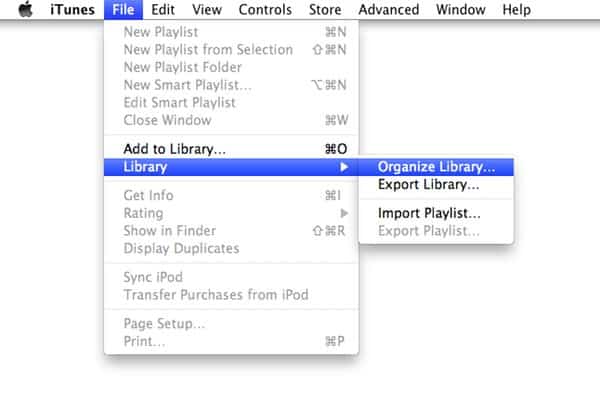
ダイアログボックスが表示され、ファイルを統合するか再整理するオプションが表示されます。「ファイルを統合」を選択し、OKをクリックします。
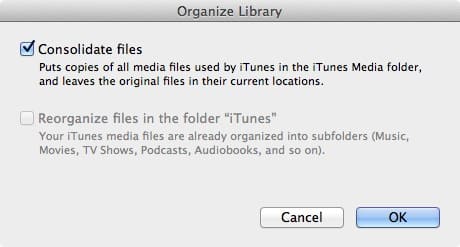
iTunesは、ファイルを適切な場所にコピーし、iTunesライブラリデータベース内のこれらの場所を更新するプロセスを開始します。このプロセスは、トラックを新しい場所にコピーするものであり、移動するのではありません。元のトラックはまだ存在しますが、iTunesライブラリデータベースは各トラックの新しい場所で更新されており、統合前のライブラリデータベースのバックアップを保持していない限り、このプロセスを元に戻すのは難しいです。このようなバックアップを作成することは確かにオプションですが、通常は必要ありません。
もう1つの重要な注目点は、これによりライブラリ全体のファイルシステムがiTunesのデフォルトのレイアウト(例:音楽ファイルの場合はARTIST\ALBUM\TRACK.MP3)に再整理されることです。これは、独自の組織構造でメディアファイルシステムをレイアウトしている人や、メディアファイルが特定の方法で整理されることを期待する他のサードパーティアプリケーションを使用している人には望ましくないオプションかもしれません。残念ながら、この状況にある場合、iTunesメディアコンテンツを新しい場所に移動する簡単な方法は、まったく新しいiTunesライブラリを作成し、新しい場所からのトラックを新しいライブラリに再インポートすること以外にはありません。
注:
新しいiTunesメディアの組織にアップグレードした場合、モバイルアプリケーションやiPodゲームフォルダーもこのプロセスの一環としてiTunesメディアフォルダーにコピーされます。
確認とクリーンアップ
このプロセスが完了すると、ファイルが新しい場所にコピーされ、iTunesがそこから正しく参照していることを確認するために、トラックを選択してファイル、情報を取得を選択するだけで済みます。ファイルプロパティの「概要」タブには、そのトラックの物理的な場所が表示され、これが新しいiTunesメディアフォルダーのパスを反映しているはずです。
iTunesはメディアコンテンツを移動するのではなくコピーするため、元の場所からiTunesメディアファイルを削除してスペースを空けることをお勧めします。
注:
iTunesは、実際にiTunesライブラリデータベースにリストされているコンテンツのみを移動することを忘れないでください。つまり、iTunesメディアフォルダーに残っている迷子のファイルは新しい場所にコピーされません。これは、iTunesメディアフォルダーに非iTunesメディアコンテンツを保存していない限り、問題にはならないはずです。
このプロセスはiTunesのコンテンツのみを移動しますが、iTunesライブラリデータベースは元の場所、つまり前述のように主なハードドライブにあるままです。したがって、別の場所にライブラリを統合した後、ここから「iTunesメディア」サブフォルダーをクリーンアップできますが、メインのiTunesフォルダー内の他のファイルやフォルダーには手を触れないでください。
ライブラリデータベースを移動する
単にファイルを大きなディスクに移動することに興味がある場合、ライブラリデータベースを移動することを心配する理由はほとんどありません。通常、あまりストレージスペースを占有せず、ローカルハードドライブにこのファイルを残しておくことには利点があります。
とはいえ、ライブラリデータベースを別の場所に移動したい場合、iTunes 7以降を使用している限り、これは確かに可能です。これは、上記のコンテンツを移動するプロセスとは別に行う必要があり、コンテンツを最初に移動し、その後、すべてが正常に動作していることを確認したらライブラリデータベースを移動するのが最善です。
これを行うには、iTunesをシャットダウンし、「iTunes」フォルダー(「Music」または「My Music」フォルダーの下)を新しい場所にコピーします。iTunesメディアのサブフォルダーにメディアコンテンツがまだある可能性があるため、すでに別の場所に統合している場合は、このコンテンツをコピーするのに時間を無駄にしたくないかもしれませんので、そのサブフォルダーを除外することをお勧めします。
「iTunes」フォルダーをコピーしたら、「iTunes Library.itl」とすべての関連サポートファイルとフォルダーを新しい場所にコピーします。次に、SHIFTキー(Windows)またはOPTキー(Mac)を押しながらiTunesを再起動すると、新しいライブラリを作成するか、既存のライブラリの場所を選択するように求められます。
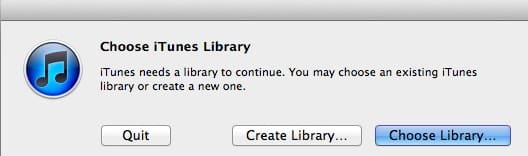
「ライブラリを選択」をクリックし、iTunesフォルダーをコピーした場所を参照します。iTunesは、元の場所のものではなく、その特定のライブラリデータベースを使用して起動します。この場所を設定すると、再度変更しない限り、iTunesはその場所を使用し続けます。
iTunesライブラリデータベースを外部ハードドライブに移動することは、複数のコンピュータ間で外部ハードドライブを移動する予定がある場合に便利です。
新しい投稿を受信箱で受け取る
スパムはありません。いつでも購読を解除できます。