iTunes移行 · 1 min read · Mar 15, 2026
iTunesライブラリの移行
ほとんどのユーザーにとって、iTunesはメディアライブラリの管理に関するすべての詳細をうまく処理してくれます。これにより、iTunes自体を通じてコンテンツを管理でき、iTunesライブラリを構成する基盤となるファイルやフォルダについてあまり心配する必要がありません。
残念ながら、このユーザーフレンドリーなアプローチには1つの深刻な制限があります。iTunesライブラリを移動する時が来ると、どの部分を移動する必要があるのか、そしてそれをどうやって行うのかを正確に理解するのが難しいことがよくあります。多くのiTunesユーザーは、基本的なiTunesライブラリから始め、デフォルト設定を使用してすべてのメディアコンテンツを主要な内部ハードドライブに保存します。しかし、時間が経つにつれて新しいコンテンツを追加していくと、特にiTunesでサポートされる追加のビデオコンテンツがある場合、ライブラリがコンピュータを占拠する恐れがあることに気づくかもしれません。
多くのユーザーが直面するもう1つの一般的なシナリオは、新しいコンピュータにアップグレードしたときに何をすべきかです。古いコンピュータでiTunesライブラリは問題なく動作していましたが、すべてが正しく機能するように新しいマシンに移す方法についての疑問が残ります。
これらの状況は全く珍しいことではなく、幸いにも、iTunesがメディアコンテンツを管理する基本を理解すれば、iTunesライブラリを別のハードドライブに移動したり、まったく新しいコンピュータに移動したりするのはそれほど難しくありません。
このチュートリアルは、一般的なiTunesユーザーとやや上級者の両方を対象としており、外部ハードドライブ、セカンダリ内部ハードドライブ、またはまったく新しいコンピュータにiTunesライブラリを移行するために必要な情報を提供します。
iTunesがメディアコンテンツを管理する方法
実際にメディアコンテンツを移動する手順に入る前に、iTunesがバックグラウンドでメディアファイルの管理をどのように行っているのか、これらのファイルを移動するためのオプション、そしてこのプロセスで遭遇する可能性のあるさまざまな落とし穴について詳しく説明することが重要です。
最初に最も重要なポイントは、iTunesは基盤となるファイルシステムのすべての詳細を処理するように設計されているということです。設計上、ユーザーはiTunesを通じてコンテンツを管理し、理想的には基盤となるファイルシステムを見たり、ファイルを移動したりする必要はありません。このシナリオでは、iTunesがメディアコンテンツの移動を処理することもでき、全体のプロセスが非常にシームレスになります。
これはすべてのユーザーのメディア管理スタイルに合致するわけではありませんが、これがメディアファイルを新しい場所に移動するプロセスにどのように影響するかを理解することは非常に重要です。
最も重要なポイントは、メディアファイルがiTunesライブラリにリストされると、それはそのファイルが存在する特定の場所(すなわち、完全なパス名)からiTunesによって参照されるということです。したがって、ファイルを移動すると、iTunesはそのファイルをほぼ確実に追跡できなくなり、その結果、iTunesライブラリにおいてリンクが壊れることになります。
これは、ファイルを手動で新しい場所に移動しても、iTunesがそれらを見つけることを期待することはできないことを意味します。iTunesは、元の場所にファイルがあることを期待し続けます。この1点だけでも、多くのユーザーにとって大きな悩みの種となっており、この状況を修復するのは、数百のファイルのパスを手動で調整するか、iTunesが再び見つけられるように元の場所にファイルを戻すという面倒なプロセスになることがよくあります。
幸いにも、これを理解し、iTunesとその関連ツールを設計された通りに使用すれば、最小限の問題でiTunesライブラリを外部ハードドライブやまったく新しいコンピュータにスムーズに移行することができます。
iTunes: データベースとコンテンツ
理解しておくべきもう1つの重要なポイントは、このプロセスで関心があるのは実際には2つのコンポーネントであり、これらは保存される場所や方法に関してはやや異なるということです。
iTunesライブラリデータベースは、メディアコンテンツの実際のインデックスを含んでいます。このデータベース自体は「iTunes Library.itl」という名前のファイルで、いくつかの他のサポートファイルがそれと一緒に保存されています。デフォルトでは、これは個人の「Music」フォルダ内の「iTunes」という名前のサブフォルダに保存されます(これはWindows XPでは「My Music」と呼ばれ、Windows Vista/7およびMac OS Xでは単に「Music」と呼ばれます)。このパスはiTunesの設定で変更することはできず、実際にはiTunes 7以前は簡単に変更することができませんでした。このパスを変更する方法については、この記事の後半で説明します。
iTunesメディアフォルダは、実際のメディアコンテンツを含んでいます。デフォルトでは、これはiTunesライブラリデータベースフォルダの下のサブフォルダですが、iTunesの高度な設定を通じてお好みの場所に変更できます。iTunes 9以前は、このフォルダは「iTunes Music」フォルダと呼ばれていましたが、名前にもかかわらず、iTunesによって管理されるほぼすべての他のタイプのメディアコンテンツも含まれていました。iTunes 9では、音楽だけでなく、ここに保存されることを認識するために「iTunes Media」と改名され、サブフォルダ構造もそれに応じて再編成され、音楽は映画、テレビ番組、ポッドキャストなどの他のコンテンツタイプと並んでサブフォルダに配置されました。iTunes 9以前のバージョンから既存のライブラリをアップグレードした場合、このフォルダは「iTunes Music」と呼ばれ、元の方法で整理されます。
iTunes 9以前では、クリックホイールiPodゲームやiOSアプリケーションは特別なケースでした。これらはiTunesデータベースの場所に対して相対的なサブフォルダに保存され、具体的には「iPod Games」および「Mobile Applications」という名前のフォルダに保存されていました。iTunes Musicフォルダを移動しても、これらのアイテムの場所は変更されませんでした。iTunes 9以降、これらのフォルダは他のメディアコンテンツと一緒にiTunesメディアフォルダに保存されるようになりました。
一般的に、ディスク使用量を最適化しようとする場合、iTunesメディアフォルダはほとんどのユーザーが移動したいと思うものであり、ライブラリの大部分を含んでいます。それに対して、iTunesライブラリデータベースははるかに小さく、通常はデフォルトの場所に置いておくのが最適です。
移動の準備をする: 設定を確認する
iTunesがメディアコンテンツをどのように保存しているかについての基本的な理解を持ち、ファイルを単純に移動してiTunesライブラリがそれらのファイルを見つけられると期待することはできないことを知った今、ライブラリが現在どのように設定されているかを確認して、オプションを理解することが重要です。
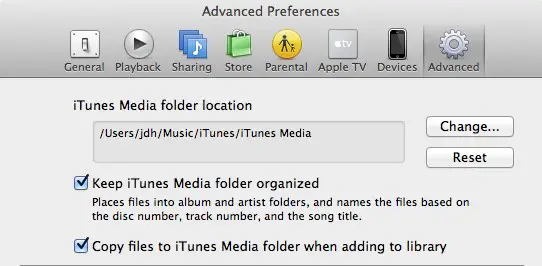
このプロセスの最初のステップは、iTunesの高度な設定の下にあるストレージ設定を確認することです。これは、編集メニュー(Windows)またはiTunesメニュー(Mac)からPreferencesを選択し、次にAdvancedタブを選択することで見つけることができます。
最初のオプション「iTunesメディアフォルダの場所」は、デフォルトでiTunesメディアコンテンツが保存されている場所を示します。これはメディアコンテンツのみを含み、ライブラリデータベース自体は含まれません。このフォルダにすべてのコンテンツがあるかどうかは、この画面にある次の2つの設定に依存します。
iTunesメディアフォルダを整理するは、iTunesメディアフォルダ内のトラックが各ファイル内のトラック情報に基づいて自動的に整理されるかどうかを決定します。このオプションが有効になっている場合、iTunesは必要に応じてiTunesメディアフォルダ内のファイルを移動および名前変更し、メディアタイプごとにサブフォルダに整理します。音楽はARTIST\ALBUMのサブフォルダ構造で整理され、各ファイルはiTunesライブラリからのトラック名で名前が付けられます。このオプションが無効になっている場合、iTunesメディアフォルダ内のファイルは、最初にインポートしたときに配置された名前やサブフォルダのまま残され、iTunes内のタグ情報の変更に関係なくなります。
ライブラリに追加するときにファイルをiTunesメディアフォルダにコピーするは、ライブラリに追加するファイルが自動的に音楽フォルダにコピーされるか、元の場所に残されるかを決定します。このオプションが無効になっている場合、新しいコンテンツをインポートすると、iTunesは単にファイルをインポート元から「参照」するだけで、iTunesメディアフォルダにコピーは作成されません。*
iTunesメディアフォルダにコピーされたトラックは、実質的に「管理された」ファイルになります。iTunesはこれらのファイルの場所と名前を管理します(上記の「整理する」設定に従います)。一方、iTunesメディアフォルダにコピーされていないファイルは「参照された」ファイルになります。iTunesはファイルへの完全なパスを保存しますが、これらのファイルを整理、名前変更、または移動するために何のアクションも取ることはありません。実際、iTunesはライブラリから削除するときに、基盤となる「参照された」メディアファイルを削除することすら提案しません。基本的に、ファイルがiTunesメディアフォルダにない場合、iTunesはそのファイルを制御外と見なし、単にそれを指し示すだけです。
iTunes Storeから購入したコンテンツやCDからリッピングしたコンテンツは、常にiTunesメディアフォルダに保存されます。これは、iTunesが新しいファイルを作成しているため、デフォルトで保存する場所が必要だからです。したがって、この設定は、ファイル、ライブラリに追加オプションを使用してコンピュータからiTunesライブラリに追加された既存のファイルにのみ影響します。
では、なぜこれが重要なのでしょうか?これらのオプションをどのように設定しているかが、iTunesメディアコンテンツを他の場所に移動する際の柔軟性をどれだけ持てるかを決定します。
デフォルトの設定で、すべてのメディアファイルがiTunesメディアフォルダの場所に存在し(「管理された」ファイル)、iTunesによって整理されている場合、ライブラリを移動するプロセスは、さまざまな場所や異なるドライブに「参照された」トラックがあるユーザーよりもかなりスムーズになる可能性があります。
iTunesはどちらのシナリオでもファイルを新しい場所に移動できますが、「参照された」ファイルで構成されるライブラリを移動する唯一の方法は、プロセスの中でそれらを完全に管理されたライブラリに変換することです。メディアコンテンツのために独自のファイルシステム構成を構築し、そのレイアウトを保持したいユーザーは、新しいiTunesライブラリを作成して再インポートすることなく、コンテンツを移動するプロセスがはるかに困難であることに気づくでしょう。
新しいiTunesメディアの組織
iTunes 9では、AppleはメディアファイルがiTunes内でどのように整理されるかにいくつかの変更を加えました。iTunesが数年前に最初にリリースされたとき、音楽コンテンツがほぼすべてサポートされており、iTunesはコンテンツを整理する際にこれを考慮して設計されていました。iTunes Musicフォルダ内の最上位のフォルダセットは、音楽コレクションのアーティスト名を表し、各アーティストの下にアルバムがリストされ、コンピレーションなどの特別なフォルダがいくつかありました。
これは音楽だけの時代には問題ありませんでしたが、時間が経つにつれてオーディオブック、ポッドキャスト、映画、テレビ番組、さらにはiOSアプリケーションなどの新しいメディアタイプがiTunesに徐々に登場しました。それにもかかわらず、iTunesは古いスタイルの整理を頑なに維持し、映画やテレビ番組を音楽のアーティスト名と並べて別々のフォルダに押し込めました。さらに、iOSアプリやクリックホイールiPodゲームなどのアイテムは、このフォルダから完全に除外され、iTunes Musicフォルダではなく、メインのiTunesフォルダ内に保存されていました。
iTunes 9以降、音楽以外のコンテンツはもはやiTunesライブラリ内で二級市民として扱われず、メディアコンテンツはよりバランスの取れた方法で整理されるようになりました。「iTunes Musicフォルダ」という古い用語は「iTunes Mediaフォルダ」に適切に置き換えられ、新しいライブラリを開始すると、iTunes 9はメディアコンテンツをメディアタイプごとに適切なトップレベルのフォルダに整理します。さらに、iOSアプリケーション用のMobile ApplicationsフォルダとクリックホイールiPodゲーム用のiPod Gamesフォルダも、iTunesメディアフォルダの一部として形成され、iTunesライブラリデータベースと別々に保存されることはなくなりました。
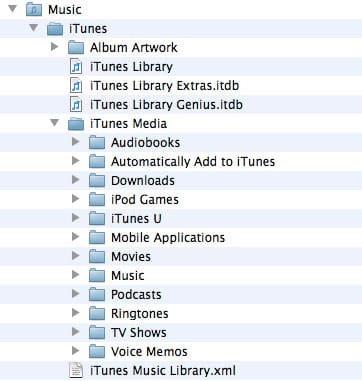
iTunes 9以降で新しいライブラリを開始する場合、これは単にiTunesが最初から使用するフォルダレイアウトになります。しかし、以前のバージョンのiTunesから来ている場合、古い音楽フォルダスタイルの整理はそのまま残ります。これは主に後方互換性を保つために行われており、サードパーティのアプリケーションがiTunes Musicフォルダを読み取り、特定の方法でトラックが整理されていることを期待している可能性があるためです。
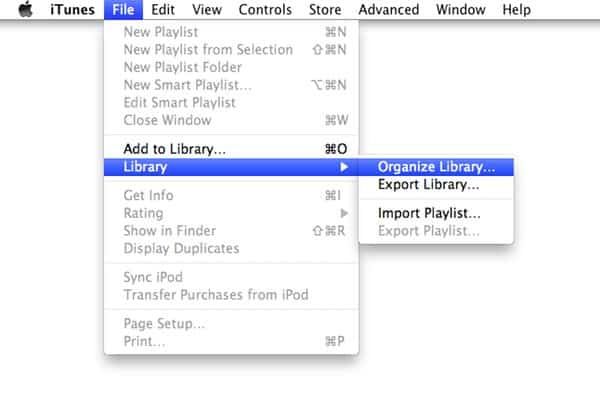
幸いにも、iTunes自体から新しいiTunes 9メディアフォルダレイアウトに簡単に更新できます。これを行うには、単にiTunesメニューからFile, Library, Organize Libraryを選択し、ファイルを統合するか、ファイルを再整理するオプションが表示されるダイアログボックスが表示されます。
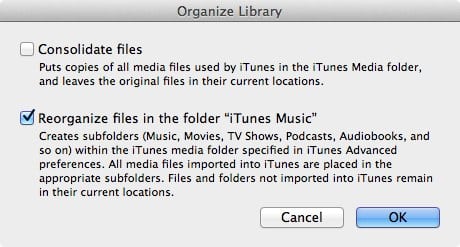
「ファイルを統合」オプションについては後で説明しますが、今のところは、単に2番目のオプションにチェックを入れてOKをクリックすることでメディアフォルダの整理にアップグレードできます。iTunesはすぐにライブラリを確認し、すべての既存のファイルを新しいレイアウトに移動します。注意すべきは、元々iTunes Musicフォルダに保存されていた管理されたファイルのみが移動されることであり、iTunes Musicフォルダの外部から参照されたものはそのまま残されます。「iTunes Music」フォルダがメインのiTunesフォルダのデフォルトの場所にあった場合、プロセスの中で「iTunes Media」に名前が変更されます。一方、以前に「iTunes Music」フォルダを別の場所に設定していた場合、その名前は以前のまま残ります。
注意:
新しい組織構造にアップグレードした後、最上位のフォルダレベルにアーティストフォルダがまだ存在することがあります。これらは、iTunes Musicフォルダ内にあったが、実際にはiTunesデータベースにリストされていないファイルである可能性が高く、これはしばしばiTunesからトラックを削除したが、実際のファイルを削除しなかった結果です。iTunesは、自分が知っているファイルのみを再整理できるため、周囲に残された迷子のファイルは元の場所にそのまま残ります。これらのファイルが実際に孤児であることを確認したら、これらのフォルダを削除するのは完全に安全です。
非常に特別な理由がない限り、新しいiTunesメディアフォルダの組織にアップグレードすることを強くお勧めします。新しいレイアウトははるかに扱いやすく、最も重要なことは、モバイルアプリケーションやiPodゲームもメディアフォルダに保存されるため、iTunesメディアの残りの部分と一緒にこれらのアイテムを移動およびバックアップするのがさらに簡単になります。
コンテンツを新しいコンピュータに移動する
iTunesライブラリをまったく新しいコンピュータに移動するだけの場合、特定の条件が満たされていれば、プロセスは実際にはコンテンツを移動するよりもかなり簡単です。
- 古いコンピュータから新しいコンピュータにiTunesライブラリを移動する場合、
- 同じオペレーティングシステムとiTunesバージョンを使用している2台のコンピュータ間で移動している場合、
- 新しいコンピュータでiTunesライブラリデータベースとコンテンツを同じ相対的な場所に保存する予定である場合
この場合、iTunesライブラリを新しいコンピュータに転送するのは非常に簡単です。古いコンピュータの音楽フォルダから全体の iTunesフォルダとすべてのサブフォルダを新しいコンピュータの対応するフォルダにコピーするだけです。
デフォルトからiTunesメディアフォルダの場所を変更した場合は、それを新しいコンピュータの対応する場所にコピーすることを確認してください。言い換えれば、iTunesメディアフォルダがD:\Musicに設定されている場合、新しいコンピュータのD:\Musicにコピーする必要があります。iTunesはライブラリ内の各音楽ファイルへの完全なパスを保存するため、新しいコンピュータでiTunesがそれらを見つけられるようにするには、音楽ファイルが新しいコンピュータでも同じ場所に存在する必要があります。
「参照された」ファイル、つまりiTunesメディアフォルダの外に保存されているファイルを使用している場合も、これらを新しいコンピュータにコピーできます。ただし、iTunesがそれらを見つけられるようにするために、古いコンピュータに保存されていたのと同じ相対的な場所にコピーされていることを確認してください。
新しいコンピュータにiPodやiOSデバイスを同期する際の問題について読んだことがあるかもしれません。しかし、ライブラリ全体を移動する場合、これは問題ではありません。なぜなら、iTunesはデバイスを物理的なマシンではなく、ライブラリデータベースに関連付けるからです。つまり、iTunesライブラリデータベースを新しいコンピュータにコピーしたら、以前と同じようにiPodやiOSデバイスを同期し続けることができます。iTunesは違いに気づくことすらありません。
実際にコンピュータ間でファイルをコピーするには、通常のデータの他のタイプと同様に、外部ハードドライブやUSBメモリ、2台のコンピュータ間のホームネットワーク、またはiTunesデータをCDやDVDに焼くなど、任意のファイル転送方法を使用できます。
注意:
新しいコンピュータでiTunesを実行したことがある場合、たとえ何もしていなくても、「iTunes」フォルダがすでに存在する可能性があります。新しいコンピュータでiTunesを使用し始めていない限り、このフォルダを上書きしても安全です。これは、iTunesが最初に作成する空のデータベースを表すだけです。
一般的に、オペレーティングシステムのバージョンの小さな違いは、iTunesライブラリを新しいコンピュータに直接移動する際の障害にはなりません。また、同じオペレーティングシステムの新しいバージョン(例:Windows XPからWindows Vista、またはOS X Snow LeopardからOS X Lion)に移動することも問題ありません。同様に、元のコンピュータのiTunesよりも新しいバージョンのコンピュータにライブラリを転送することも問題ありません。iTunesは新しいコンピュータで起動するときにデータベースを自動的にアップグレードします。
iTunesの設定はマシン固有であり、新しいコンピュータにライブラリをコピーした後、iTunesを初めて実行する際にこれらを再構成する必要があります。元のコンピュータで設定ファイルを見つけてコピーすることはできますが、これは推奨されません。なぜなら、これらの設定ファイルには、通常、新しいコンピュータに適切に移行されない可能性のあるマシン固有の設定が含まれているからです。
iTunes Storeから購入したコンテンツがある場合、新しいコンピュータをiTunes Storeアカウントのために再認証する必要があります。コンピュータの認証はマシン固有です。また、iTunesを使用する予定がない場合は、古いコンピュータの認証を解除することを確認してください。
新しいコンピュータでiTunesメディアフォルダを別の場所に置く予定がある場合、iTunesメディアフォルダ自体を移動するプロセスについては、さらに読み進める必要があります。ライブラリを新しいコンピュータに転送する前にこれを行うか、後で行うかは、主に特定の状況に依存します。たとえば、メディアフォルダが元のコンピュータのドライブに保存されていて、新しいコンピュータには存在しない場合、ライブラリを移動する前にライブラリを統合する必要があります。同様に、iTunesライブラリを外部ハードドライブに保持する予定がある場合、元のコンピュータからその外部ドライブにメディアフォルダを統合し、その後、iTunesライブラリデータベースを新しいマシンにコピーして、外部ドライブからメディアを取得させる方が理にかなっています。
新しいハードドライブにコンテンツを移動する: 間違った方法
多くのユーザーが犯す非常に一般的な間違いは、単にiTunesメディアフォルダ全体を新しい場所に移動し、iTunesの設定でiTunesメディアフォルダのパスを更新しようとすることです。
場合によってはこれが機能することもありますが、実際にはiTunesがプロセス中にメディアファイルの一部またはすべてを追跡できなくなるリスクがあります。
その理由は、iTunesがライブラリデータベース内の各音楽ファイルへの完全なパスを保存しているためです。そのファイルを別の場所に移動すると、iTunesはそれを見つけられず、その結果、ファイルへのリンクが壊れ、トラックリストのすぐ左にある感嘆符として表示されます。
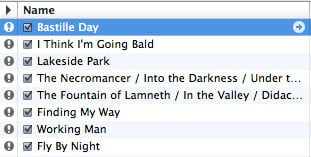
壊れたリンクのトラックを選択しようとすると、iTunesはそのファイルを見つけられないことを通知し、自分でファイルを見つける機会を提供します。
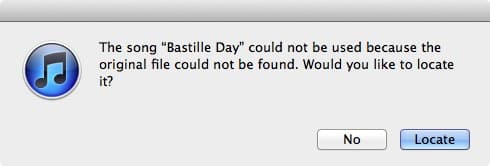
「場所を特定」を選択すると、ファイルを探すことができ、iTunesは現在のエントリをその特定のファイルにリンクします。これは、いくつかの壊れたリンクに対する実行可能な解決策となる可能性がありますが、何百または何千ものファイルがこの状態にある場合、非常に面倒になることが想像できます。
この状況に直面した場合、最も簡単な解決策は通常、iTunesメディアフォルダを元の場所に戻すことです。iTunesはデータベース内の各ファイルへの完全なパスを保持しているため、実際のファイルを元に戻せば、再び見つけるのに問題はありません。
完全に「管理された」ライブラリ構成を持つユーザーは、単にメディアフォルダを移動し、パスを更新することで済むかもしれませんが、ライブラリが完全に管理され、iTunesが期待する方法で整理されていると確信していない限り、これは推奨される解決策ではありません。この方法が完全に管理されたライブラリで機能する理由は、iTunesが壊れたトラックをiTunesメディアフォルダパスのデフォルトの場所で探すからです。したがって、トラックがiTunesが期待する方法で整理されている場合、新しい場所で見つけることができます。しかし、問題は、大規模なライブラリを持つユーザーが、iTunesの設定変更や古いバージョンのiTunesとの不一致のために、いくつかの参照されたファイルや非標準の名前のファイルを持つことが珍しくないことです。
次のセクションで説明する「ライブラリを統合」機能は、ライブラリが完全に管理され、iTunesが期待する方法で整理されることを保証しますが、いずれにせよこのオプションを使用する予定がある場合は、iTunesがプロセス中にファイルを新しい場所にコピーさせて、手間を省くことができます。
注意:
Mac OS Xユーザーは、同じドライブ上でメディアファイルを移動することで済む場合があります。iTunesはそれらを見つけることができます。これはiTunes固有のものではなく、実際にはMac OS Xオペレーティングシステム自体が、同じドライブ上で新しい場所に移動されたファイルを追跡するためです。ただし、異なるドライブ、パーティション、またはコンピュータにファイルを移動する場合は、これは機能しません。
統合: 正しい方法
これらの落とし穴が存在することを知っているので、最良の方法は何でしょうか?iTunesのメディア管理の哲学は、実際には基盤となるファイルシステムについて心配する必要がないようにすることです。このアプローチに基づいて、ライブラリを新しい場所に移動するために必要なツールを自ら提供するのが理にかなっています。
言い換えれば、FinderやWindows Explorerを通じてファイルをコピー/移動するのではなく、iTunesにこれを処理させるのはどうでしょうか?これは、iTunesのファイルを統合オプションを通じて処理されます。これは、iTunesのFile, Library, Organize Libraryの下にあります。
ファイルを統合オプションが実際に行うことは、iTunesライブラリにリストされているすべてのファイルをiTunesメディアフォルダに集めることです。これは、参照されたファイルをiTunesメディアフォルダにコピーし、適切なトラック名で名前を変更し、標準のファイルおよびフォルダ構造に整理することによって行われます。このオプションは、参照されたファイルをさまざまな他の場所からiTunesメディアフォルダに持ち込むことを可能にするために部分的に意図されています。
ただし、「管理された」ファイルと「参照された」ファイルの実際の違いは、iTunesメディアフォルダのパスにあります。このフォルダ内のファイルは「管理された」ファイルと見なされ、外部のものは「参照された」ファイルです。したがって、iTunesメディアフォルダの場所を新しいパスに変更し、その後ファイルを統合オプションを使用すると、iTunesは喜んでこれらのファイルを新しい場所にコピーし、プロセス中にiTunesデータベース内のすべてのファイルの場所情報を更新します。
移動を実行する
実際に移動を実行するには、iTunesの高度な設定に入り、iTunesメディアフォルダのパスをiTunesメディアファイルを保存したい新しい場所に変更します。通常、これは外部ハードドライブですが、セカンダリハードドライブやネットワーク共有など、任意の有効なパスにすることができます。

iTunesメディアフォルダの場所を更新したら、単にFile, Library, Organize Library…を選択します(iTunes 8ではこのオプションは「ライブラリを統合」と呼ばれ、iTunes 7以前では「高度な」メニューにありました)。
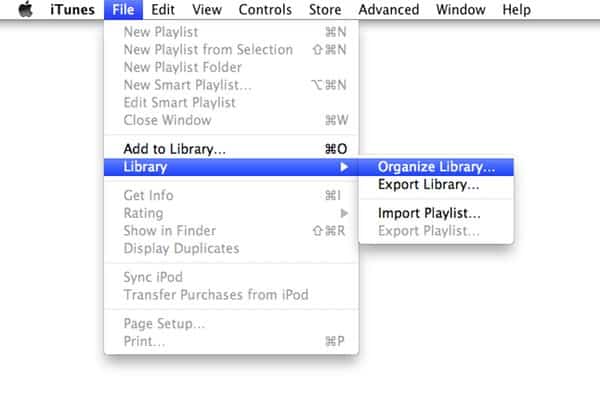
ダイアログボックスが表示され、ファイルを統合するか再整理するオプションが表示されます。「ファイルを統合」を選択し、OKをクリックします。
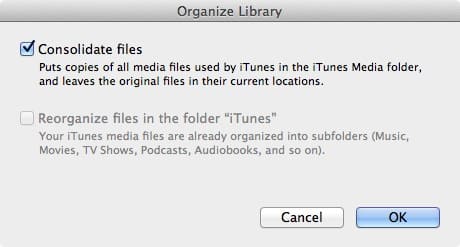
iTunesは、ファイルを適切な場所にコピーし、これらの場所をiTunesライブラリデータベース内で更新するプロセスを開始します。このプロセスは、トラックを新しい場所にコピーするものであり、移動するのではありません。元のトラックはまだ存在しますが、iTunesライブラリデータベースは各トラックの新しい場所で更新されており、統合前のライブラリデータベースのバックアップを保持していない限り、元に戻すのは難しいプロセスになります。このようなバックアップを作成することは確かにオプションですが、通常は必要ありません。
もう1つの重要な注意点は、これによりiTunesのデフォルトのレイアウト方式(例:音楽ファイルの場合はARTIST\ALBUM\TRACK.MP3)にライブラリ全体のファイルシステムが再整理されることです。これは、独自の組織構造でメディアファイルシステムをレイアウトしている人や、特定の方法でメディアファイルが整理されることを期待する他のサードパーティアプリケーションを使用している人にとっては望ましくないオプションかもしれません。残念ながら、この状況にある場合、iTunesメディアコンテンツを新しい場所に移動する簡単な方法は、まったく新しいiTunesライブラリを作成し、新しい場所からすべてのトラックを新しいライブラリに再インポートすること以外にはありません。
注意:
新しいiTunesメディアの組織にアップグレードした場合、モバイルアプリケーションやiPodゲームフォルダもこのプロセスの一部としてiTunesメディアフォルダにコピーされます。
確認とクリーンアップ
このプロセスが完了したら、ファイルが新しい場所にコピーされ、iTunesがそこから正しく参照していることを確認するために、トラックを選択してFile, Get Infoを選択します。ファイルプロパティの「概要」タブには、そのトラックの物理的な場所が表示され、新しいiTunesメディアフォルダのパスが反映されているはずです。
iTunesはメディアコンテンツを移動するのではなくコピーするため、元の場所からiTunesメディアファイルを削除してスペースを空けることをお勧めします。
注意:
iTunesは、実際にiTunesライブラリデータベースにリストされているコンテンツのみを移動することに注意してください。これにより、iTunesメディアフォルダ内に残っている迷子のファイルは新しい場所にコピーされません。これは、iTunesメディアフォルダに非iTunesメディアコンテンツを保存していない限り、心配する必要はありません。
このプロセスはiTunesのコンテンツのみを移動しますが、iTunesライブラリデータベースは元の場所に残り、通常は音楽フォルダ内の主要なハードドライブにあります。したがって、ライブラリを別の場所に統合した後、ここから「iTunesメディア」サブフォルダをクリーンアップできますが、主要なiTunesフォルダ内の他のファイルやフォルダには触れないでください。
ライブラリデータベースを移動する
単にファイルを大きなディスクに移動したいだけの場合、ライブラリデータベースを移動することを心配する理由はほとんどありません。通常、ストレージスペースをあまり取らず、ローカルハードドライブにこのファイルを残しておくことには利点があります。
とはいえ、ライブラリデータベースを別の場所に移動したい場合、これはiTunes 7以降を使用している限り、確かに可能です。これは、上記で説明したコンテンツを移動するプロセスとは別に行う必要があり、コンテンツを最初に移動し、その後、すべてが正常に動作していることを確認したらライブラリデータベースを移動するのが最良です。
これを行うには、iTunesをシャットダウンし、「iTunes」フォルダ(「Music」または「My Music」フォルダ内)を新しい場所にコピーします。iTunesメディアサブフォルダ内にメディアコンテンツがまだある可能性があるため、すでに別の場所に統合している場合は、このコンテンツをコピーするのに時間を無駄にしたくないかもしれませんので、そのサブフォルダを除外することをお勧めします。
「iTunes」フォルダをコピーしたら、「iTunes Library.itl」とすべての関連サポートファイルとフォルダを含めて、SHIFTキー(Windows)またはOPTキー(Mac)を押しながらiTunesを再起動します。これにより、新しいライブラリを作成するか、既存のライブラリの場所を選択するように求められます。
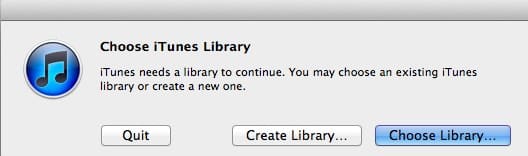
「ライブラリを選択」をクリックし、iTunesフォルダをコピーした場所を参照します。iTunesは、その特定のライブラリデータベースを使用して起動します。設定した場所を一度設定すると、iTunesは再度変更しない限り、その場所を使用し続けます。
iTunesライブラリデータベースを外部ハードドライブに移動することは、複数のコンピュータ間で外部ハードドライブを移動する予定がある場合に便利です。
新しい投稿を受信箱で受け取る
スパムはありません。いつでも購読を解除できます。