ソフトウェア · 1 min read · Dec 16, 2025
Transwiz ユーザープロファイル転送ウィザード: 知っておくべきすべて
Transwiz ユーザープロファイル転送ウィザードは、異なる Windows インストール間でユーザープロファイルを移行するプロセスを簡素化するために設計された強力なツールです。
オペレーティングシステムをアップグレードする場合や、新しいコンピュータに移動する場合、または単にユーザープロファイルをバックアップする必要がある場合でも、Transwiz はシームレスで効率的なソリューションを提供します。このガイドでは、Transwiz に関する知っておくべきすべてを探ります。
Transwiz ユーザープロファイル転送ウィザードとは?
Transwiz ユーザープロファイル転送ウィザードは、ForensiT Ltd. によって開発されたソフトウェアアプリケーションです。
ただし、これは特にユーザープロファイルを転送するのを支援するために設計されており、ユーザープロファイルには、個別の設定、ファイル、および構成が含まれます。
このツールは、さまざまなバージョンの Windows をサポートしており、個々のユーザーや IT プロフェッショナルの両方にとって非常に便利です。
Transwiz の主な機能
ユーザーフレンドリーなインターフェース: Transwiz は、ユーザーが移行プロセスを簡単に進められるようにガイドするウィザードベースのインターフェースを提供します。
包括的なプロファイル転送: デスクトップ設定、ドキュメント、画像、アプリケーション設定など、すべての重要なユーザーデータを移行します。
バージョン間の互換性: Transwiz は、異なるバージョンの Windows 間の転送をサポートしており、さまざまなアップグレードシナリオに対応します。
セキュリティ: ツールは、転送プロセス中に機密データが暗号化されることを保証し、データの整合性とセキュリティを維持します。
バッチ処理: IT 管理者向けに、Transwiz はバッチ処理のオプションを提供し、複数のプロファイルを同時に転送できるようにします。
なぜ Transwiz を使用するのか?
シンプルさと使いやすさ: Transwiz は、移行プロセスの各ステップをガイドするウィザードベースのインターフェースを提供し、技術的な専門知識が限られている人でもアクセス可能です。
包括的なデータ転送: ファイル、設定、および構成を含むすべての重要なユーザーデータが新しいシステムに正確に転送されることを保証します。
互換性: Transwiz は、Windows 7 以降を含むさまざまなバージョンの Windows をサポートしており、異なる環境に対応します。
効率性: 移行プロセスの自動化により、手動の方法に比べて必要な時間と労力が削減され、迅速なセットアップと最小限の中断が可能になります。
信頼性: Transwiz はデータの損失や破損のリスクを最小限に抑え、ユーザープロファイル移行の信頼できるソリューションを提供します。
Windows プロファイルを別のコンピュータに転送するには?
Windows を使用して、1 台のコンピュータから別のコンピュータにプロファイルを転送できます。すべてを手動でまたはサードパーティのソフトウェアを使用して別のコンピュータに転送できます。
このツールを使用すると、Transwiz を使用して数秒でユーザーアカウントを PC 間で移動できます。複数のアカウントを同時に移行したい場合でも、心配する必要はありません。
ユーザープロファイル移行とは?
コンピュータでユーザーアカウントを作成すると、設定をカスタマイズしたり、カスタム壁紙を使用したり、テーマをカスタマイズしたりできます。
別の PC に移動する場合や、複数のコンピュータで同じものを使用したい場合は、ユーザープロファイル移行の恩恵を受けることができます。
これにより、データ、設定、およびその他すべてを 1 台のコンピュータから別のコンピュータに移行できます。
高度な機能とヒント
IT 管理者向けのバッチ処理
Transwiz はバッチ処理機能を提供し、IT 管理者が複数のユーザープロファイルを同時に転送できるようにします。
ただし、この機能は、多数のユーザーアカウントを効率的に移行する必要がある企業環境で特に便利です。
バッチ処理の使用方法:
構成ファイルの作成: 移行するユーザープロファイルとそれぞれの設定を指定する構成ファイルを設定します。
バッチプロセスの実行: コマンドラインインターフェースまたは自動化スクリプトを使用してバッチ移行を実行し、時間と労力を大幅に節約します。
大きなユーザープロファイルの取り扱い
大きなユーザープロファイルの場合、転送プロセスを迅速化するために、高速ストレージメディアとネットワーク接続を使用することをお勧めします。
さらに、転送時間を短縮するために、プロファイルデータを圧縮することを検討する必要があります。
一般的な問題のトラブルシューティング
プロファイル転送の失敗: ソースコンピュータと宛先コンピュータの両方に十分なディスクスペースがあることを確認してください。ネットワーク経由で転送している場合は、ネットワークの中断がないか確認してください。
互換性の問題: 両方のシステムが使用している Transwiz のバージョンと互換性があることを確認してください。必要に応じて Transwiz を最新バージョンに更新してください。
暗号化されたプロファイル: 暗号化されたプロファイルには正しいパスワードを使用してください。パスワードを失った場合、プロファイルを復号化することはできません。
Transwiz を使用してユーザープロファイルをバックアップする
Transwiz プログラムをダウンロードします。その後、zip ファイルを抽出すると、実行可能ファイルを実行できるようになります。このプログラムはスタンドアロンプログラムであるため、インストールする必要はありません。
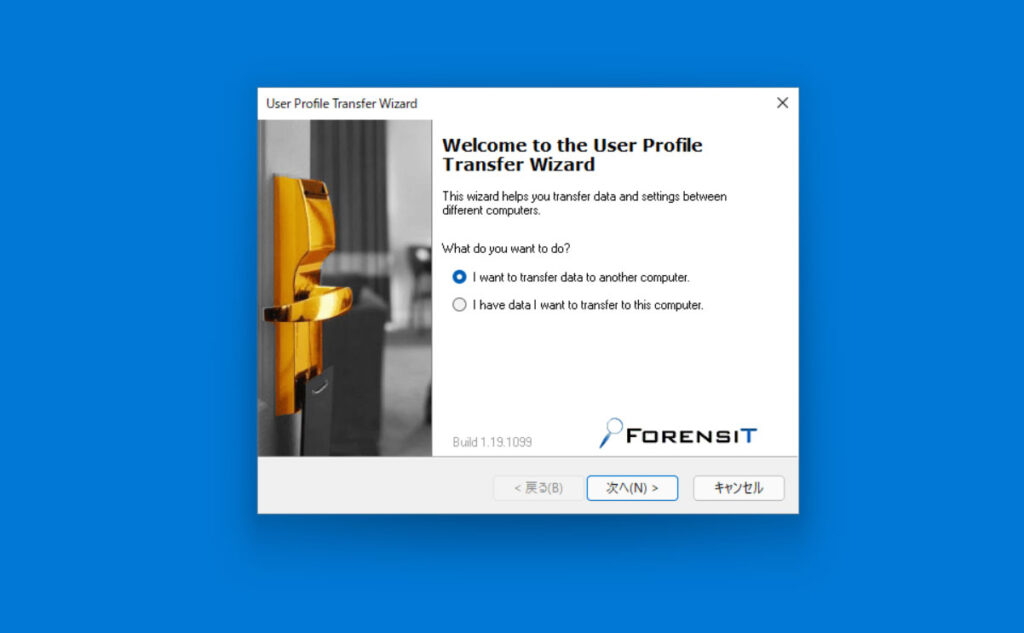
ユーザープロファイルを転送する PC で Transwiz を実行する必要があります。次に、別のコンピュータにデータを転送したいを選択し、次へボタンをクリックします。
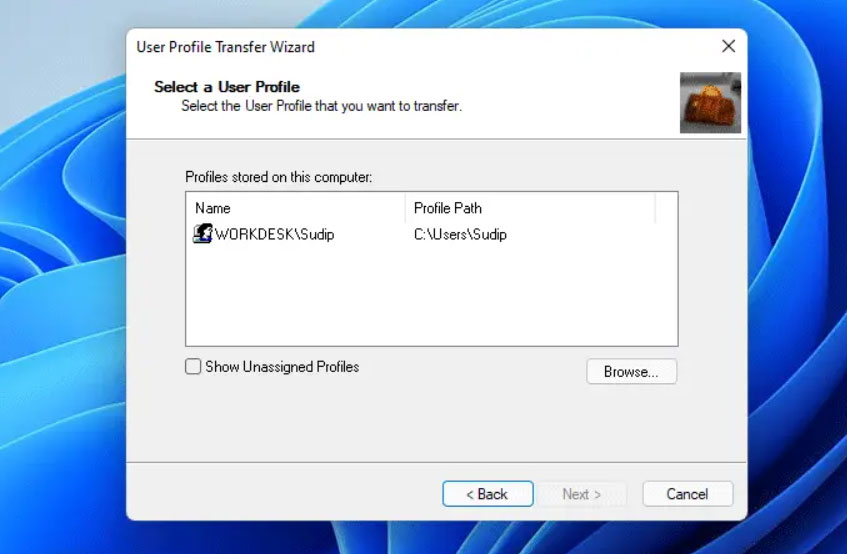
- ユーザープロファイルをバックアップまたは転送したい場合は、そのプロファイルを選択します。次に、次へをクリックします。使用中のユーザープロファイルをバックアップまたは転送することはできません。
プロファイルを保存する場所を選択し、その名前を入力します。Transwiz は自動的にユーザープロファイルを圧縮すると言われていますが、これを行いたくない場合は、ファストパックをオンにしてください。
次のステップでは、プロファイル情報を保護するためのパスワードを入力するように求められます。パスワードを設定したら、次へをクリックします。
プログラムがインストールされると、バックアッププロセスが開始されます。バックアップが完了するまでに数秒かかるはずです。
完了すると、「転送が正常に作成されました」というメッセージが表示されます。
これで、Transwiz に関するすべての情報が揃いました。このガイドが役立ったことを願っています。しかし、この記事はこれで終わりではありません。このトピックに関してさらに情報が必要な場合は、下にコメントしてお知らせください。
新しい投稿を受信箱で受け取る
スパムはありません。いつでも購読を解除できます。