動画編集 · 1 min read · Feb 09, 2026
VLCプレーヤーで動画をトリミングする | WindowsとMac
特定のクリップをフルサイズの動画からトリミングまたはカットしたいですか?それなら、あなたは正しい場所にいます。VLCプレーヤーを使用して動画をトリミング/カットします。
はい、その通りです。VLCは音声や動画を再生するためのメディアプレーヤーだけでなく、メディア消費体験を非常にスムーズに向上させるためのいくつかの小さなツールを持つ小さな編集ツールでもあります。
以下の指示に従って、VLCプレーヤーを使用して動画を小さなクリップにトリミングまたはカットしてください。
VLCプレーヤーを使用して動画をカットする方法
私たちは、WindowsとmacOSのいずれかのオペレーティングシステムでVLCプレーヤーで動画をカットする方法を示します
Windows PCでVLCメディアプレーヤーの動画をトリミングする
macOSシステムでVLCプレーヤーで動画をカットするには、以下の手順に従ってください。
まず、クリップを保存するための宛先を再確認します。デフォルトではC:\Users\Username\Videosですが、必要に応じてディレクトリを確認し、別のフォルダーに変更します。
- それを行うために、VLCプレーヤーを開き、ツール -> 設定に移動するか、Ctrl+Pキーを同時に押します。
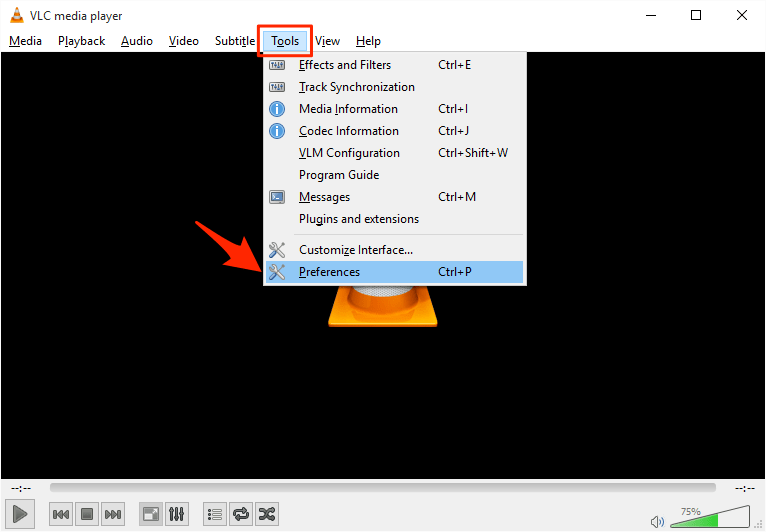
- 設定を開いたら、入力/コーデックセクションに移動します。
- 次に、参照ボタンをクリックして、トリミングした動画を保存する場所を選択します。
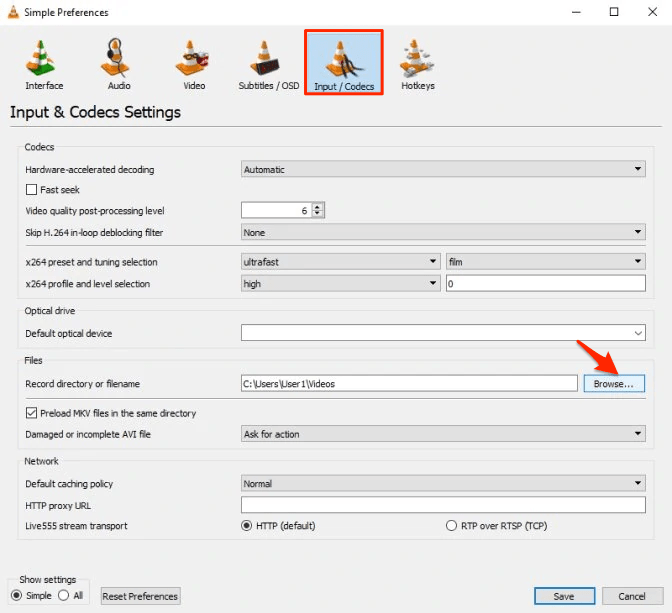
- 希望のディレクトリを選択したら、保存ボタンをクリックし、準備完了です。
クリップされた動画を保存するためのデフォルトディレクトリを選択したので、必要に応じてVLCプレーヤーのウィンドウを閉じることができます。
- 次に、カットしたいクリップの動画をVLCプレーヤーで開きます。
- その後、動画を一時停止し、表示 -> 高度なコントロールに移動して、オプションをクリックしてアクティブにします。
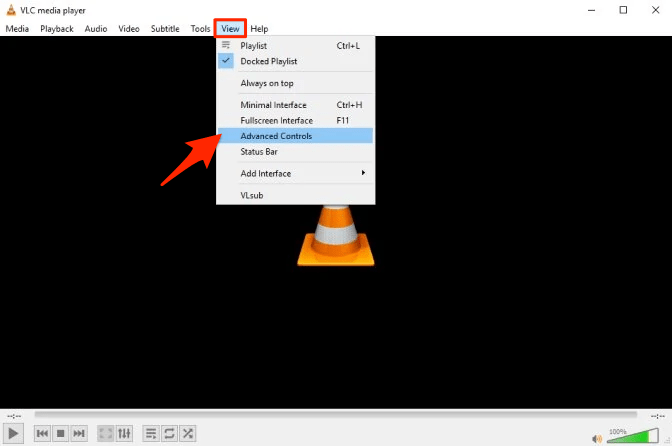
これにより、動画タイマーのすぐ上に新しいツールバーが表示されます。
例えば、動画を25秒から55秒にカットしたい場合、動画が24秒のときに録画ボタンを押して録画を開始し、プレーヤーが54秒のときに再度録画ボタンを押して録画を停止します。
また、Shift+Rを押して録画を開始し、再度Shift + Rを押して録画を停止することもできます。
最後に、停止ボタンをクリックすると、録画されたクリップが事前設定された宛先に保存されます。
MacシステムでVLCメディアプレーヤーを使用して動画をトリミングする
macOSシステムでVLCプレーヤーで動画をカットするには、以下の手順に従ってください。
- まず、VLCプレーヤーを開きます。(再生せずに、ただ開くだけです)
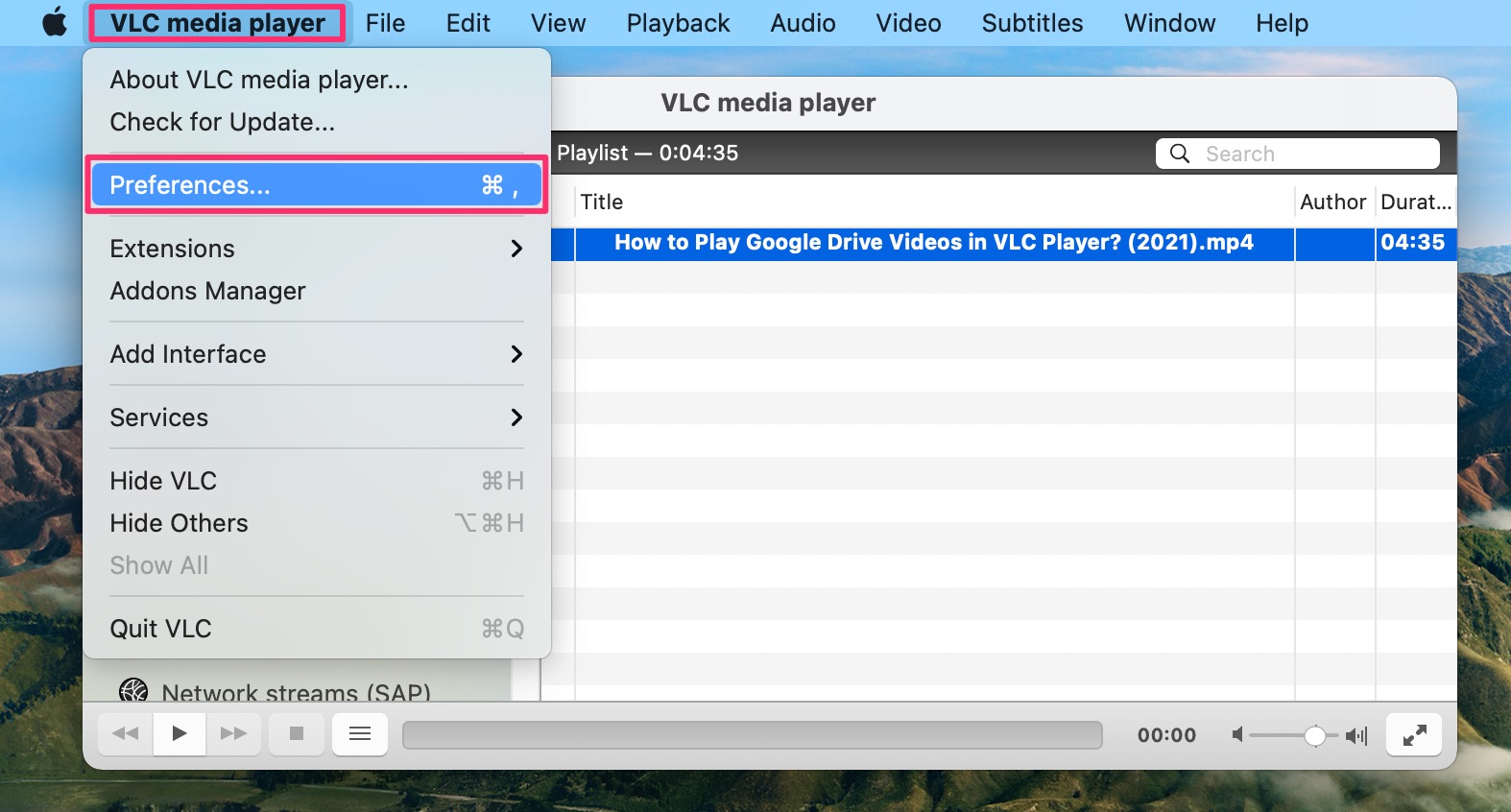
- 次に、VLCプレーヤーについて -> 設定に移動するか、Command (⌘) + カンマキー (,)をクリックしてVLCプレーヤーの設定に移動します。
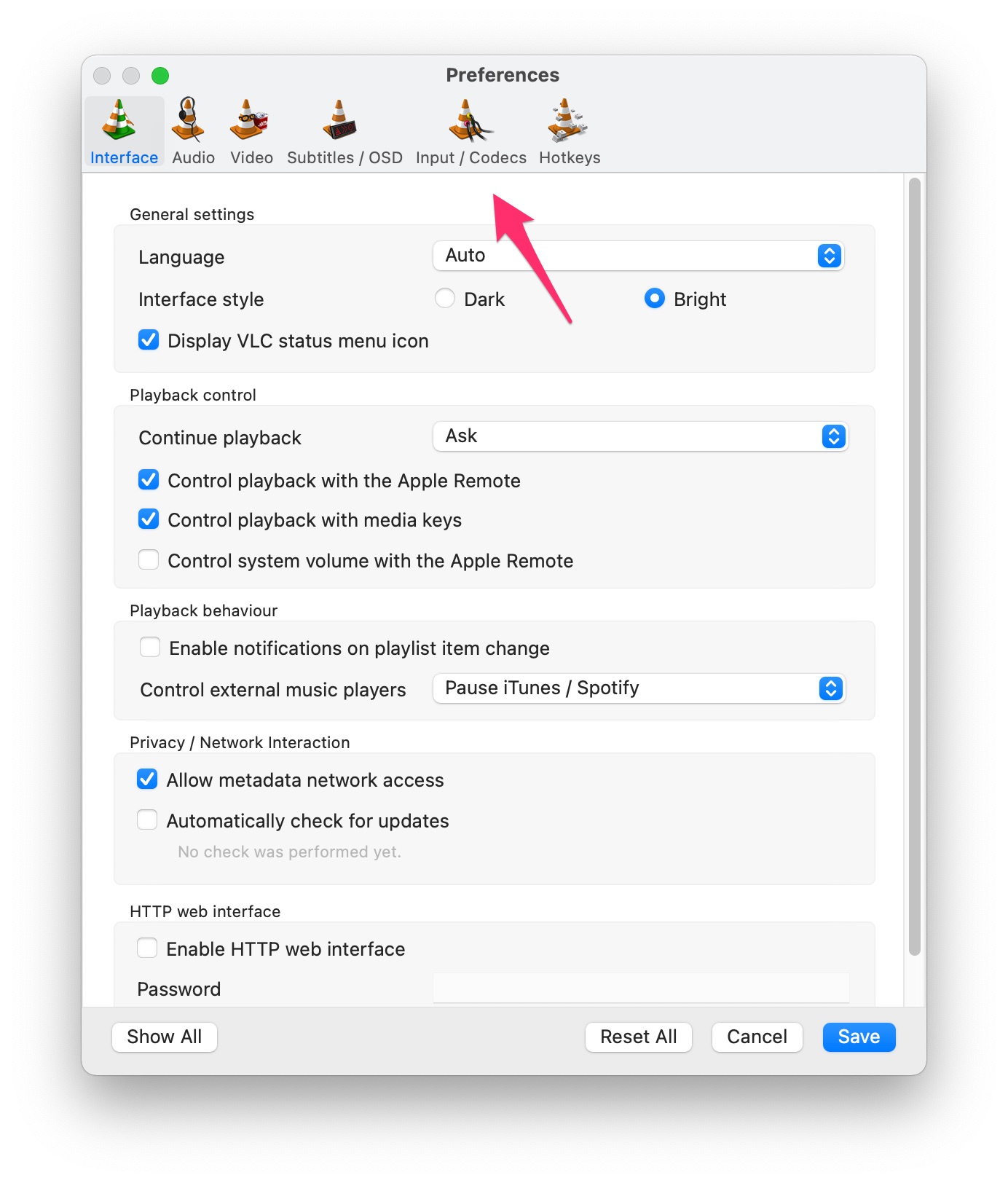
- 録画ディレクトリの宛先を設定する必要があります。デフォルトでは設定されていません。
- 設定ウィンドウを開いたら、入力/コーデックに移動します。
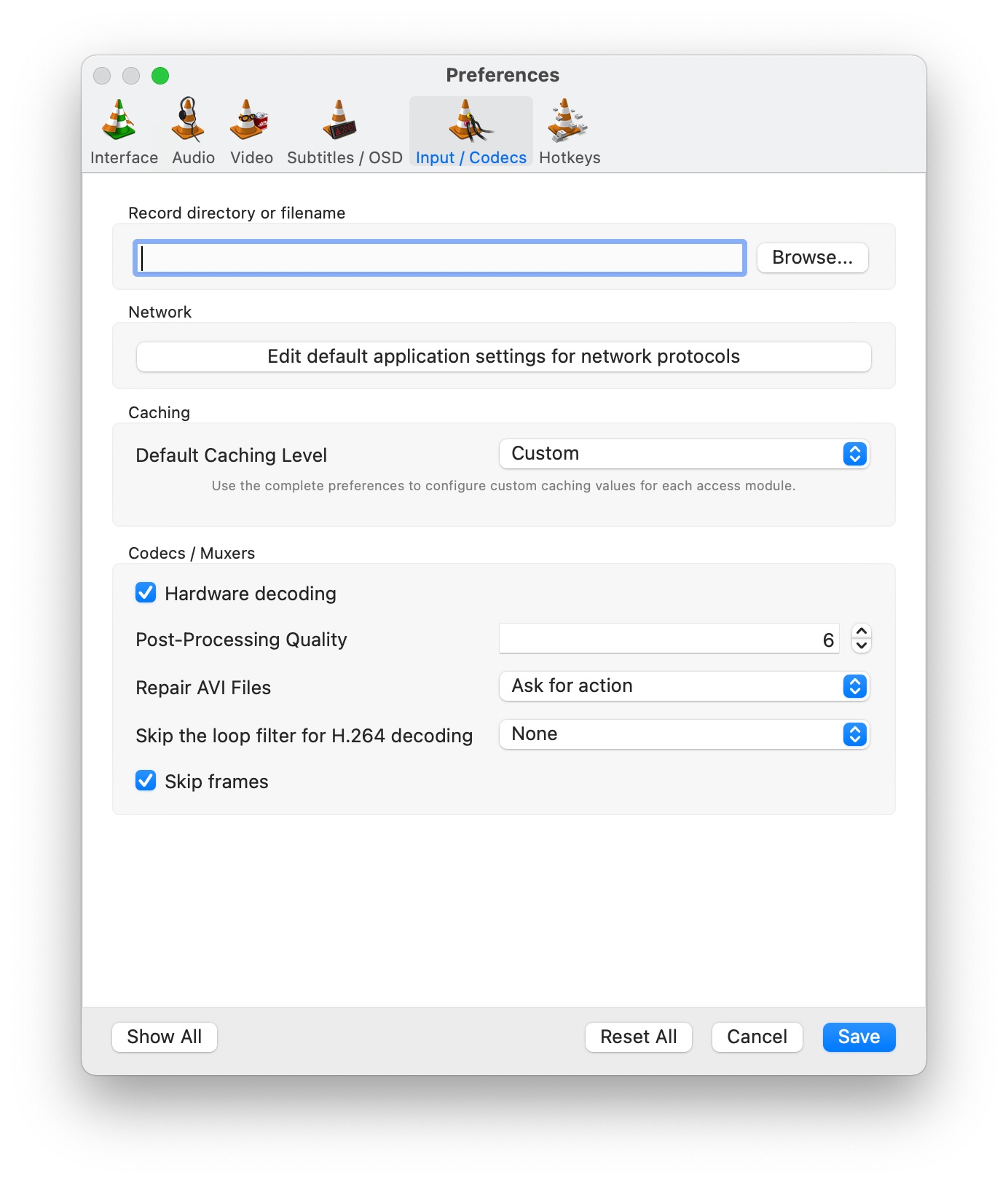
- 次に、参照ボタンをクリックして、トリミングした動画を保存する場所を選択します。
- ディレクトリを選択したら、保存ボタンをクリックし、準備完了です。
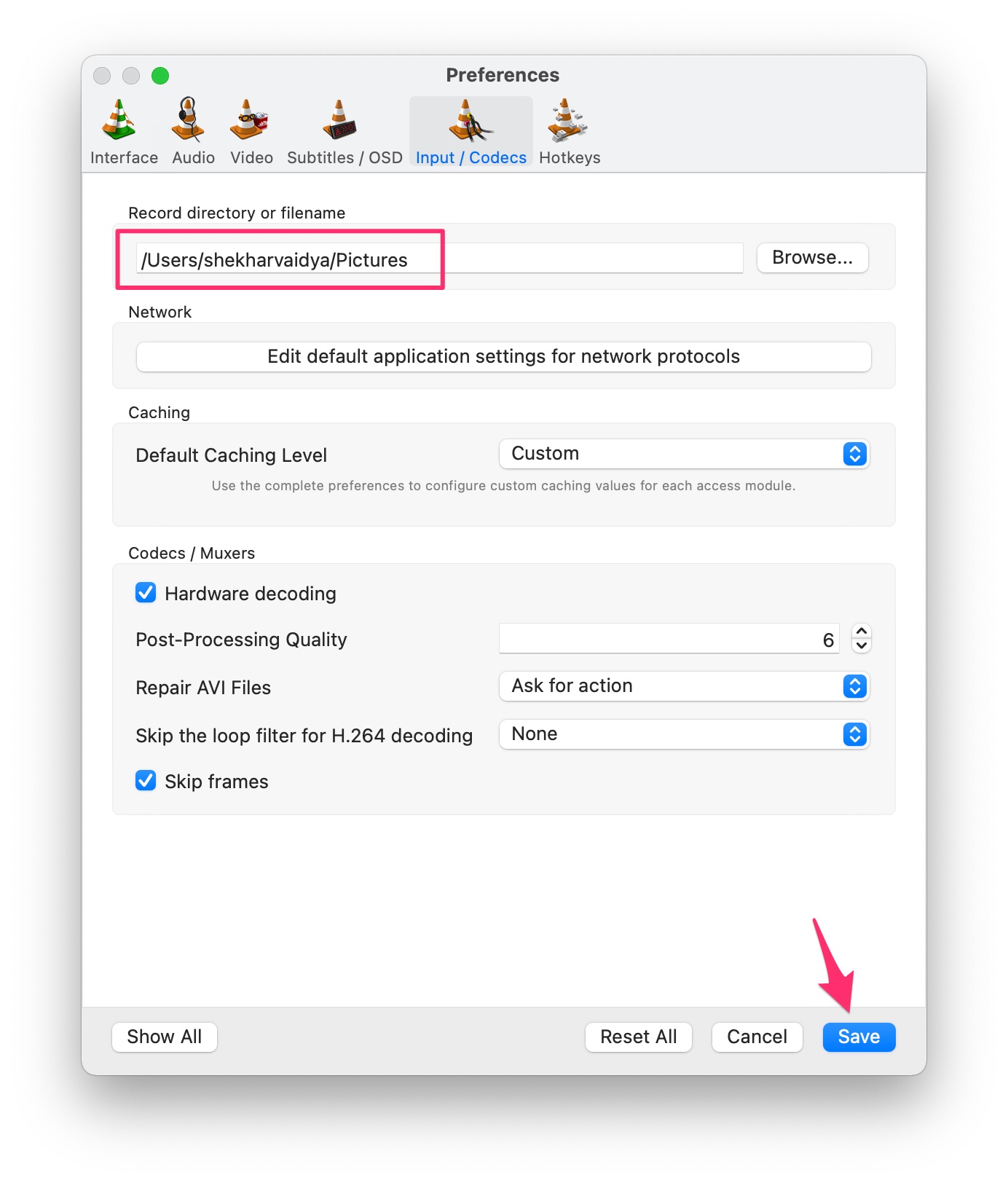
クリップされた動画を保存するためのデフォルトディレクトリを選択したので、必要に応じてこのVLCプレーヤーのウィンドウを閉じることができます。
- 次に、カットしたいクリップの動画をVLCプレーヤーで開きます。
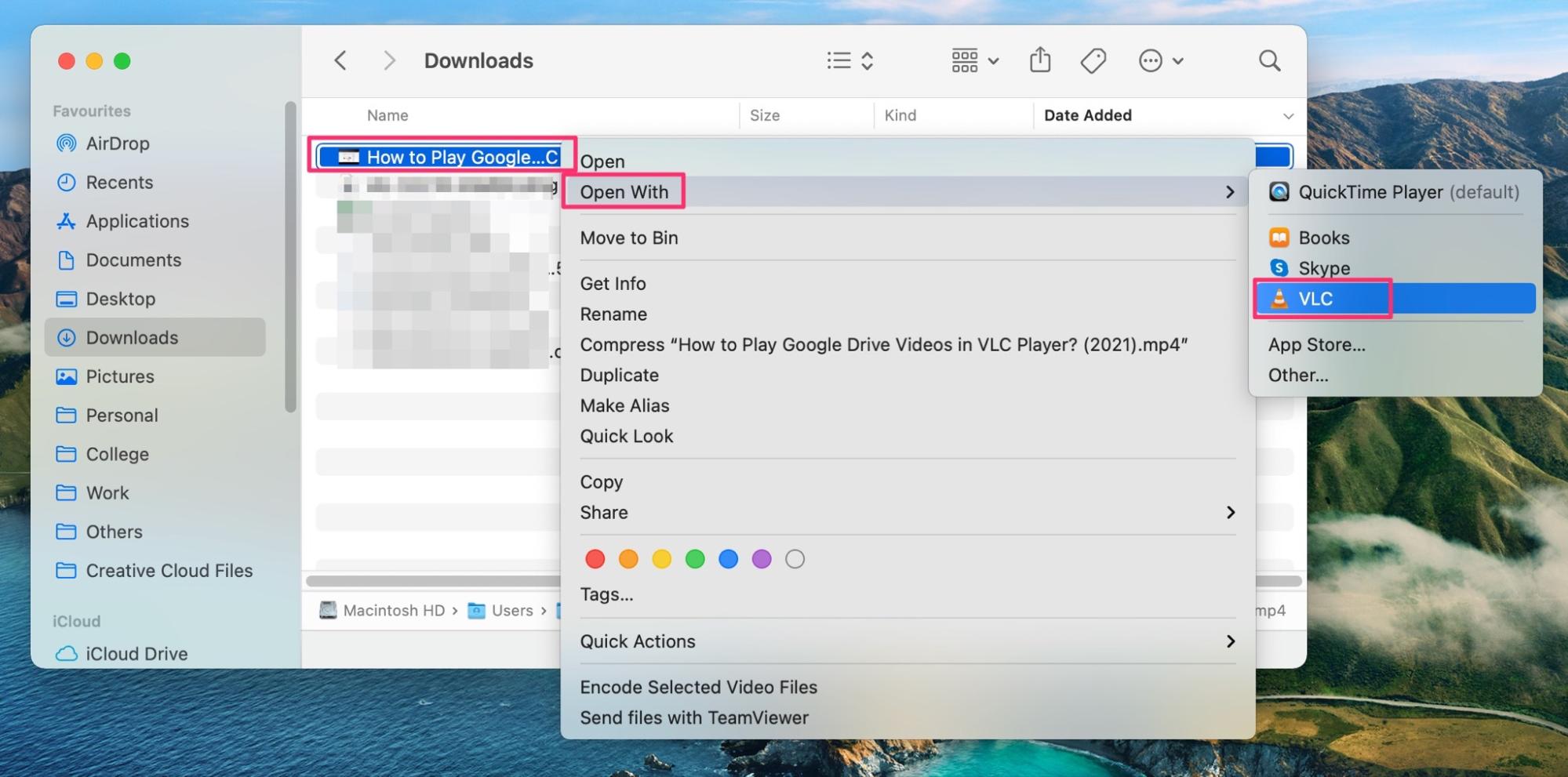
- 録画機能を使用して動画をカットします。
- 例えば、動画を5秒から15秒にカットしたい場合、動画が4秒のときにOption + Command + Rキー (⌥⌘R)を押して録画を開始し、プレーヤーが14秒のときに再度Option + Command + Rキー (⌥⌘R)を押して録画を停止します。
- また、再生 -> 録画オプションに移動して録画を開始および停止することもできます。
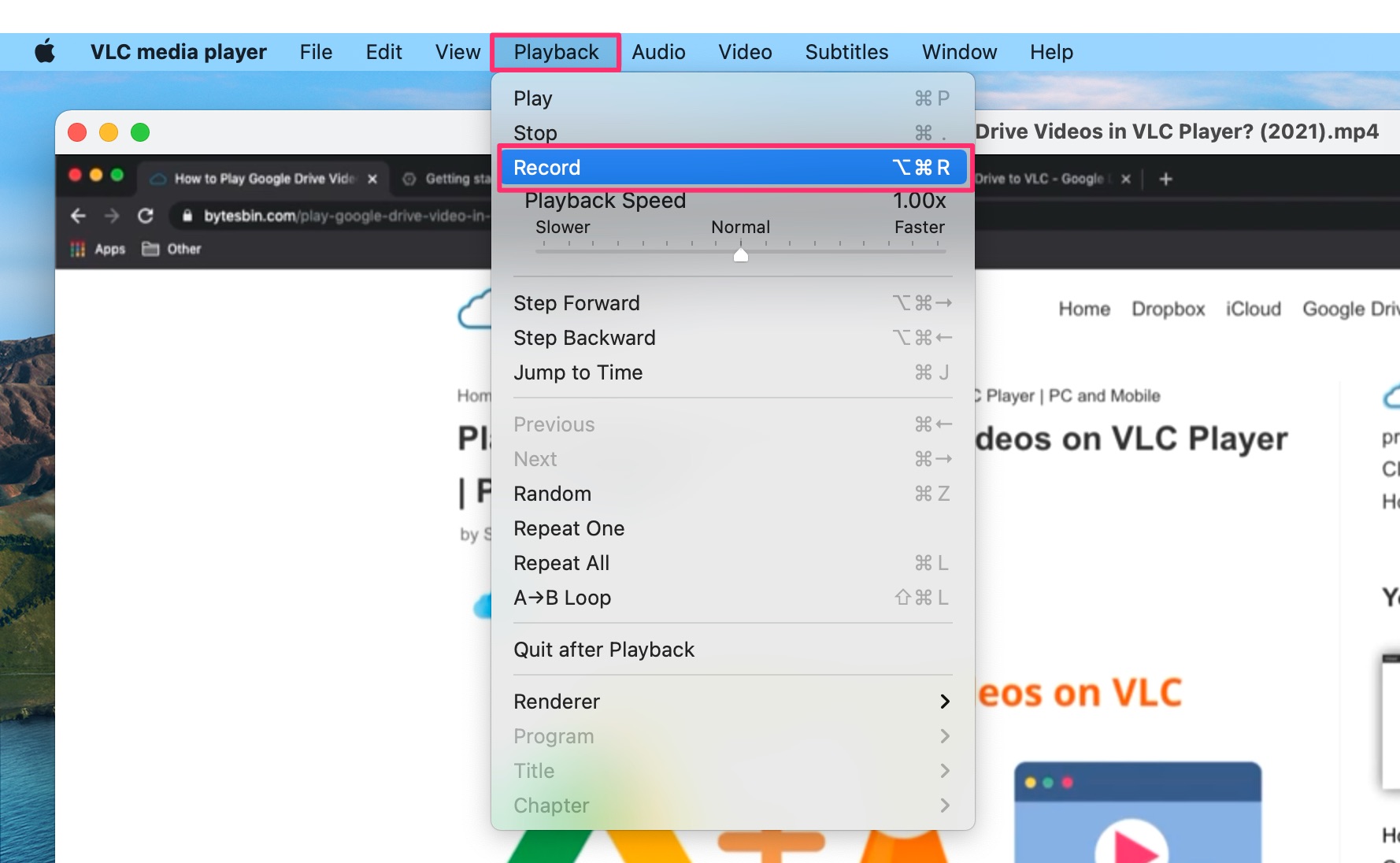
- 最後に、カットされた動画は自動的に以前に設定したフォルダー/ディレクトリに保存されます。
結論
それで、私たちはVLCプレーヤーで動画を小さな共有可能なクリップに成功裏にトリミング/カットしました。私たちは、WindowsとmacOSという2つの広く使用されているオペレーティングシステムでのプロセスをカバーしようとしました。
あなたも自分の側で成功裏にこの部分を行ったことを願っています。何かを見逃した場合や、トリミングプロセスに関して疑問がある場合は、コメントセクションでお知らせください。
VLCプレーヤーで動画をトリミングする | WindowsとMacに関するご意見があれば、下のコメントボックスにお気軽にお寄せください。また、動画チュートリアルのために私たちのDigitBin YouTubeチャンネルを購読してください。乾杯!
新しい投稿を受信箱で受け取る
スパムはありません。いつでも購読を解除できます。