トラブルシューティング · 1 min read · Feb 15, 2026
Windowsでのエラー0xFFFFFFFFをトラブルシューティングする: 完全ガイド

あなたはバグを排除し、デバイスの強化版を楽しむためにPCを更新したい、または最新の機能をチェックしたいと思うでしょう。それに加えて、デバイスが最適に機能するのを助けます。
しかし、ソフトウェアの更新は、Windowsでエラーコード0xFFFFFFFFを生成するのを止めることができません。それは、更新のダウンロードやインストールを続行するのを妨げ、手動インストールでもしばしば助けにはなりません。
そのような状況では、修正方法を探していることでしょう。私たちはあなたをすべてカバーしています!
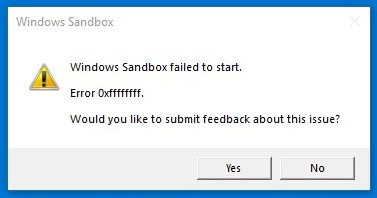
Windowsでのエラー0xFFFFFFFFを修正する方法
Windowsでエラーコード0xFFFFFFFFをトラブルシューティングするためのいくつかの方法があります。それらの効果は原因によって異なります。したがって、各解決策をその理由に従って実行し、どれがあなたに合うかを確認してください。
方法1: PCを再起動する
あなたのWindowsOSの更新は突然停止し、エラーコード0xFFFFFFFFを生成します。
その一般的な原因の1つには、キャッシュメモリが多すぎること、不安定なインターネット接続、さらには一時的なグリッチが含まれます。
したがって、これを解決するために、コンピュータを再起動する必要があります。ほとんどのユーザーは、単なる技術的なグリッチだったため、これが彼らにとって機能したと報告しています。
方法2: Windows Updateトラブルシューティングツールを実行する
上記の方法が役に立たなかった場合、一時的なグリッチではなく別の理由があります。これを確認する簡単な方法は、Windows Updateトラブルシューティングツールを使用することです。
あなたのPCには、問題を検出し、それに応じて修正するのを助けるさまざまなトラブルシューティングツールがあります。
したがって、エラー0xFFFFFFFFが表示された場合、更新関連の機能に問題があるため、それに応じて進む必要があります。
以下の手順に従って、Windows Updateトラブルシューティングツールを実行してください:
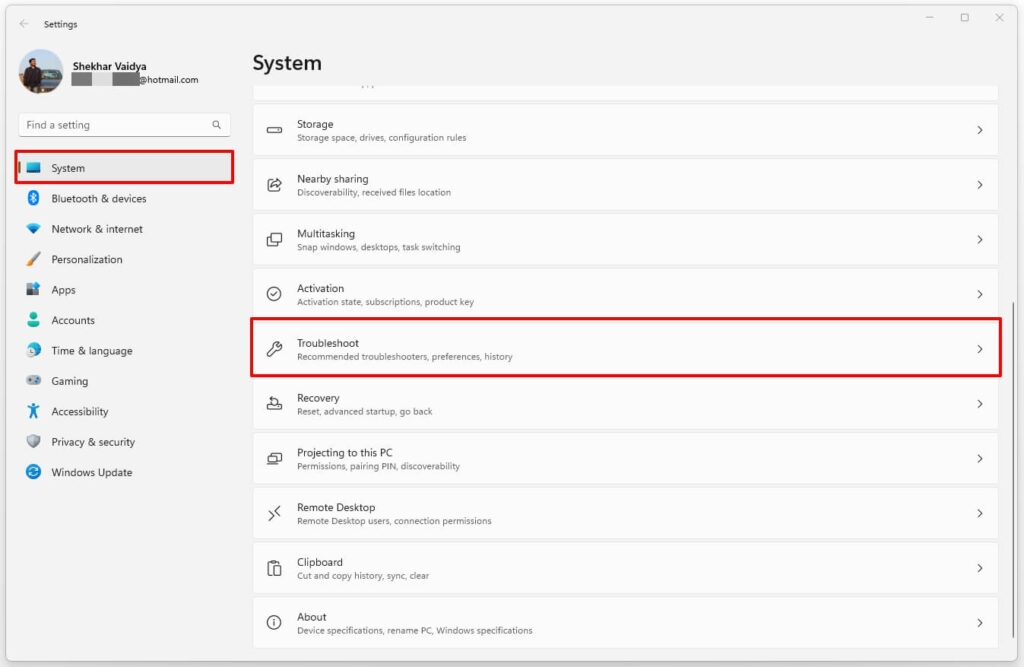
- 左上隅のスタートボタンを押し、設定に移動し、システムを選択します。
(代替: Win+Iキーを押して設定を開く)
- 左のペインからトラブルシューティングを選択します。
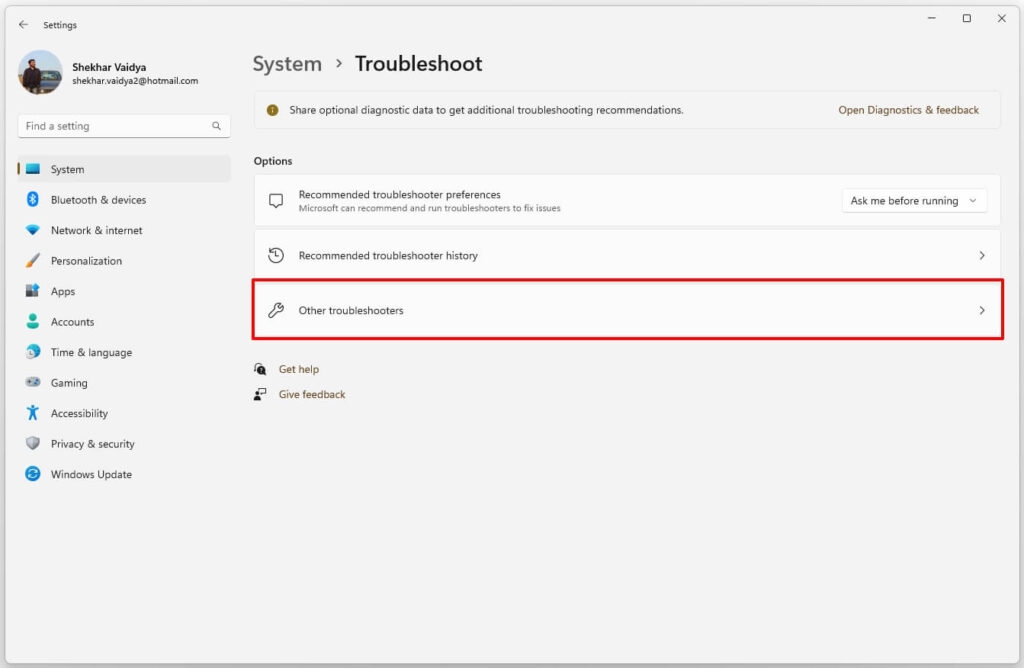
- 次に、その他のトラブルシューティングツールをクリックします。
- Windows Updateオプションで、トラブルシューティングツールを実行をクリックします。
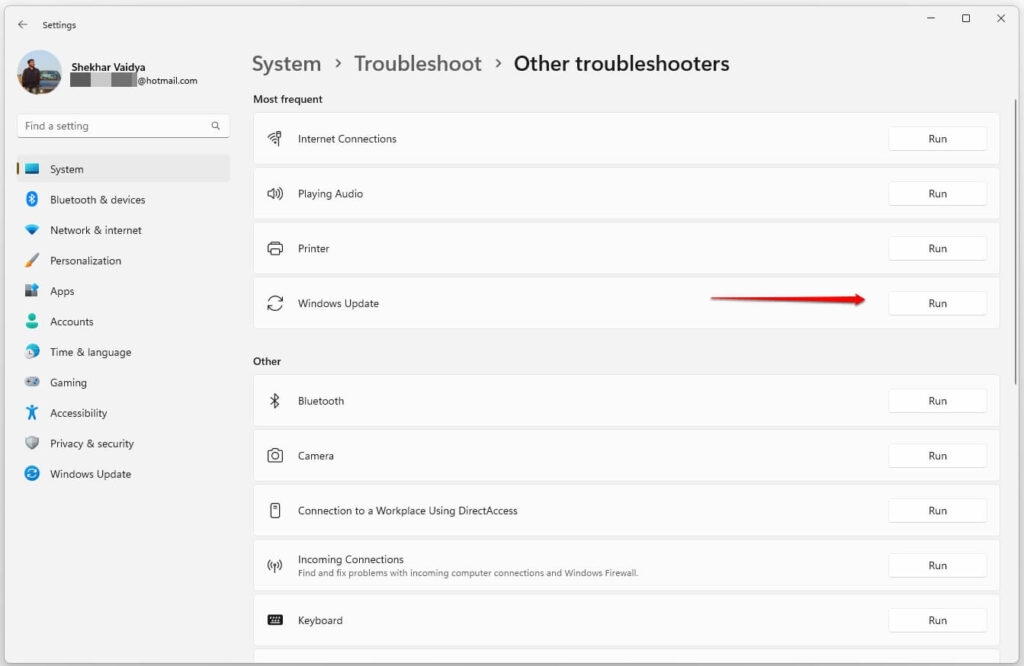
ツールはPCをスキャンし始め、プロセスが完了するまで待つ必要があります。その後、問題を表示し、それを修正します。また、トラブルシューティングのためにいくつかの手順を実行するように促されることもあります。
方法3: ソフトウェア配布フォルダーのコンポーネントを削除する
デバイスにキャッシュが多すぎるのと同様に、更新サービスに関連するキャッシュメモリを保存するフォルダーがあります。
ソフトウェア配布フォルダーがそれを保存しますが、そのファイルが破損したり欠落したりすることが多く、Windowsの更新に干渉します。
そのような状況では、フォルダーのコンポーネントを削除して修正できます。ファイルは削除されますが、Windowsは再びそれを管理し、問題を効果的に解決します。
以下の手順に従ってください:
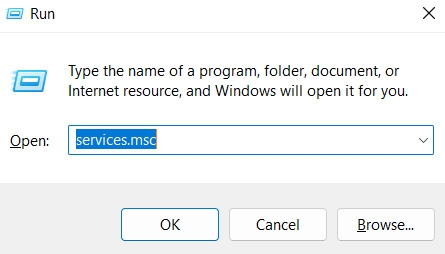
- Win+Rキーを押して実行ダイアログボックスを開き、services.mscと入力し、Enterキーを押します。
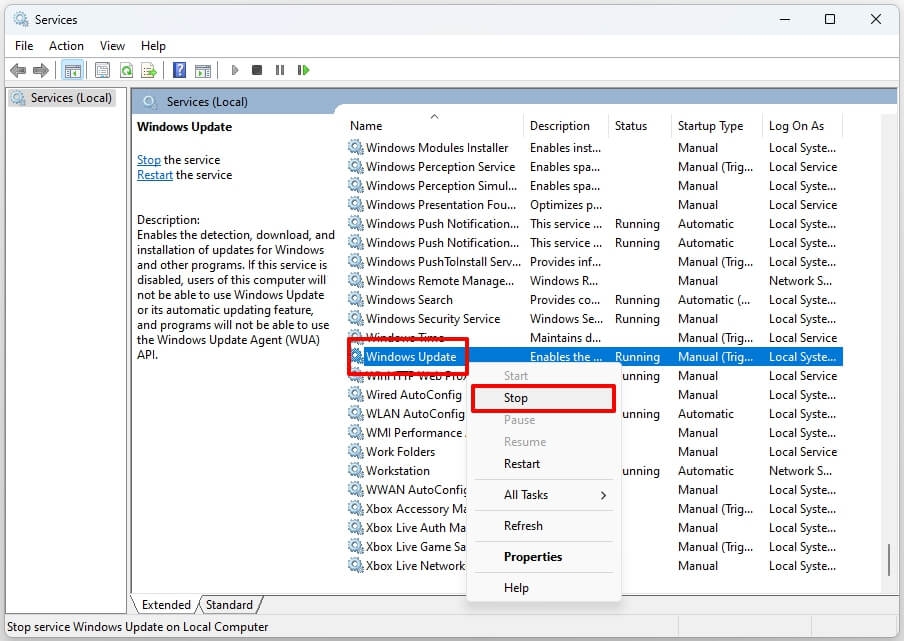
Windows Updateに移動し、右クリックします。
コンテキストメニューから停止を選択し、閉じずに最小化します。
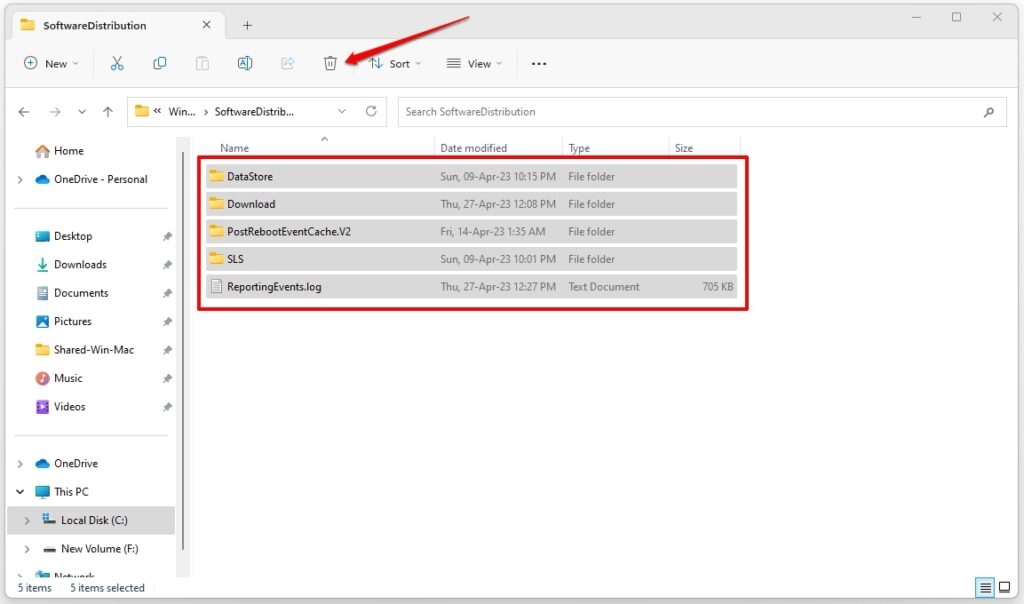
Win+Eキーを押してファイルエクスプローラーを開きます。
C:/Windows/SoftwareDistributionを検索します。フォルダーをクリックし、そのすべてのコンポーネントを選択してDeleteキーを押します。
アクションを確認するためにはいをクリックします。
次に、サービスウィンドウで、サービスウィンドウを最大化し、Windows Updateを右クリックします。
ドロップダウンメニューから開始を選択します。
Windowsをインストールしたドライブがある場合は、Cの文字をそのドライブの文字に置き換えることに注意してください。さらに、この方法でWindows Updateを開始すると、そのコンポーネントが再作成されます。
方法4: Windows Updateダウンロードパスのフォルダーを削除する
Windowsは、以前の更新バージョンと関連プロセスを特定のパスに保存します。後でシステムを以前のバージョンに戻すことができます。
しかし、しばしば混雑した更新ダウンロードパスがWindowsでエラーコード0xFFFFFFFFを引き起こします。したがって、問題を修正するためにすべてのフォルダーを削除する必要があります。
以下の手順に従ってください:
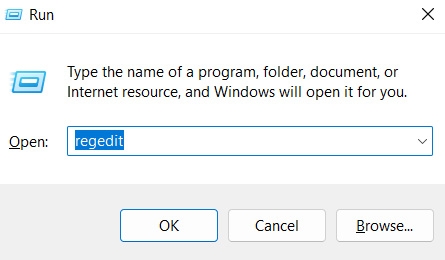
- Win+Rキーを押して実行ダイアログボックスを開き、regeditと入力してOKをタップします。
左のペインから
HKEY_LOCAL_MACHINE\SOFTWARE\Policies\Microsoft\Windows\WindowsUpdateを選択します。その中で、WUServerとWIStatusServerに移動し、それらを選択して削除します。
変更を反映させるためにPCを再起動し、再度試してください。
方法5: Windows Updateサービスを再起動する
Windowsは、更新をスムーズに実行するためにUpdate Servicesを使用します。しかし、これらのサービスのいずれかが最適に機能していない場合、エラー0xFFFFFFFFが生成され、システムの更新が問題になります。したがって、Windows Updateサービスを再起動する必要があります。
以下の手順で実行できます:
Win+Rキーを押して検索ボックスにcmdと入力します。
以下のコマンドを入力し、それぞれの後にEnterキーを押します。
net stop wuauserv
net stop bits
net stop trustedinstaller
net stop appidsvc
net stop cryptsvc
これにより、Windows Updateサービスが停止します。
同様に、以下のコマンドを実行してこれらのサービスを開始します。
net start wuauserv
net start bits
net start trustedinstaller
net start appidsvc
net start cryptsvc
再起動後、再度ダウンロードプロセスを開始し、更新サービスにグリッチがある場合はエラーが解決されます。
方法6: SFCスキャンを実行する
上記の方法が問題を修正するのに役立ったかもしれませんが、まれにそれができなかった場合があります。
そのような状況では、Windowsに破損したファイルや欠落したファイルがあるため、問題が発生しています。したがって、この状況を克服するために、SFCスキャンを実行する必要があります。システムファイルチェッカーは、問題をチェックし、あれば修正しようとします。
以下の手順に従ってWindowsでSFCスキャンを実行してください:
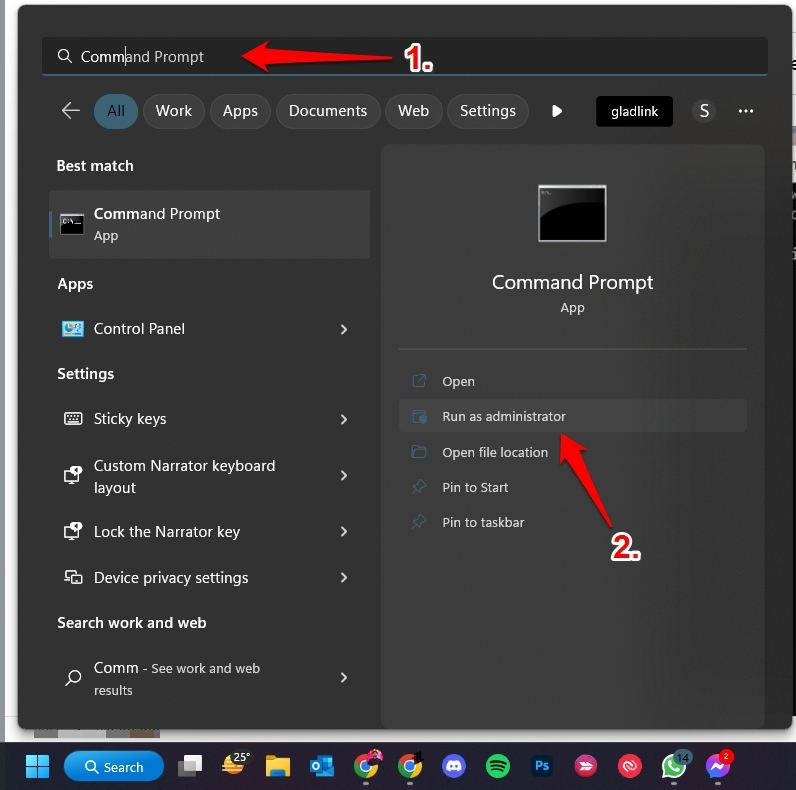
スタートメニューを開き、cmdを検索します。
最初の検索結果に移動し、右ペインから管理者として実行を選択します。
- 以下のコマンドを入力し、Enterキーを押して実行します。
sfc /scannow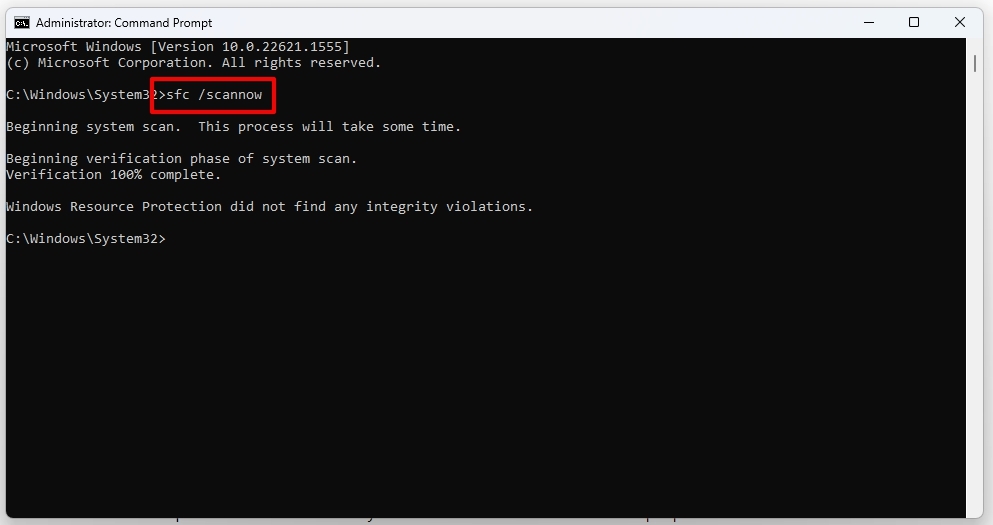
これを行うと、システムファイルチェッカーがスキャンを開始します。プロセスが完了するまで待ち、ステータスが表示されます。
システムファイルに問題があった場合、ツールはそれをトラブルシューティングした可能性があります。
方法7: PCをマルウェアスキャンする
SFCが問題を解決できなかった場合や、まだ診断していない場合、エラー0xFFFFFFFFに直面している場合、PCには悪意のあるファイルやプログラムがある可能性があります。
サードパーティのツールを使用してそれらをチェックできます。また、Windowsにもマルウェアをスキャンするための組み込みツールがあります。
以下の手順で使用できます:
Windows設定に移動し、プライバシーとセキュリティに進みます。
左のペインからWindowsセキュリティを選択し、Windowsセキュリティを開くをタップします。
ウイルスと脅威の保護をクリックし、スキャンオプションをタップします。
さらに、右ペインの今すぐスキャンボタンをクリックします。
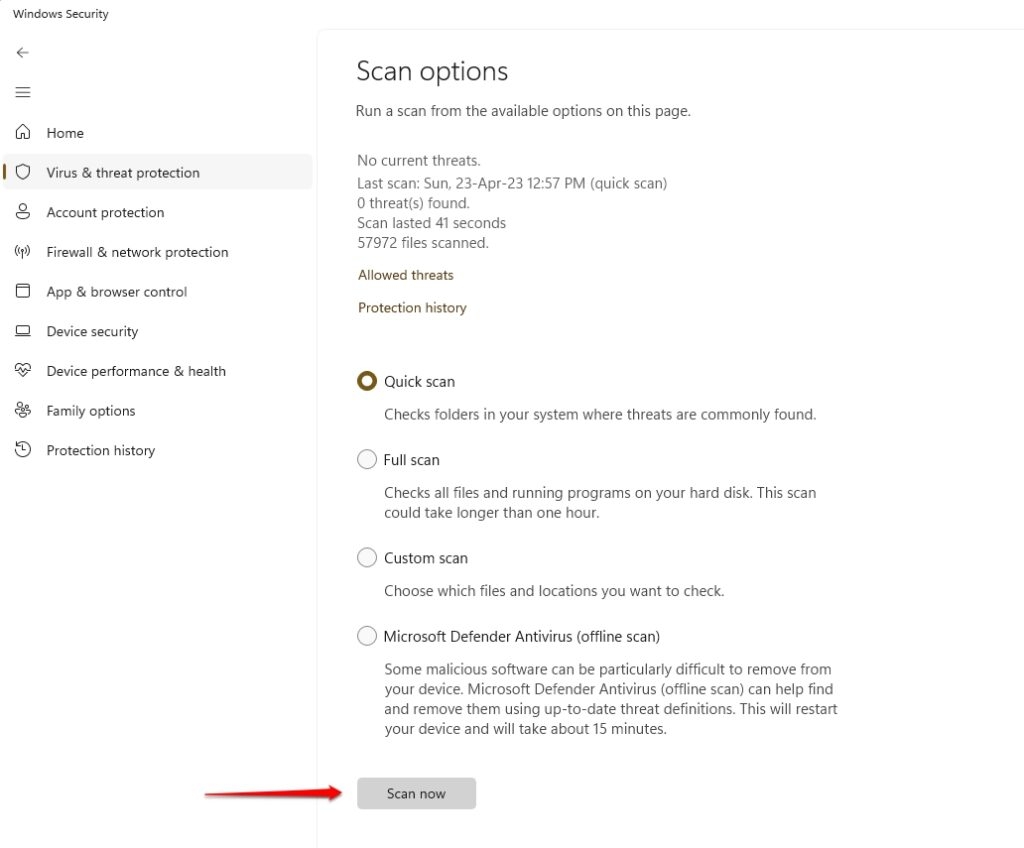
Windowsはスキャンを完了し、検出されたマルウェアを表示します。それに応じて削除する必要があります。これにより、エラーコード0xFFFFFFFFが解決されます。
よくある質問
コード0xFFFFFFFFは何を意味しますか? エラーコード0xFFFFFFFFは、PCがWindowsの更新を検索できない場合や、ダウンロードまたはインストール中に表示されます。したがって、ダウンロードまたはインストールを続行するために解決する必要があります。
Apexのコード0xfffffffは何ですか? Apexのエラーコード0xfffffffは、ゲームがサーバーに接続するのが難しいことを示しています。
Age of Empiresのエラーコード0xFFFFFFFFは何ですか? Age of Empiresのエラーコード0xFFFFFFFFは、Age of Empiresに接続関連の問題があることを示しています。
Apexのエラーコードを修正するにはどうすればよいですか? Apexのエラーコードを修正する最も効果的な方法は、ルーターを再起動し、ゲームを強制的に再起動することです。
最後の言葉 – Windowsのエラー0xFFFFFFFF
Windows OSを定期的に更新することは、正常に機能するために重要です。システムファイル、プログラム、ドライバーはすべて、時間とともに古くなり、摩耗します。したがって、更新は不可欠です。それに加えて、最新のソフトウェアを収容するためにも、アップグレードは役立ちます。
その重要性を考慮して、最新バージョンをダウンロードしてインストールすることになりますが、エラーコード0xFFFFFFFFがプロセスに干渉します。
さらに、PCが時々ネットワークを検索できない場合もあります。根本的な原因を修正しない限り、何度も再試行しても役に立ちません。したがって、PCを再起動し、Windows Updateトラブルシューティングツールを実行して解決してください。
それが役に立たない場合は、ソフトウェア配布フォルダーのコンポーネントとWindows Updateダウンロードのパスをクリアしてください。その後、Windows Updateサービスを再起動します。
これらの解決策は、根本的な原因に応じて機能します。そうでない場合は、私たちの完全なガイドを参照して助けを求めてください。
さらに読む:
[解決済み] DNSプローブが完了し、インターネットエラー
PC用のベストSteam壁紙エンジンの代替
Windowsエクスプローラーがクラッシュし続ける場合の修正方法?
新しい投稿を受信箱で受け取る
スパムはありません。いつでも購読を解除できます。