ビデオ編集 · 1 min read · Feb 14, 2026
TunesKit AceMovi ビデオエディターレビュー

動画編集の世界に新しく入ったばかりですか?良いビデオエディターを探すのに苦労していますか?新しいYouTubeチャンネルを始めようと思っていますが、どのビデオエディターを選べばよいかわからないですか?
これらの疑問を抱えているなら、あなたは正しい場所にいます。読み続けてください。
この記事では、現在市場で入手可能な最高のビデオエディターの1つを使用し、レビューします。これにより、ビデオ編集の問題を克服する手助けをします。
TunesKit AceMovi レビュー
TunesKit AceMovi ビデオエディターは、ソーシャルメディアクリップ、YouTubeビデオなど、スタイリッシュなビデオを迅速に作成・強化できる強力なビデオ編集ソフトウェアです。多くのビデオ効果、フィルター、テンプレートなどを備えています。
特徴:
- 複数のオーディオ・ビデオフォーマット: ほぼすべてのオーディオおよびビデオフォーマットをサポートしているため、ユーザーがコンテンツをインポートするのに便利です。
- 内蔵ライブラリ: ビデオ効果、フィルター、バックグラウンドミュージック、アニメーションなど、すべてがビデオエディターに内蔵されています。
- 高度な録画: アドオンのスクリーンレコーダーは、ビデオ通話、ソフトウェア、ウェブサイト、PPTなどを録画し、プロジェクトにインポートするのに役立ちます。
- リアルタイムビデオプレビュー: 編集を横に並べて見ながら行うことができ、生産性を向上させるのに役立ちます。
- ビデオ編集チュートリアル: 初心者向けのチュートリアルが多数用意されており、迅速に学び、実装できます。
- 異なる出力フォーマット: エクスポートウィンドウには、モバイル画面サイズや高解像度デスクトップ解像度など、いくつかの事前定義された出力フォーマットがあります。
TunesKit AceMovi の価格

価格はシンプルで整理されています。基本的に1+3のプランから選択できます。なぜ1+3かというと、最初のプランである無料プラン(無料トライアル)は価格メニューにリストされていませんが、TunesKitが提供するプランの1つだからです。
次に、有料/プレミアムプランについてですが、
- 1ヶ月プラン、価格は$19.95
- 1年プラン、価格は$39.95
- ライフタイムプラン、価格は$59.95
これらのプランの良い点は、1ヶ月プランを選んでもライフタイムプランを選んでも、ビデオエディターの機能に干渉しないことです。同じ機能が得られ、妥協はありません。
TunesKit AceMovi ビデオエディターの設定
Macの最小要件
- オペレーティングシステム: Mac OS X 10.8
- プロセッサ: 1GHz クロックスピード
- RAM: 1 GB
- 画面解像度: 1024×768 ピクセル
Windowsの最小要件
- オペレーティングシステム: Windows 7
- プロセッサ: 1GHz クロックスピード
- RAM: 2 GB
- 画面解像度: 1024×768 ピクセル
これで、あなたのシステムがTunesKit AceMovi ビデオエディターの最小要件を満たしているので、インストールと設定プロセスを進めることができます。
特別なチュートリアルは必要ないと思います。システムに通常のプログラムをインストールするのと同じくらい簡単です。それでも、インストールプロセスをステップバイステップで案内します。
- まず、公式のTunesKitウェブサイトに行き、製品 > AceMovi ビデオエディターをクリックし、次に無料トライアルボタンをクリックします。
- 無料トライアルボタンをクリックすると、AceMovi.dmgおよびAceMovi.exeファイルがそれぞれMacおよびWindowsシステムにダウンロードされます。
- 次に、ダウンロードディレクトリ/フォルダーに移動し、該当するファイルをダブルクリックしてインストールを開始します。
- その後、画面の指示に従ってプログラムをシステムにインストールします。
製品を登録したい場合は、いくつかの追加ステップがあります。
- 購入時に入力したメールを開き、tuneskit.comからの購入メールを探します。
- そこに製品のライセンスキーがあります。キーをコピーします。
- 次に、TunesKit AceMovi ビデオエディターを開きます。
- その後、ヘルプ -> 登録に移動します。
- ポップアップが表示され、メールアドレスとライセンスキーを入力するよう求められます。
それで終わりです。これでTunesKit AceMovi ビデオエディターを使用開始できます。
TunesKit AceMovi ビデオエディターの使用
ユーザーインターフェースの理解
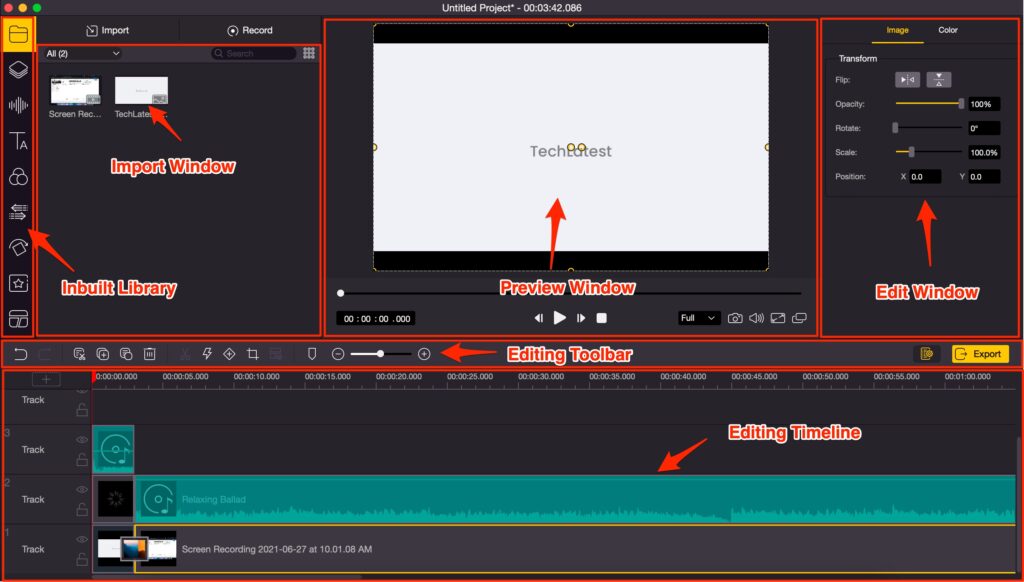
他のビデオエディターに慣れているなら、ほぼ同じだと言っておきます。ユーザーインターフェースは、ビデオを編集する際に使用できる6つの異なるセグメントで構成されています。
インポートウィンドウ: これは、編集プロセスを開始するために最初に使用するものです。このウィンドウは、プロジェクトに生のビデオ/オーディオまたは他のグラフィックスをインポートするのに役立ちます。インポートボタンをクリックし、ファイルを選択するだけで、すぐにプロジェクトにインポートされます。
内蔵ライブラリ: このセクションには、すべての事前構築されたアニメーション、効果、モーション、サウンドエフェクト、バックグラウンドミュージックなどが含まれています。ライブラリのコンテンツをドラッグ&ドロップして編集を開始できます。
編集ツールバー: これはすべての中で最も役立つセクションで、主に編集/トリミング/モディファイに使用されます。
編集タイムライン: すべてのレイヤー、ビデオ・オーディオコンテンツ、グラフィックス、アニメーションがここにあり、ビデオに合うようにドラッグ&ドロップする必要があります。複数のタイムラインを作成し、異なるレイヤーとして使用してビデオを編集できます。
編集ウィンドウ: このウィンドウは、特定の選択されたファイルのためのものです。たとえば、ビデオを少し明るくしたい場合は、編集タイムラインからビデオを選択し、その個々のビデオを編集ウィンドウから編集します。
プレビューウィンドウ: これはすべての中で最も便利なセクションの1つで、このウィンドウでは編集を横に並べて確認できます。すべての編集は、このセクションで一時的に実施され、変更を永久に適用することはありません。
ビデオの編集とエクスポート
さて、すべてのセクションに慣れたので、ビデオを編集するためにさらに指示は必要ないと思います。生のビデオとオーディオをインポートし、編集を開始できます。
ただし、もう1つ追加したいことがあります。TunesKit AceMoviは内蔵のスクリーンレコーダーも提供しており、それを使用してオーディオ付きで画面を録画し、直接プロジェクトにインポートできます。
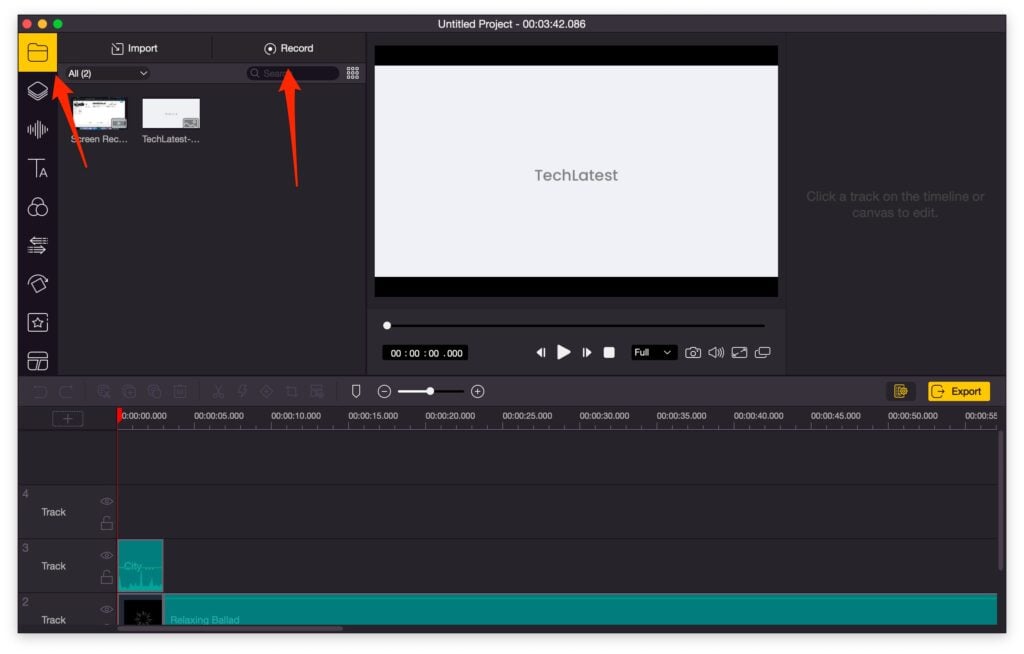
レコーダーを使用するには、メディアセクションの上部にある録画ボタンをクリックします(これはインポートウィンドウとして示しています)。
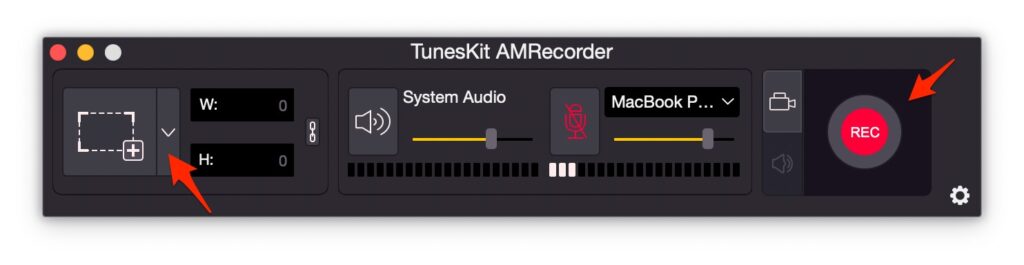
次に、レコーダーウィンドウが開き、選択できるさまざまな機能があります。
次に、ビデオのエクスポートについて話しましょう。非常にシンプルで整理されています。
編集部分が完了したら、編集ツールバーにあるエクスポートボタンをクリックするだけです。
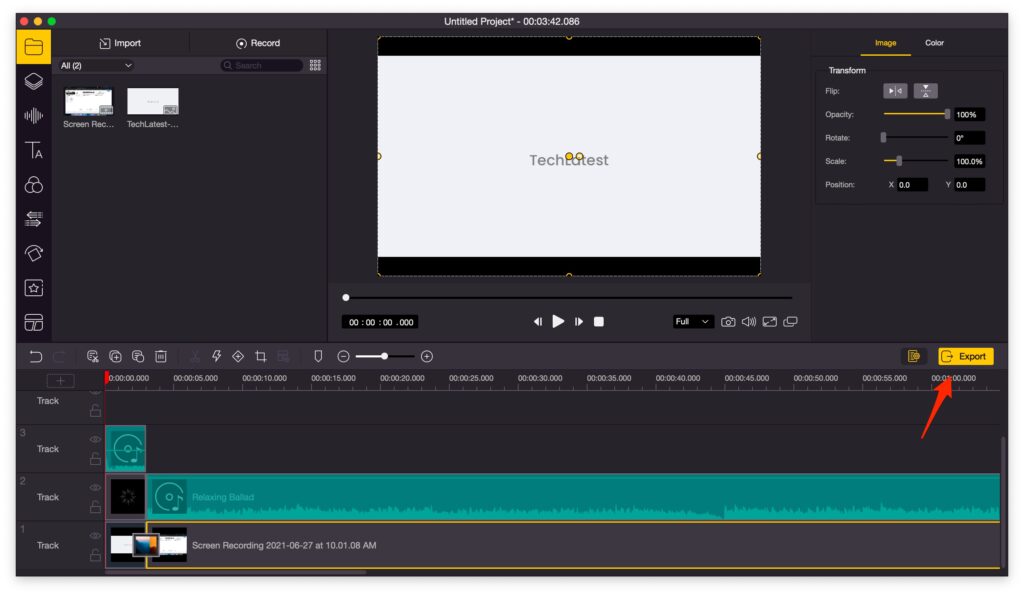
新しいウィンドウが開きます。名前、解像度、ビデオ拡張子などを手動で設定し、次にエクスポートボタンをクリックします。
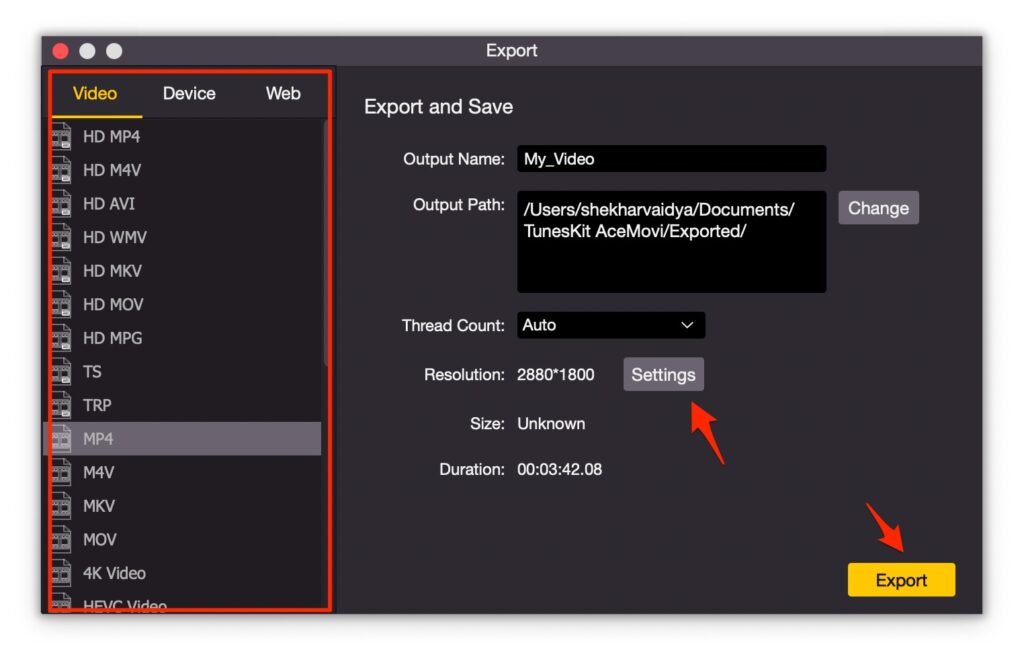
それで終わりです。出力パスにエクスポートされたビデオを視聴できます。
最終的な結論 – TunesKit AceMovi レビュー
私が好きな点
- 使いやすいインターフェース
- 主要なオーディオ・ビデオフォーマットをすべてサポート
- 良好な数の事前構築ライブラリ
- MacとWindowsで利用可能
私が好きでない点
- 月額料金が高い
- Linux版がない
- M1 Macに最適化されていない
新しい投稿を受信箱で受け取る
スパムはありません。いつでも購読を解除できます。