アプリ修正 · 1 min read · Feb 14, 2026
TutuBoxが動作しない | iPhoneおよびiPadの修正

TutuBoxはiPhoneおよびiPadデバイス用のTweakアプリストアです。TuTuBoxを使用すると、有料アプリを無料でダウンロードしたり、iOSデバイス用のモッドアプリをダウンロードしたりできます。サードパーティのアプリストアであるため、TuTuBoxアプリでいくつかの問題が発生する可能性があります。
アプリがインストールできない、読み込めない、開くとクラッシュする、インストールエラーが発生するなどの問題が考えられます。ここでは、iOSデバイス用のTuTuboxのさまざまなエラーを修正するためのソリューションを紹介します。
注意: アプリは定期的にAppleによって取り消されるため、取り消されたTutuboxからアプリをダウンロードしようとすると、できない場合があります。公式サイトを定期的に確認して、署名されたプロファイルが利用可能かどうかを確認してください。
TuTuBoxがインストールされない場合の修正
TuTuBoxアプリがiOSデバイスに問題なくインストールされない場合の手順は以下の通りです。
ステップ1. DNSCloakをダウンロードし、ffappleプロキシを無効にします。
ステップ2. この(プラグ&プレイ方式)テキストファイルをダウンロードし、iPhoneに保存します。
ステップ3. この(機内モード方式)テキストファイルをダウンロードし、iPhoneに保存します。
ステップ4. この(パンダVIPバイパス)テキストファイルをダウンロードし、iPhoneに保存します。
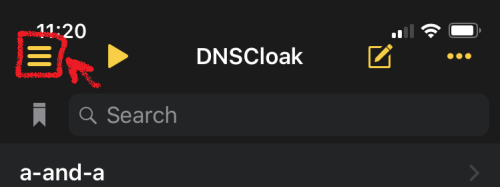
ステップ6. 左上の3本の線をタップします。
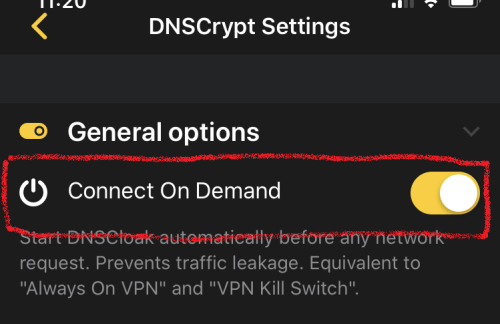
ステップ7. DNSCloak設定で「オンデマンド接続」をオンにします。
ステップ8. DNSCloak設定を少し下にスクロールし、「ブラックリストとホワイトリスト」をタップします。
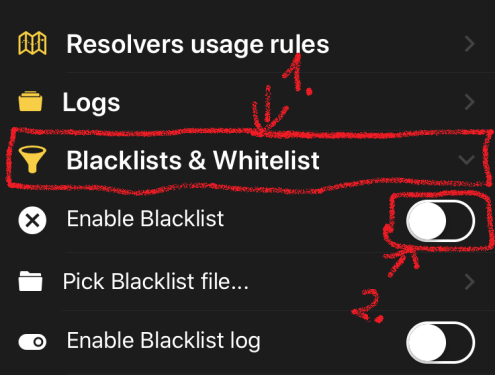
ステップ9. 次に、「ブラックリストを有効にする」をオンにし、ファイルメニューが開いたら、以前にダウンロードしたファイルを選択します。(これらのオプションをすでに有効にしている場合は、「ブラックリストファイルを選択..」をタップします)
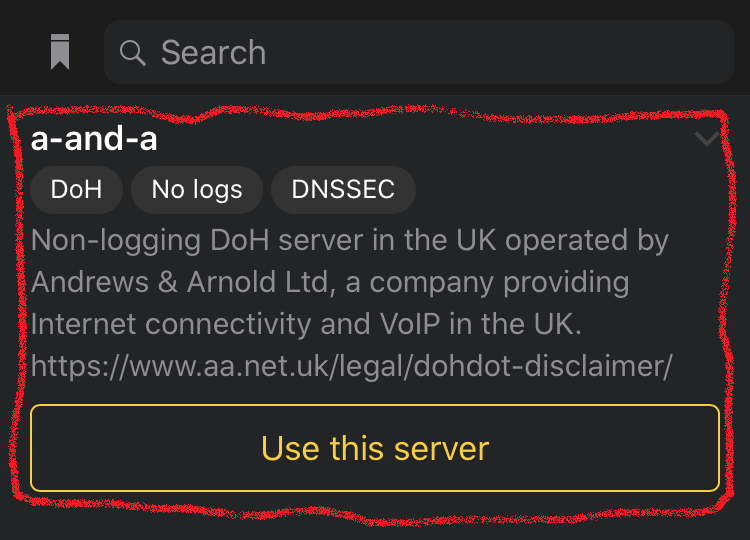
ステップ10. メインページに戻り、DNSServer「a-and-a」を選択します。
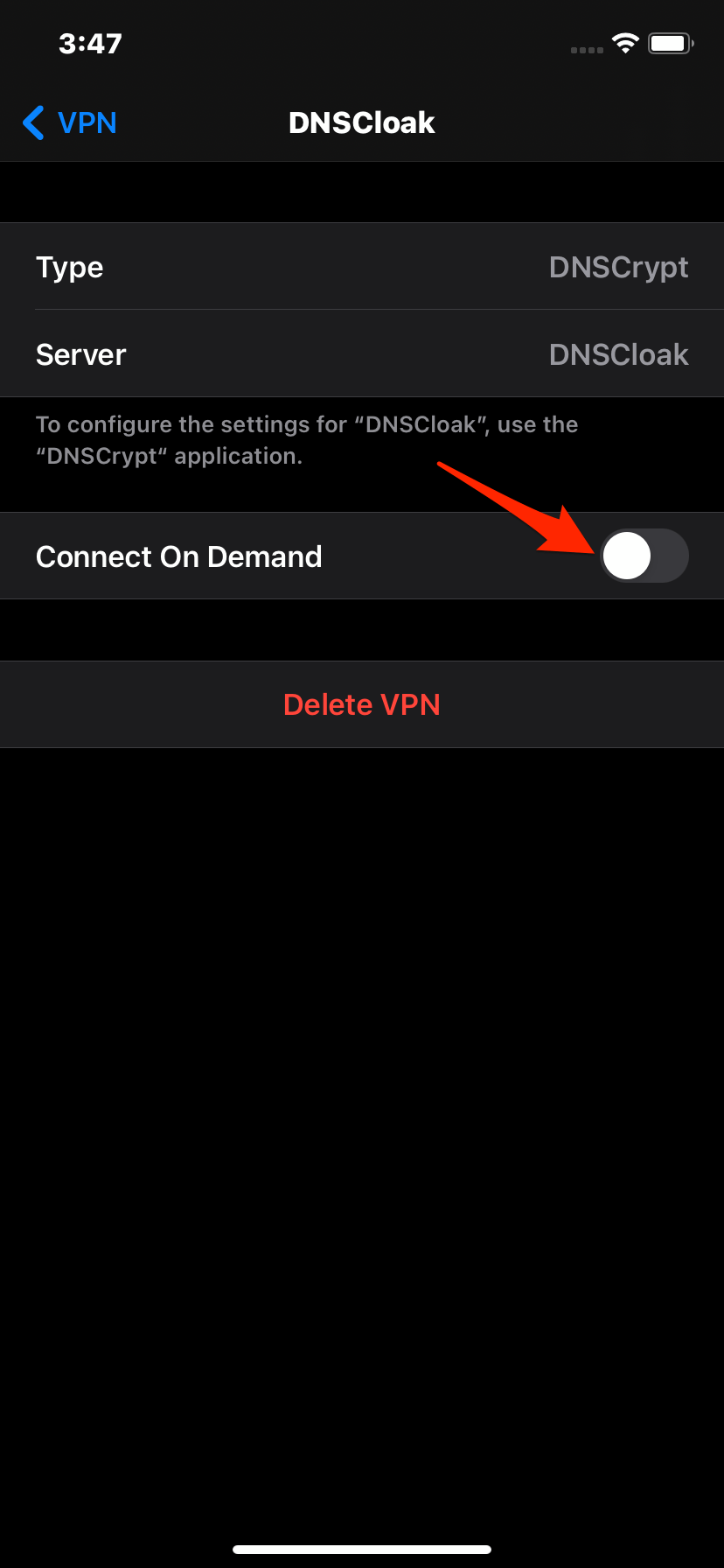
ステップ11. さて、iPhoneの設定を開きます。「一般 -> VPN -> DNSCloak -> (i) -> オンデマンド接続」に移動してオンにします。

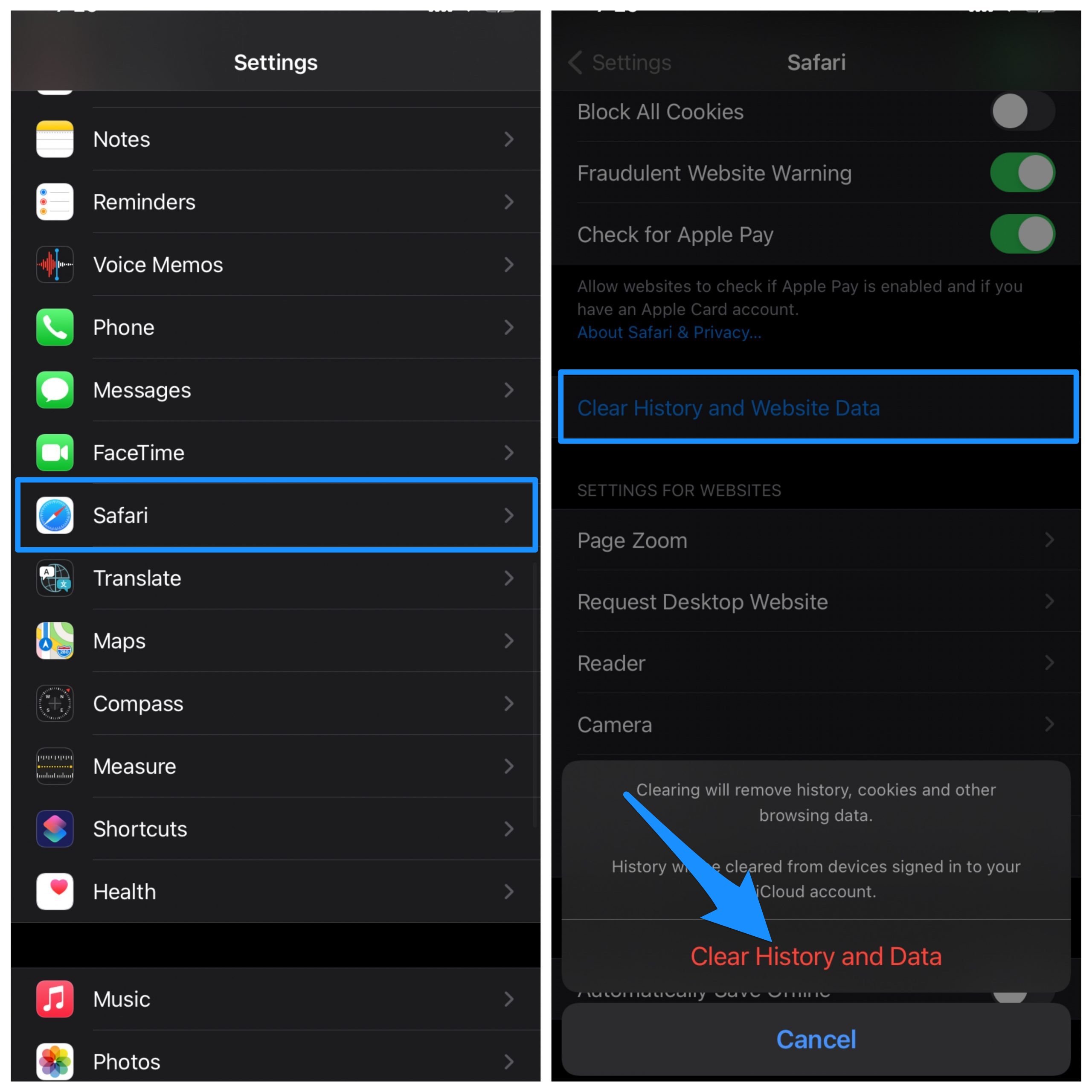
ステップ12. Safariの履歴キャッシュをクリアします。
設定 → アプリリストのSafariまでスクロール → ここで「履歴とデータをクリア」を探してOKを押します
DNSCloak設定が完了したら、再度TutuBoxをインストールしてみてください。アプリはエラーや問題なくインストールされます。
TutuBoxが動作しないまたは読み込まない場合の修正
日付と時刻を確認
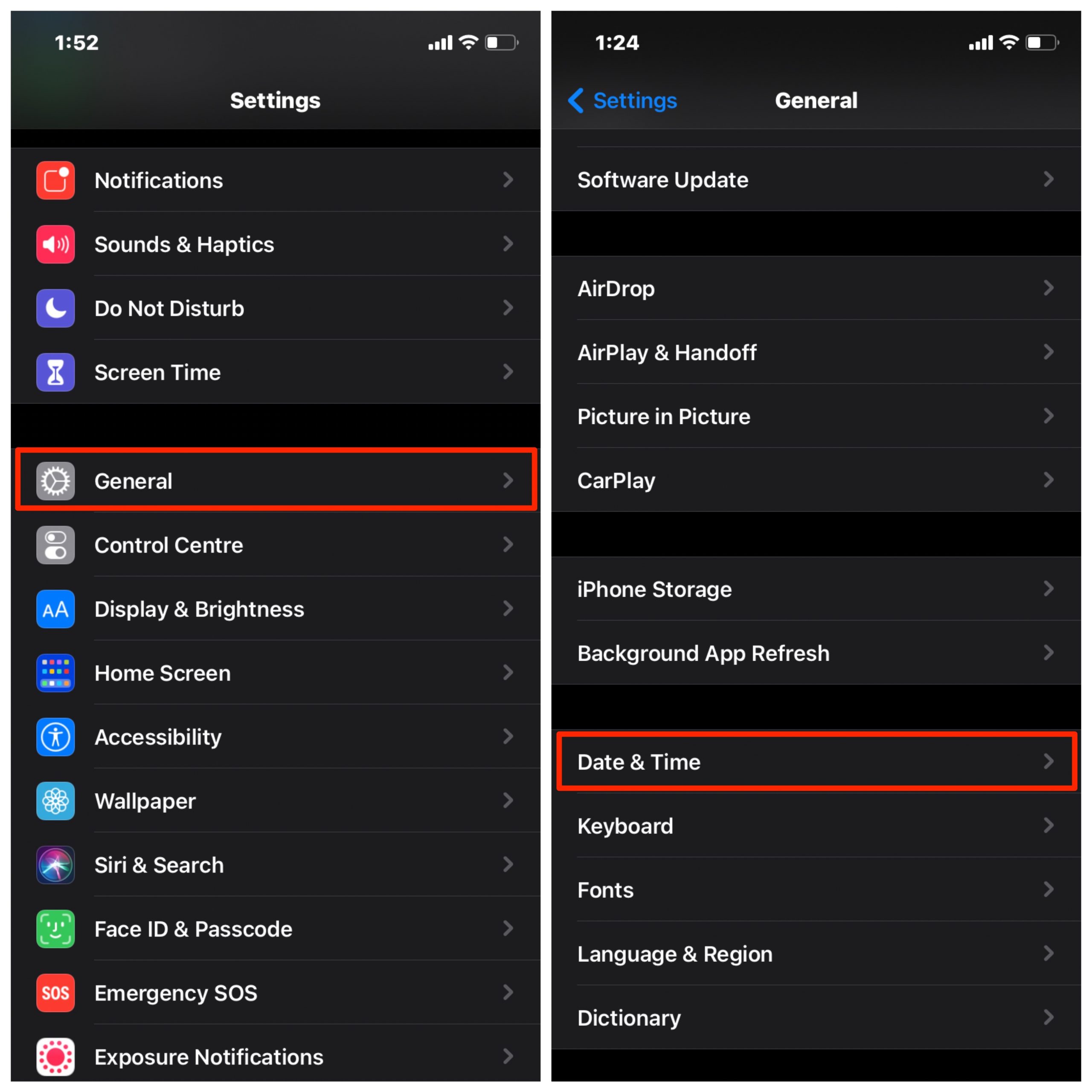
不正確な日付と時刻もアプリのインストールに問題を引き起こす可能性があります。日付と時刻を確認し、正しいことを確認するのが良いでしょう。設定を変更したら、電話を再起動し、再度アプリをインストールしてみてください。問題は解決されるでしょう。時刻と日付はSIMネットワークを使用して自動的に設定することも、手動で設定することもできます。
モバイルを再起動

これがアプリのインストールエラーを修正する最も簡単な方法かもしれません。シンプルな再起動で、モバイルのほとんどのマニフェストエラーが修正されます。再起動が完了したら、再度iPhoneにアプリをインストールしてみてください。エラーが修正されていることがわかるでしょう。
アプリをインストールできない
エラーメッセージを修正するには、設定を開き、一般に移動し、プロファイルとデバイス管理を確認します。ここで開発者を探し、アプリが未確認として表示されているのを確認します。
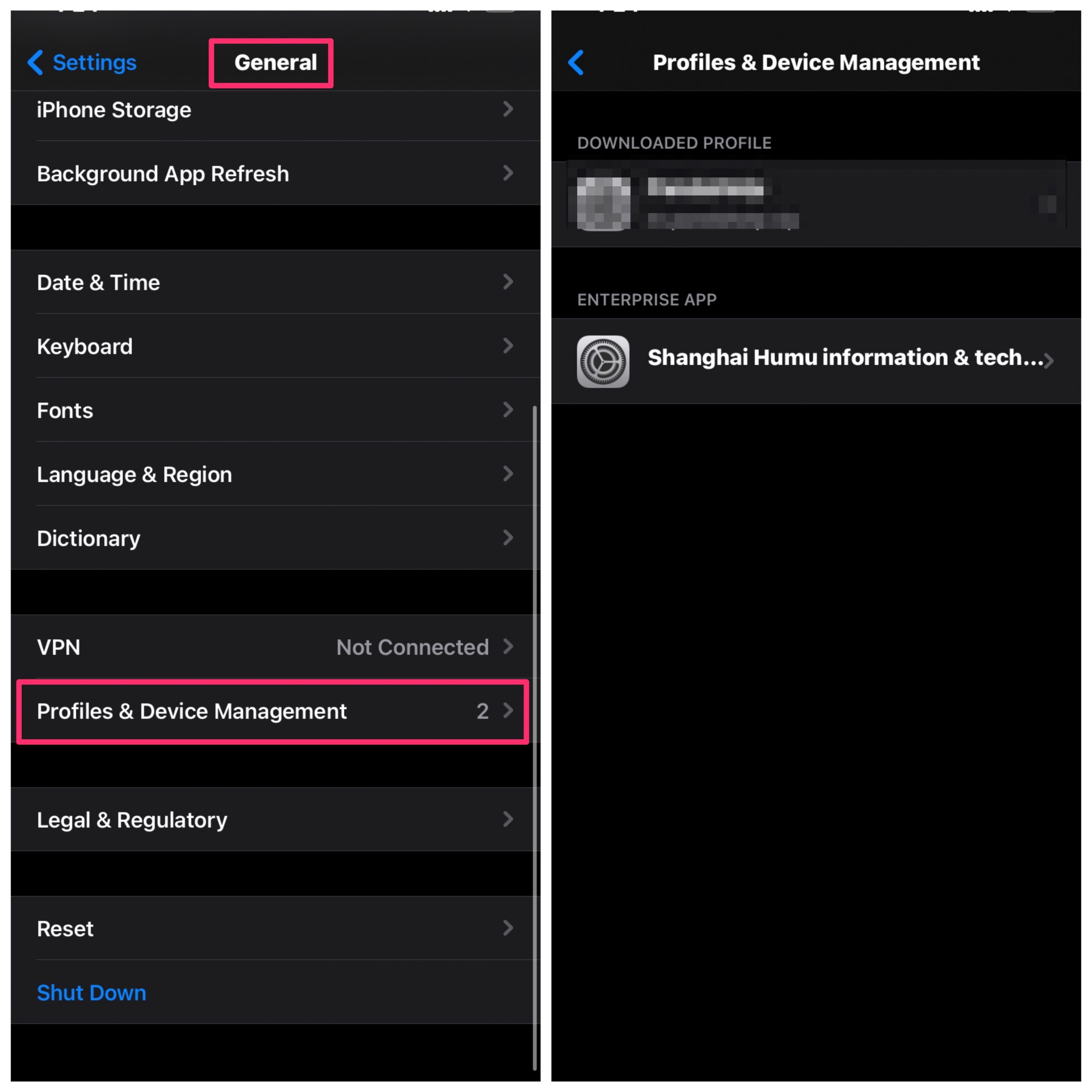
開発者をクリックし、信頼をタップして確認します。
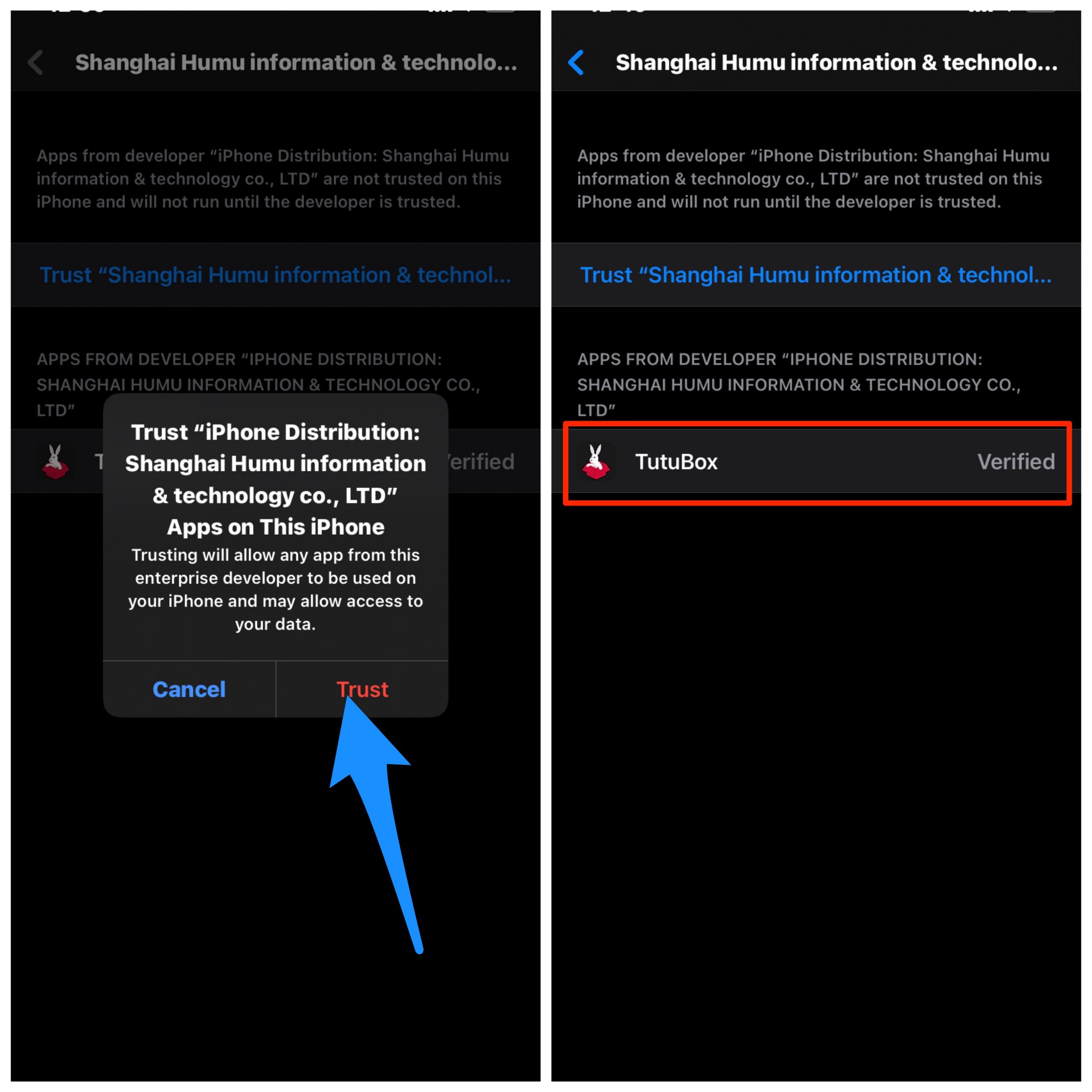
完了したら、設定を閉じ、すべての実行中のタブを閉じます。今、アプリを開くとエラーなく動作します。
アプリを確認できない
iPhoneをリセット
iPhoneをiCloudにバックアップします。これにより、iPhoneからすべてのデータとファイルが削除されます。
注意: これによりデータが失われます。完全にリセットする前に、すべての重要なデータのバックアップを作成してください。
- 設定アプリを開き、Face IDのリセットをタップします。
- 一番下までスクロールし、Face IDのリセットをタップします。
- すべてのコンテンツと設定を消去をタップします。
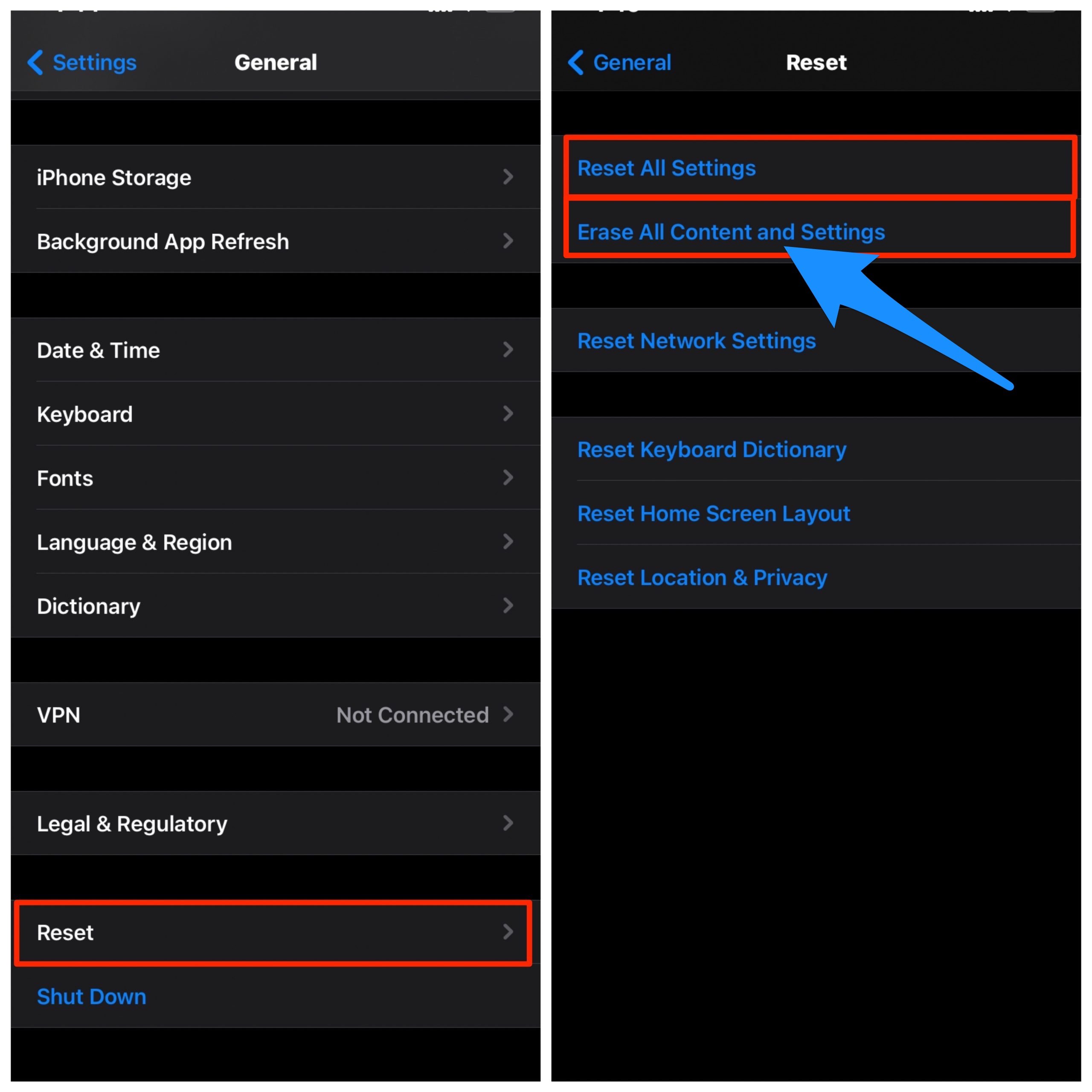
パスコードとApple IDで確認し、求められた場合は待機します。再起動が完了したら、Face IDを設定し、それが機能するか確認します。バックアップを復元して、ビジネスに戻ることができます。
結論: 上記のシンプルなガイドを使用して、iPhoneおよびiPadのTutuBoxの基本的な問題を修正できます。
TutuBoxが動作しない | iPhoneおよびiPadの修正についてのご意見があれば、下のコメントボックスにお気軽にお寄せください。また、動画チュートリアルのために私たちのDigitBin YouTubeチャンネルを購読してください。よろしく!
新しい投稿を受信箱で受け取る
スパムはありません。いつでも購読を解除できます。