Twitter動画 · 1 min read · Jan 19, 2026
Twitterの動画が再生できない: 修正方法
Twitterで動画が再生できないですか?その問題を解決するために、このガイドをチェックする必要があります。私もTwitterの動画が再生されない、またはサムネイルが黒のままになるという同じ問題に直面しています。動画は始まることが多いですが、止まってしまい、ネットワークには問題がないのに再生されません。
私はさまざまなオンラインフォーラムで調査し、Twitterの動画をスムーズに再生するのに役立ついくつかのトリックを試しました。このガイドでは、あなたのアカウントでTwitterの動画が機能しない可能性のある理由と、その問題を解決するために何をすべきかをまとめました。
Twitterの動画がデバイスで再生できない理由
- 再生しようとしているTwitterの動画がTwitterがサポートするファイル形式に基づいていない。
- Twitterで動画をストリーミングしようとしているときに、インターネット接続が中断された。
- ChromeブラウザでTwitterの動画にアクセスしている場合、ブラウザのバージョンが最新のビルドではない可能性があります。
- AndroidスマートフォンからTwitterにアクセスしている場合、キャッシュが一時データでいっぱいになっており、アプリが正常に動作しない可能性があります。このジャンクファイルでいっぱいのキャッシュの問題は、Google ChromeのPC版でも発生することがあります。
- Twitterのスマートフォン版(AndroidとiOSの両方)にバグの問題があるかもしれません。
ここに私のデバイスで効果があったいくつかの解決策があります。これがあなたにも効果があることを願っています。Twitterの動画をスムーズに再生できるようになるでしょう。
Chromeブラウザを更新する
Chromeブラウザはインターネットに接続されているときに自動的に更新されますが、時々更新されていないことがあります。PCからTwitterにアクセスしている場合、
- Chromeブラウザを開きます。
- URLにChrome://settingsと入力し、Enterを押します。
- 設定ページの左側のパネルで、Chromeについてをクリックします。
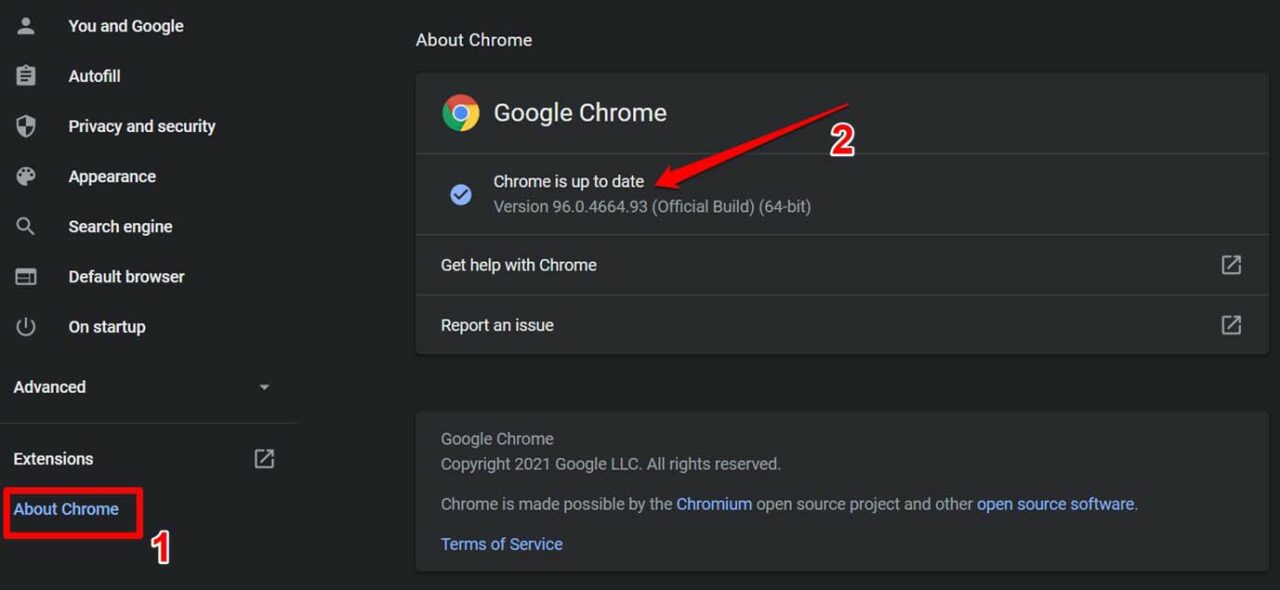
- Chromeブラウザのバージョンと、最新であるかどうかが表示されます。
スマートフォンからTwitterを使用している場合、
- Chromeブラウザアプリを開きます。
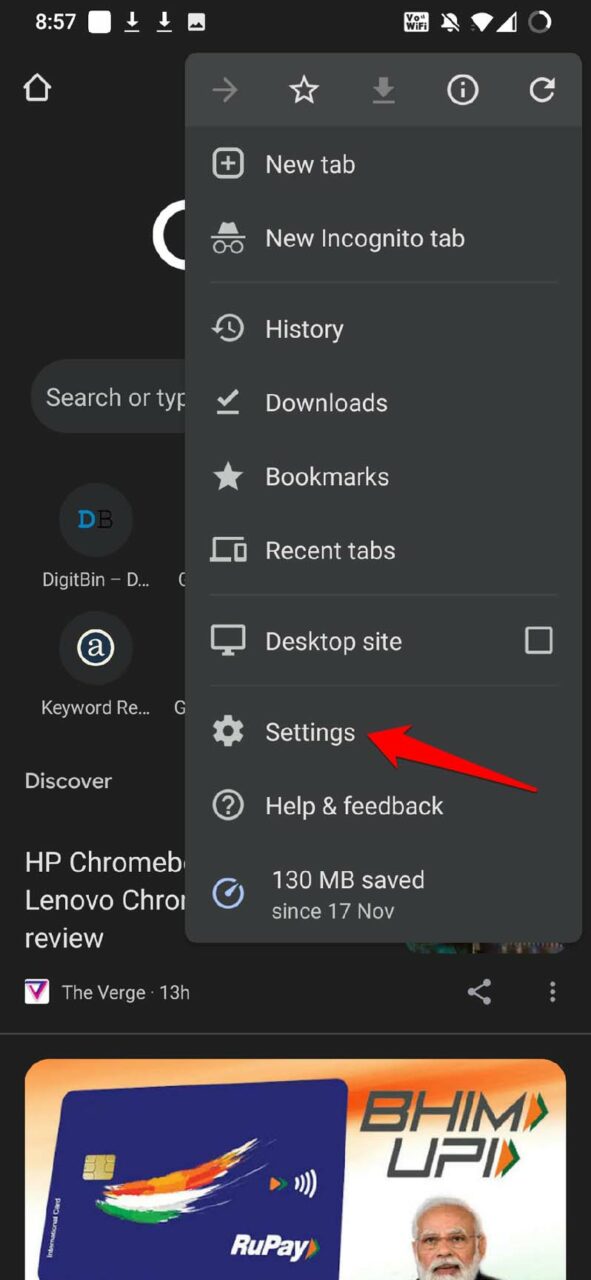
- 3点ボタンをタップします。
- メニューから設定を選択します。
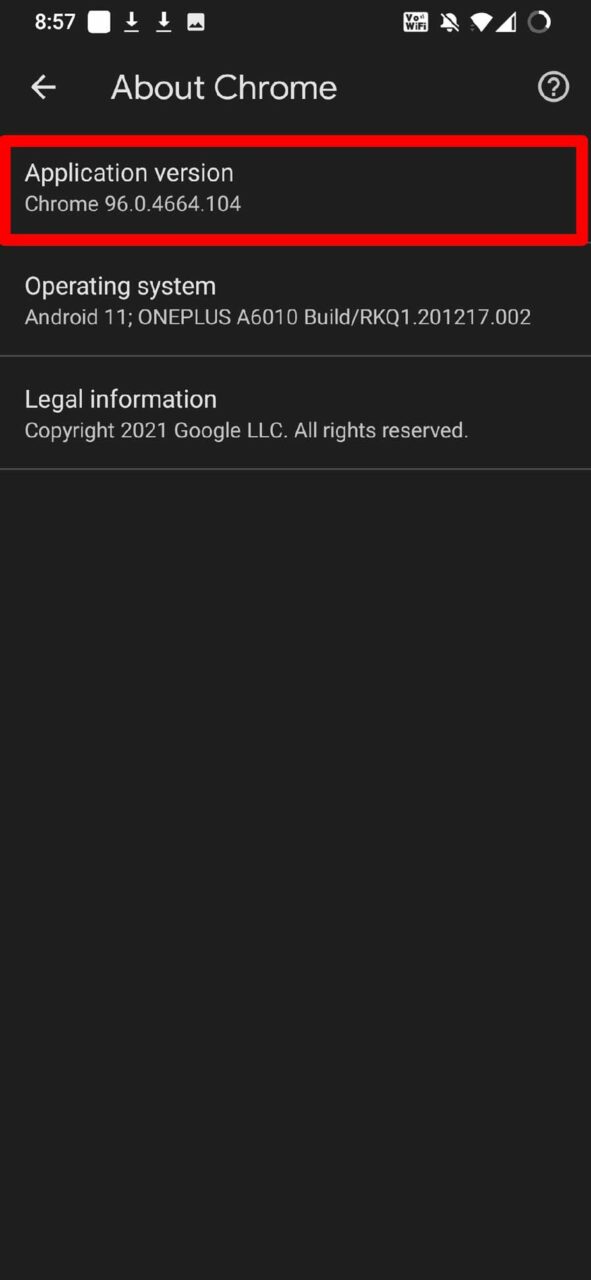
- Chromeについてに移動し、タップします。
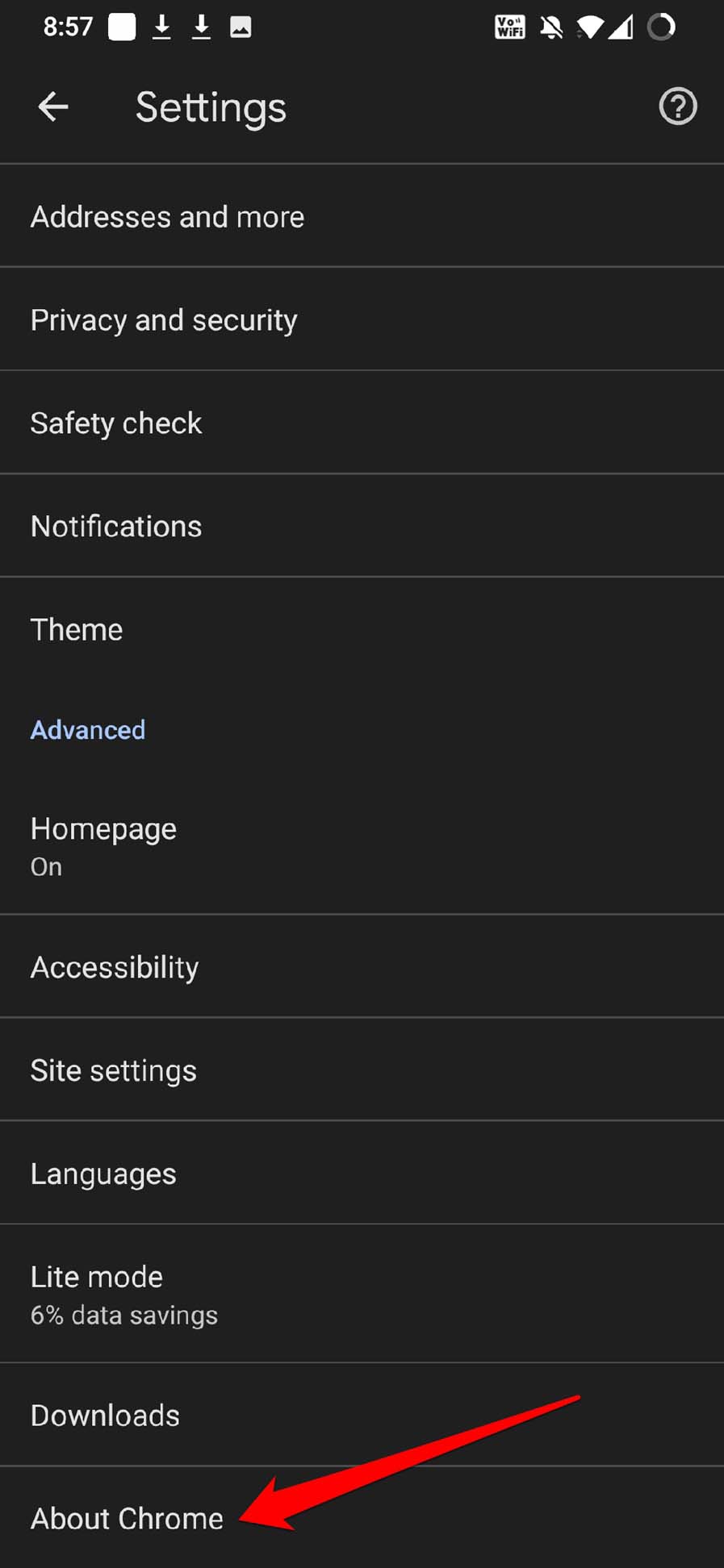
- Chromeアプリの最新バージョンが表示されます。
Twitterが動画をサポートする形式か確認する
Chrome(PC)のTwitterは、H264コーデックを使用したMP4動画形式をサポートしています。音声については、AAC音声がサポートされています。スマートフォンからTwitterを使用している場合、Twitterの動画はMP4およびMOV形式をサポートしています。
再生しようとしている動画がその形式であることを確認する必要があります。動画を投稿したTwitterプロフィールに連絡するか、Twitterサポートの助けを借りることができます。
インターネット接続が中断されているか確認する
Twitterアプリを実行しているときに、デバイスが接続されているインターネット接続またはWiFiがアクティブであることを確認する必要があります。代替ネットワークに切り替えることができます。
インターネットが遅い場合、Twitterの動画が再生されないか、再生中にラグが発生することがあります。時には、前述のように動画のサムネイルが読み込まれないこともあります。
Twitterアプリの最新バージョンをインストールする
AndroidデバイスやiPhoneなどのスマートフォンからTwitterを使用している場合、Twitterアプリのバグのないビルドを使用していることを確認するために、Google PlayストアまたはApple App Storeで利用可能な最新バージョンのアプリをインストールしてください。
Androidの場合、
- Playストアアプリを開きます。
- Gmail IDのプロフィール写真をタップします。
- 次に、アプリとデバイスの管理をタップします。
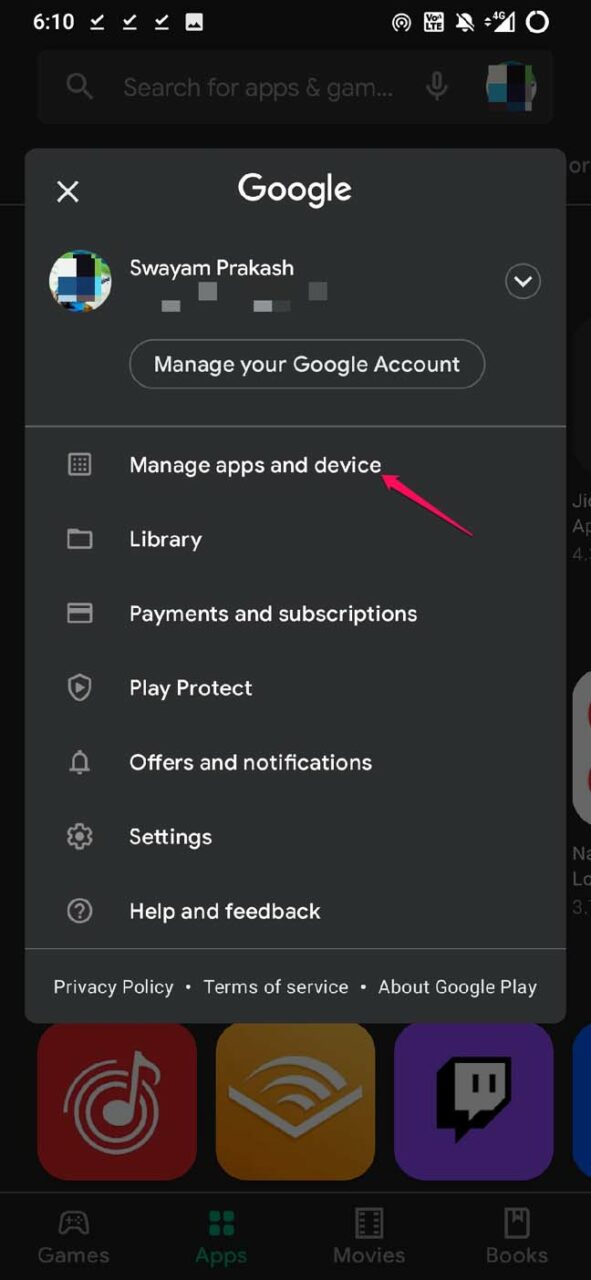
- 次に、利用可能な更新をタップします。
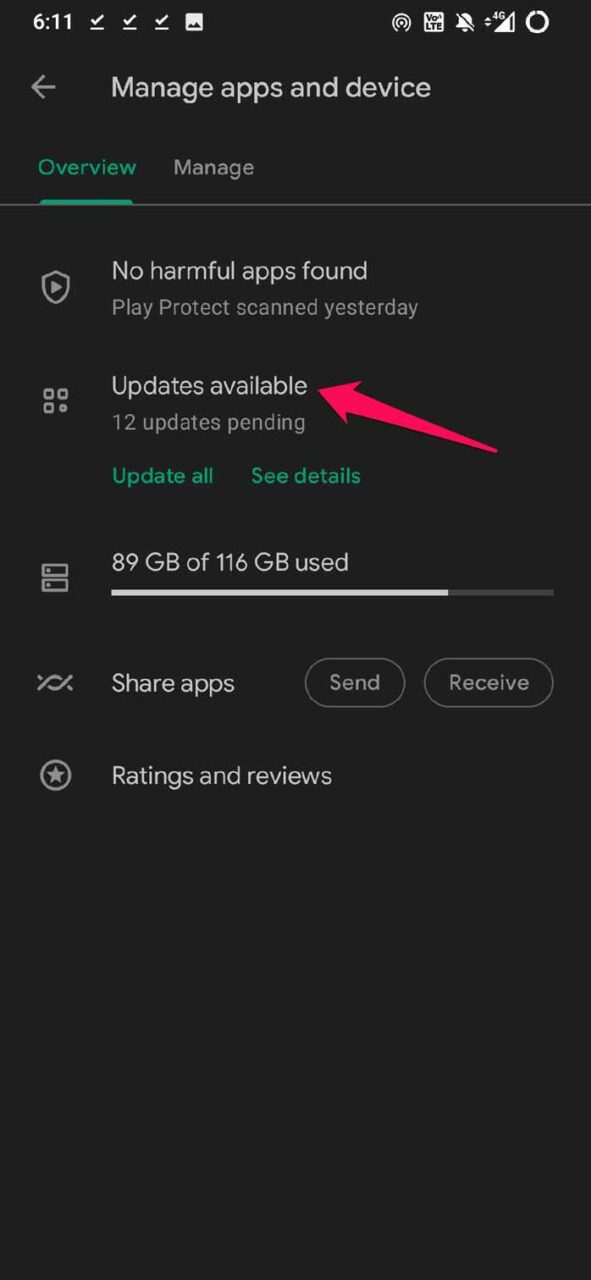
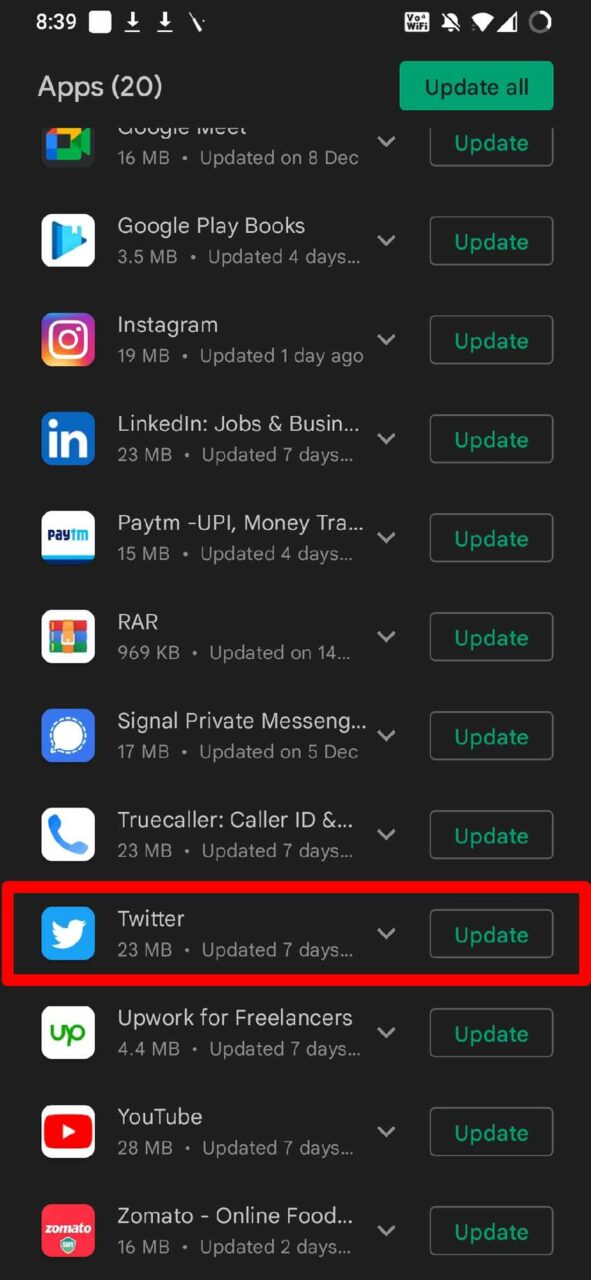
- Android用Twitterが更新待ちのアプリにリストされている場合、Twitterの隣にある更新ボタンをタップします。
iOSの場合、
- App Storeアプリを起動します。
- Apple IDのプロフィール写真をタップします。
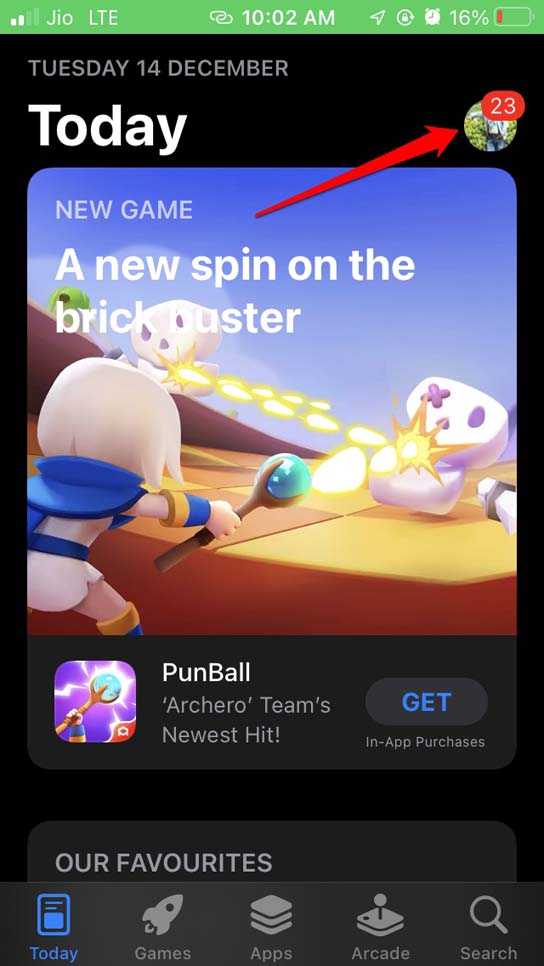
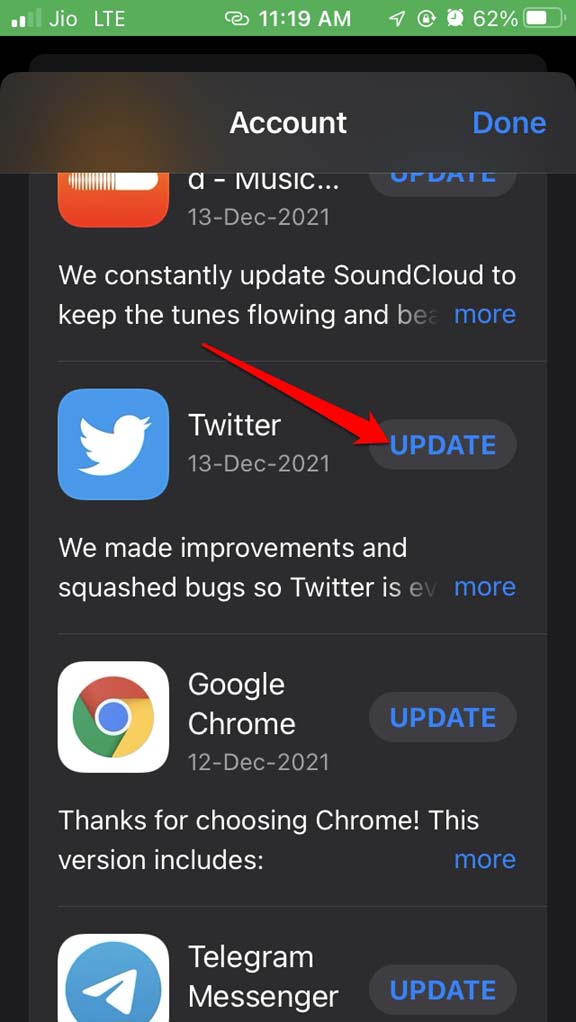
- 更新を受け取るアプリのリストを確認します。
- Twitterがリストされている場合、更新をタップします。
Twitterアプリを閉じて再起動する
Twitterの動画がデバイスで再生されない原因が一時的なグリッチである可能性があります。したがって、以下の簡単な手順に従うことができます。
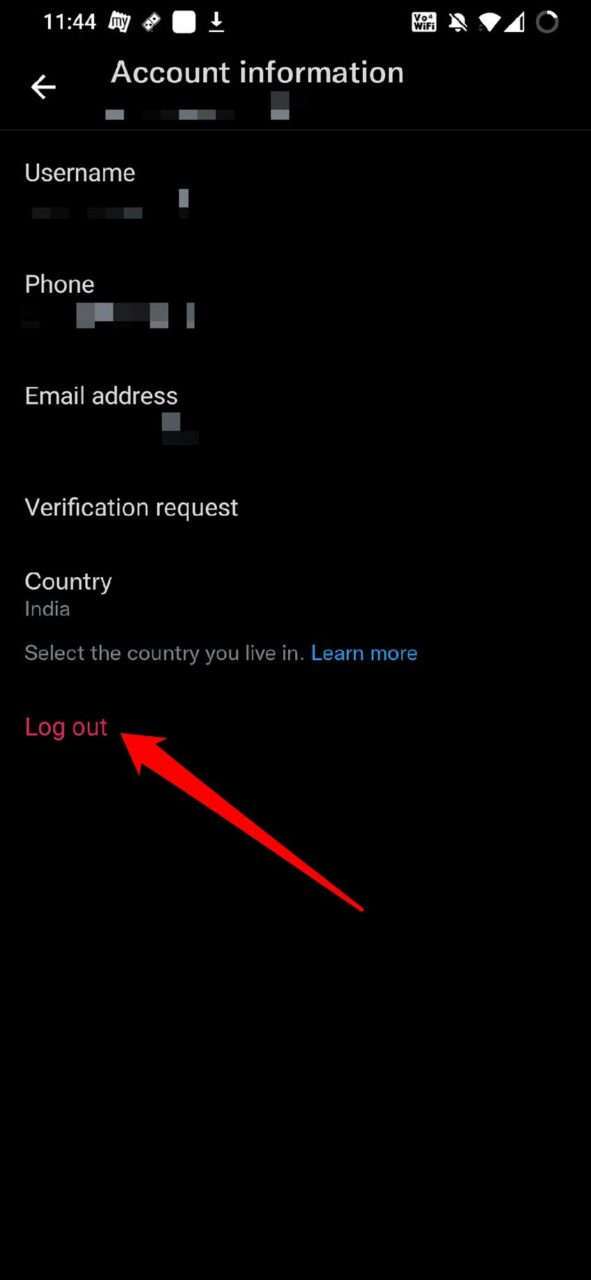
- Twitterからログアウトします。
- アクティブアプリのリストからTwitterを閉じます。
- デバイスを再起動します。[ スマートフォンまたはTwitterにアクセスしているコンピュータ ]
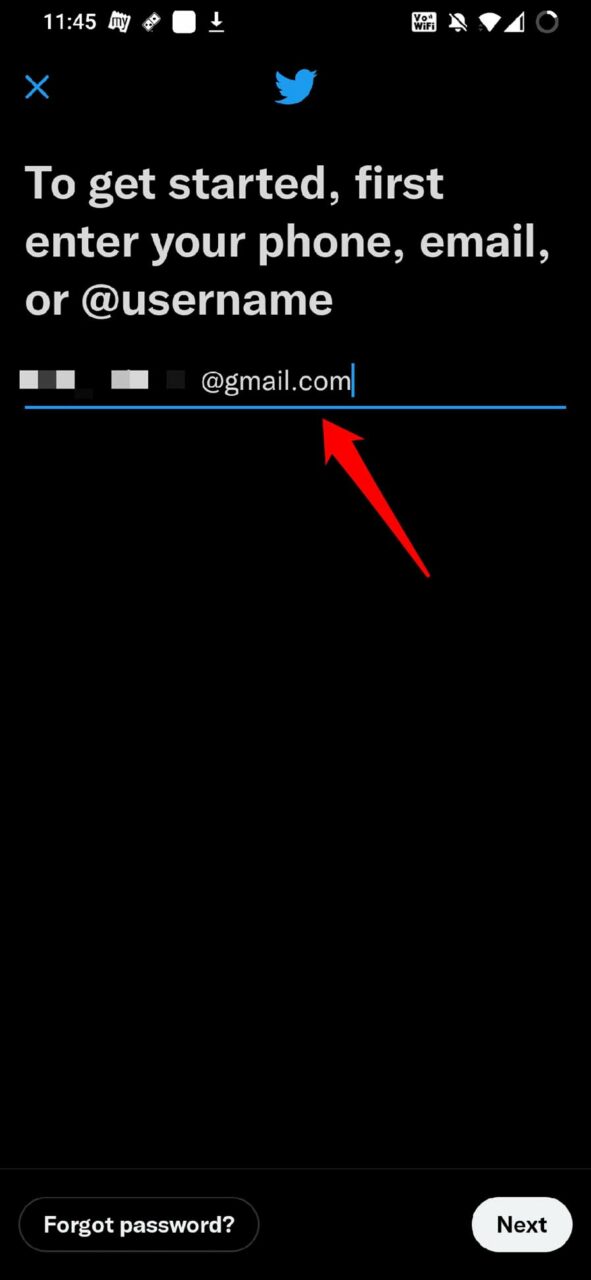
- それからTwitterにログインし、動画を再生してみてください。
Chromeブラウザでハードウェアアクセラレーションを無効にする
Chromeブラウザでハードウェアアクセラレーションが有効になっている場合、Twitterにアクセスしていると、Chromeが処理するバックグラウンドプロセスのために、Twitterの動画をスムーズに再生するための十分なリソースが確保できないことがあります。Chromeブラウザでハードウェアアクセラレーションを無効にする必要があります。
- Chromeブラウザを起動します。
- 次に、URLバーにChrome://settings/systemと入力します。
- 利用可能な場合はハードウェアアクセラレーションを使用というオプションが表示されます。そのオプションの隣にあるスイッチをクリックして無効にします。
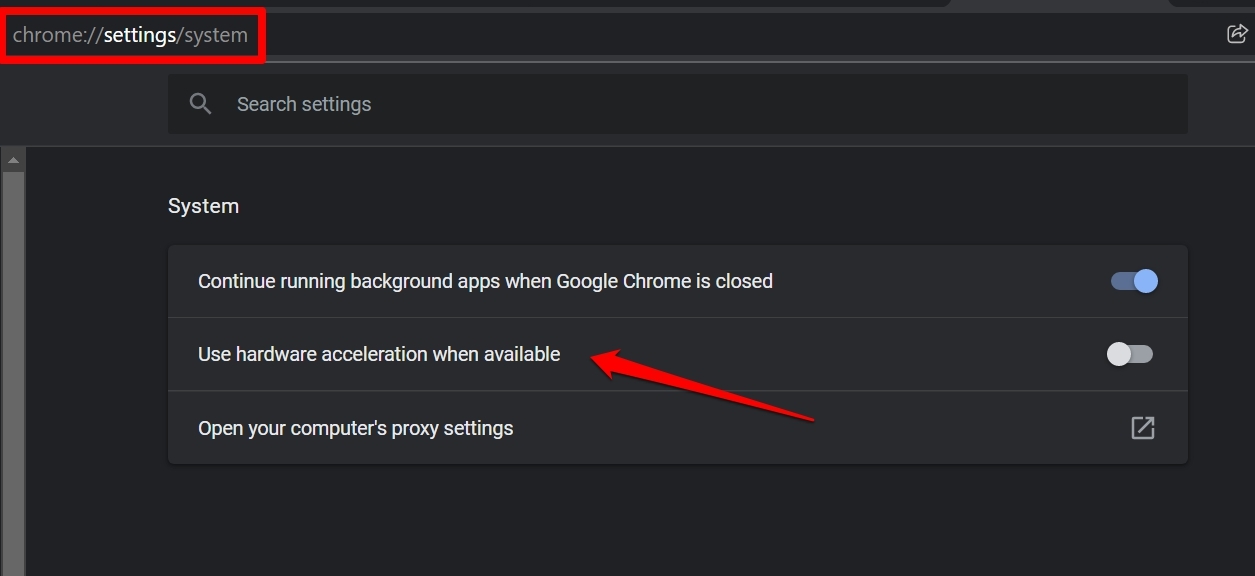
その後、Twitterにアクセスして動画を再生してみてください。今度はうまくいくはずです。
ブラウザ/Android用Twitterのキャッシュをクリアする
PCのブラウザを使用してTwitterにアクセスしている場合、Chromeブラウザのキャッシュをクリアしてみてください。
- Chromeブラウザを開きます。
- Ctrl + Shift + Deleteを押します。
- クッキーとその他のサイトデータおよびキャッシュされた画像とファイルを選択していることを確認します。
- データをクリアをクリックします。
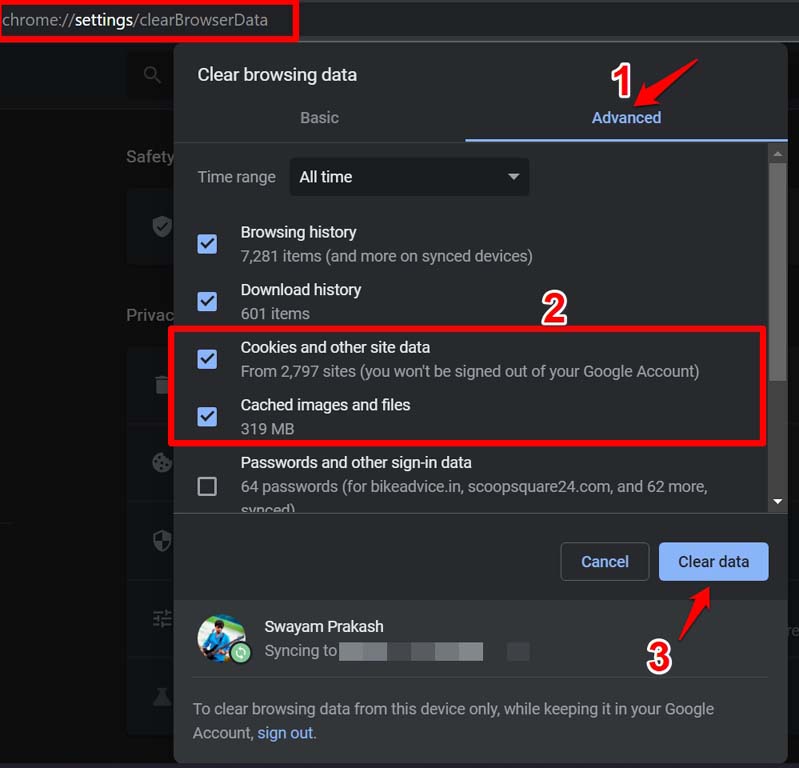
- その後、Chromeブラウザを再起動し、Twitterにログインします。
また、AndroidデバイスからTwitterを使用している場合、
- Twitterアプリのアイコンを長押しします。
- ショートカットメニューからアプリ情報に移動します。
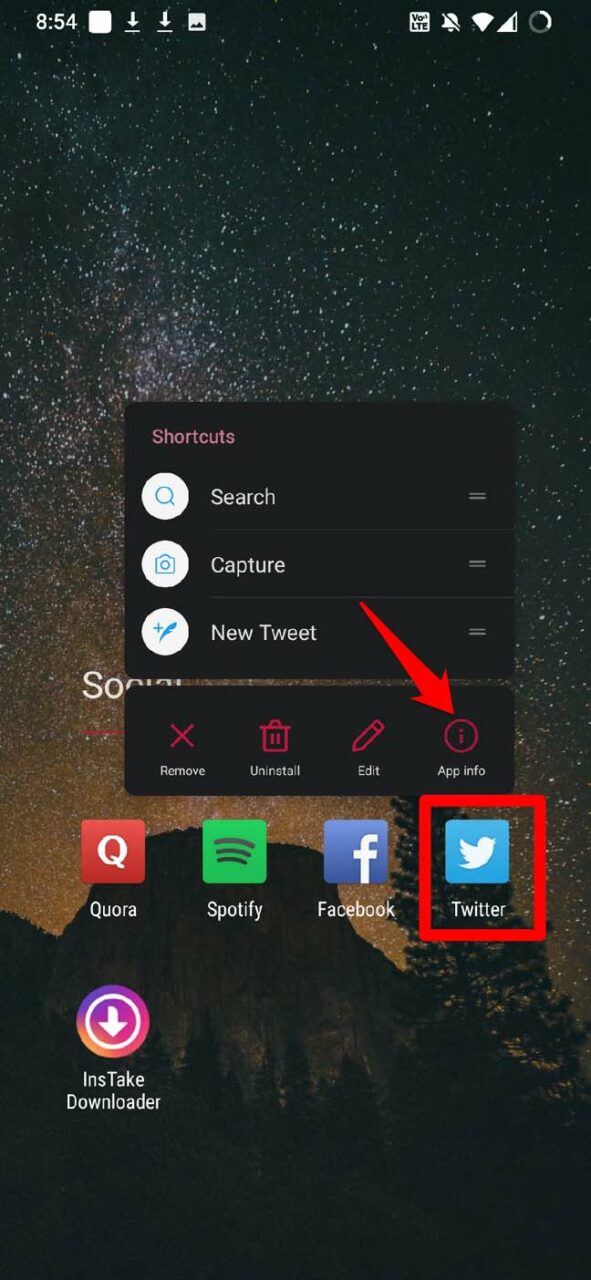
- ストレージとキャッシュをタップします。
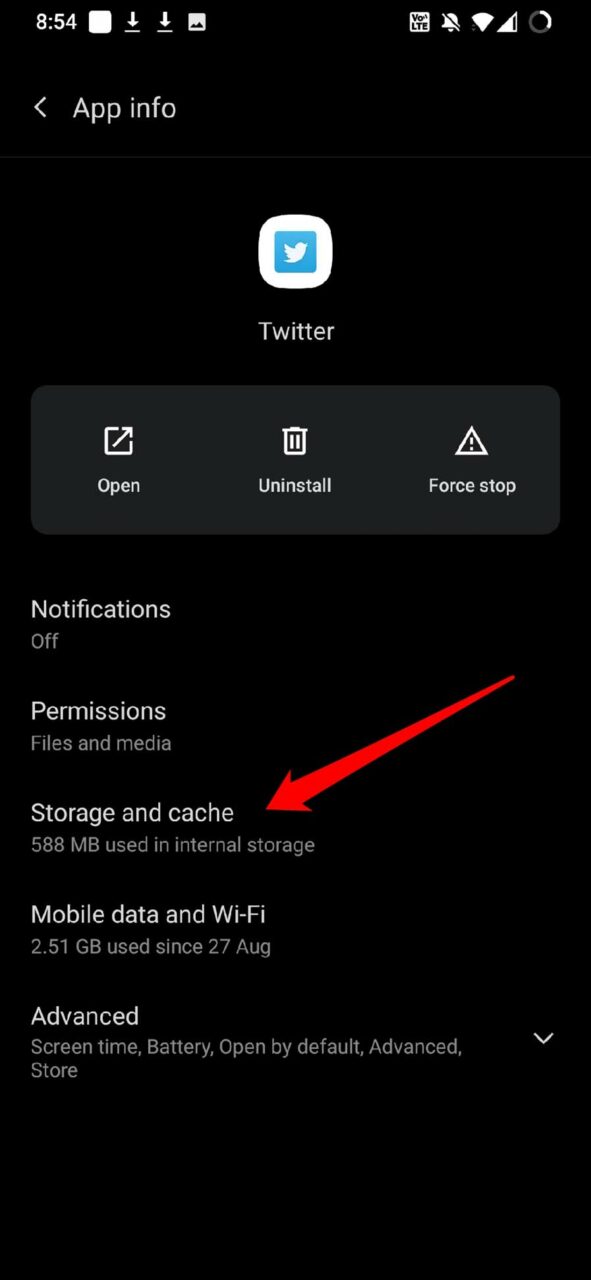
- 次に、キャッシュをクリアをタップします。
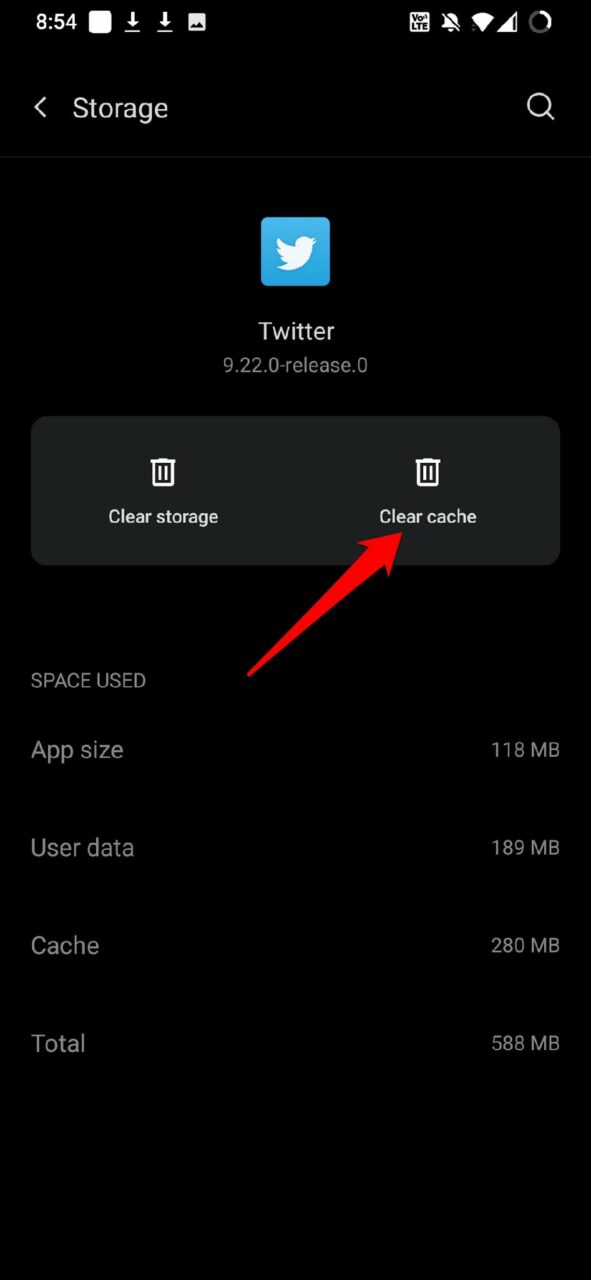
- Twitterアプリを再起動します。動画が再生できるか確認してください。
iOS用のTwitterアプリのキャッシュをクリアする手段はありません。
Twitter動画をデバイスにダウンロードする
上記の方法のいずれもTwitter動画の問題を解決しなかった場合、動画をデバイスにダウンロードしてみてください。
動画のリンクをコピー&ペーストしてデバイスにダウンロードできる無料のサービスがいくつかあります。無料のものを選んでください。詳細を求めるウェブサイトは避けてください。
これらは、デバイスでTwitter動画が再生されない問題を解決するために実施できるさまざまな修正です。
Twitterの動画が再生できない: 修正方法についてのご意見があれば、下のコメントボックスにお気軽にお寄せください。また、動画チュートリアルのために私たちのDigitBin YouTubeチャンネルに登録してください。よろしく!
新しい投稿を受信箱で受け取る
スパムはありません。いつでも購読を解除できます。