TWRPリカバリー · 1 min read · Nov 04, 2025
TWRPリカバリー: 知っておくべきすべてのこと!

AndroidフォンはiPhoneよりも多くの機能が追加されています。したがって、SDカードのサポートがないなどの特定の側面があなたを制約しているため、これを使用したいと思うでしょう。熱心なテクノロジーフリークであるあなたは、常にデバイスの機能をより多くアンロックしようとするでしょう。
ルーティングは、あなたがしばしば行う重要な側面ですが、簡単ではありません。それを行わずにカスタムROMをインストールしたり、タッチスクリーンインターフェースでパーティションバックアップを作成したりしたい場合は、TWRPはよく耳にするものです。ですので、もっと知りたい場合は、私たちがすべてカバーしています!
TWRPとは?
TWRP、またはTeam Win Recovery Projectは、特にAndroidスマートフォン用のオープンソースのカスタムリカバリーイメージです。これは、あなたの電話の元のリカバリーメニューを置き換え、NANDroidバックアップやストックリカバリーイメージの高度な機能をアンロックするなど、いくつかの追加機能を実行できるようにします。
TWRPは、従来のリカバリーメニューではできないさまざまな機能を実行できるカスタムリカバリープログラムです。
最も重要なのは、リカバリープログラムはタッチインターフェースをサポートしていませんが、TWRPはそれを可能にします。あなたの電話がサポートしていないソフトウェアやモッドをインストールできるように、簡単なインターフェースを提供します。
さらに、カスタムカーネルからフラッシュ、アドオン、テーマ、ROMまで、すべてを行うことができます。これは、すべてのAndroidの変更ニーズに対して非常にシンプルなグラフィカルユーザーインターフェースです。オープンソースであるため、無料で使用でき、さまざまなAndroidフォンをサポートしています。最も重要なのは、あなたのOEMモデルに適したバージョンをインストールすることです!
TWRPはルートなしでインストールできますか?
はい、AndroidをルートせずにTWRPをインストールできます。ただし、ブートローダーをアンロックしてからインストールする必要があります。フラッシュ機能、サイドロードファームウェア、システムリカバリーイメージを使用する場合、ロックされたブートローダーでは不可能です。
ただし、Oppo、Huawei、Nokiaなどの一部の企業は、ブートローダーをアンロックさせません。したがって、ルートする必要があります。
TWRPのインストール方法は?
AndroidにTWRPをインストールする前に、ADBとFastbootを手元に用意してください。また、進む前にデバイスを完全に更新しておいてください。
ステップ1: ブートローダーをアンロック
設定に移動し、「この端末について」を選択
ビルド番号を見つけ、開発者オプションを有効にするために7回タップします
再度設定に移動し、システムを選択
詳細設定をクリックし、開発者オプションを開きます
USBデバッグを有効にします
開発者オプションの機能を取り消すには通常7回タップする必要がありますが、OEMによって異なる場合があります。
これにより、ブートローダーを正常にアンロックできます。
ステップ2: TWRPをダウンロード
次のステップは、OEMに応じてTWRPをダウンロードすることです。公式ウェブサイトを確認し、プロセスを完了してください。
ステップ3: TWRPをフラッシュ
TWRPは、その名が示すように、OEMのストックリカバリーイメージの代替です。インストールは電話モデルに依存し、パーティションスキームが異なるため、ADBシェルを使用して確認し、次のコマンドを実行する必要があります。
getprop ro.build.ab_updateコマンドを実行すると、AndroidがA-onlyデバイスである場合は値が返されません。もし「true」という値が返されれば、A/Bパーティションがあります。
ケースI: A-onlyパーティションスキームのデバイス
A-onlyパーティションスキームを持つ場合、追加のプロセスなしでFastbootを使用してTWRPを直接設定できます。
デバイスからTWRPイメージをコピーし、Fastbootバイナリフォルダーに移動します
コマンドラインツール(コマンドプロンプトやターミナルなど)を開き、次のコマンドを実行します:
adb reboot bootloader- 画像をtwrp.imgに名前変更し、次のコマンドを入力します:
fastboot flash recovery twrp.img fastboot rebootほとんどの場合、再起動後、デバイスはデフォルトでカスタムリカバリーを置き換えます。しかし、そうしないことが重要です!したがって、Androidのリカバリーモードに入るためのキーの組み合わせを見つけてください。
- Fastbootコマンドを入力した後、リカバリーモードに入り、TWRPにブートします
これにより、AndroidにTWRPリカバリーがインストールされます。
ケースII: A/Bパーティションスキームのデバイス
A/Bパーティションスキームを持つAndroidでは、REがブートイメージと結合されています。したがって、TWRPをブートし、その後リカバリー環境を設定します。
TWRPイメージファイルをPCのFastbootバイナリフォルダーに移動します
コマンドラインツールを開き、次のコマンドを実行します:
adb reboot bootloader- 画像をtwrp.imgに名前変更し、一時的にブートするために次のコマンドを入力します:
fastboot boot twrp.img- 次に、次のコマンドでファイルを電話にコピーします:
adb push twrp.img /sdcardTWRPの高度なメニューを開き、リカバリーRamdiskをインストールを選択します
Androidの内部ストレージからtwrp.imgを選択します
画面をスワイプしてイメージをインストールし、Androidを再起動します
これにより、TWRPイメージファイルのインストールが完了します。
ケースIII: Samsung Galaxyフォンの場合
SamsungスマートフォンのFastboot UIは、他のほとんどのものとは異なります。したがって、TWRPのインストールプロセスは、パーティションスキームに関係なく異なります。
Samsungのフラッシュツール(Odin)をダウンロードし、PCに展開します
それに、あなたの電話モデルのTWRP *.tarイメージをダウンロードします
ダウンロードモードで再起動します
Odinを開き、APスロットにファイルをフラッシュします
Odinがフラッシュしている間、ボリュームアップと電源ボタンを押し続けて、TWRPのリカバリー環境に入ります
マルチディスアブラーを再プログラムして、モッドデバイスのOEM保護機能とサービスを部分的に無効にします
ほとんどのAndroidは、古いバージョンでない限り、AVBと呼ばれる組み込みのVerified Boot機能を持っています。欠点は、モッド後にデバイスを再起動しないことです。したがって、これを越えて、空のvbmetaイメージをプログラムする必要があります。TWRPリカバリーは、それに関する特定の指示に従うように促します。
ステップ4: 検証
プロセスはインストールで止まりません。したがって、リカバリー環境が完全に機能していることを確認する必要があります。そのためには、リカバリーモードにブートし、以下のように機能するか確認してください!もしそうなら、最適に機能しています。バージョンがOEMごとに異なるため、わずかな違いがあることは確かです。
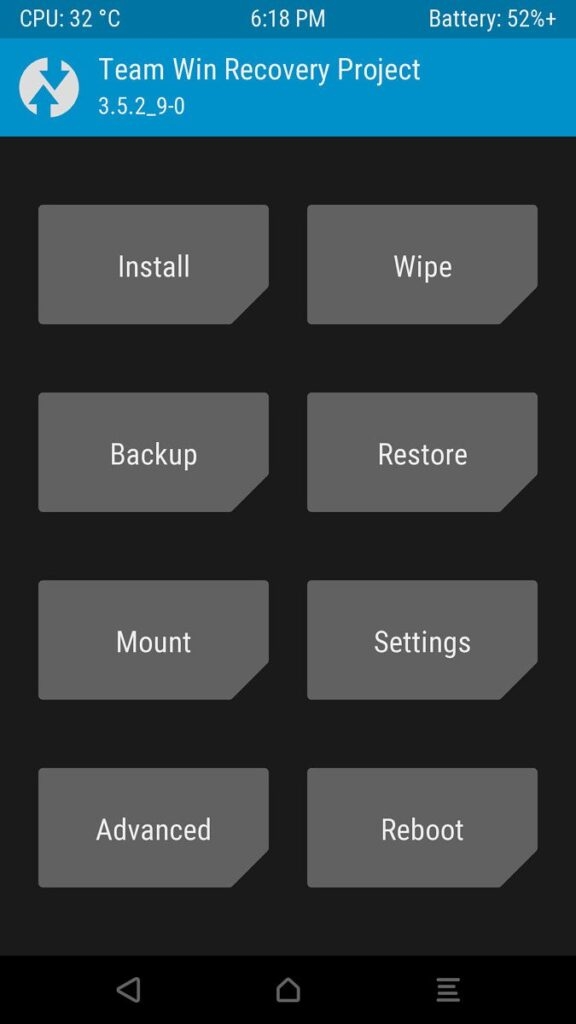
アプリケーションやシステムソフトウェアと同様に、TWRPをタイムリーに更新し続けることが重要です。最新バージョンを手動でダウンロードする必要はありません。
したがって、PlayStoreからTWRP公式アプリをダウンロードすると、インストールできる更新を通知してくれます。さらに、すでにAndroidをルートしている場合は、アプリから直接REをダウンロードしてインストールできます。
TWRPの機能
TWRPを選択する理由はたくさんあります。それはリカバリー環境を作成するだけでなく、さらに多くの利点があります。
1. フラッシュパッケージのインストール
TWRPは、ブートローダーをアンロックしている場合、Androidにフラッシュパッケージを簡単にインストールできます。フラッシュ(再プログラミングパッケージ)は.zipファイルの形式であり、すでにスクリプトが含まれているため、フラッシュパッケージを実行する方法を知っています。
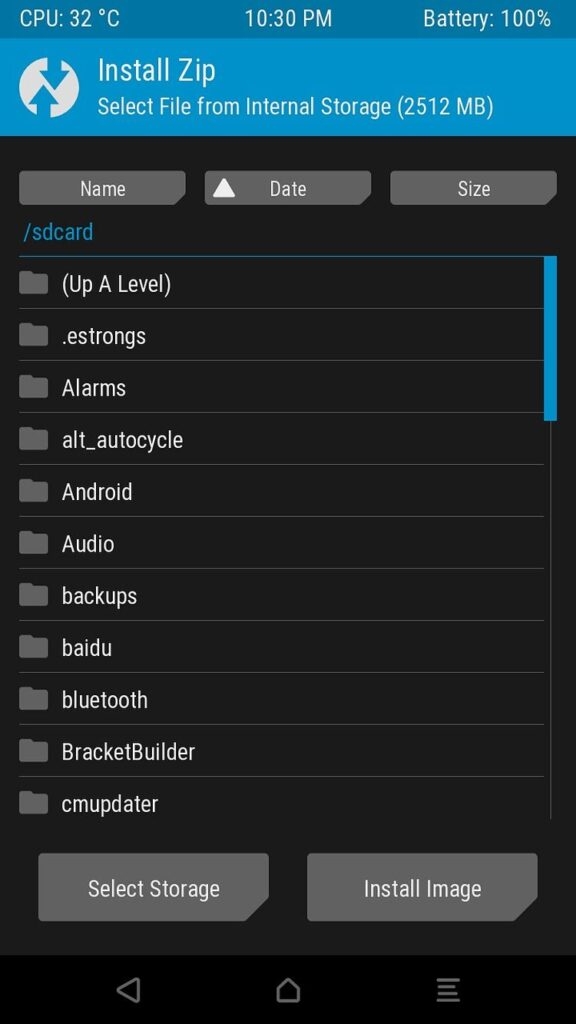
したがって、これらのファイルをサイドロードすることで、ほぼ何でも行うことができます。これには、テーマのカスタマイズ、高優先度アプリのアンロック、ブートインターフェースのアニメーション、ブートイメージの修正、デバイスのルーティングなどが含まれます。
カスタムROMや、デバイスがサポートしていないAndroidの新しいバージョンをインストールすることもできます。中には、古いバージョンのAndroidに戻すために使用する人もいます。
2. IMGファイルを使用したフラッシュ
フラッシュパッケージはZIPファイルを使用します。TWRPはそれをバイパスして、代わりにIMGファイルを使用することを可能にします。さらに、カスタムROMイメージの代わりに一般的なシステムイメージをインストールすることもできます。したがって、ストックブートイメージを復元できます。さらに、リカバリープログラムからプログラムを更新することもでき、複雑な手順を踏む必要はありません。
3. ワイプ
名前が示すように、TWRPを使用して電話をワイプできます。これは、工場出荷時のリセットを使用する従来のワイプ機能とは異なります。
この機能は、リカバリーパーティションをワイプします。さらに、Androidの選択したパーティションをワイプすることもできます。したがって、Androidソフトウェアが存在するパーティションをワイプすることもできます。
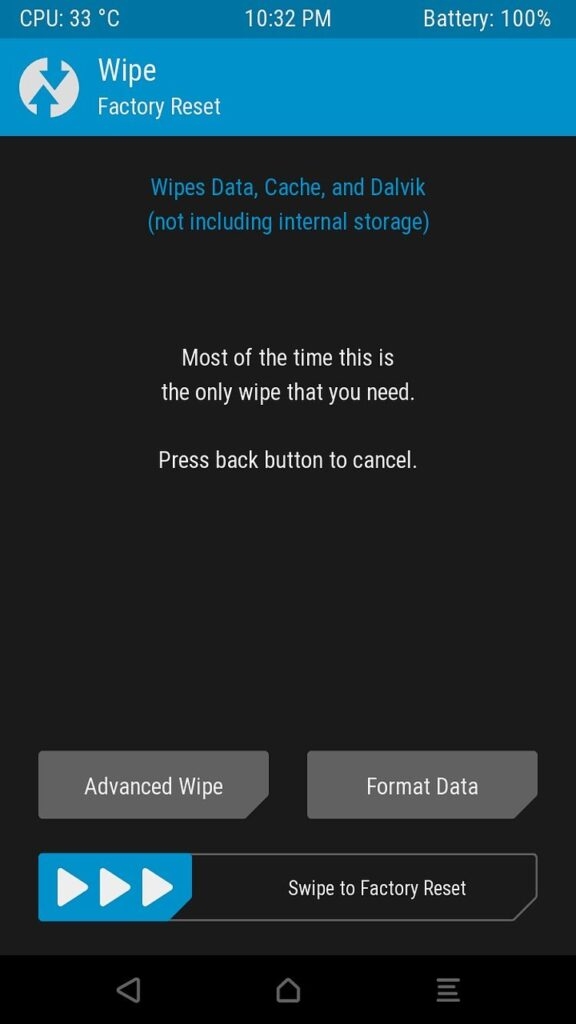
カスタムROMをインストールする前に、OEMのシステムパーティションを消去したい場合も、それを行うことができます。さらに、キャッシュを含むパーティションをワイプすることもできます。
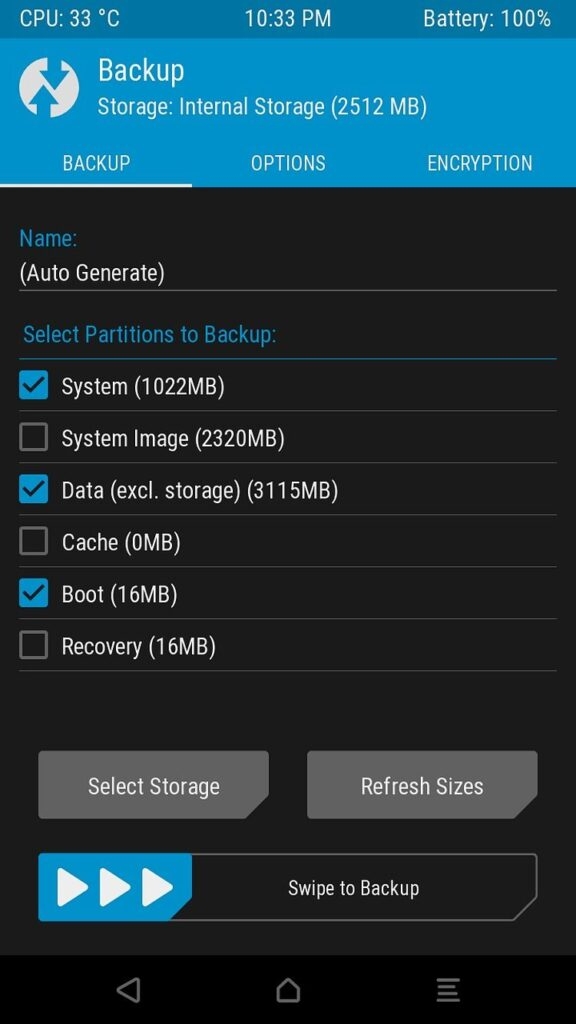
最良の点は、デバイス全体ではなく、選択したパーティションのバックアップを作成できることです。このシステムはNANDroidバックアップと呼ばれます。さらに、いつでもそれを復元できます。
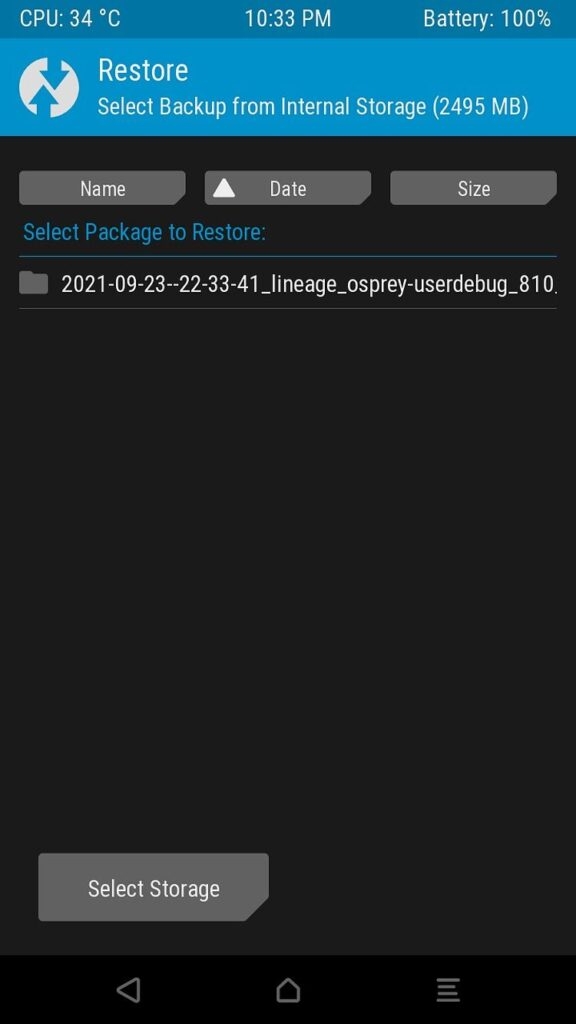
4. バックアップの復元
システムパーティションのバックアップがある場合、それを復元できます。NANDroidバックアップと機能を回復するために使用できます。
5. マウント
この機能を使用すると、システムまたはカスタムパーティションを手動でマウントおよびアンマウントできます。したがって、マウントすることで、そのデータにアクセスし、必要に応じてデータを編集/入力/削除できます。
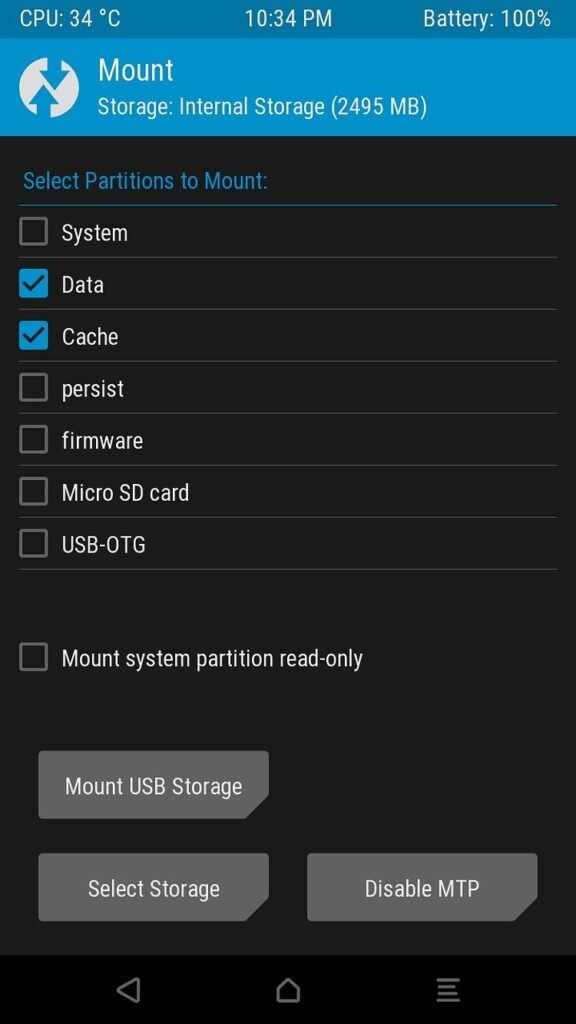
マウントは、TWRPがパッケージをサイドロードするために重要です。幸いなことに、ほとんどのZIPファイルは自動的にそれを行うため、常にパッケージをマウント/アンマウントする必要はありません。
さらに、TWRPの設定には、NANDroidバックアップを有効/無効にする、UI/UXをカスタマイズする、振動を変更するなどの多くの機能があります。
さらに、カスタムフォーマットではなくrm -rfを使用することはTWRP機能に影響を与えませんが、わずかな変更が発生する可能性があります。これらはAndroidモデルに依存します。
6. 高度な
高度なメニューには、上記の機能以外にも複数の機能があります。従来のフラッシングの代わりにADBサイドロードやターミナル/ファイルマネージャーをバイパスすることは、大いに役立ちます!
さらに、デバイスがサポートしていない多くの追加機能があります。ROMやカスタムROMのフラッシングは、これを使用するとはるかに簡単です。
7. 複数の再起動オプション
TWRPの機能には再起動メニューもあります。これは、従来のものとは異なり、システムソフトウェアに再起動するのではなく、ファストブート、リカバリーモードなどのオプションがあります。
TWRPの好きなところは?
TWRPは、最も人気のあるリカバリー環境プログラムの1つです。
開発者のコミュニティがあり、必要に応じてサポートを提供する準備が常に整っています
オープンソースであるため、強化された機能のさまざまなバージョンがあります
デュアルブートモッドを提供します
ルートなしでもTWRPをインストールできます
TWRPの嫌いなところは?
TWRPには、時には圧倒されることがあるいくつかの欠点があります。
TWRPをストックリカバリープログラムとして設定するには、ブートローダーをアンロックする必要があります
TWRPをインストールすると、デバイスに関連する保証が無効になります
時には、適切にインストールされていないとデバイスが不安定になることがあります
TWRPは安全ですか?
TWRPは、若手と成熟した開発者の活発なコミュニティです。彼らは最新の機能を提供するために最善を尽くしています。さらに、オープンソースであるため、高度なセキュリティ機能があります。
ただし、オープンソースであるため、そのソースコードは誰でもアクセス可能であり、誰でもそれをクラッキングできます。それにもかかわらず、過去にそのような懸念は報告されていないため、安全です。
しかし、手順を注意深く守らないと、TWRPをインストールするとデバイスに害を及ぼす可能性があります。さらに、ブートローダーをアンロックしたり、すでにAndroidをルートしている場合、デバイスが不安定になることがあります。これは、電話の状態が良くない場合に発生します。
結論
TWRP、またはTeam Win Recovery Projectは、Androidスマートフォン用の無料でオープンソースのカスタムリカバリーツールです。元のリカバリーメニューを置き換え、バックアップ、高度な機能、タッチサポートなどの機能を提供します。
TWRPを使用すると、ソフトウェア、モッド、カスタムカーネルを簡単にインストールし、テーマを変更することもできます。さまざまなAndroidデバイスをサポートするユーザーフレンドリーなインターフェースですが、特定の電話モデルに適した正しいバージョンを選択してください。
TWRPはAndroidの変更を簡素化し、デバイスをパーソナライズし、強化する力を与えます。
さらに読む:
Androidフォンのための5つのベストカスタムリカバリー
ADBを使用してPCに直接TWRPバックアップを取る方法
カスタムROMをフラッシュする際のTWRPでのエラー7を修正する方法
新しい投稿を受信箱で受け取る
スパムはありません。いつでも購読を解除できます。