コンピュータ · 1 min read · Oct 10, 2025
UEFIとCSM(レガシー):どのBIOSモードを使用すべきか?

コンピュータを起動する際に使用できるファームウェアの種類は2つあります:UEFIとCSM。
システムを構築またはアップグレードする場合、システムファームウェアとしてUEFIまたはCSMを使用するかを決定する必要があります。CSMとUEFIはどちらも優れた機能を提供し、多くの類似点を共有していますが、いくつかの重要な違いがあります。
UEFI(Unified Extensible Firmware Interface)は、数十年にわたりコンピュータのデフォルトであった古いBIOSファームウェアの現代的な置き換えです。UEFIは、より高速な起動時間、より良いセキュリティ、CSMよりも大きなストレージなど、いくつかの魅力的な利点を提供します。
しかし、どちらを使用すべきでしょうか?2つのブートモードの間で迷っている場合でも心配しないでください!
このブログ記事では、UEFIとCSMブートモードの違いを詳しく掘り下げ、どちらがあなたのシステムに適しているかを判断する手助けをします。
それでは、さらに読み進めて詳細を学びましょう!
UEFIとレガシーBIOSモード:簡単な概要
UEFIとCSMブートモードに入る前に、これらの用語がそれぞれ何を意味するのかを知る必要があります。では、BIOSの基本を簡単に見てみましょう!
BIOSとは?
BIOSはBasic Input/Output Systemの略です。これは、起動時にさまざまなコンピュータハードウェアコンポーネントを初期化および構成する責任を持つファームウェアインターフェースです。また、アプリやオペレーティングシステムのためのランタイム環境も提供します。
さらに、BIOSは電源管理、入出力デバイスのサポート、ストレージデバイスからの起動のサポートなど、さまざまなサービスを提供します。通常、BIOSはマザーボードの読み取り専用メモリ(ROM)に保存されています。
ハードウェアの状態を確認するために、BIOSはコンピュータの電源が入るとPOST(power-on self-test)を実行します。すべてが正常に機能すれば、BIOSはストレージデバイスからブートローダーを読み込み、それを実行し始めます。
—
CSM BIOSモードとは?
CSM(Compatibility Support Module)BIOSモードは、従来のBIOS環境をエミュレートするレガシーブートモードです。
CSMモードは、古いオペレーティングシステムや新しいUEFI(Unified Extensible Firmware Interface)標準をサポートしていないハードウェアデバイスとの後方互換性を提供します。これにより、Windows 7やLinuxなどの古いオペレーティングシステムをコンピュータで実行できます。
ただし、CSM BIOSモードは新しいハードウェアやソフトウェアとの互換性の問題を引き起こす可能性があることに注意が必要です。たとえば、GPTパーティションディスクから起動したり、Secure Bootを使用したりすることはできません。したがって、コンピュータがサポートしている場合は、一般的にUEFIモードを使用することをお勧めします。
—
UEFI BIOSモードとは?
UEFI(Unified Extensible Firmware Interface)BIOSモードは、古いBIOSモードよりも優れたパフォーマンス、セキュリティ、および互換性機能を提供する現代のブートモードです。UEFIファームウェアは、ユーザーがシステム設定やブートオプションと対話するためのグラフィカルユーザーインターフェースを提供します。
コンピュータのマザーボードは、UEFIモードを使用するためにUEFIをサポートしている必要があります。UEFIの最大の利点の1つは、BIOSよりも大きなハードドライブとGPTパーティションスキームをサポートしていることです。UEFIはまた、BIOSよりも優れたセキュリティ機能を提供し、マルウェアの拡散を難しくします。
さらに、UEFIはSecure BootやFast Bootなどの機能をサポートしており、BIOSよりも早く起動します。これはBIOSの未来であり、徐々に標準になりつつあります。コンピュータがサポートしている場合は、ぜひ使用することをお勧めします。
—
UEFIとCSM:詳細な比較(2023)
UEFIとCSM(レガシー)が何であるかを理解したので、どちらがあなたにとって最適かを確認するために、ポイントごとに比較してみましょう!
CSMとUEFIの主な違いを確認するために、この比較表をご覧ください:
| 特徴 | UEFI | CSM |
| OS構成 | 64ビット | 32ビット |
| 最大ディスク容量 | 最大9.4ゼタバイト(ZB) | 最大2.2テラバイト(TB) |
| Secure Bootサポート | はい | いいえ |
| ディスクパーティションタイプ | GPT(GUIDパーティションテーブル) | MBR(マスターブートレコード) |
| 動作モード | グラフィカルユーザーインターフェースシステム | キャラクターユーザーインターフェースシステム |
| 起動速度 | 高速 | 低速 |
| TPM互換性 | はい | いいえ |
| マルチブートサポート | はい | いいえ |
さて、さらに詳細に比較してみましょう!
CSMとUEFI:セキュリティ
UEFIとCSMファームウェアの最も重要な違いの1つは、提供するセキュリティのレベルです。
CSMは従来のBIOSモードを使用しているため、現代のUEFIモードのいくつかのセキュリティ機能が欠けています。一方、UEFIは、セキュアブートモードやディスク暗号化を含むすべての現代的なセキュリティ機能を提供します。
Secure Bootは、システムが起動する前にオペレーティングシステムとブートローダーのデジタル署名を確認する機能です。これにより、起動プロセス中にマルウェアが読み込まれるのを防ぎ、特に企業や政府機関にとって便利です。
さらに、UEFIはTPM(Trusted Platform Module)をサポートしており、これは暗号鍵やその他の機密データを保存することによってハードウェアレベルのセキュリティを提供するチップです。
逆に、CSMにはこの機能がなく、起動プロセス中の攻撃に対してより脆弱です。その結果、CSMブートモードはUEFIよりも安全性が低いです。
しかし、UEFIにはいくつかの欠点があります。まず、古いシステムの中にはUEFIをサポートしていないものがあります。次に、CSMよりも設定が難しい場合があります。
では、どちらのブートモードがより安全でしょうか?その答えはあなたのニーズによります。最大のセキュリティが必要な場合は、UEFIが最適です。しかし、後方互換性や設定の容易さを求める場合は、CSMがより良い選択かもしれません。
—
CSMとUEFI:互換性
CSM(Compatibility Support Module)は、従来のBIOSに基づいているため、古いハードウェアやソフトウェアと互換性があります。古いコンポーネントを持つ古いPCがある場合、レガシーBIOSブートモードを使用する必要があるかもしれません。
対照的に、UEFIは新しいコンピュータハードウェアを活用する現代の標準です。UEFIを使用するには、コンピュータのマザーボードがUEFIモードと互換性がある必要があります。
UEFIは通常64ビットシステムで動作するため、32ビットシステムで起動するにはCSM BIOSモードが必要です。Windows Vista SP1以前のバージョン(Windows XP、Windows 2000、Windows 95など)は、UEFIでは動作しません。
さらに、UEFIはネイティブマルチブートをサポートしており、これにより1つのハードドライブに複数のオペレーティングシステムをインストールできます。その後、UEFIブートメニューからどれを起動するかを選択できます。
その結果、UEFIは現代のハードウェアやソフトウェアとの互換性が高くなります。
—
CSMとUEFI:ディスクパーティションフォーマット
UEFIはGPT(GUIDパーティションテーブル)パーティショニングスキームを使用し、CSMはMBR(マスターブートレコード)を使用します。GPTはMBRよりも大きなディスクサイズとより多くのパーティションを許可します。
MBRはパーティションを4つに制限し、最大2TBのハードドライブをサポートします。それに対して、UEFI BIOSと組み合わせたGPTフォーマットは128パーティションと最大9ZBのドライブをサポートします。
さらに、GPTにはディスクの最後にバックアップパーティションテーブルがあり、冗長性を提供し、データ損失から保護します。
また、Windowsなどの一部のオペレーティングシステムでは、レガシー/CSM BIOSモードでMBRディスクを起動し、UEFI BIOSでGPTディスクを起動する必要があります。これは、GRUBブートローダーを使用しているLinuxの場合は問題ありません。レガシーモードでGPTディスクを起動し、UEFIモードでMBRディスクを起動できます。
—
CSMとUEFI:速度と電力管理
UEFIファームウェアは、CSMモードよりも高速な起動時間と優れた電力管理機能を提供します。UEFIファームウェアは、ハードウェアコンポーネントを並行して初期化し、起動時間を大幅に短縮します。
「Fast Boot」サポートにより、UEFIブートモードはレガシーCSMブートモードのほぼ2倍の速さです。起動に必要なデバイスの数を最小限に抑えます。
さらに、UEFIはスリープ、再起動、休止状態などの省電力モードから即座に起動します。また、CSMの起動時間を遅くするPOST(power-on self-test)プロセスをバイパスする機能も含まれています。
これらの速度の違いは起動時間にのみ適用され、OSのパフォーマンスには影響しません。
さらに、UEFIはCSMモードでは利用できないACPI(Advanced Configuration and Power Interface)などの高度な電力管理機能を提供します。この機能により、電力消費をより正確に制御できます。
—
CSMとUEFI:ドライブ
前述のように、UEFIはCSMよりも大きなドライブをサポートしています。CSMは最大2TBのハードドライブしかサポートできませんが、UEFIは最大9.4ゼタバイト(ZB)のドライブをサポートでき、これは膨大なストレージ量です。
また、UEFIはNVMe(Non-Volatile Memory Express)などの新しいストレージ技術をサポートしており、ストレージパフォーマンスを大幅に向上させることができます。NVMeドライブは、従来のSATA SSDやハードドライブよりも優れたパフォーマンスを提供します。
そのため、大きなドライブを持っている場合は、UEFIモードを使用してアクセスする必要があります。しかし、ドライブが小さい場合は、CSMまたはUEFIモードのいずれかを使用できます。最終的には、CSMとUEFI BIOSの選択は、コンピュータの互換性とドライブサイズのサポートに依存します。
—
UEFIとCSM:どちらを選ぶべきか?
では、どのBIOSモードが最適でしょうか?それは本当にあなたの特定のニーズと要件によります。
便利なように、どちらを選ぶべきかの簡単な要約を以下に示します:
UEFI BIOSモードを使用すべき場合:
- 64ビットオペレーティングシステムを実行している最新のコンピュータを持っている。
- 古いソフトウェアやハードウェアを実行する必要がない。
- ランサムウェアやルートキットに対するより多くのセキュリティが必要。
CSM(レガシー)BIOSブートモードを使用すべき場合:
- 32ビットアーキテクチャのみをサポートする古いオペレーティングシステムをインストールしたい。
- UEFIをサポートしていないハードドライブを頻繁に使用する。
- コンピュータのファームウェアにバグや不具合があると思う。
最終的には、どのブートモードが最適かを選ぶのはあなた次第です。CSMとUEFIの両方にはそれぞれ利点と欠点がありますが、UEFIにはCSMでは利用できないいくつかのセキュリティ機能があり、現代のハードウェアやソフトウェアとの互換性が高くなっています。
また、UEFIには、より高速な起動時間、優れた電力管理、大きなドライブや新しいストレージ技術のサポートなど、他にもいくつかの利点があります。その結果、UEFIはほとんどの最新のコンピュータにとって好ましいファームウェアオプションになりつつあります。
—
よくある質問
自分のPCがCSMモードかUEFIモードかを確認する方法は?
自分のPCがCSMモードかUEFIモードかを確認するには、以下の手順に従ってください:
- コンピュータのWindows検索アイコンをタップし、検索ボックスに「システム情報」と入力します。次に、Enterを押します。これにより、システム情報ウィンドウが開きます。
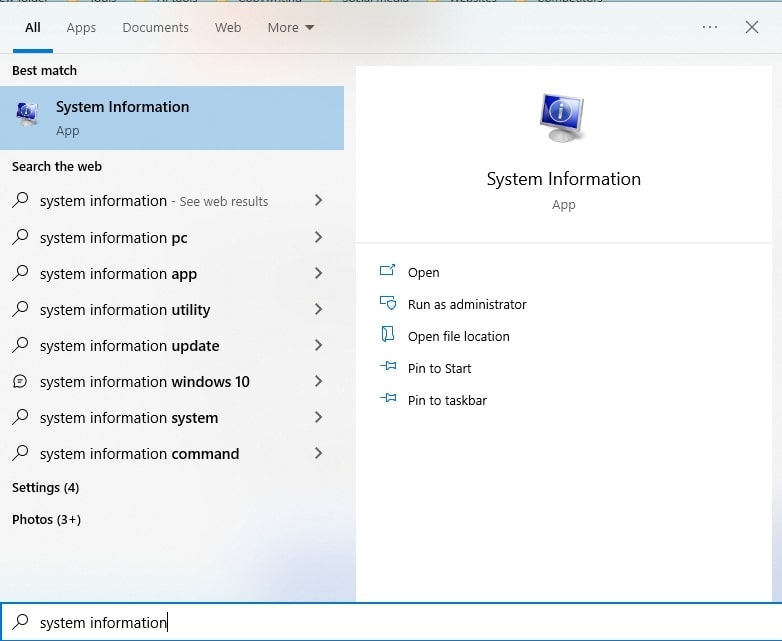
あるいは、キーボードでWindowsキー + Rを押して、実行ダイアログボックスを開きます。「msinfo32」と入力し、OKをクリックします。
システム情報ウィンドウで、「システム概要」セクションの下にある「BIOSモード」項目を探します。
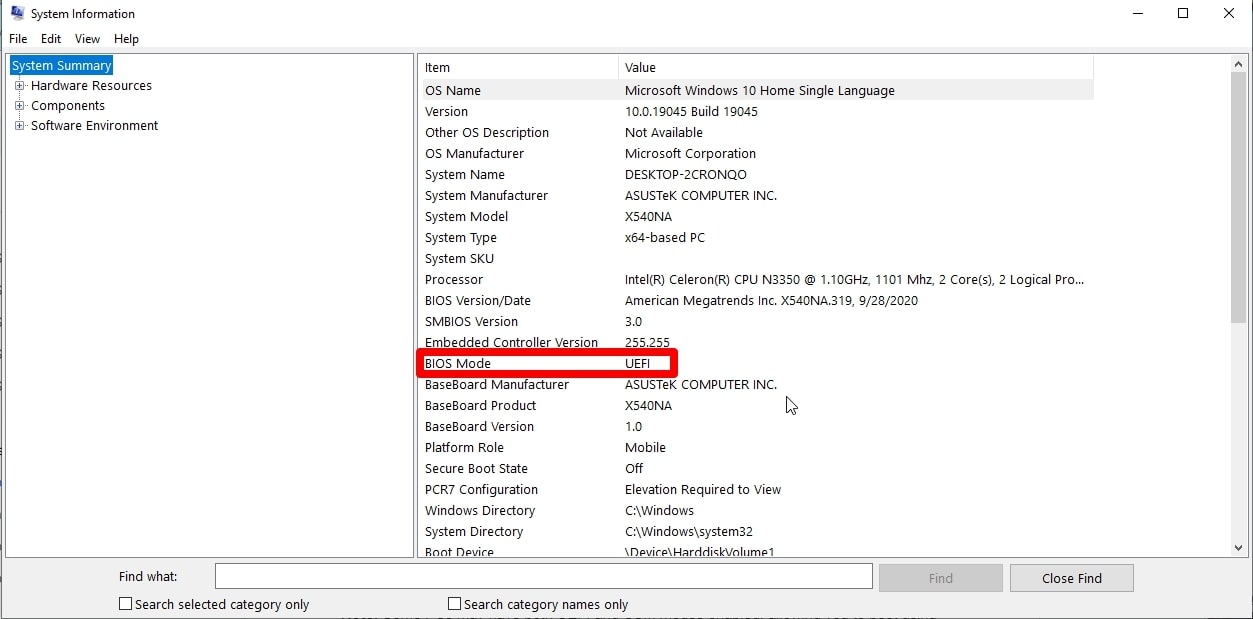
- 「BIOSモード」の値が「UEFI」であれば、PCはUEFIモードを使用しています。「レガシー」であれば、PCはCSMモードを使用しています。
CSMからUEFIに切り替えることはできますか?
はい、PCシステムにUEFIモードのオプションがある場合、CSMからUEFIに切り替えることができます。ただし、UEFIを有効にするにはGPTディスクパーティションが必要です。
CSMからUEFIに切り替えるには、コンピュータのBIOS設定にアクセスし、UEFIモードを有効にするオプションを探す必要があります。システムによっては、このオプションは「ブート」または「セキュリティ」タブの下にあるかもしれません。その後、ブートモードをレガシー/CSMからUEFIに変更します。
CSMからUEFIに切り替えるには、オペレーティングシステムとすべてのアプリケーションを再インストールする必要がある場合があります。
したがって、BIOS設定に変更を加える前に、何か問題が発生した場合に備えて、すべての重要なデータをバックアップすることをお勧めします。
Windows 7はUEFIをサポートしていますか?
はい、Windows 7はUEFIをサポートしていますが、サポートは限られています。WindowsでUEFIにアクセスするには、ブートファイルをブラウズする必要があります。
Windows 7をインストールする前に、UEFIベースのシステムが古いBIOSモードではなくUEFIモードを使用するように構成されていることを確認する必要があります。また、システムを不正なブートローダーから保護するために、UEFIファームウェア設定でSecure Bootを有効にする必要があるかもしれません。
Windows 11はCSMまたはUEFIが必要ですか?
Windows 11は、CSMではなくUEFIファームウェアを必要とします。マイクロソフトは、Windows 11はSecure Bootを備えたUEFIファームウェアを実行できるシステムのみをサポートすると述べています。つまり、CSMはサポートされません。
したがって、Windows 11にアップグレードする予定がある場合は、コンピュータのBIOSがUEFIモードに設定されていることを確認する必要があります。コンピュータがUEFIファームウェアをサポートしていない場合、Windows 11を実行することはできません。
—
最後の言葉
UEFIとCSMの比較記事が、CSMとUEFIブートモードについて知っておくべきすべてを説明していることを願っています。これらのファームウェアタイプはそれぞれ異なるシナリオに適した独自の機能と特性を持っています。
新しいハードウェアを使用していて、互換性の問題を心配する必要がない場合、UEFIは優れた選択肢です。しかし、古いハードウェアを使用している場合や最大の互換性が必要な場合は、CSMが適切な選択かもしれません。
最終的には、CSMとUEFIの選択はあなたのニーズと要件に依存します。
UEFIまたはCSMを使用したことがありますか?あなたの経験はどうでしたか?コメントであなたの意見を共有してください!
さらに読む:
- ラジエーターのプッシュ対プル対プッシュプル構成 – どれがあなたにとって最適か?
- マザーボードは何ですか?マザーボードを見つけるための5つの簡単な方法
- フルタワー対ミッドタワー:あなたのPCビルドに最適なPCケースはどれか?
新しい投稿を受信箱で受け取る
スパムはありません。いつでも購読を解除できます。