Chromeエラー · 1 min read · Feb 20, 2026
ネットワークにアクセスできません: Chromeのコンテキスト検索エラーを修正する
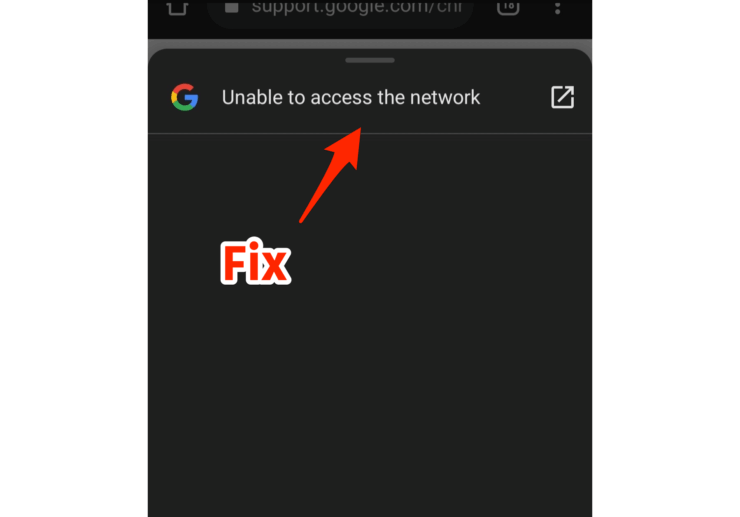
Chromeでウェブページを閲覧しているとき、フレーズや単語を選択するとコンテキストメニューがポップアップします。それは、単語をコピーしたり、共有したり、その単語についてウェブ検索を行ったりするように促します。
時々、ページ上で選択した用語についてウェブ検索を行うと、「 ネットワークにアクセスできません 」というメッセージが表示されます。このガイドでは、ネットワークアクセスエラーを解決するための可能な解決策を説明します。

Chromeブラウザモバイルのコンテキスト検索とは?
約2年前、Chromeはコンテキスト検索と呼ばれる実験的な機能を導入しました。これはChromeフラグセクションでアクセス可能でした。このフラグを有効にすると、Google Chromeの設定にいくつかの新機能が追加されます。
これらは「タッチして検索」と「Google検索に周囲のテキストを含める」で、ユーザーがChromeで開いているウェブ記事の選択したフレーズの即時ウェブ検索を体験できるようにします。
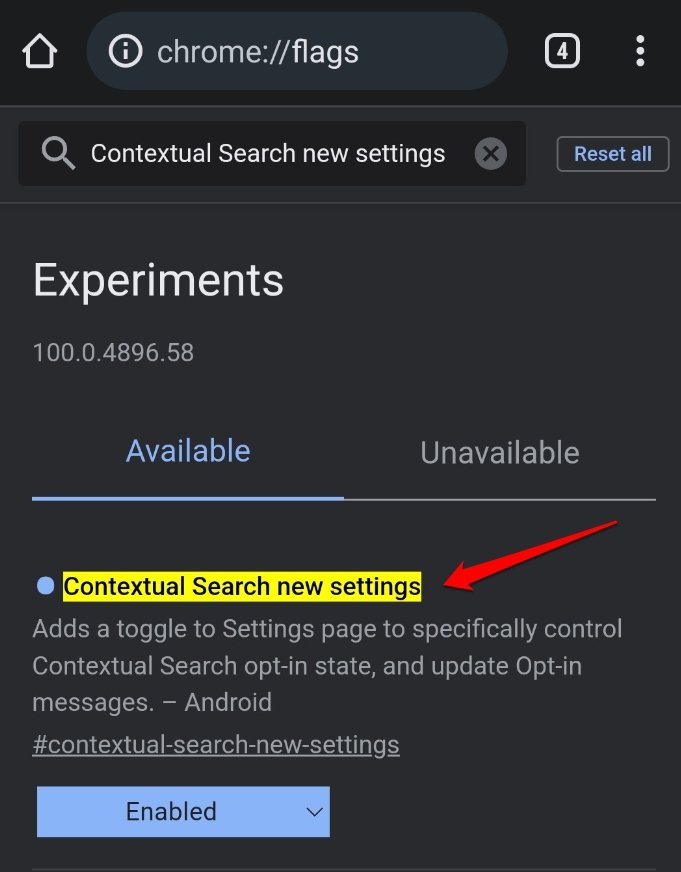
2024年には、コンテキスト検索フラグが利用可能なフラグリストから削除されました。同時に「タッチして検索」と「Google検索に周囲のテキストを含める」がChromeの設定で永久に利用可能になりました。
ウェブページ上で選択した用語についてウェブ検索を行うために、Chromeでタッチして検索機能を有効にする必要があります。
Chromeのコンテキスト検索「ネットワークにアクセスできません」エラーを修正する方法
時々、タッチして検索が有効になっていても、コンテキスト検索が機能せず、「ネットワークにアクセスできません」と表示されることがあります。Google ChromeまたはGoogleアプリにバグがあるかもしれません。
以下は、ネットワークアクセスエラーなしでChromeのコンテキスト検索を使用するのに役立つトラブルシューティングのヒントです。
Chromeでタッチして検索を有効にする
Chromeブラウザで「タッチして検索」機能をオンにします。手順は以下の通りです。
- Chromeアプリを起動します。
- オーバーフローボタンをタップします。
- メニューから設定を選択します。
- Googleサービスに移動します。
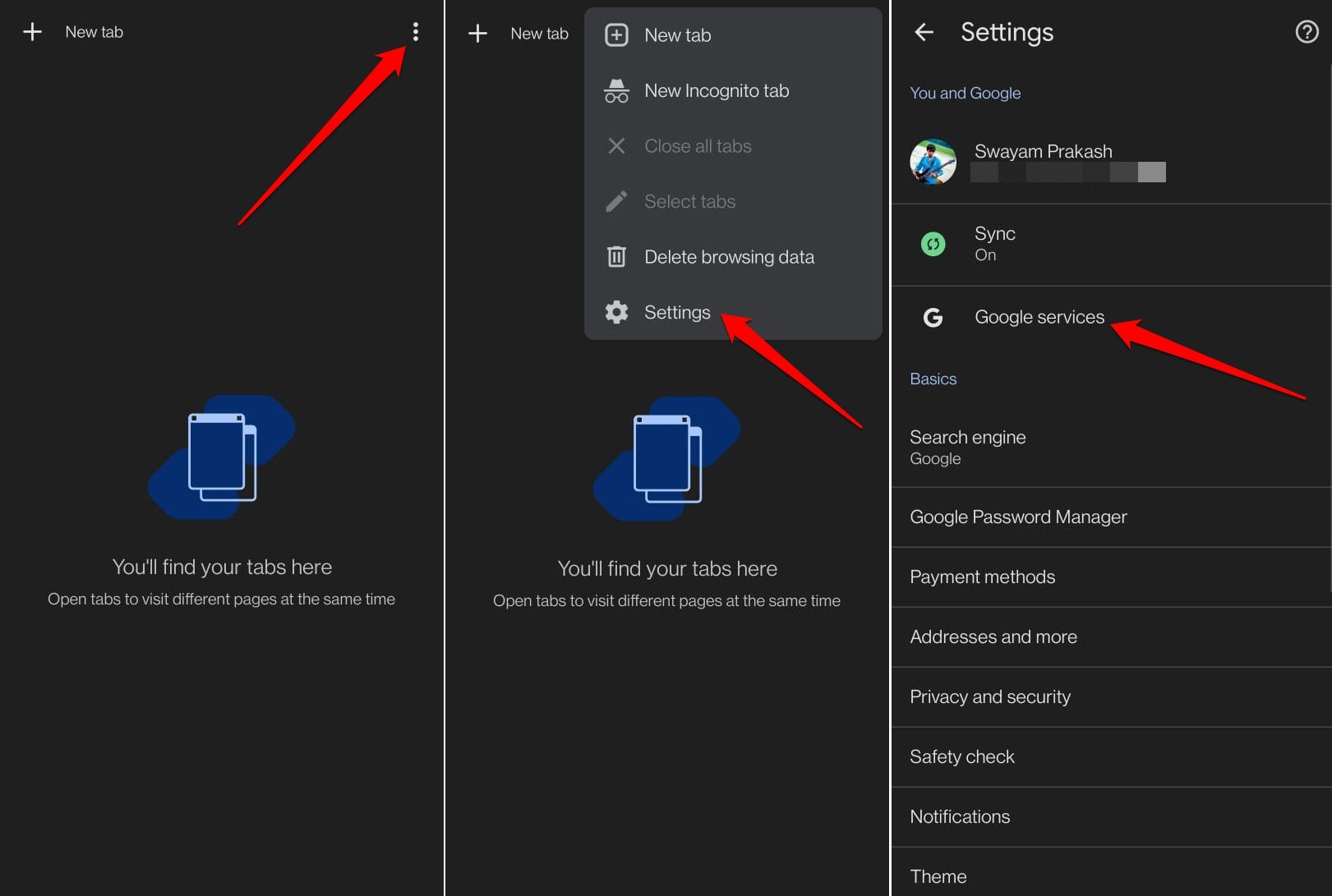
- タッチして検索をタップします。
- オンの隣のトグルを押してタッチして検索機能を有効にします。
- 機能「Google検索に周囲のテキストを含める」をオフにします。
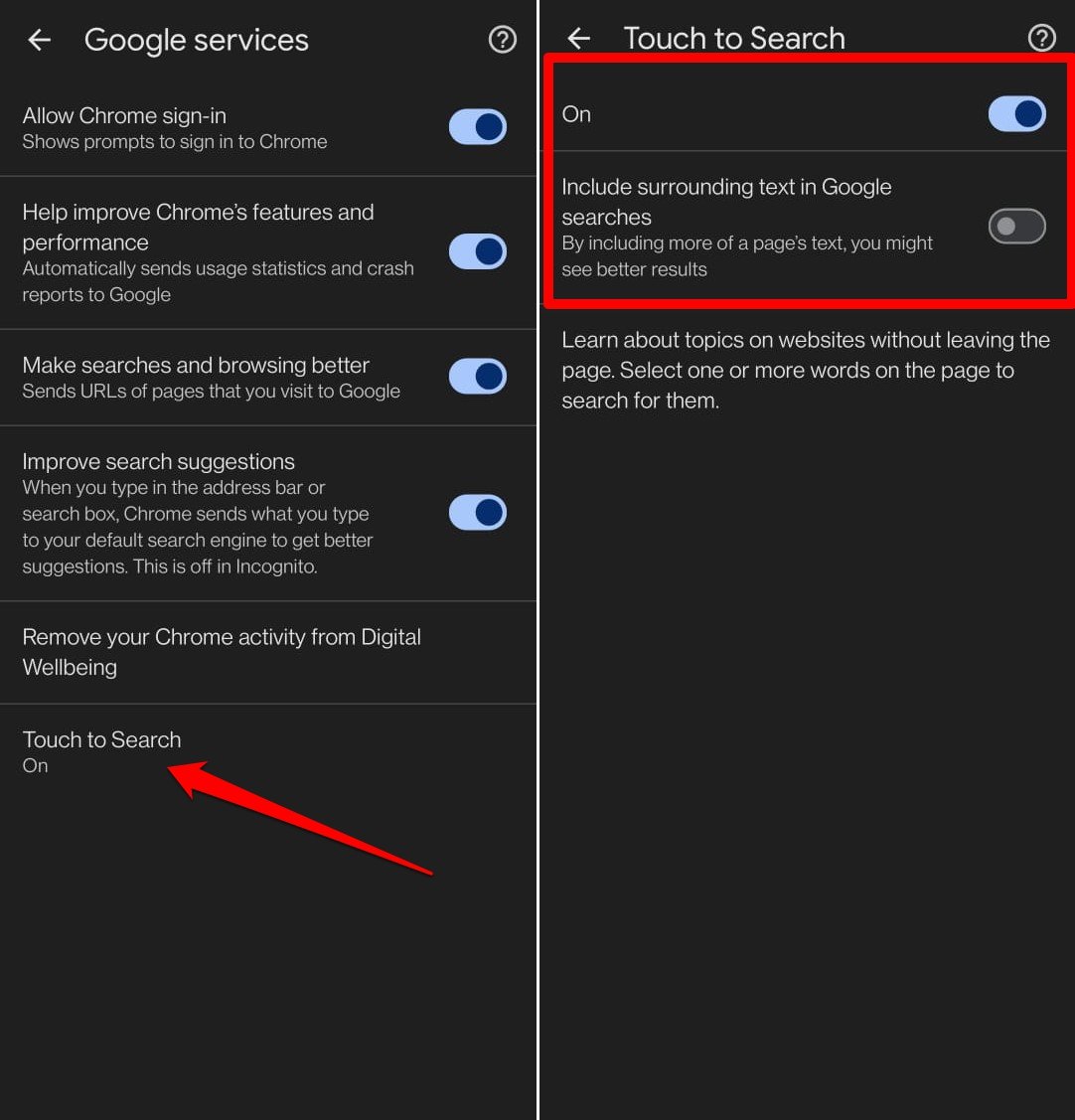
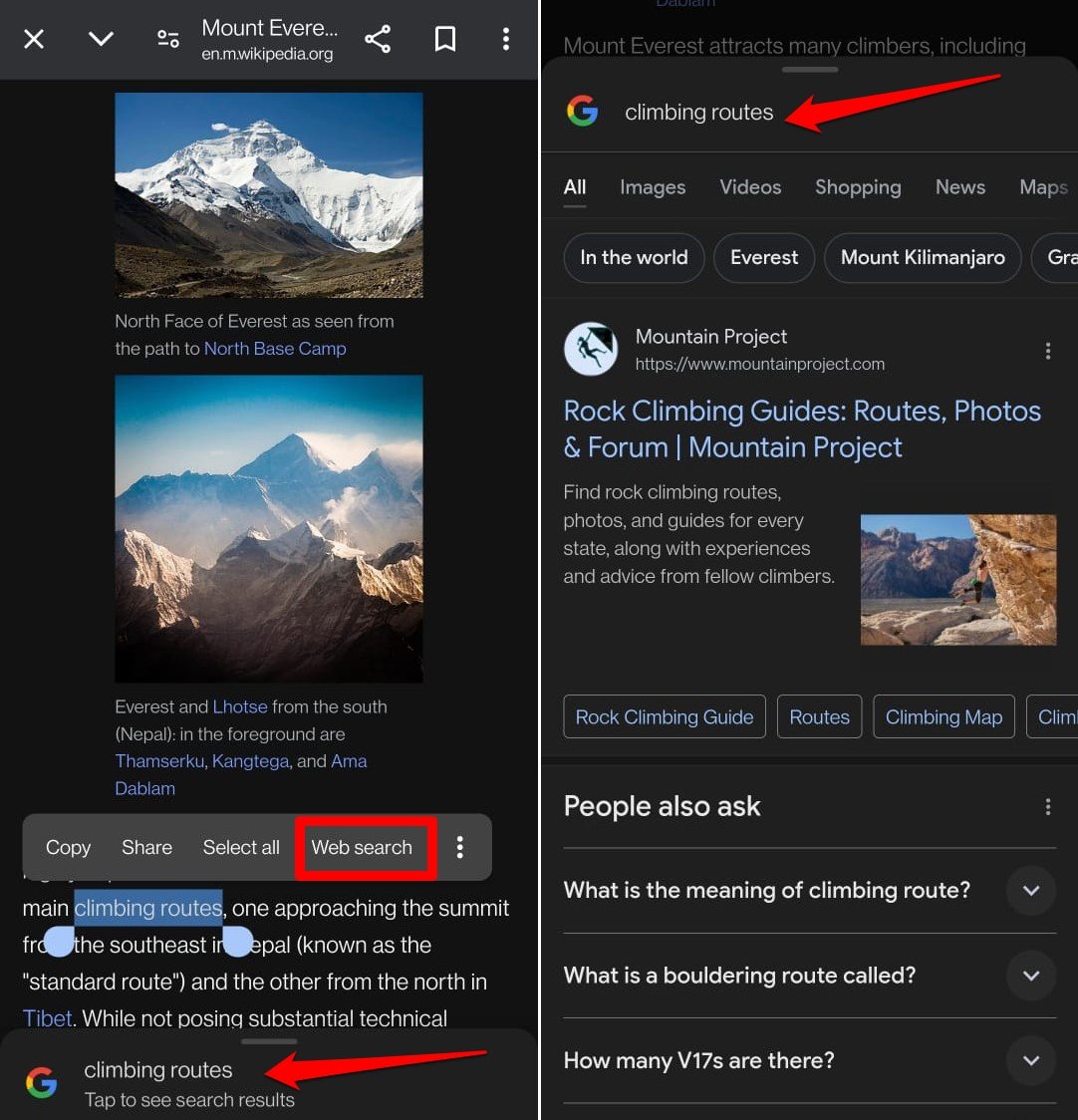
これで、ページ上のテキストを選択し、ウェブ検索のプロンプトが表示されると、エラーなしで検索を開始できます。以下は、Chromeでのコンテキスト検索の動作を理解するための例です。
Chromeブラウザを更新する
Chromeアプリのバグが原因でコンテキスト検索が失敗していると思われる場合は、PlayストアでChromeの利用可能なアプリ更新をインストールしてください。
- Playストアを起動します。
- アカウントアバターをタップ > アプリとデバイスの管理 > 利用可能な更新。
- 新しいアプリビルドが提供されている場合は、Chromeブラウザの隣にある更新ボタンを押します。
Googleアプリの更新をインストールする
デバイスにインストールされているGoogleアプリの現在のバージョンに技術的な問題があるかもしれません。それがChromeベースのコンテキストウェブ検索をウェブページで禁止している可能性があります。
Playストアにアクセスして、Googleアプリの新しいビルドがインストール可能かどうかを確認できます。
- Playストアアプリを開きます。
- Gmailアカウントアバターをタップ > アプリとデバイスの管理を選択します。
- 新しいアプリ更新を確認するには、利用可能な更新をタップします。
- Googleに新しいビルドがインストール待機中の場合は、更新をタップします。
Chromeを強制終了する
AndroidデバイスでChromeブラウザを閉じて再起動し、コンテキスト検索に影響を与えているランダムなバグを修正します。
- Androidデバイスで上にスワイプして最近のアプリを起動します。
- Chromeブラウザアプリカードに移動します。
- Chromeアプリを長押ししてスワイプして閉じます。
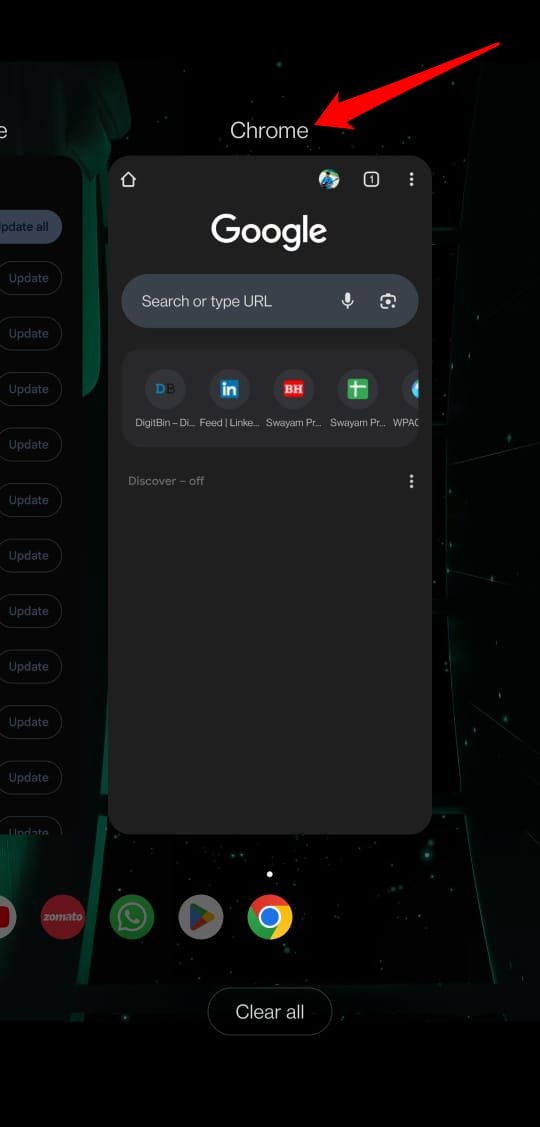
- アプリドロワーに移動し、Chromeアイコンをタップしてアプリを起動します。
ページをリフレッシュする
ページが完全に読み込まれない場合、単語/フレーズを選択してコンテキストウェブ検索を行うことに影響を与える可能性があります。ページが完全に読み込まれないのは、悪いネットワークやウェブサーバーが忙しすぎてページを取得して読み込むことができないためです。
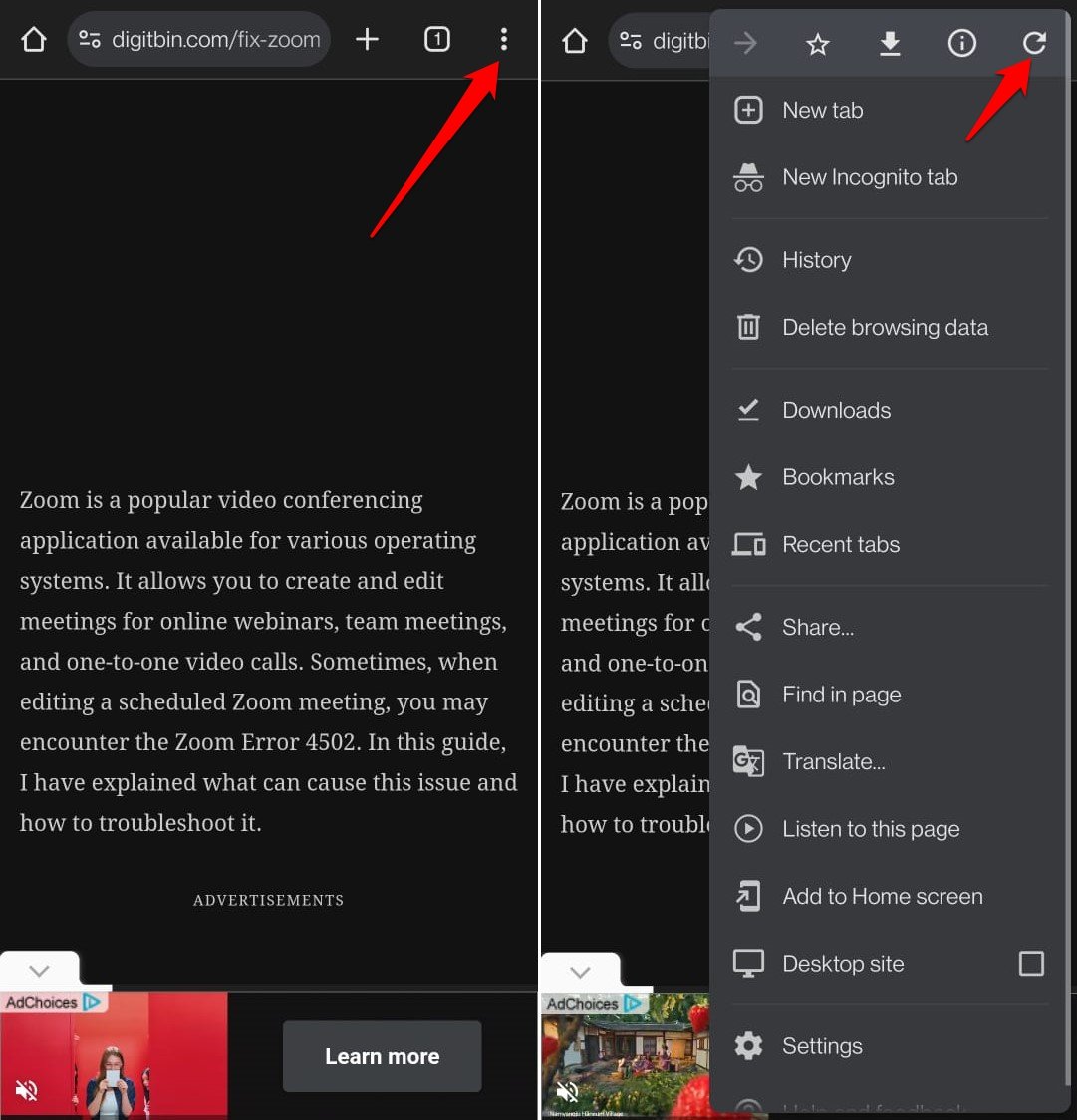
単にページを再読み込みまたはリフレッシュすることで問題が解決するはずです。3点アイコンを押してメニューを展開し、リロードアイコンをタップします。
ネットワークの問題を確認する
Chromeでページが読み込まれない場合は、自宅/オフィスのネットワークを確認する方が良いでしょう。不安定なネットワークがウェブページ上の選択したテキストのコンテキスト検索を妨げている可能性があります。

電話をWiFiに再接続するか、WiFiルーターの電源を入れ直してください。速度テストを実行し、ISPに連絡してネットワークの問題を修正してください。
Chromeアプリのキャッシュをクリアする
時々、ジャンクデータで満たされたキャッシュがアプリのいくつかの機能を誤動作させる原因になります。Chromeアプリのキャッシュをリフレッシュして、ジャンクデータを削除します。
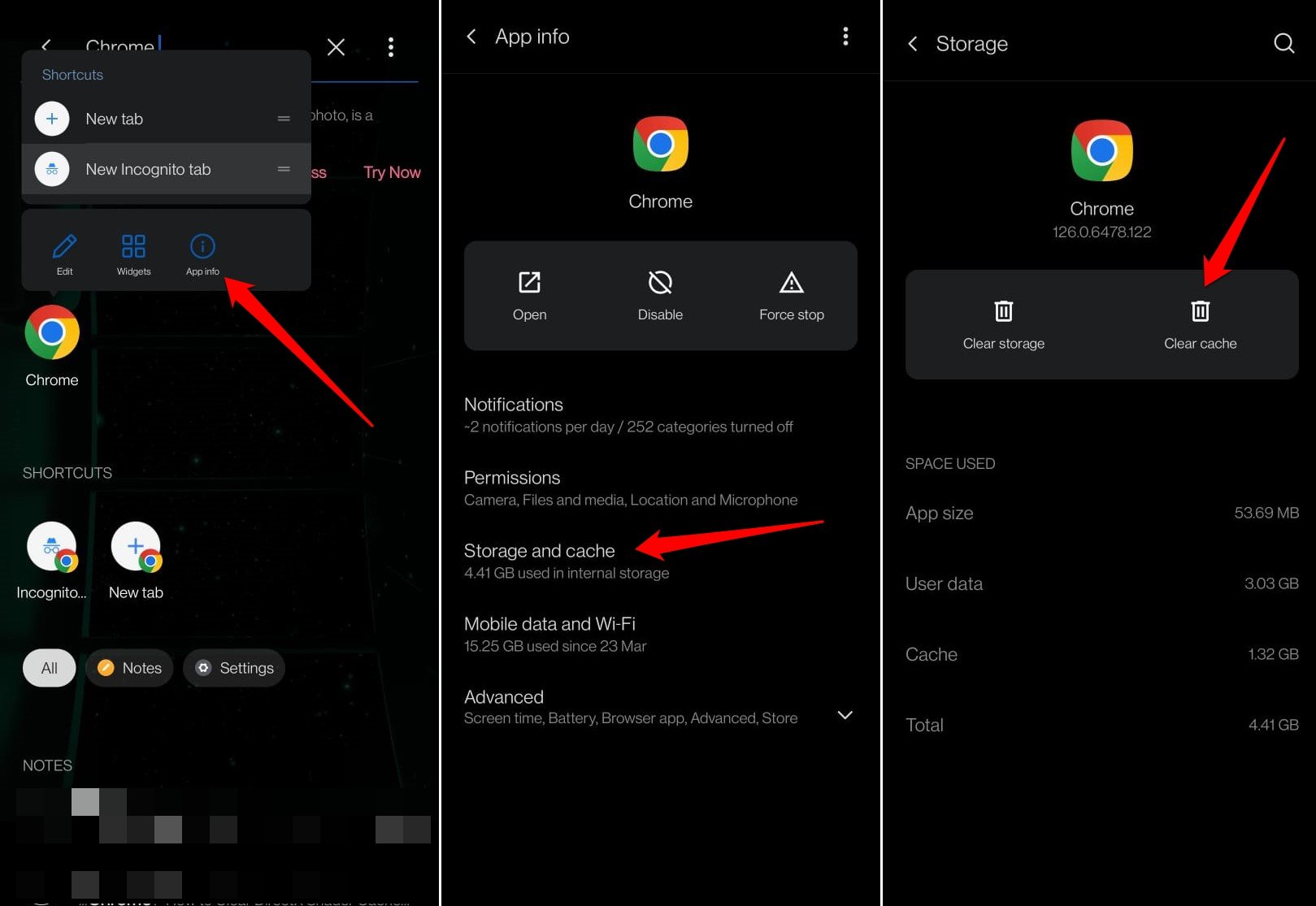
- Chromeアプリアイコンを長押しします。
- ショートカットメニューからアプリ情報を選択します。
- ストレージとキャッシュに移動します。
- キャッシュをクリアをタップします。
- Chromeを再起動します。
ウェブページにアクセスし、ページ上の単語を選択したときにコンテキスト検索が機能するかどうかを確認してください。
Chrome iOSでコンテキスト検索は利用可能ですか?
コンテキスト検索に基づく「タッチして検索」機能はAndroidで利用可能です。Chromeの設定内でアクセスできます。
しかし、Chrome for iOSにはChromeの設定内に「タッチして検索」機能がありません。興味深いことに、Chrome iOSでも閲覧しているウェブページでコンテキスト検索を使用することができます。
- 単語、フレーズ、または文を選択してコンテキストメニューをトリガーします。
- 検索をタップしてGoogleを介してウェブクローリングを開始します。
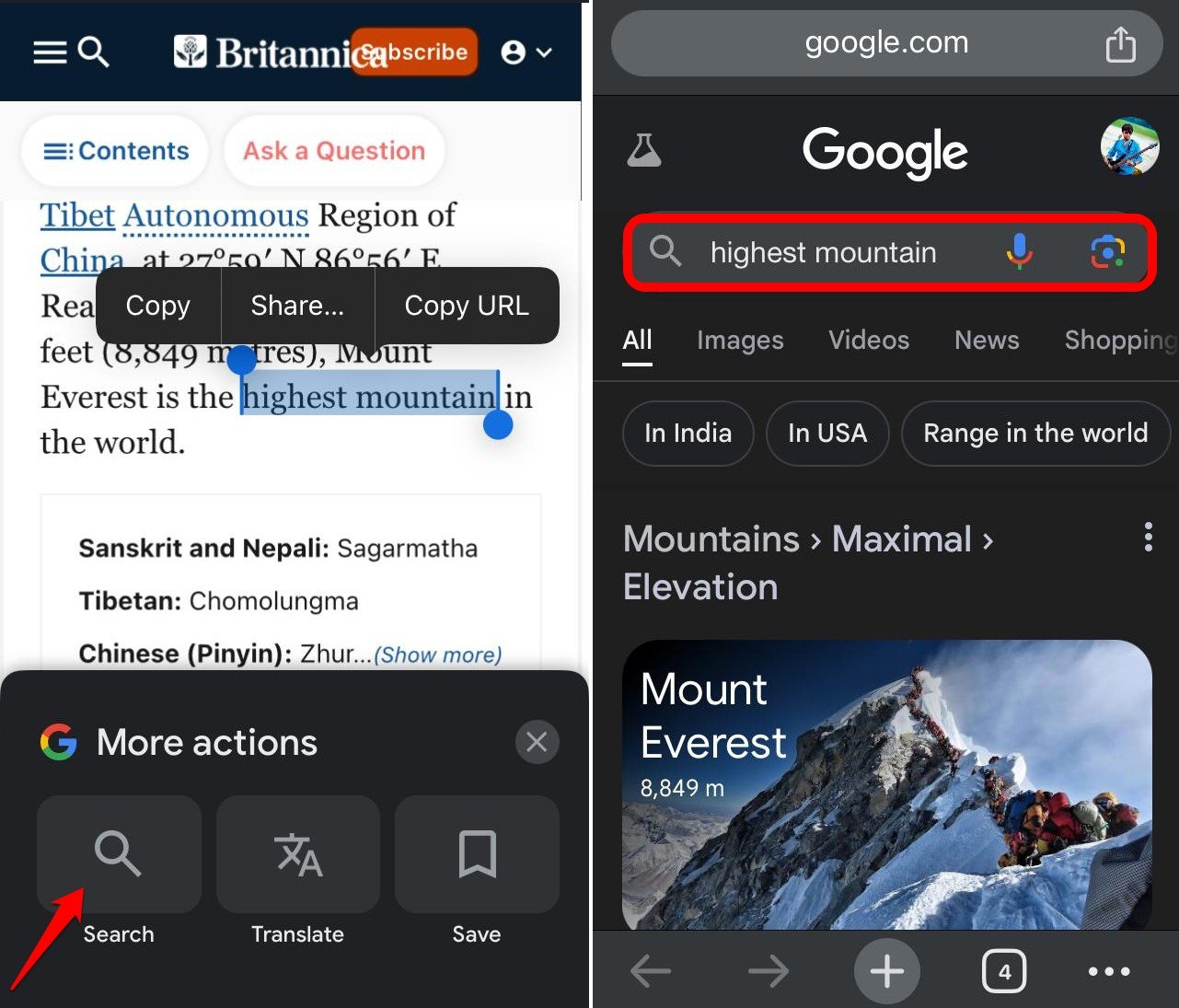
Chrome for iOSでコンテキスト検索が機能しない場合は、App Storeを訪れてアプリを更新してください。
結論
コンテキスト検索は、ハイライトされたテキスト/単語を簡単に検索できるChromeの便利な機能です。このガイドのヒントが「ネットワークにアクセスできません」エラーを修正し、ウェブページ上の選択したテキストのウェブ検索を続けるのに役立つことを願っています。
Google検索は年々大幅に改善されており、即時検索を行うための新しい方法を導入し続けています。ちなみに、最近導入された選択したデバイスでのGoogleサークル検索機能をチェックしてください。
「ネットワークにアクセスできません: Chromeのコンテキスト検索エラーを修正する」についてのご意見があれば、下のコメントボックスにお気軽にお寄せください。また、動画チュートリアルのために私たちのDigitBin YouTubeチャンネルを購読してください。乾杯!
新しい投稿を受信箱で受け取る
スパムはありません。いつでも購読を解除できます。