iPhone トラブルシューティング · 1 min read · Sep 15, 2025
iOS 15でiPhoneのアプリを削除できない:修正方法

iPhoneでアプリを削除しようとしているが、うまくいかないですか?このガイドでは、この問題の可能性のある理由と、その解決方法をお伝えします。Apple App Storeには数多くのアプリが利用可能です。多くの場合、好奇心からさまざまなアプリケーションをiPhoneにインストールします。
アプリが気に入らない場合は、削除したいと思うでしょう。iOSは、アプリを削除する通常の機能に加えて、iPhoneからアプリをオフロードする機能を提供しています。前者はアプリのプログラムデータを削除しますが、ユーザーデータは保持します。つまり、アプリをオフロードして後で再インストールすると、新しいユーザーとして使用を開始する必要はありません。アプリ内のアカウントはそのままです。
ただし、アプリを削除することを選択すると、そのプログラムとユーザーデータはデバイスから完全に削除されます。一部のユーザーは、アンインストールしようとするとアプリが削除できないと報告しています。デバイスが数秒間ハングし、その後アプリがまだそこにあるのが見えます。
なぜiPhoneからアプリがアンインストールできないのか?
- アプリが削除しようとしている間に更新をダウンロードしているため、削除プロセスが完了できません。
- iOSベータ版を実行している可能性があり、それがアプリの削除を妨げるバグを含んでいる可能性があります。
- アプリには削除を禁止する制限が課されている場合があります。
以下は、iPhoneでアプリを削除できるようにするために従うべき簡単なヒントです。
1. iOSを更新する
iPhoneで発生する技術的な問題のほとんどは、iPhoneにインストールされている不安定なiOSビルドに関連しています。通常、これはバグが満載の開発者ベータ版または早期公開ベータ版のiOSです。したがって、最新のiOSバージョンをインストールする必要があります。これにより、前のバージョンのバグが修正されるはずです。
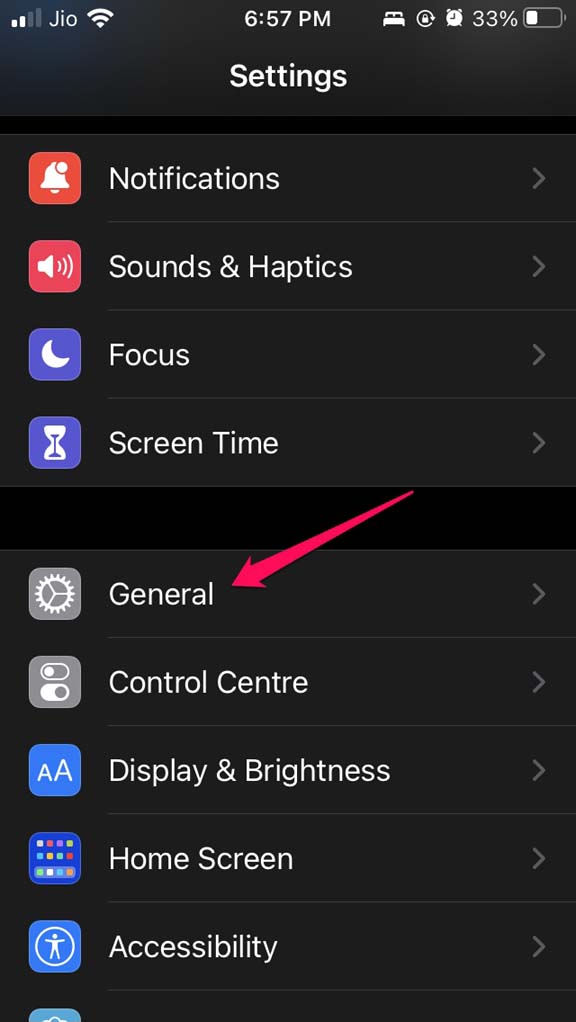
- iPhoneで設定アプリを起動します。
- 一般をタップします。
- 次に、ソフトウェアアップデートをタップします。
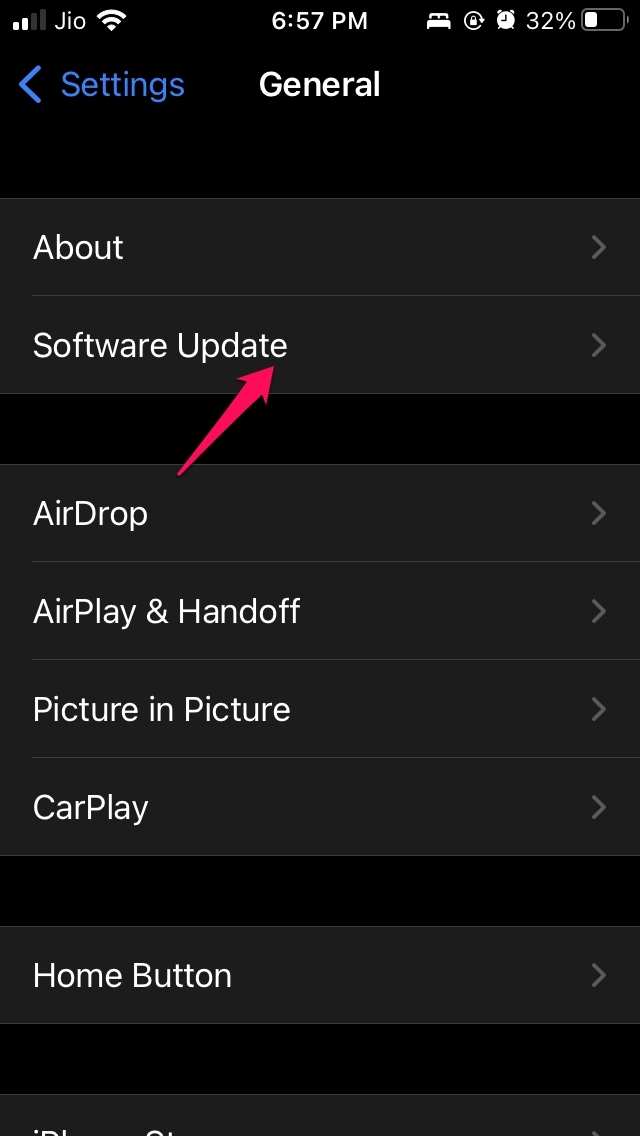
- デバイスが利用可能なアップデートを検索します。
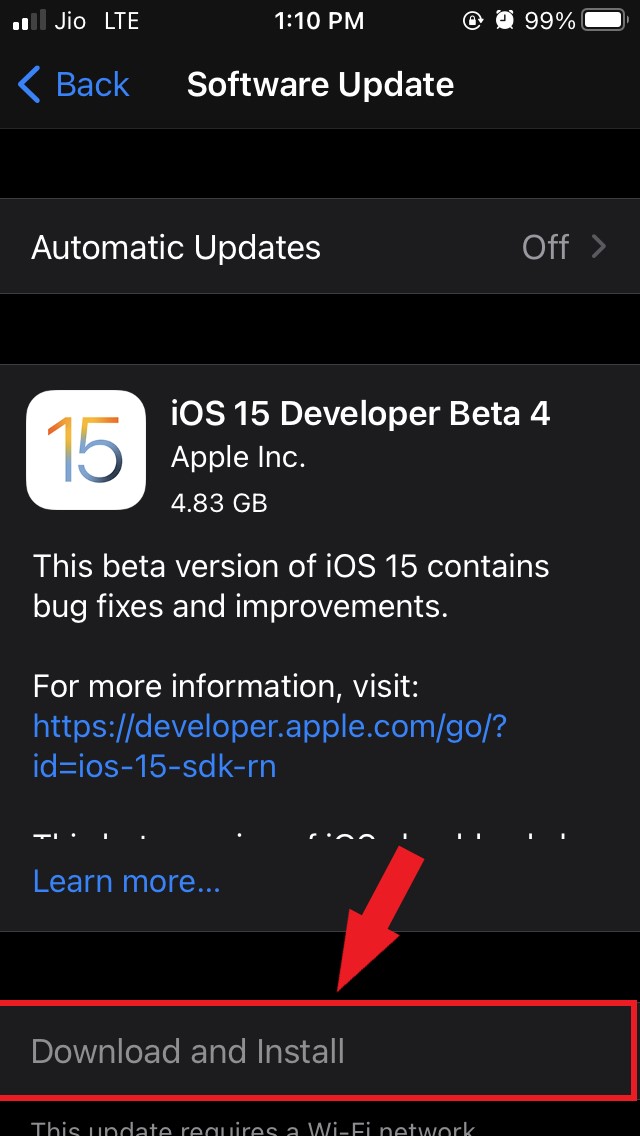
- アップデートが利用可能な場合、ダウンロードしてインストールのオプションが表示されます。そのオプションをタップします。
その後、削除したいアプリを試してみてください。完全に削除されるはずです。
2. iPhoneを再起動する
この問題を解決するための最も一般的で効果的な修正は、iPhoneを再起動することです。
- iPhoneのサイドボタンを押します。
- 電源オフ確認画面で、画面を横にスライドしてスライドして電源オフオプションをタップします。
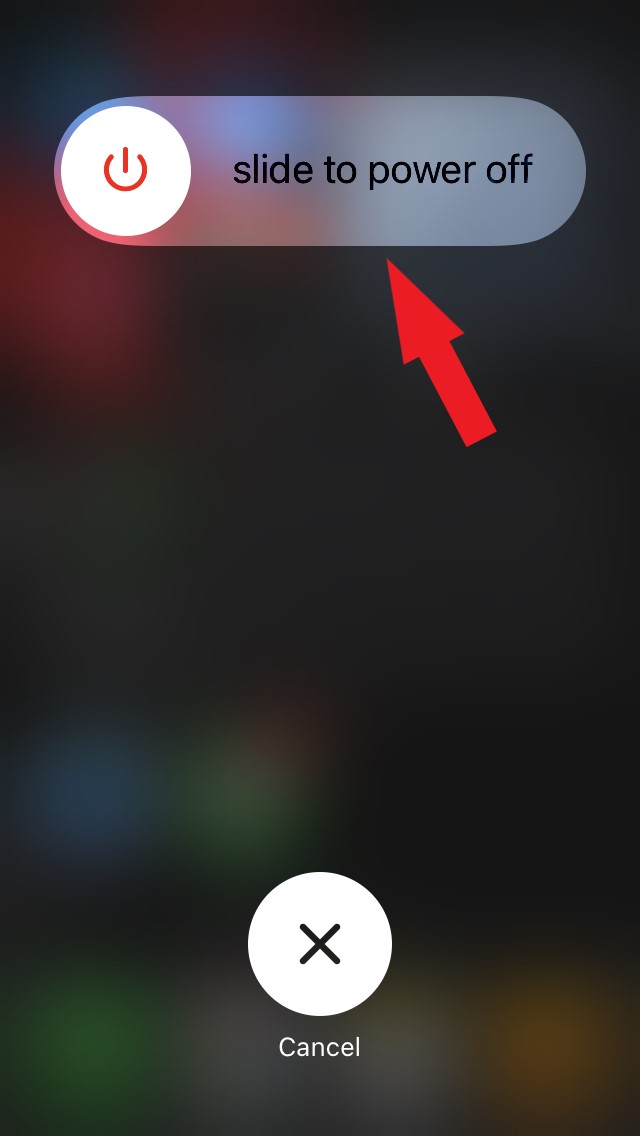
- 数秒後、再度サイドボタンを押してiPhoneを再起動します。
今、iPhoneで該当するアプリを削除してください。
3. iPhoneでアプリを削除する制限を解除する
一部のユーザーは、iOSのスクリーンタイム設定を通じて、iPhoneにインストールされているさまざまなアプリにコンテンツ制限を設定しています。アプリが制限の下に設定されている場合、制限を解除しない限りアプリを削除できません。
アプリの削除を可能にするには。
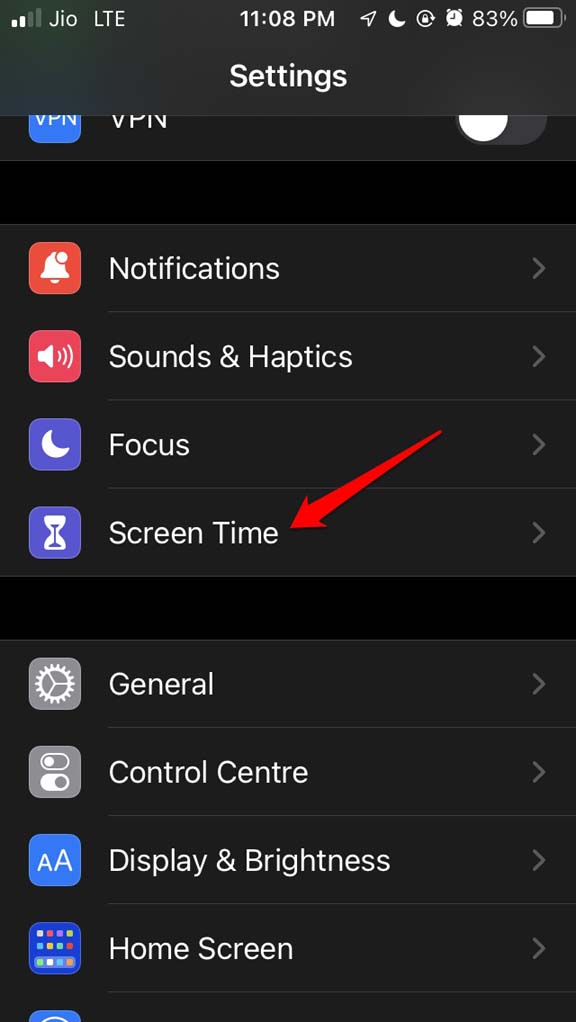
- 設定アプリに移動します。
- 次に、スクリーンタイムに移動してタップします。
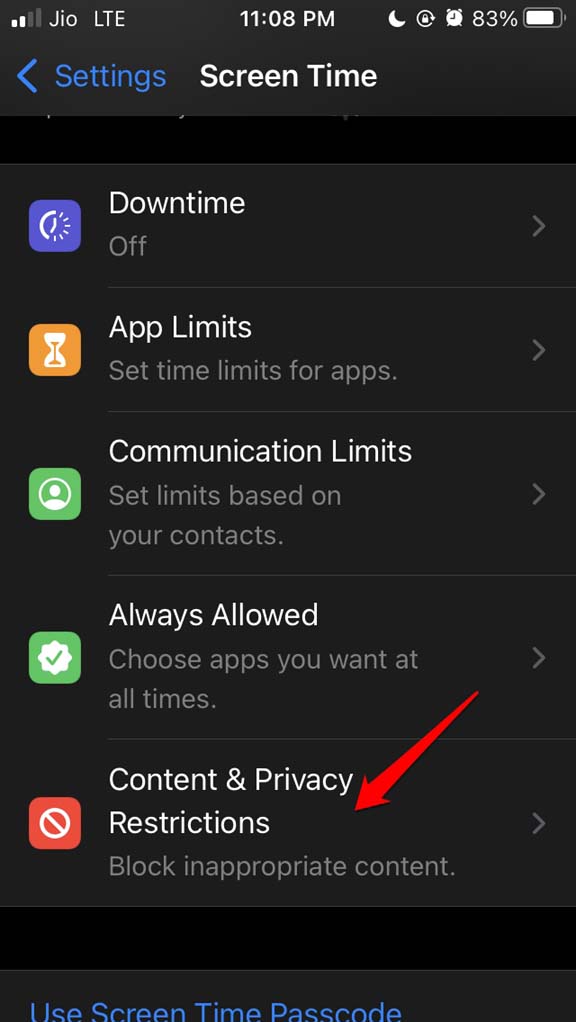
- その下で、コンテンツとプライバシーの制限をタップします。
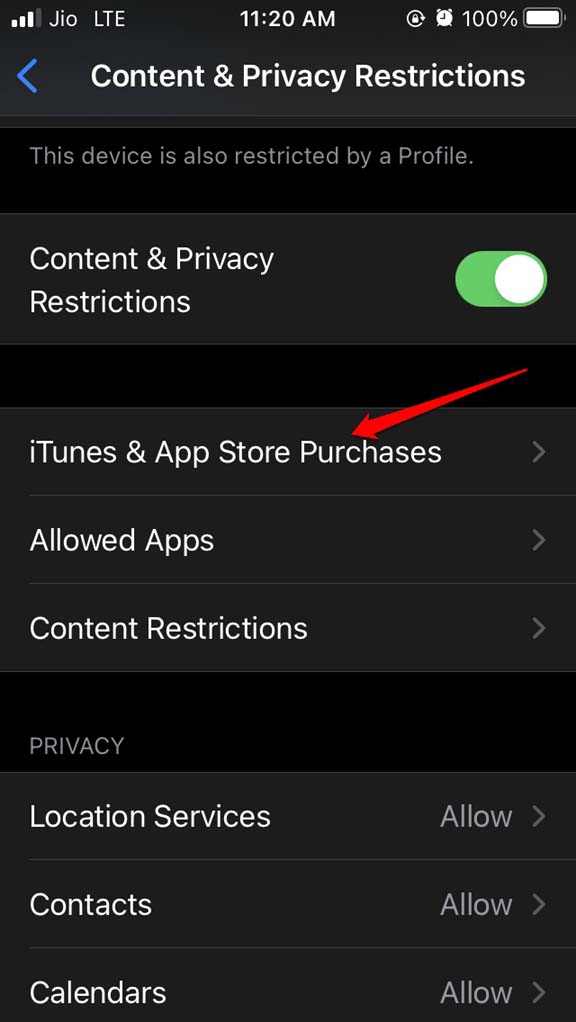
- iTunesおよびApp Storeの購入をタップします。
- 次のページで、ストアの購入と再ダウンロードタブの下にあるアプリの削除オプションまでスクロールします。
- 許可に設定します。
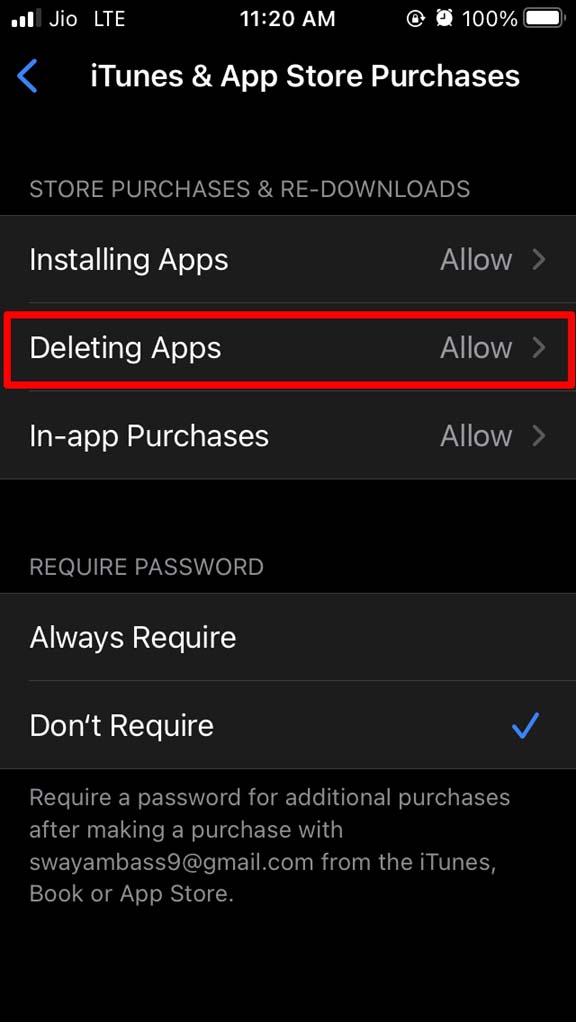
これで、iPhone上の任意のアプリを制限なしに削除できるようになります。
4. iPhoneの設定からアプリを削除する
iOSの設定からアプリを削除してみることもできます。
設定アプリを開きます。
一般をタップします。
次に、iPhoneストレージをタップします。
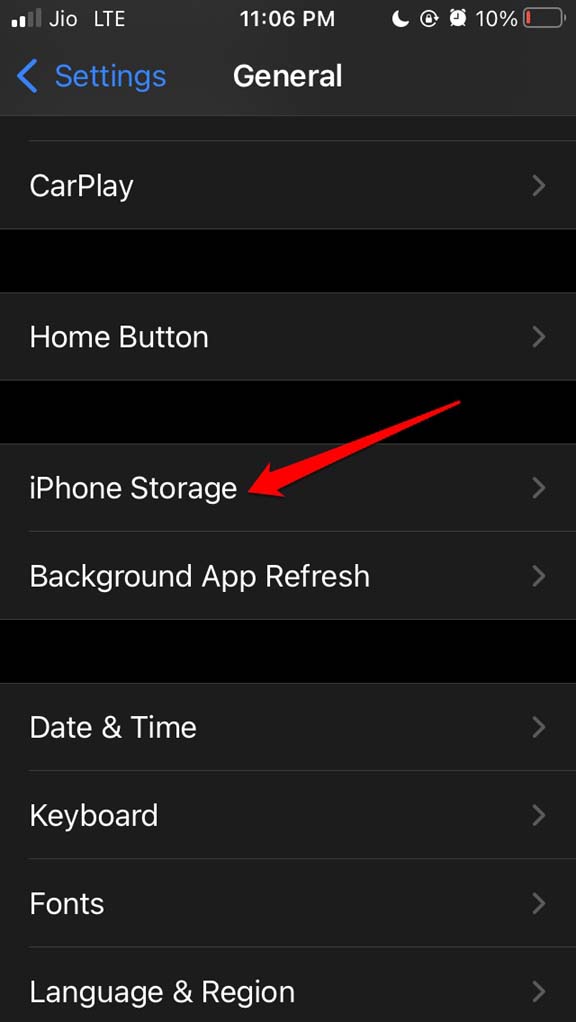
アプリのリストが表示されます。
削除したいアプリをタップします。
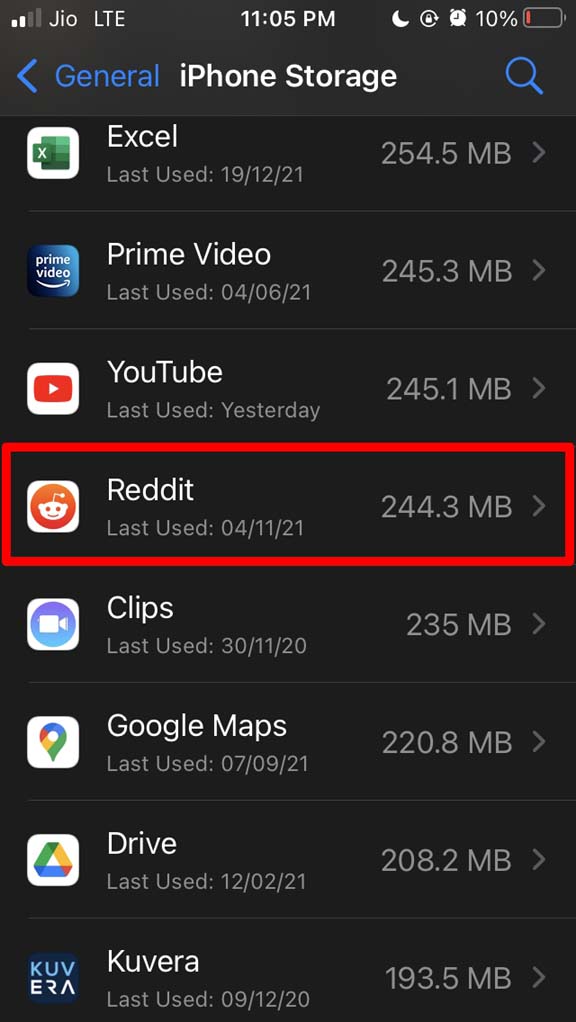
アプリをオフロードするか、完全に削除するオプションが表示されます。
iPhoneからアプリを完全に削除したい場合は、アプリを削除をタップします。
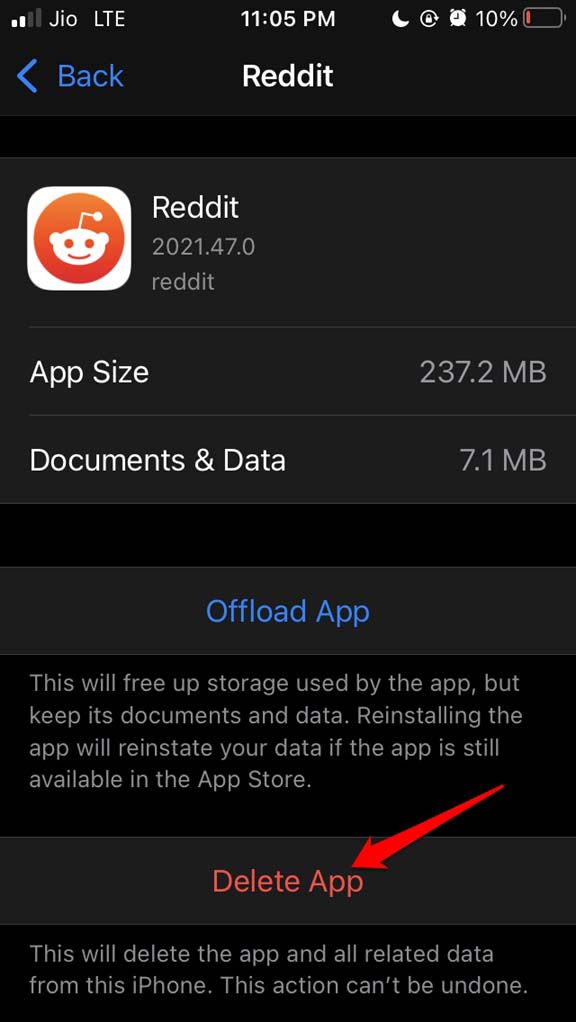
上記のトリックは、アプリに削除のためのスクリーンタイムからの制限がない場合に機能します。
5. 更新が完了した後にアプリを削除する
アプリが更新のインストールプロセス中である場合、すぐに削除することはできません。更新のインストールが完了するのを待つことができます(このアプリを保持したくないので無意味ですが)、またはインストールプロセスを停止します。
その後、アプリを削除してみてください。また、アプリのダウンロードを開始した場合、ダウンロードが完了するまで削除することはできません。
6. App StoreアプリからiPhoneアプリを削除してみる
iPhoneのアプリは、App Storeアプリからも削除できます。
- App Storeアプリを開きます。
- 右上隅でApple IDプロフィールのアバターをタップします。
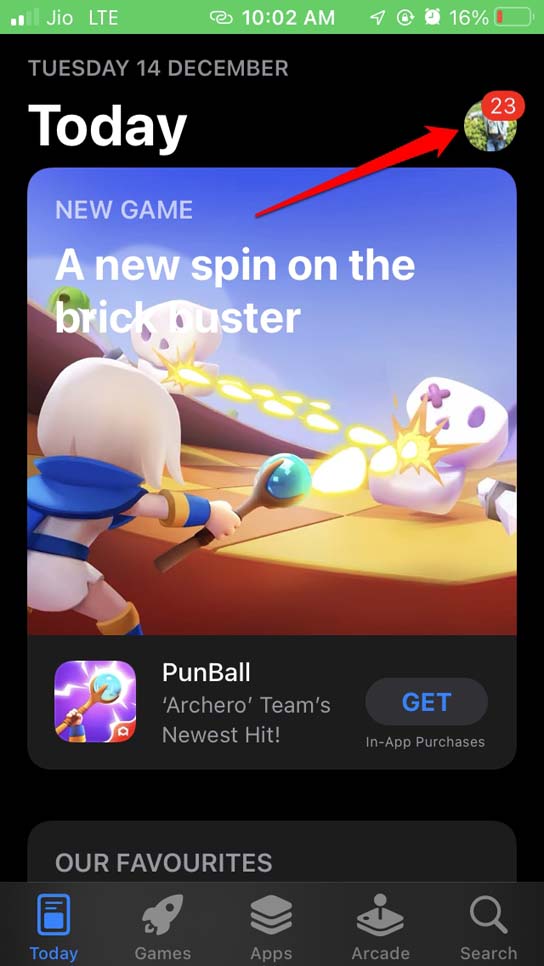
- 次に、下に移動して、更新を待っているアプリとすでに更新されたアプリのリストを確認します。
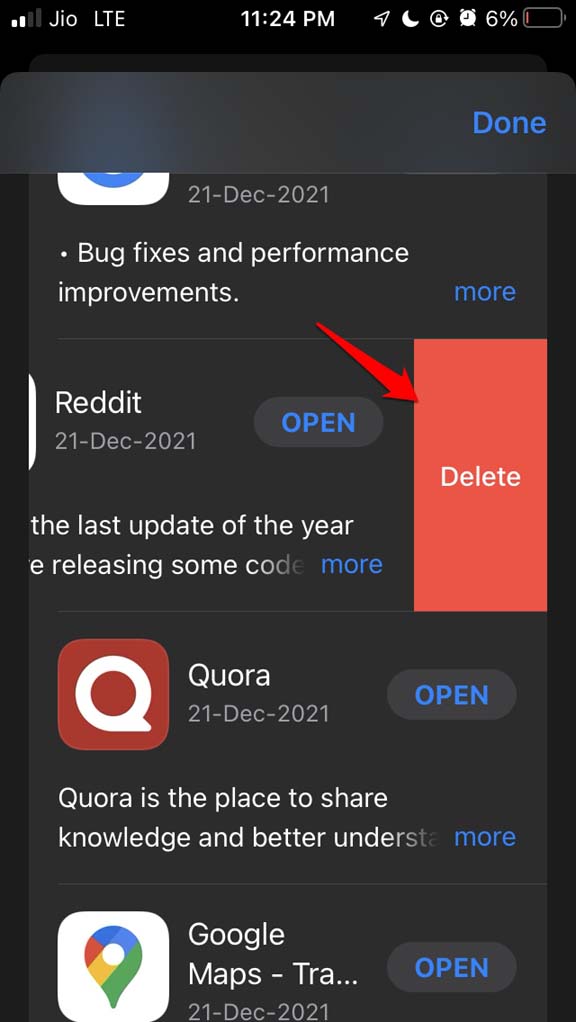
- アプリを削除するには、アプリを左にスワイプします。削除オプションが表示されます。それをタップします。
これらのさまざまなトラブルシューティング方法を試して、iPhoneのアプリを削除するために使用してください。きっとうまくいくでしょう。これらのヒントに関して疑問がある場合は、コメントを通じてお知らせください。
iOS 15でiPhoneのアプリを削除できない:修正方法についてのご意見があれば、下のコメントボックスにお気軽にお寄せください。また、動画チュートリアルのために私たちのDigitBin YouTubeチャンネルを購読してください。よろしく!
新しい投稿を受信箱で受け取る
スパムはありません。いつでも購読を解除できます。