トラブルシューティング · 1 min read · Jan 04, 2026
Windows 11での予期しないカーネルモードトラップエラー: 今すぐ修正!
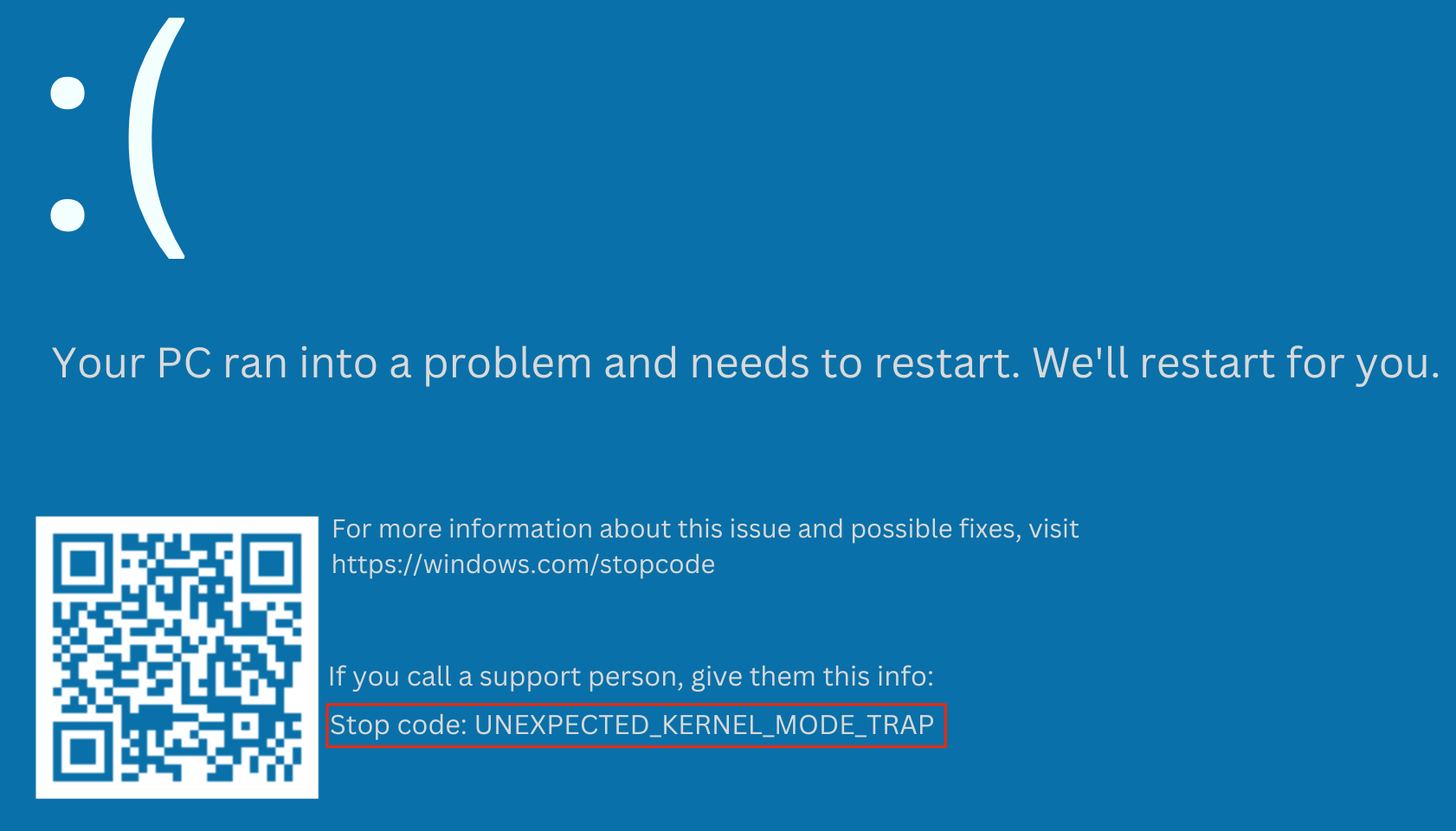
最近、Windows 11で「予期しないカーネルモードトラップ」エラーに直面していますか?このガイドでは、この問題をトラブルシューティングするための重要なヒントとコツを共有します。まず、「予期しないカーネルモードトラップ」エラーとは何かを知る必要があります。あなたは通常通りWindows 11 PCを使用していて、突然PCがブルースクリーンにクラッシュします。「あなたのPCは問題に直面し、再起動する必要があります。」という悪名高いメッセージが表示されます。また、問題の理由として、予期しないカーネルモードトラップエラーが言及されます。
このエラーはエラーコード0x00000007Fに関連しており、PCを自動的に再起動します。予期しないカーネルトラップエラーは、コンピュータ上の1つまたは複数の故障したハードウェアに関連している可能性があります。システム上のデバイスドライバーのいくつかは、更新が必要かもしれません。不適合なドライバーは、さまざまなエラーを引き起こすことがよくあります。
場合によっては、ユーザーはWindows 11の更新をインストールすると予期しないカーネルモードトラップエラーが発生することを報告しています。これは、新しくインストールされたシステム更新にバグがある場合に発生する可能性があります。PC上の破損したシステムファイルやマルウェアの存在は、予期しないカーネルモードトラップエラーとともにブルースクリーンを引き起こす可能性があります。
PCでの予期しないカーネルモードトラップエラーを修正するための主な方法
BSODのトラブルシューティングを始めて、PCを機能させましょう。
1. Windows 11で新しいシステム更新をインストールする
予期しないカーネルモードトラップエラーは、Windows 11のシステム更新をインストールすることに関連していることがよくあります。それを修正するために、エラーの修正をもたらす可能性のある新しいシステム更新を探すことができます。開発者は、一般向けにリリースするソフトウェア更新を追跡しています。
コミュニティの議論から、彼らは予期しないカーネルモードトラップエラーによって引き起こされたBSODを認識しているかもしれません。ホットフィックスとして、開発者はユーザーがダウンロードしてインストールできる別のビルドをリリースします。
新しいシステム更新を探すには、
- Windows + Iを押してWindows設定に移動します。
- 次に、Windows Updateをクリックします。
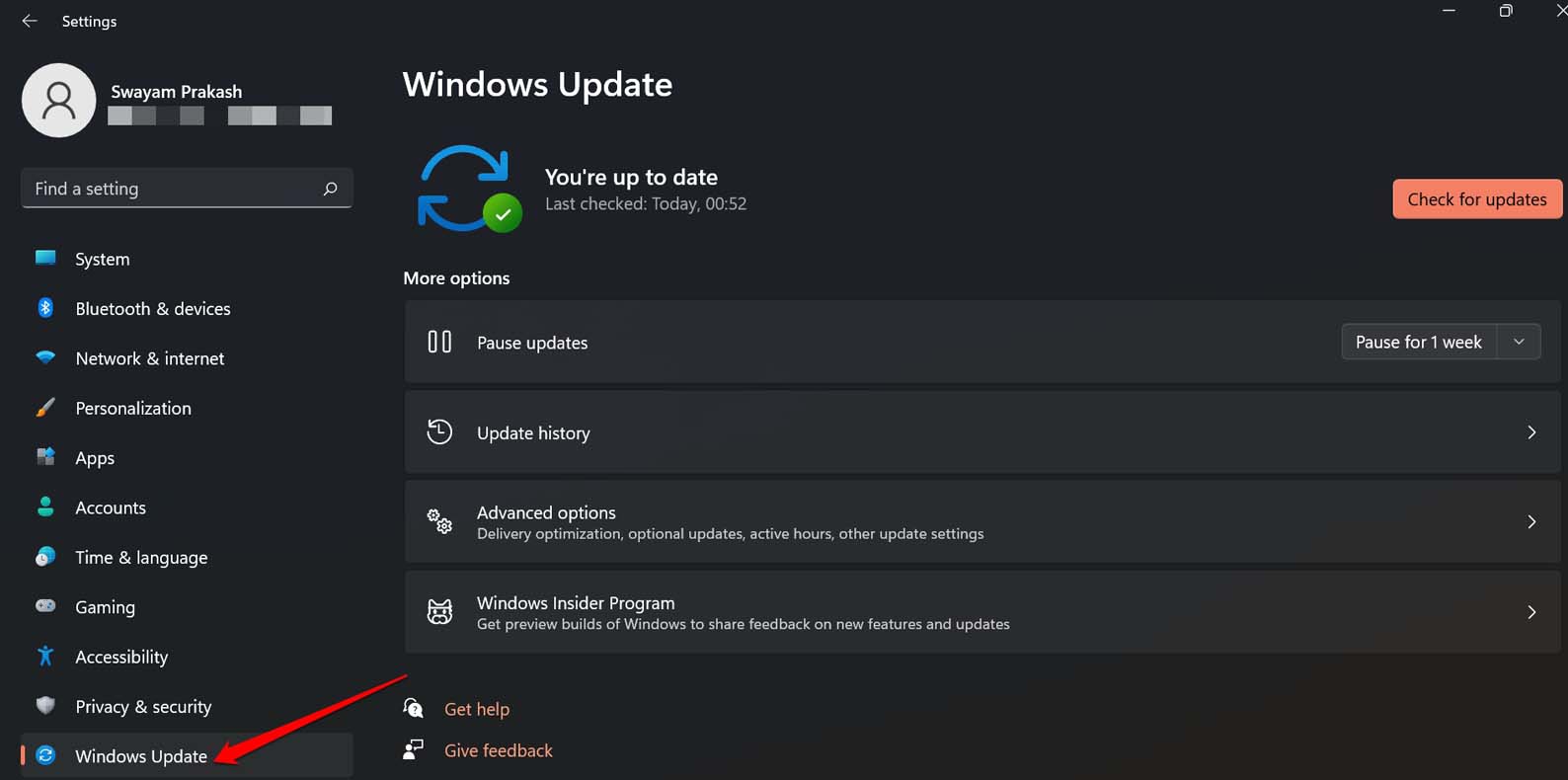
- 次に、更新を確認をクリックして新しいシステムビルドの検索を開始します。
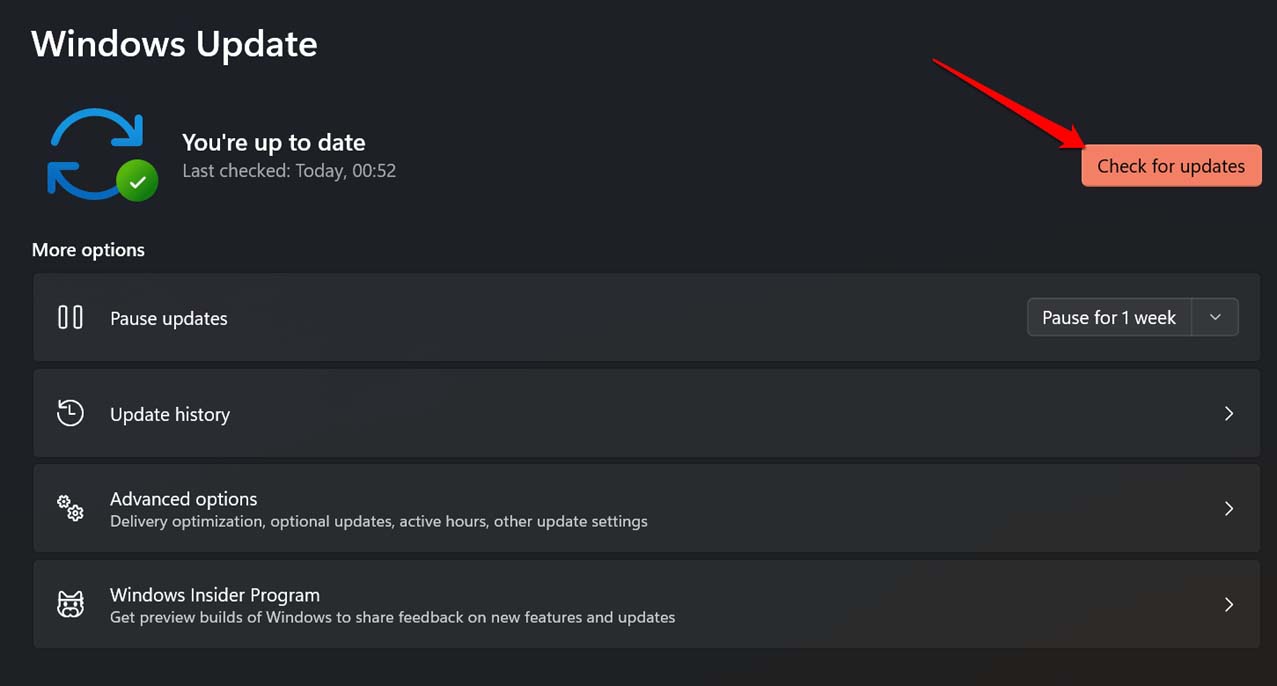
- 新しいソフトウェア更新が利用可能な場合は、今すぐダウンロードをクリックします。
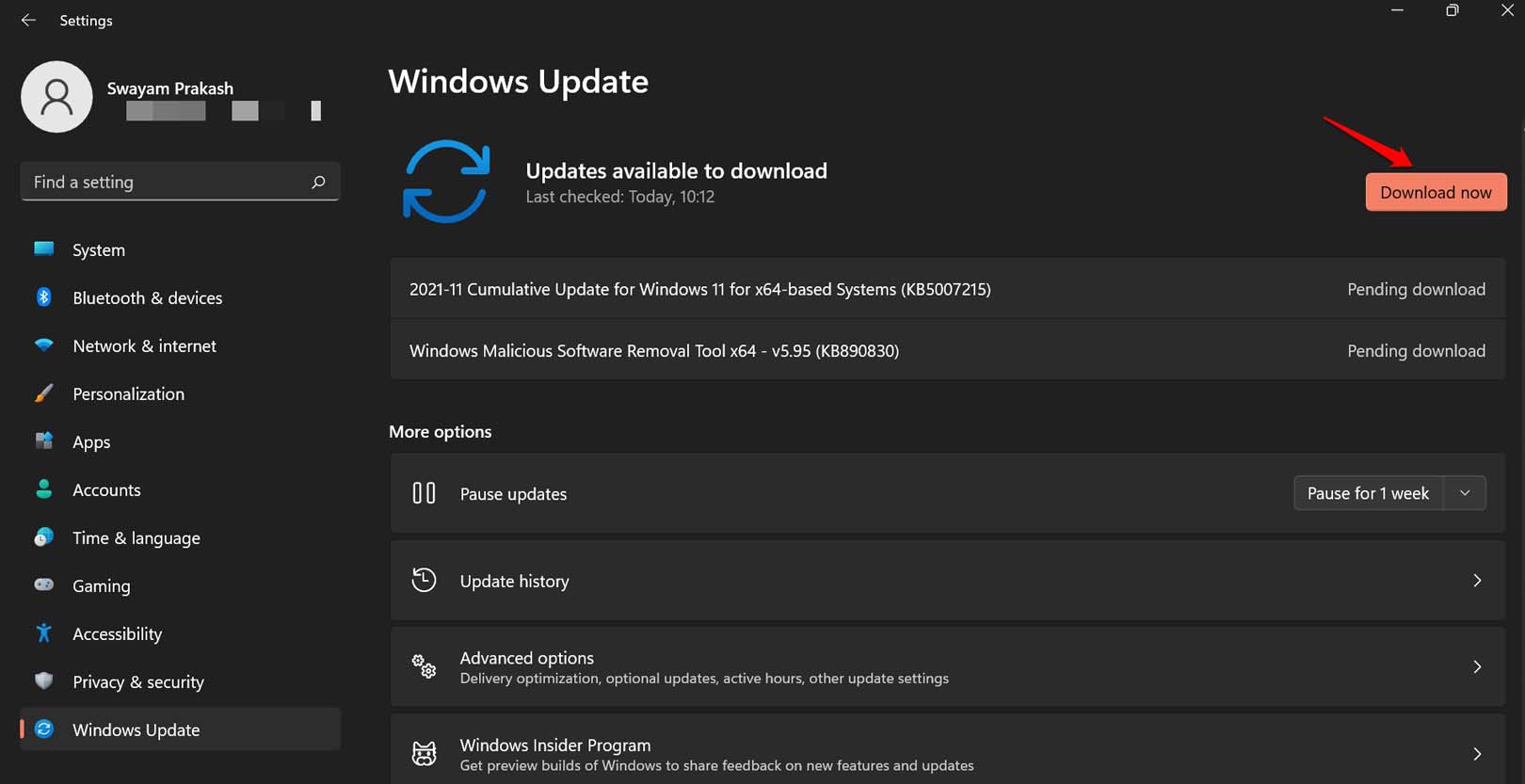
コンピュータが再起動した後は、引き続き使用し、システムがクラッシュして予期しないカーネルモードトラップエラーが発生するかどうかを観察してください。技術的な問題が続く場合は、このガイドに記載されている他のトラブルシューティングのヒントに従ってください。
2. 破損したシステムファイルをスキャンする
PC上の破損したシステムファイルを見つけて修正するには、コマンドプロンプトを使用してSFCスキャンとDISMスキャンを実行できます。以下はそれらを使用する手順です。
- PCでコマンドプロンプトを起動します。
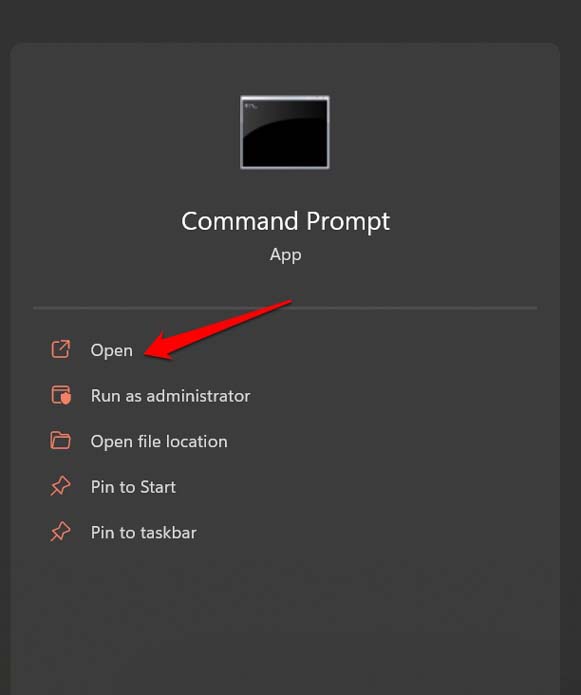
- 以下のコマンドを入力します。
sfc /scannow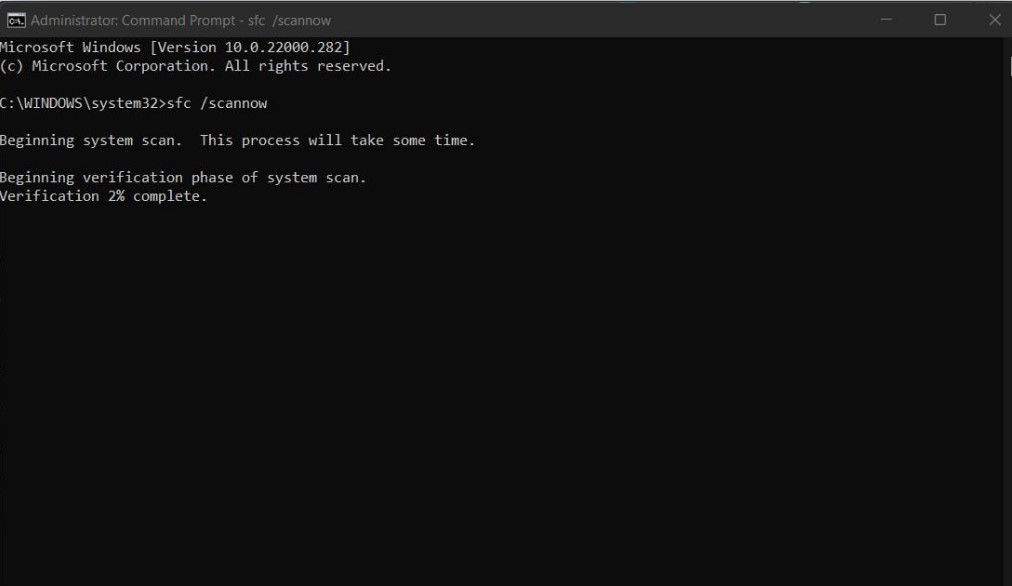
- スキャンを開始するためにEnterを押します。スキャンを中断しないでください。自動的に破損した可能性のあるファイルを探して修正します。
DISMツールを使用するには、
コマンドプロンプトにアクセスします。
以下のコマンドを入力します。
DISM.exe /Online /Cleanup-image /CheckHealth DISM.exe /Online /Cleanup-image /ScanHealth DISM.exe /Online /Cleanup-image /RestoreHealth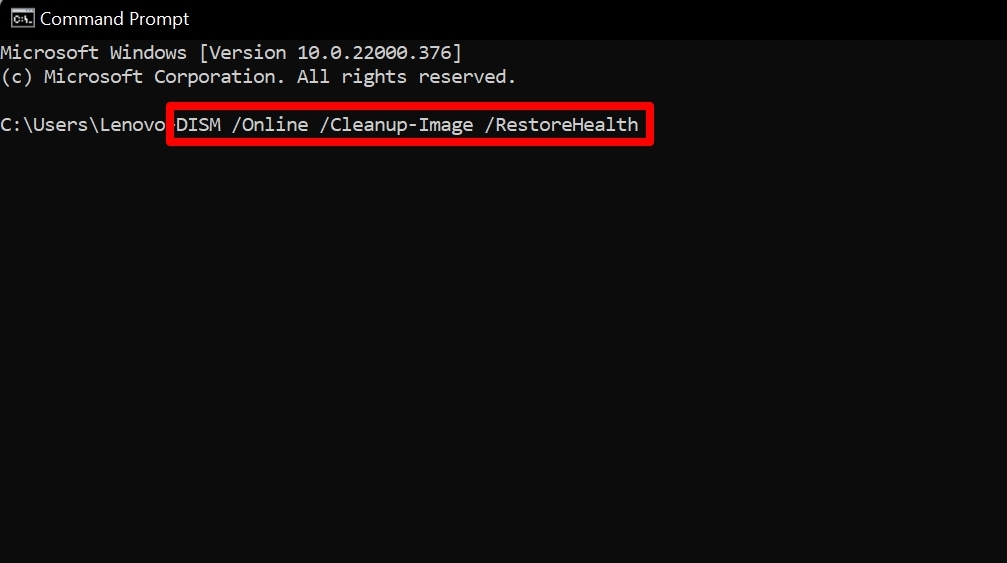
各コマンドを順番に実行します。
3. コンピュータのデバイスドライバーを更新する
PCには、さまざまなデバイスを管理するために多数のドライバーがインストールされています。通常、古いドライバーは黄色の感嘆符で示されます。デバイスマネージャーで見つけることができます。デバイスドライバーを更新するには、
- Windows + Xを押します。
- パワーユーザーメニューから、デバイスマネージャーをクリックします。
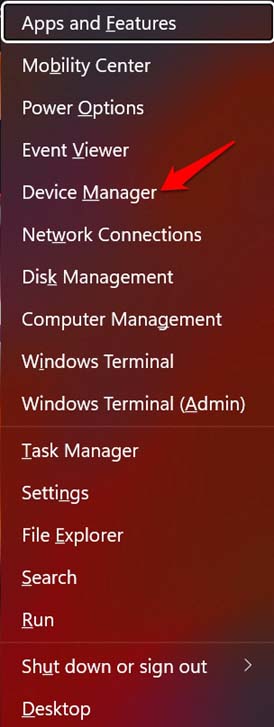
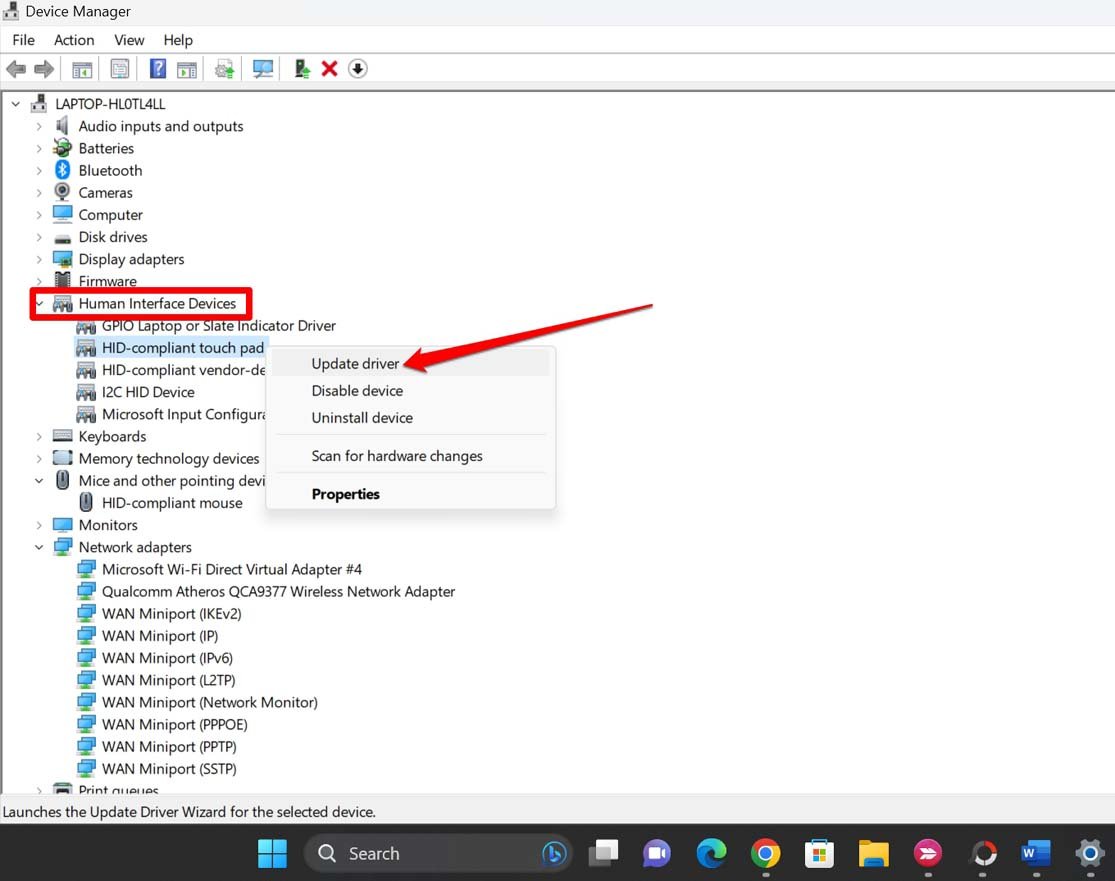
- 次に、デバイスマネージャーにリストされているすべてのデバイスを確認し、それらを展開します。
- 黄色の感嘆符が付いているデバイスドライバーがあれば、それを右クリックしてドライバーを更新を選択します。
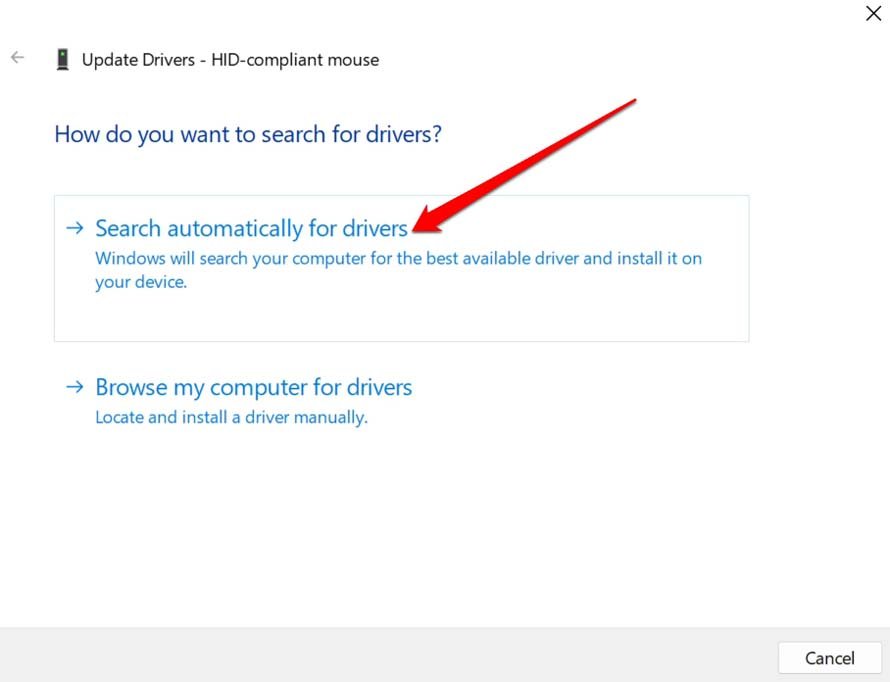
- 次に、表示されるダイアログボックスで、自動的にドライバーを検索をクリックします。
- システムはMicrosoftのドライバーリポジトリから最新のドライバーを取得し、PCにインストールします。
4. Windows 11上のマルウェアの存在を確認する
Windows DefenderはPCに侵入しようとするマルウェアをキャッチするのに十分賢いですが、定期的にウイルスの手動チェックを行う方が賢明です。以下はその手順です。
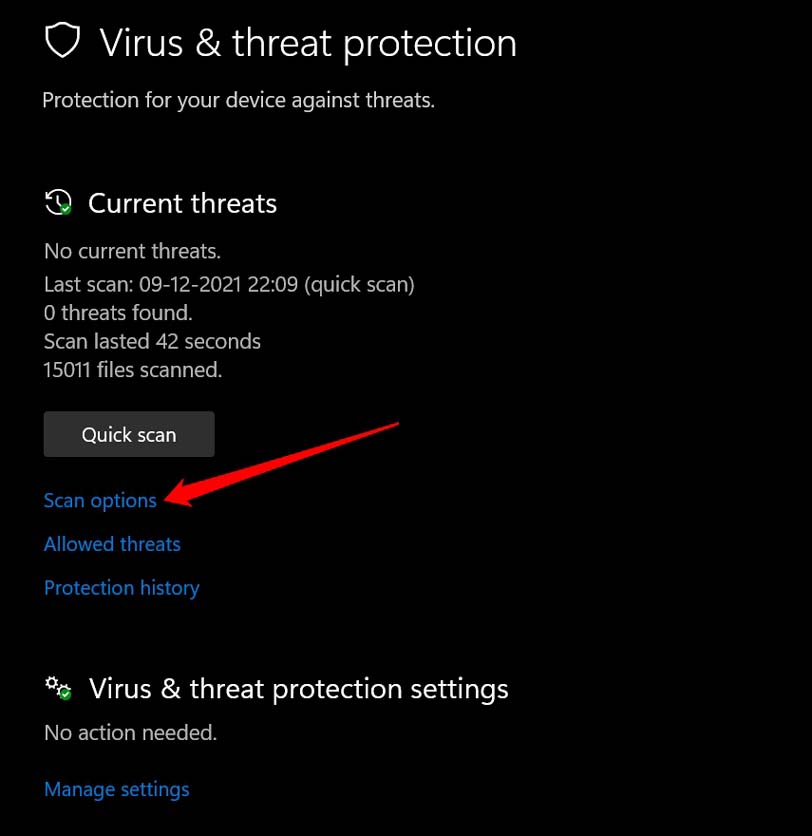
- Windows検索を使用してウイルスと脅威の保護を開きます。
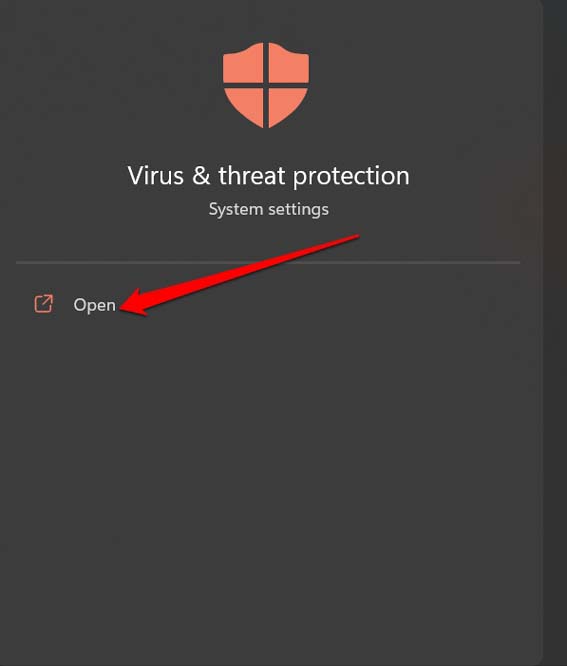
- スキャンオプションをクリックします。
- フルスキャンを選択し、今すぐスキャンをクリックしてプロセスを開始します。
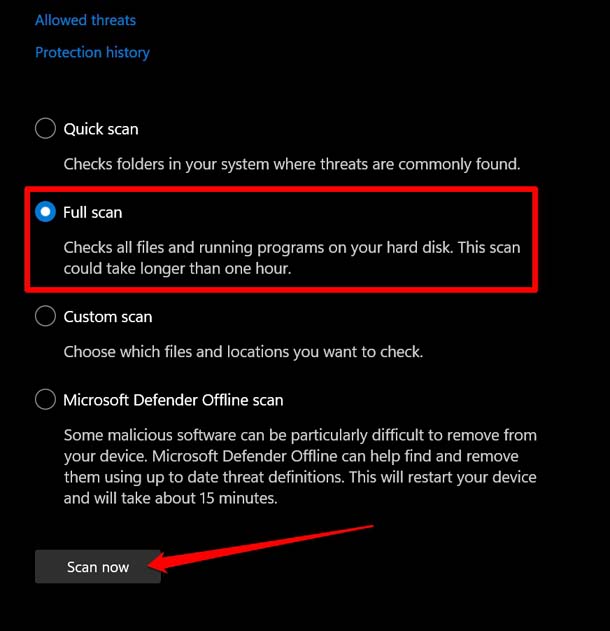
完了するまでにかなりの時間がかかります。したがって、忍耐強く待ってください。マルウェアが見つかった場合は、画面の指示に従って削除してください。
5. PC上のハードウェアの問題を確認する
最近、PCのハードウェア要素を修理しましたか?または、PCのアップグレードとして新しいハードウェアを追加しましたか?その変更または修理が正しく構成されていなかった場合、それが予期しないカーネルモードトラップエラーの原因である可能性があります。
PCを最寄りのサービスセンター(PCブランドに応じた認定されたもの)に持っていくことをお勧めします。技術者にBSODとエラーメッセージを知らせてください。彼らは異常を修正するか、他に何がエラーを引き起こしているかを教えてくれます。
6. CHKDSKスキャンを実行する
ディスクドライブ上の問題を見つけるために、コマンドプロンプトを使用してCHKDSKスキャンを実行できます。
- コマンドプロンプトを起動します。
- 以下のコマンドを入力します。
chkdsk e: /f - コマンドを確認して続行するには、Yを押します。
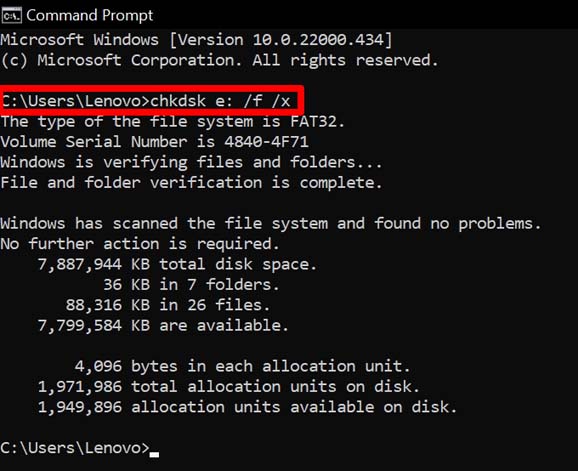
- 完了したら、PCを再起動します。
7. システムを以前のタイムラインに復元する
これにより、予期しないカーネルモードトラップエラーが発生する前の時点にシステムが復元されます。
- Windows + Rホットキーを押して実行ボックスを表示します。
- rstruiという用語を入力し、Enterキーを押します。
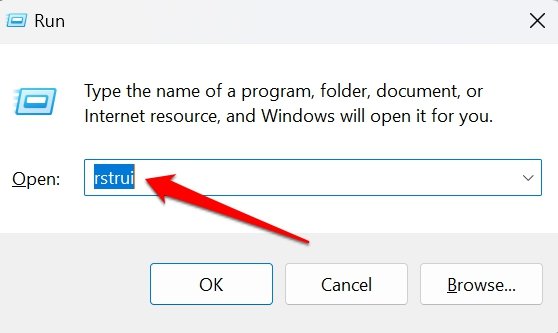
- システム復元ダイアログボックスで、次へをクリックします。
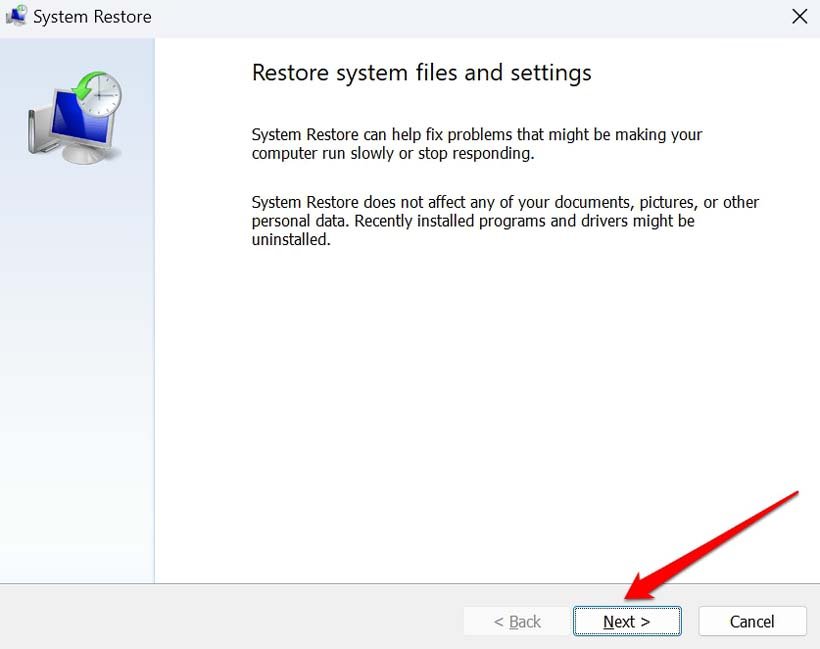
- 時間と説明に基づいて以前のタイムラインを選択します。
- 続行するには、次へをクリックします。
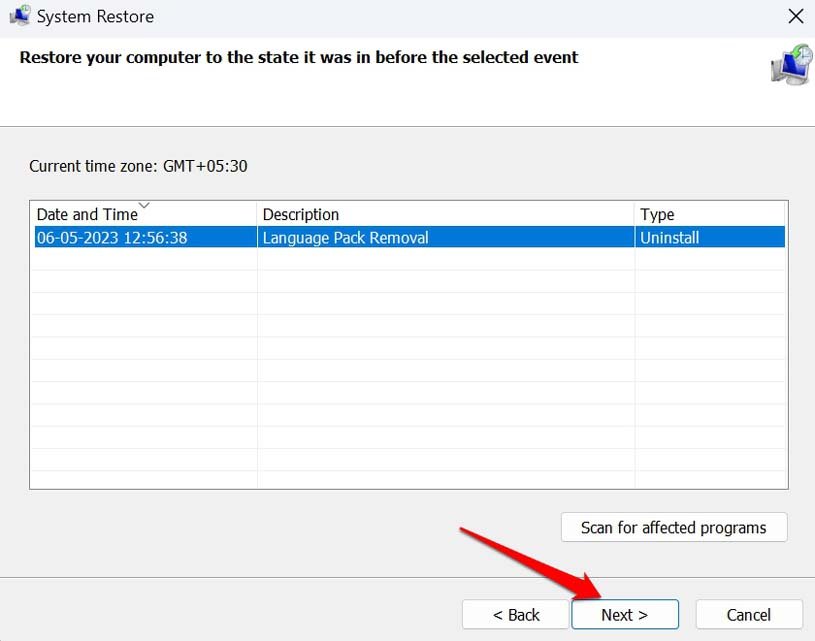
- システムが復元されたら、完了をクリックしてプロセスを完了します。
PCを再起動し、引き続き使用します。もう予期しないカーネルモードトラップエラーに直面しないはずです。
8. Windowsメモリ診断ツールを使用して問題を確認する
これは、Windows OS上の技術的な問題を修正するために提供されているネイティブなトラブルシューティングツールです。
- Windows検索に移動し、Windowsメモリ診断と入力します。
- 希望の検索結果が表示されたら、開くをクリックします。
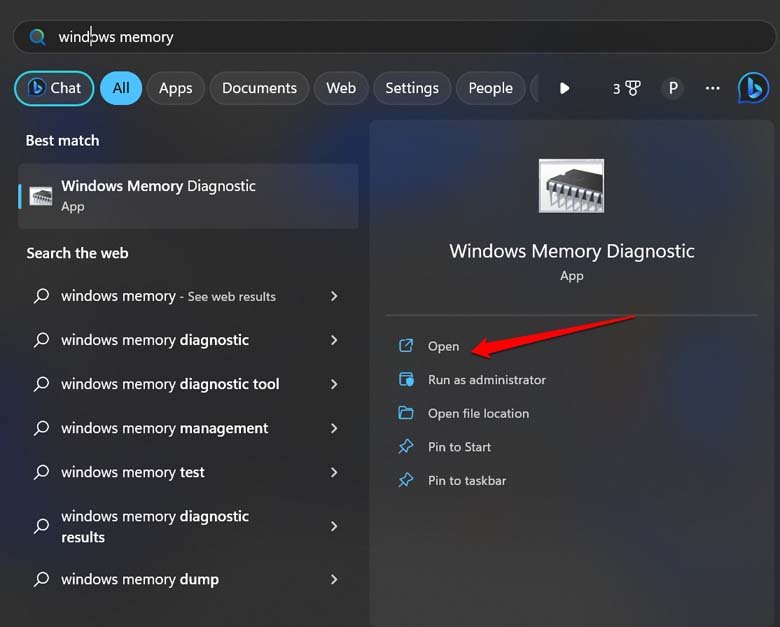
- ポップアップするダイアログボックスで、今すぐ再起動して問題を確認をクリックします。
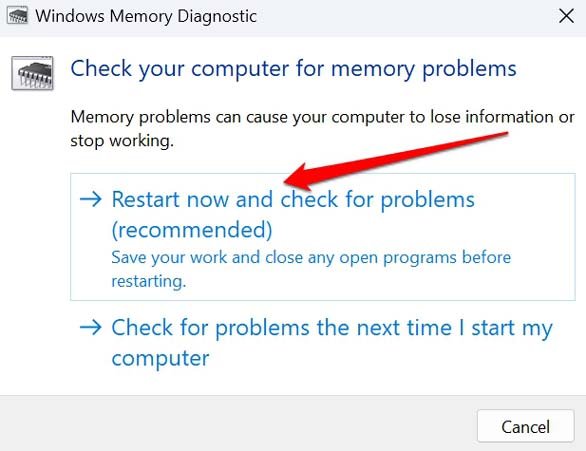
このトラブルシューティングツールを実行する前に、作業を保存しておいてください。
9. Windows 11 PCをリセットする
他のトラブルシューティングのヒントが機能しない場合は、PCをリセットすることを検討できます。これにより、すべての設定がデフォルト値に戻ります。データを安全に保つために、リセットを開始する前に重要なデータをフラッシュドライブまたはクラウドドライブにバックアップすることをお勧めします。
- Windows + Sを押してWindows検索を起動します。
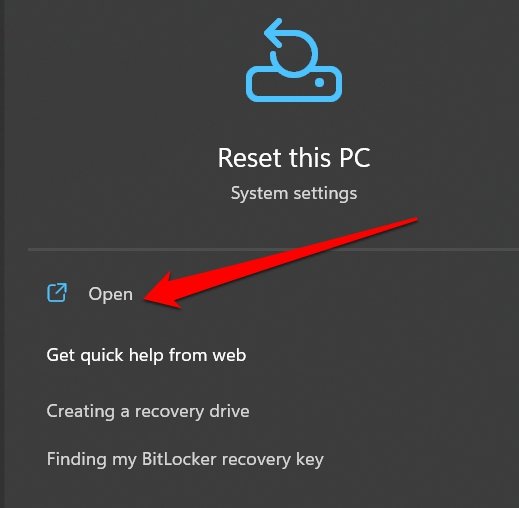
- このPCをリセットと入力し、正しい検索結果が表示されたら開くをクリックします。
- 回復セクションの下で、PCをリセットボタンまでスクロールし、クリックします。
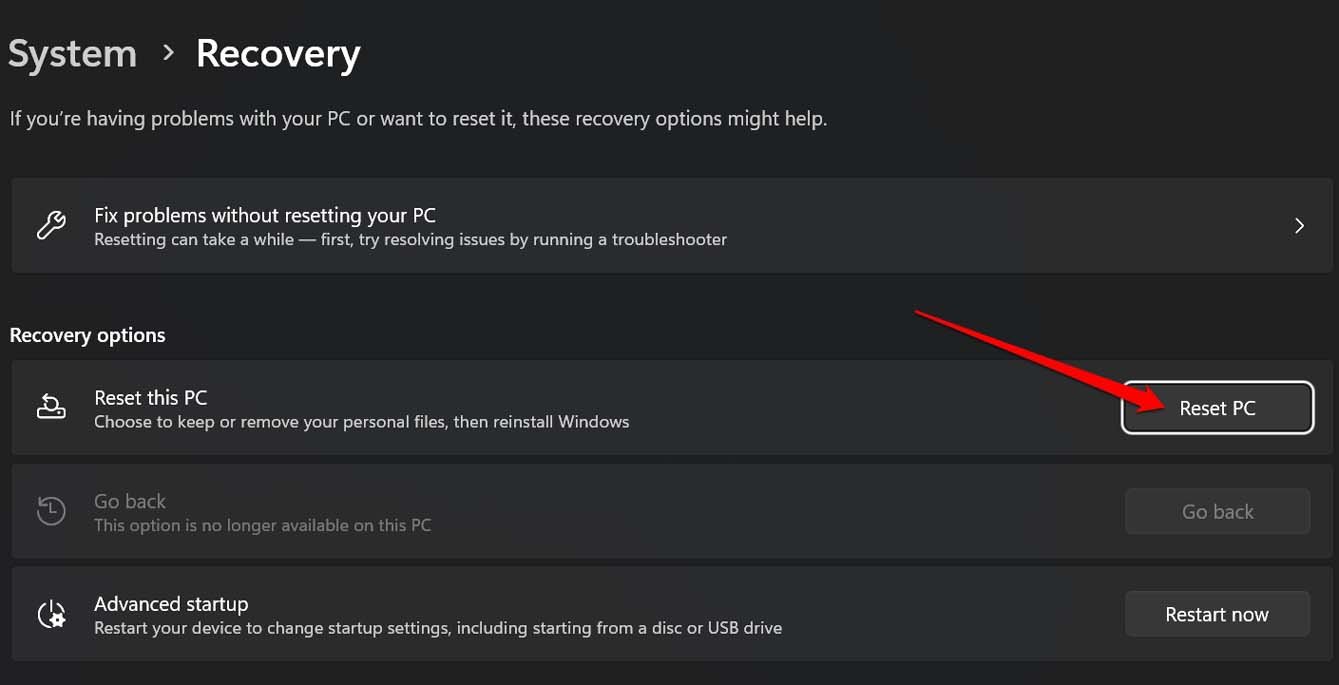
- ファイルを保持とすべて削除の2つのオプションのいずれかを選択します。
ファイルを保持は、他のアプリ設定をリセットしながら個人ファイルを保持します。すべて削除は、その名の通り、個人ファイルとともにすべてのシステム設定を削除します。
PCで作業しているときにシステムがクラッシュして再起動するのは非常に望ましくありません。これらのトラブルシューティングのヒントを利用すれば、Windows 11での予期しないカーネルモードトラップエラーを簡単に修正できると確信しています。
Windows 11での予期しないカーネルモードトラップエラー: 今すぐ修正!についてのご意見があれば、下のコメントボックスにお気軽にお寄せください。また、動画チュートリアルのために私たちのDigitBin YouTubeチャンネルを購読してください。よろしく!
新しい投稿を受信箱で受け取る
スパムはありません。いつでも購読を解除できます。