スマートフォン · 1 min read · Oct 11, 2025
Sony Xperia XZのブートローダーを解除し、TWRPをフラッシュする
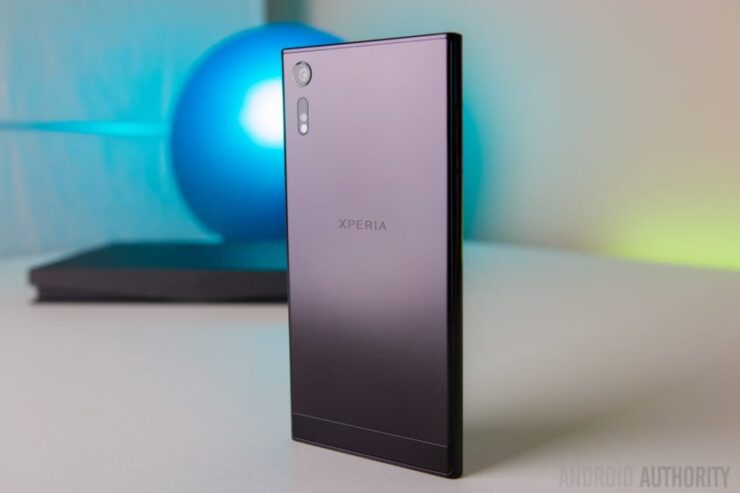
Xperiaのブートローダーを解除することで、デバイスにカスタムROMやカーネルをフラッシュすることができます。2016年に発売されたSony Xperia XZは、Qualcomm MSM8996 Snapdragon 820を搭載し、クアッドコア(2×2.15 GHz Kryo & 2×1.6 GHz Kryo)でデュアルSIMサポート、3GB RAM、Android Nougat 7.0で動作します。
Sony Xperia XZのブートローダーを解除し、カスタムROMをインストールしたい場合は、今日はそのための完全なチュートリアルを提供します。先に進む前に、
デバイスのブートローダーが解除可能かどうかを確認する –
- デバイスでダイヤラーを開き、##7378423##を入力します。
- サービス情報 > 設定 > ルーティングステータスをタップします。Bootloader unlock allowedが「Yes」と表示されていれば、デバイスのブートローダーを解除できます。「No」と表示されるか、ステータスが欠落している場合は、申し訳ありませんが、デバイスは解除できません。
前提条件:
- デバイスデータの完全なバックアップを取る
- バッテリー残量を50%以上に保つ
- オリジナルのUSBケーブルを使用する
Sonyから解除コードを取得する
次の2つの方法では、Sonyから提供された解除キー/コードが必要です。このコードはブートローダーの解除に役立ちます。
- Sony Xperiaの ウェブサイトにアクセスし、ブートローダーを解除するためにデバイスを選択するように求められます。Sony Xperia XZ(シングルおよびデュアルSIMバリアントの両方)を選択し、続行をタップします。
- メールアドレスを入力すると、リンクが送信されます。リンクを開き、デバイスのIMEI番号を入力します。(IMEI番号を取得するには、ダイヤラーで*#06#をダイヤルします)。将来の参照のためにIMEI番号をメモしておいてください。
- 解除コードを取得するための指示に従ってください。どこかに書き留めておいてください。
USBデバッグを有効にする
- 設定 > 電話について > 「ビルド番号」を7回タップして開発者オプションを有効にします。
- 開発者オプションでUSBデバッグとOEM解除をオンにします。
- 求められた場合は常にチェックします。
- 4.3以下のデバイスでは、設定の下にオプションがあります。
ADBとドライバーを使用してXperia XZのブートローダーを解除する
注意: これは公式でより信頼性の高い方法です。操作は自己責任で行ってください。すべてのスマートフォンに対応しています。
- Minimal ADBとFastbootドライバーをPCにダウンロードしてインストールします。
- 上記と同じフォルダーにUSBドライバーもダウンロードして保存します。
- 設定の開発者オプションでOEM解除とUSBデバッグを有効にします。(最後を参照)
- デバイスの電源を切り、ボリュームアップボタンを押し続けてファストブートモードにブートします。
- 青いライトが点灯したら、オリジナルのUSBケーブルを使用してデバイスをPCに接続します。
- ADBとFastbootファイルを保存したフォルダーでコマンドプロンプトウィンドウを開きます。shift and 右クリックを使用します。
- コマンドプロンプトにコードfastboot devicesを入力し、Enterを押します。
fastboot devices - 次に、コマンドコードfastboot -i 0x0fce oem unlock 0x( Sonyからの解除キー)を入力します。
fastboot -i 0x0fce oem unlock 0x01A2435BG6548** - 上記の色付き部分がSonyから提供された解除コード/キーです。以前に取得した解除コードに置き換えてください。
- ブートローダーが正常に解除されます。
ブートローダーが解除されているかどうかを確認できます –
- デバイスでダイヤラーを開き、##7378423##を入力してサービスメニューにアクセスします。
- サービス情報 > 設定 > ルーティングステータスをタップします。Bootloader unlock allowedが「Yes」と表示されていれば、ブートローダーの解除は成功です。「No」と表示されるか、ステータスが欠落している場合は、デバイスは解除されていません。
Sony Xperia XZにTWRPをフラッシュする
- Fastboot/ADBパッケージファイルを抽出した同じディレクトリにTWRPファイルをダウンロードします。(TWRPファイル名をtwrp.imgに変更します)
- 再度、Sony Xperia XZでFastboot/ブートローダーモードに入ります。
- コマンドプロンプトを開きます。
- コマンドプロンプトにコードfastboot devicesを入力し、Enterを押します。
fastboot devices - 次に、fastbootコマンドを使用してtwrp.imgをフラッシュします。astboot flash recovery twrp.img
fastboot flash recovery twrp.img - 次に、コマンドfastboot rebootを使用してデバイスを再起動します。
fastboot reboot - TWRPがデバイスにインストールされました。
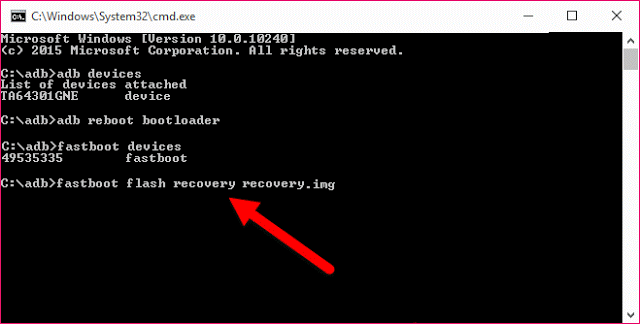 TWRPリカバリをフラッシュ(代表画像)
 - カスタムROMをフラッシュする前に、初めてリカバリモードに入ります。(初回のリカバリ再起動でROMをフラッシュしないでください)
注意と結論: *DigitBinは、発生した損害に対して責任を負いません。操作は自己責任で行ってください。デバイスの保証が無効になります。
Xperiaのブートローダーを解除するのに役立ったことを願っています。
Sony Xperia XZのブートローダーを解除し、TWRPをフラッシュするについてのご意見があれば、下のコメントボックスにお気軽にお寄せください。また、動画チュートリアルのために私たちのDigitBin YouTubeチャンネルを購読してください。よろしく!
新しい投稿を受信箱で受け取る
スパムはありません。いつでも購読を解除できます。