スマートフォン · 1 min read · Jan 30, 2026
Micromaxスマートフォンのブートローダーを解除する
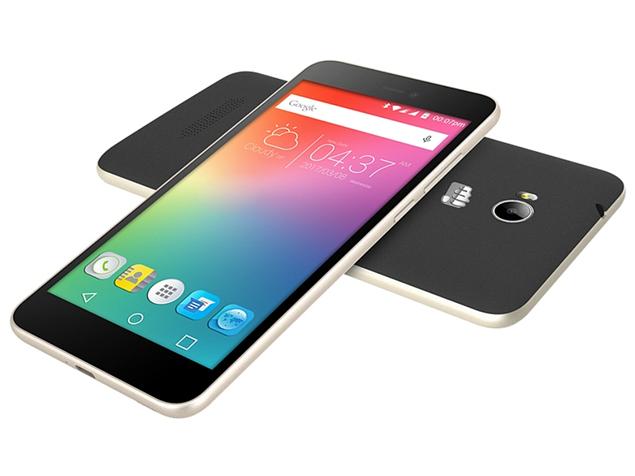
Micromaxデバイスのブートローダーを解除したい場合は、ここに簡単で簡単な方法があります。Micromax Yu Yureka、Yu Yuphoria、Canvas A1、Canvas 5、Unite 2、Unite、Bolt、Canvas HD、Turbo、Fire、Spark、Q323、Amaze 2、Mega 2、Juice、Xpress 4G、Nitro 3、Pace 4G、Doodle 4、Knight 2、XP 4G、Canvas 6、E313、A106、A120、A110、A116、ほぼすべての他のMicromaxデバイスのブートローダーを解除します。
ブートローダーを解除することは、カスタムリカバリをフラッシュし、ROMをインストールするための最初のステップです。ブートローダーは、デバイスが起動する際に実行されるコードです。これは、初回実行のためにオペレーティングシステムに電源を供給します。したがって、デバイスを変更することを望んでいる場合は、ここにMicromaxのブートローダーを解除するための完全なプロセスを書きました。
注意事項と前提条件:
- いかなる形での損害についても責任を負いません
- これらはSnapdragonデバイスのみに適用される場合があります。
- デバイスのすべてのデータが失われるため、データのバックアップを取ってください。
- デバイスの保証が無効になります。
- デバイスの充電が50%あることを確認してください。
- オリジナルのUSBケーブル
Micromaxのブートローダーを解除する方法は?
ADBとFastbootをダウンロードしてインストールする
ここでは、ADBとFastbootドライバーのインストールプロセスを説明します。これらはMicromaxのブートローダーを解除するために重要です。
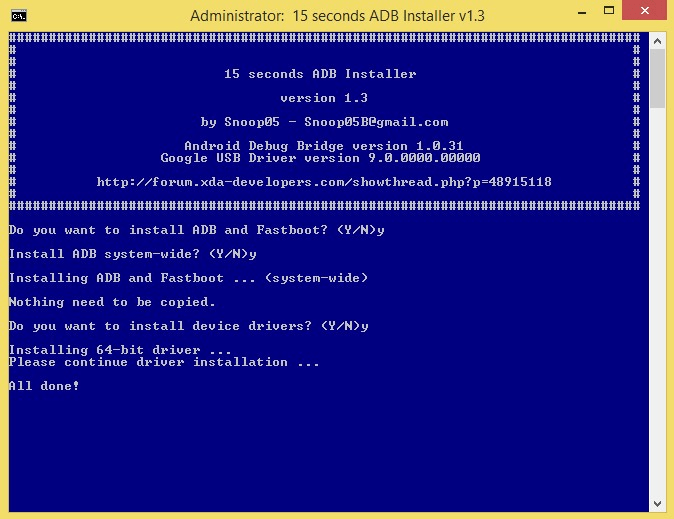
ADBとFastbootのインストール
- PCに15秒ADBインストーラー(約9MB)をダウンロードします。
- adb-setup-1.3.exeファイルを実行します。
- コマンドプロンプトが表示されます。すべてのコマンドにYと入力してEnterを押して「はい」と答えます。
- ドライバーが正しくインストールされると、ADBとFastbootのウィンドウが自動的に閉じます。ADBとFastbootの動作を確認します。
Micromaxのブートローダーを解除する
- MMでUSBデバッグとOEM解除を有効にします。
- OP3で、設定 > 電話についてに移動し、‘ ビルド番号 ’を7〜8回タップして開発者オプションを表示させます。設定の下で開発者オプションを選択し、USBデバッグとOEM解除を有効にします。
- デバイスをファストブートモードで再起動します。そのためには、デバイスの電源を切り、音量アップキーを連続してタップし、USBケーブルを使用してPCに接続します。
- USBドライバーがPCにインストールされるのを待ちます。自動的にインストールされない場合は、Googleで検索してドライバーをダウンロードしてください。
- PCでコマンドウィンドウを開きます。任意のフォルダーを開き、フォルダー内の空白のスペースを左クリックします。Shiftキーを押しながら、空白のスペースを右クリックしてポップアップを表示し、「ここにコマンドウィンドウを開く」オプションを選択します。
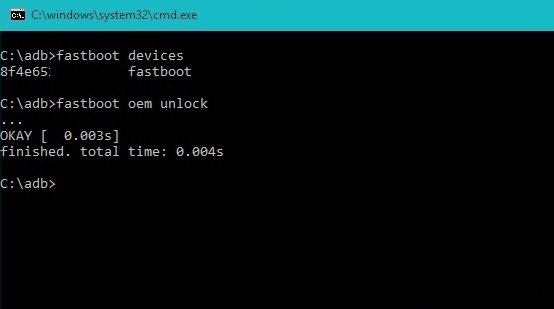
- 次に、コマンド*fastboot devices **を入力します。エラーが発生しない場合は、以下のコマンドに進むか、そうでなければここでプロセスを停止します。(一部のMMデバイスではコマンドadb devices*を使用します)
- コマンド*fastboot oem unlock*を入力します!OEMコードを解除 OEMコードを解除
- MMデバイスの画面にメッセージが表示され、リクエストを確認する必要があります。
- プロセスが完了するまで待ちます。ブートローダーは現在解除されており、デバイスが再起動します。
Micromaxにカスタムリカバリをフラッシュする方法は?
- PCの任意のフォルダーにリカバリファイルをダウンロードします。ファイル名をrecovery.imgに変更します。
- USBケーブルを使用してファストブートモードでデバイスを接続します。
- 次のコマンドを入力してデバイスにリカバリをフラッシュします。
fastboot flash recovery recovery.img - フラッシュが成功したら、デバイスの電源を切った状態で音量ダウンと電源ボタンを押し続けてリカバリに再起動し、インストールを確認します。
注意事項と結論:DigitBin*は、いかなる形での損害についても責任を負いません。上記の操作を自己責任で実行してください。
何か支援や質問があれば、下にコメントしてください。
Micromaxスマートフォンのブートローダーを解除するについての考えがあれば、下のコメントボックスに自由に書き込んでください。また、動画チュートリアルのために私たちのDigitBin YouTubeチャンネルを購読してください。よろしく!
新しい投稿を受信箱で受け取る
スパムはありません。いつでも購読を解除できます。