スマートフォン · 1 min read · Dec 02, 2025
Sony Xperiaスマートフォンのブートローダーを解除する
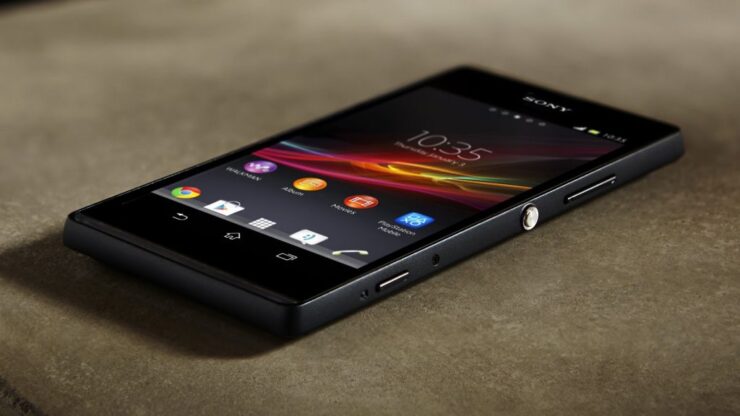
Xperiaのブートローダーを解除することで、デバイスにカスタムROMやカーネルをフラッシュすることができます。ここでは、M、Tipo、L、P、S、U、Z、Z Ultra、Z1、Z2、ZR、Z3、Z3+、Z4、Z5コンパクト、Z5プレミアム、Sola、C4、C3、E、E1、E2、E3、E4、E4G、E5、Neo、Arc、X、XA、XA Ultra、T2 Ultra、T、T3、M4 Aqua、M5、SP、V、Miro、TL、J、Performance、TX、TG、acro、ion、pro、active、rayなど、シングルおよびデュアルSIMバリアントを含む任意のXperiaデバイスのブートローダーを解除するプロセスを考案しました。先に進む前に、
デバイスのブートローダーが解除可能かどうかを確認してください –
- デバイスでダイアルを開き、##7378423##を入力します。
- サービス情報 > 構成 > ルーティングステータスをタップします。Bootloader unlock allowedがYesと表示されていれば、デバイスのブートローダーを解除できます。Noと表示されるか、ステータスが欠落している場合は、申し訳ありませんが、デバイスは解除できません。
前提条件:
- デバイスデータの完全バックアップを取る
- バッテリー残量を50%に保つ
- オリジナルのUSBケーブルを使用する
ここでは、Sonyスマートフォンのブートローダーを解除するための3つの方法を考案しました。
1. Kingoアプリを使用してSony Xperiaのブートローダーを解除する
注意: この方法はすべてのXperiaデバイスで機能しない場合があります。プロセスが失敗しても心配しないでください。Kingoアプリは、あなたが何か間違いをしない限り、スマートフォンに何らかの損害を与えることはありません。
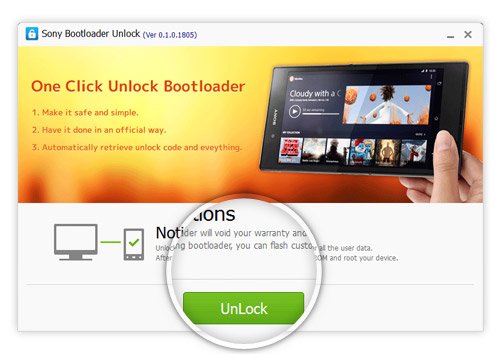
Kingo Sonyブートローダー解除
- PCにKingo Unlock Bootloaderアプリをダウンロードします。
- アプリをインストールして実行します。
- XperiaでUSBデバッグを有効にします(最後を参照)。
- オリジナルのUSBケーブルを使用してデバイスをPCに接続します。
- アプリが自動的にUSBドライバーをインストールし、デバイスを認識します。
- 解除をクリックすると、アプリが自動的に解除コードを取得し、Xperiaデバイスのブートローダーを解除します。これには少し時間がかかります。
- デバイスを再起動します。これで完了です。
Sonyから解除コードを取得する
次の2つの方法では、Sonyが提供する解除キー/コードが必要です。このコードはブートローダーを解除するのに役立ちます。
- Sony Xperiaのウェブサイトにアクセスし、ブートローダーを解除するためにデバイスを選択するように求められます。Sony Xperia E3(シングルおよびデュアルSIMバリアントの両方)を選択し、続行をタップします。
- Eメールを入力すると、リンクが送信されます。そのリンクを開き、デバイスのIMEI番号を入力します。(IMEI番号を取得するには、ダイアルで*#06#をダイヤルします)。将来の参照のためにIMEI番号をメモしておいてください。
- 解除コードを取得するための指示に従ってください。どこかに書き留めておいてください。
2. Flashツールを使用してSony Xperiaのブートローダーを解除する
注意: このツールはデバイスをブリックする可能性があります。プロセスは自己責任で行ってください。読者の判断をお勧めします。このプロセスは2015年以前にリリースされたスマートフォンと互換性があります。
Flashtoolはシンプルで信頼性の高いツールです。
- 公式サイトからFlashtoolをダウンロードします(2014年以前にリリースされたXperiaデバイスの場合は、別の方法を試すこともできます)。
- .exeファイルをインストールし(C://フォルダーにファイルを置いて)、コンピュータでプログラムを起動します。
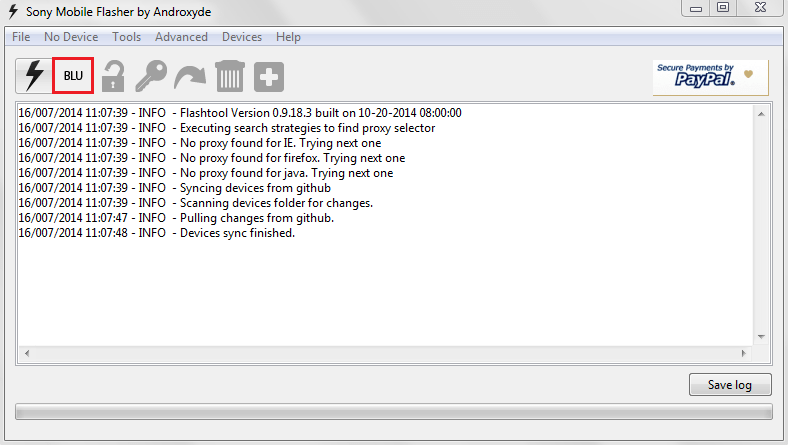
- FlashtoolのBLUアイコンをクリックします!FlashtoolでXperiaのブートローダーを解除 FlashtoolでXperiaのブートローダーを解除
- デバイスの電源を切り、音量ダウンボタンを押し続けながらUSBケーブルをPCに接続して、Flashmodeでデバイスを起動します。
- Flashmodeに接続した後、「Fastboot Mode」で起動するように求められた場合は、PCに接続したままオフの状態で音量アップキーを押します。
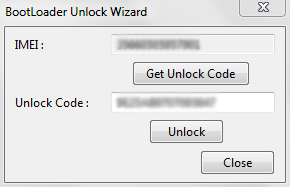
- Bootloader Unlock WizardでIMEI番号と以前に取得した解除コードを入力します!ブートローダー解除ウィザード ブートローダー解除ウィザード
- 解除をタップすると、ツールがすべてのプロセスを実行します。
- 一度再起動し、これで完了です。
3. ADBとドライバーを使用してXperiaのブートローダーを解除する
注意: これは公式でより信頼性の高い方法です。操作は自己責任で行ってください。すべてのスマートフォンと互換性があります。
- Minimal ADBとFastbootドライバーをPCにダウンロードしてインストールします。
- 上記と同じフォルダーにUSBドライバーもダウンロードして保存します。
- 設定の開発者オプションでOEM解除とUSBデバッグをZ5で有効にします。(最後を参照)
- デバイスの電源を切り、音量アップボタンを押し続けてファストブートモードに起動します。
- 青い光が点灯したら、オリジナルのUSBケーブルを使用してデバイスをPCに接続します。
- ADBとFastbootファイルを保存したフォルダーでコマンドプロンプトウィンドウを開きます。shift and 右クリックを使用します。
- コマンドプロンプトにコードfastboot devicesを入力し、Enterを押します。
fastboot devices - 次に、コマンドコードfastboot -i 0x0fce oem unlock 0x( Sonyからの解除キー)を入力します。
fastboot -i 0x0fce oem unlock 0x01A2435BG6548 - 上記の色付き部分は、Sonyから提供された解除コード/キーです。以前に取得した解除コードと置き換えてください。
- ブートローダーが正常に解除されます。
ブートローダーが解除されているかどうかを確認できます –
- デバイスでダイアルを開き、##7378423##を入力してサービスメニューにアクセスします。
- サービス情報 > 構成 > ルーティングステータスをタップします。Bootloader unlock allowedがYesと表示されていれば、ブートローダーの解除は成功です。Noと表示されるか、ステータスが欠落している場合は、デバイスは解除されていません。
USBデバッグを有効にする方法は?
- 設定> 電話について> 「ビルド番号」を7回タップして開発者オプションを有効にします。
- 開発者オプションでUSBデバッグとOEM解除をオンにします。
- 常に確認するようにします。
- 4.3以下のデバイスでは、設定の下にオプションがあります。
注意と結論: *DigitBinは、発生した損害について責任を負いません。操作は自己責任で行ってください。デバイスの保証が無効になります。
この投稿がXperiaのブートローダー解除に役立ったことを願っています。
Sony Xperiaスマートフォンのブートローダー解除についてのご意見があれば、下のコメントボックスにお気軽にお寄せください。また、動画チュートリアルのために私たちのDigitBin YouTubeチャンネルを購読してください。よろしくお願いします!
新しい投稿を受信箱で受け取る
スパムはありません。いつでも購読を解除できます。