iPodアップグレード · 1 min read · Mar 22, 2026
新しいiPodへのアップグレード
Q: 私は8GBのiPod Nanoを持っていて、80GBのiPod classicを購入しようと考えています。新しいiPod classicを接続して同期させると、iTunesにあるものがiPod classicに読み込まれ、iTunesは私が今80GBのスペースを持っていることを認識しますか?また、iPod nanoを娘に渡した場合、彼女はそれにあるものを削除して自分の音楽を入れることができますか?
– マーチン
A: 実際には、新しいiPodを接続するだけで大丈夫です。本当にそれほど簡単です。
起こることは、最初にiPod nanoを設定したときと同じ「iPodセットアップアシスタント」を通過し、iPodに何と呼びたいか、自動的にまたは手動でコンテンツを同期させるかどうかなど、いくつかの質問をされることです。
ライブラリが80GB未満であれば、自動同期を選択するだけで、iTunesが残りを処理します。
基本的に、iTunesは接続する各iPodを完全に異なるデバイスとして認識し、各iPodの設定を独立して保存します。したがって、選択したプレイリストやその他の設定を通じて、同じiTunesライブラリから各iPodに異なるコンテンツを簡単に同期させることができ、実際には両方のiPodを同時に接続することもできます。新しい80GBのiPod classicは、iTunesによって新しいiPodとして認識され、古いiPod nanoとは別に管理されます。
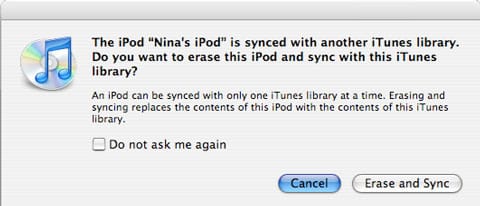
古いiPod nanoを娘に渡すと、彼女は自分のiTunesライブラリに接続するだけで、iPodがすでに別のiTunesライブラリ(あなたのもの)と同期されているというメッセージを受け取り、どうしたいかを尋ねられます:
このプロンプトから、彼女は「消去して同期」を選択するだけで、iPod nanoのすべてのコンテンツが彼女自身のiTunesライブラリのコンテンツに置き換えられます。彼女はまた、iTunesのソースリストに表示されるiPodの名前をダブルクリックすることで、iPodの名前を簡単に変更することができます。
また、彼女がiPodを初期設定に完全にリセットしたい場合(つまり、新しいiPodのように)、iPodがコンピュータに接続されているときに表示される「概要」ページにあるiPod nanoの「復元」ボタンをクリックできます。これにより、iPod上のすべてのものが消去され、すべての設定やその他の情報が削除され、基本的にiPodは最初に開封されたときの状態に戻ります。
新しい投稿を受信箱で受け取る
スパムはありません。いつでも購読を解除できます。