Snapchat · 1 min read · Oct 02, 2025
ギャラリーからSnapchatストーリーに画像と動画をアップロードする

Snapchatは、全世界で2億人以上のユーザーを持つ最も人気のあるインスタントメディア(画像&動画)共有メッセージングアプリの1つです。このアプリは特にモバイルデバイス向けに設計されており、AndroidおよびiOSオペレーティングシステムの両方で動作します。
デバイスに保存した画像や動画をSnapchatストーリーにアップロードできたらどれほど良いか考えたことはありますか?実際、それは非常に役立ち、良いことです。今日は、スマートフォンに保存した写真や動画をSnapchatに共有する方法をお教えします。
ギャラリーの権限をSnapchatに付与する
iOSの権限
- カメラスクリーンの上部をタップします。
- プロフィール画面の右上隅をタップします。
- 「追加サービス」セクションの下にある「管理」をタップします。
- 「権限」を選択します。
- 下にスクロールして「権限を編集」をタップします。
- 写真をオンにして、スナップとストーリーをデバイスのカメラロールに保存します。
Androidの権限
- Androidデバイスの設定に移動します。
- 「アプリ/アプリ管理」というオプションを探します。
- それを開いてSnapchatアプリを確認します。
- 権限をクリックし、ストレージとUSBに権限を付与します。
Snapchatストーリーに画像をアップロードする方法は?
Snapchatは現在、メモリーズという新機能を使って、画像を直接Snapchatストーリーにアップロードできるようになりました。
ステップ1. ギャラリーから画像をアップロードするには、画面のカメラサークルアイコンの下にある小さな円を探して押します。
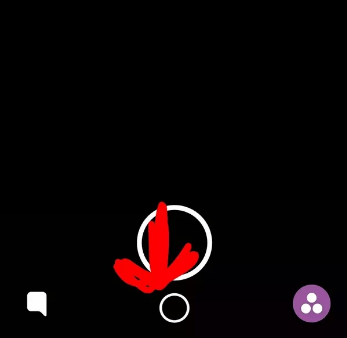
小さな円アイコン
ステップ2. 次の画面にスワイプして、上部に「カメラロール」と表示される画面に移動します。
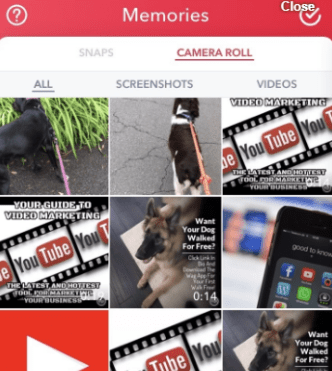
メモリーズの下のカメラロール
ステップ3. ギャラリーから好きな写真を選択します。
ステップ4. 写真や動画を選択したら、「編集して送信」を選択します。次に、画面の右下に表示される青い矢印を押します。
- Snapchatで動画をアップロードするには、動画がSnapchatで許可されている時間制限内にない場合は、まず保存する必要があります。そうでなければ、許可された制限内であれば直接アップロードできます。
- 動画を保存するには、画面の下部にある共有アイコン(ゴミ箱アイコンの隣)をタップし、次に動画を保存するオプションをクリックします。
ステップ5. 次に、送信先を選択するオプションが表示されます。「マイストーリー」を選択してください。
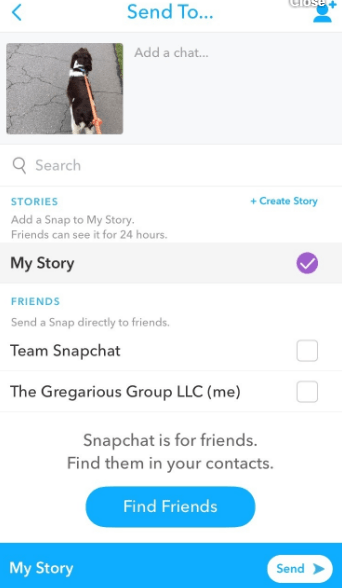
マイストーリーに送信
ステップ6. 選択した後、「マイストーリー」という矢印を下部でクリックします。ストーリーに投稿するのを待ち、送信されるのを待ちます。投稿が完了すると「送信済み」と表示されるはずです。
画像をSnapchatタイムラインストーリーにアップロードするために、サードパーティのアプリを試すこともできます。Swift Pic for Android、Photo Saver App for iOS、Media for Snapsなどのアプリがあります。これらは少し複雑に動作しますが、そのようなサードパーティのアプリを使用するリスクがあります。
リスク1. Snapchatアカウントがポリシー違反により一時的または永久に禁止される可能性があります。
リスク2. サードパーティアプリに付与された権限により、個人データが危険にさらされる可能性があります。
リスク3. アカウントの認証情報がサードパーティサービスと共有される可能性があります。
注意と結論: この投稿が役立ったことを願っています。新しいメモリーズ機能を利用するために、iOSおよびAndroid OSのSnapchatを最新バージョンに更新してください。
何か助けが必要な場合は、下にコメントしてください。乾杯!
ギャラリーからSnapchatストーリーに画像と動画をアップロードするについての考えがあれば、下のコメントボックスに自由に書き込んでください。また、動画チュートリアルのために私たちのDigitBin YouTubeチャンネルを購読してください。乾杯!
新しい投稿を受信箱で受け取る
スパムはありません。いつでも購読を解除できます。