トラブルシューティング · 1 min read · Jan 24, 2026
USBデバイスが認識されないエラーの修正方法 - Windows PC
一部のデバイスはワイヤレス通信モードを採用していますが、この移行には時間がかかります。その間、ユーザーとデバイスの両方にとって、USBケーブルを介した有線接続が最も一般的な選択肢です。マウス、外付けハードディスク、カメラ、またはAndroidデバイスなど、すべてのデバイスはPCとの相互作用のためにこのUSB接続を尊重します。
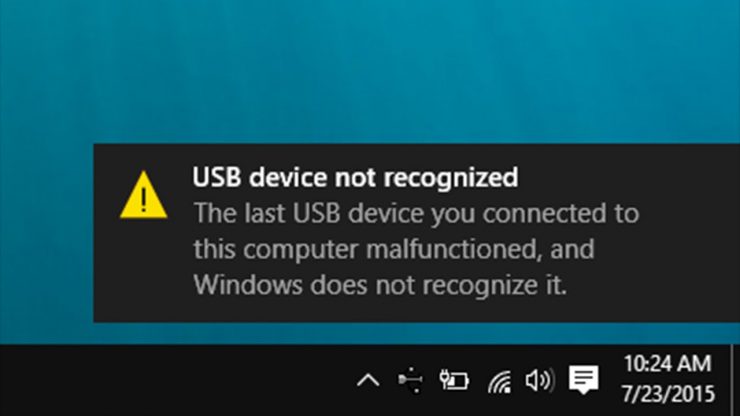
しかし、場合によっては、デバイスとPCの間で成功した接続を確立する際にいくつかの問題に直面することがあります。その際、USBデバイスが認識されないポップアップで通知されることがあります。それに加えて、「このコンピュータに接続した最後のUSBデバイスが故障し、Windowsはそれを認識しません」というエラーメッセージが表示されることもあります。
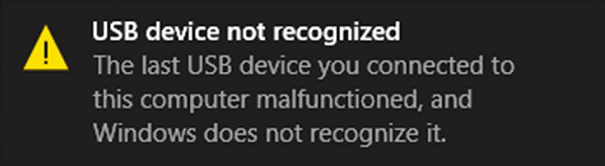
残念ながら、このメッセージは根本的な問題の原因や修正手順を明確に示していません。しかし、このエラーを修正するための便利な回避策はいくつか存在します。それでは、早速それらを見ていきましょう。
最初に試すべき基本的な修正
高度な方法に進む前に、あなたのケースで効果があるかもしれない簡単に実行できる方法をいくつか紹介します。
- まず、デバイスの接続を解除し、PCを再起動します。起動したら、数分待ってからUSBケーブルを介してデバイスをPCに再接続し、問題が解決されたかどうかを確認します。
- さらに、デバイス自体に付属していたケーブルを使用することをお勧めします。デバイスにUSBケーブルが付属していない場合は、信頼できるブランドが製造したものを使用していることを確認してください。
- 同様に、デバイスをPCの他のポートに接続してみることもお勧めします。また、USB 3.0ポートではなく、2.0ポートを使用することをお勧めします。これは、一部のデバイスが最新のUSBポートを使用する際に互換性の問題を抱えているためです。
上記の調整を試して、USBデバイスが認識されないエラーが修正されるかどうかを確認してください。それでもこの問題が解決しない場合は、他に注目すべき方法がいくつかあります。
USBデバイス接続の故障を修正する方法は?
このコンピュータに接続したUSBデバイスが故障し、Windowsがそれを認識しないエラーを修正するためのいくつかの方法を紹介します
ドライバーを更新する
接続されているデバイスの古いまたは更新されていないドライバーを使用している場合、PCがそれを認識できない可能性があります。したがって、すぐに最新バージョンに更新することを検討してください。以下の手順で行うことができます(影響を受けるデバイスがUSBケーブルを介してPCに接続されていることを確認してください)。
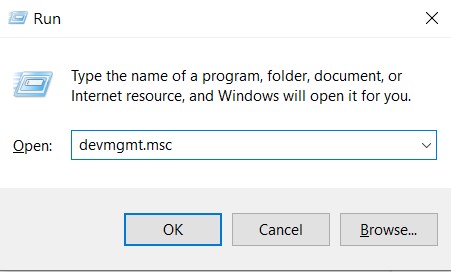
- Windows+Rのショートカットキーを使用して実行ダイアログボックスを表示します。
- 次に、devmgmt.mscと入力してEnterを押します。これにより、デバイスマネージャーページに移動します。
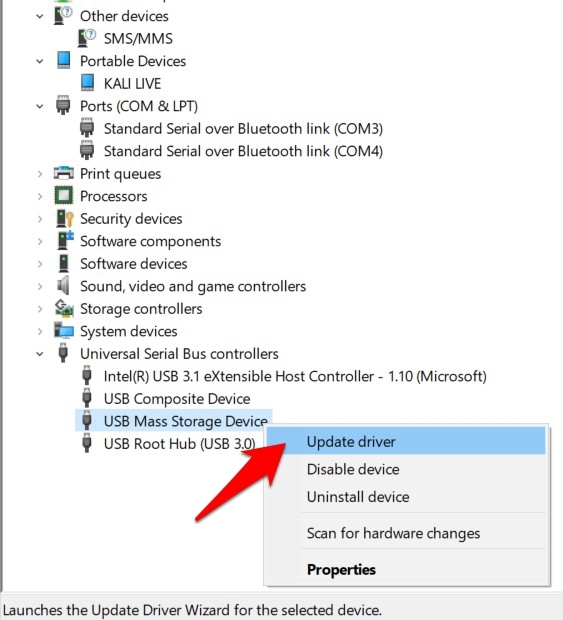
- 次に、ユニバーサルシリアルバスコントローラーセクションに移動し、デバイスを右クリックしてドライバーの更新を選択します(デバイスがそこにリストされていない場合は、他のデバイスやポータブルデバイスのセクションも確認してください)。
- 次のダイアログボックスから「自動的に更新されたドライバーソフトウェアを検索」を選択します。
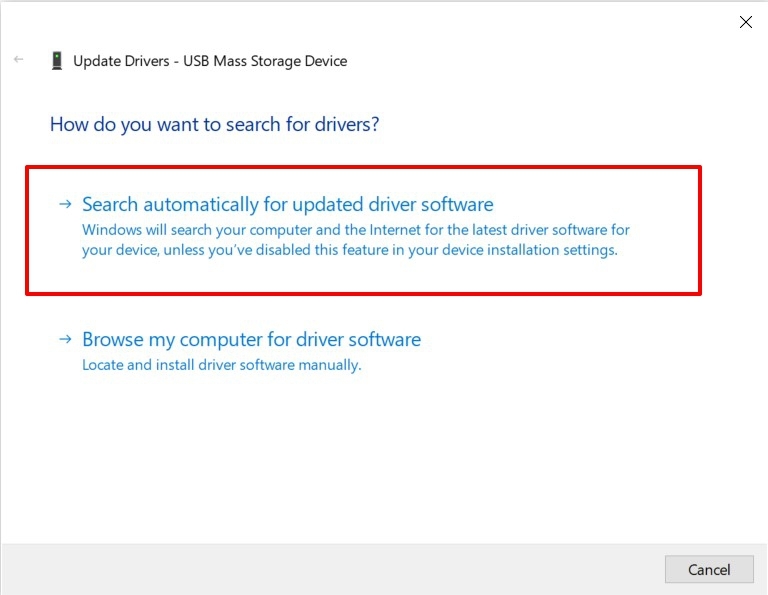
- Windowsは最新のドライバーを検索し、インストールします。
これが完了したら、PCを再起動し、USBデバイスを認識できるかどうかを確認します。
USB選択的サスペンド設定を無効にする
接続されたデバイスにしばらく触れていない場合、デバイスはハイバーネーションモードに入る可能性があります。その結果、一部の機能が制限されることがあります。これが、PCがUSBデバイスを認識できない理由かもしれません。
したがって、この場合の最善策は、USBドライブが電源オフまたはスリープ状態に入らないようにすることです。そのためには、USB選択的サスペンド設定を無効にする必要があります。以下の手順で行うことができます:
- コントロールパネルを起動し、表示タイプを大アイコンに変更し、電源オプションを選択します。
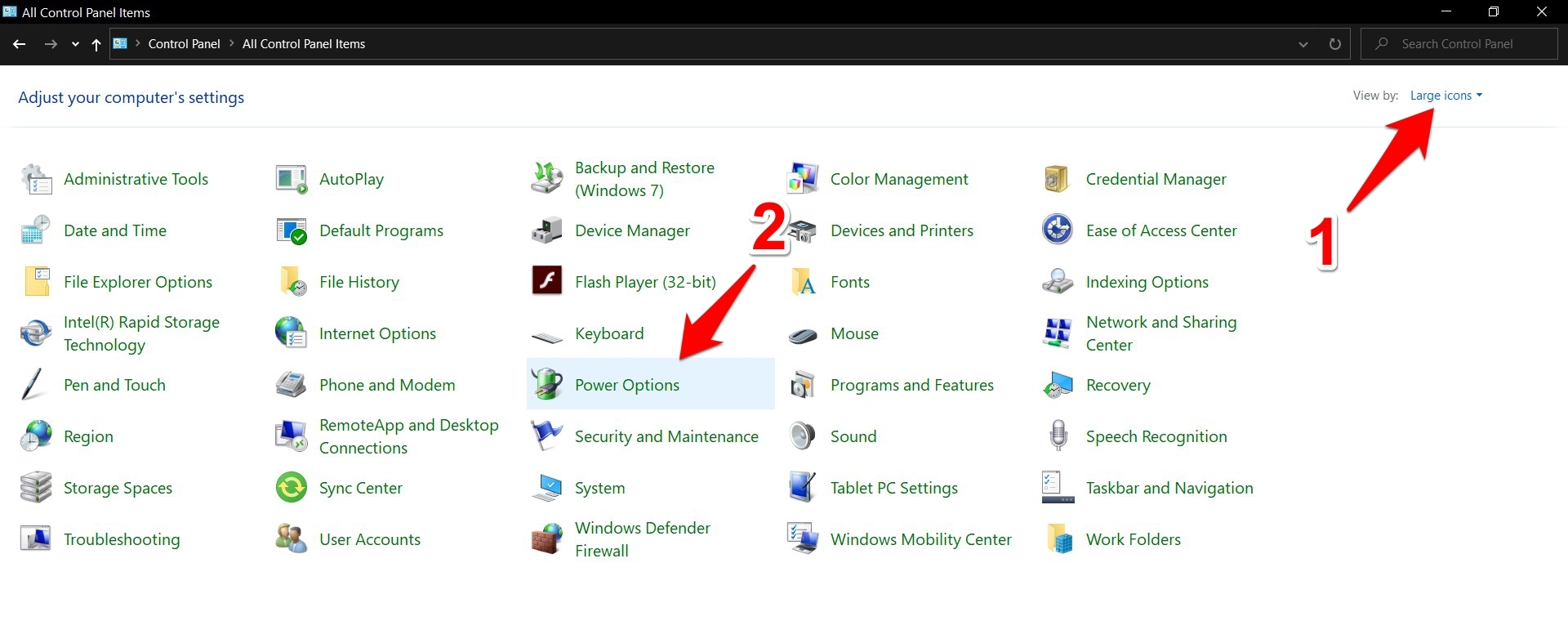
- 次に、プラン設定の変更をクリックし、続いて詳細な電源設定の変更をクリックします。
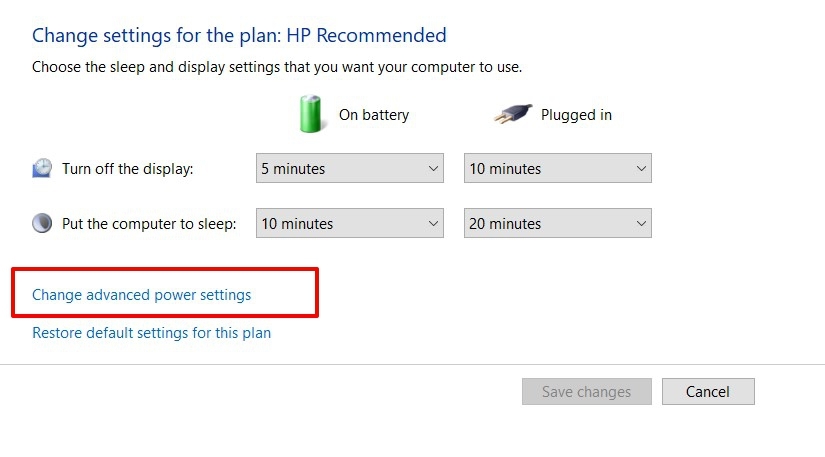
- USBドライバーセクションを展開し、USB選択的サスペンド設定をダブルクリックします。
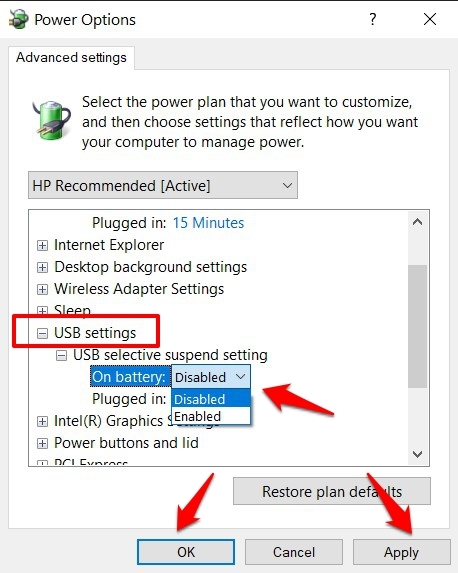
- バッテリー状態を「有効」から「無効」に変更し、適用 > OKをクリックします。
これが完了したら、デバイスを取り外し、PCに再接続します。USBデバイスが認識される問題が修正されるかどうかを確認してください。
ドライバーを再インストールする
上記の方法がいずれも効果がなかった場合、ドライバーが破損している可能性があります。その場合、更新しても根本的な問題を修正できないかもしれません。むしろ、これらのドライバーをアンインストールし、再インストールすることを検討すべきです。以下に必要な手順を示します。
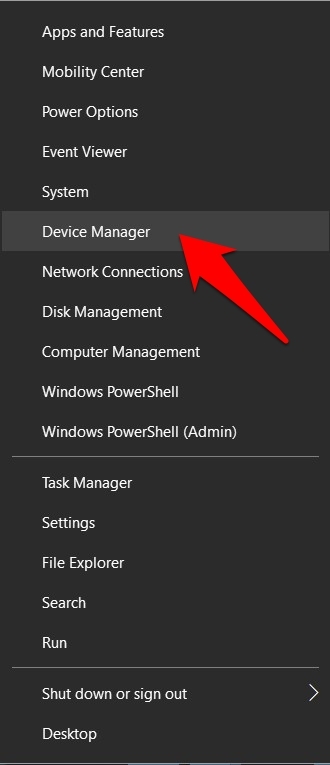
- デバイスがUSBケーブルを介してPCに接続されている状態で、スタートメニューを右クリックし、デバイスマネージャーを選択します。
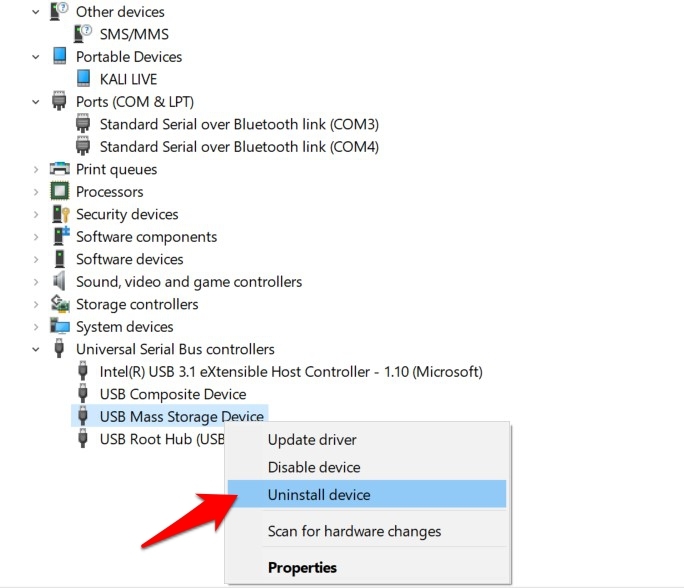
- その中で、ユニバーサルシリアルバスコントローラー(または他のデバイスやポータブルデバイスセクション)までスクロールし、右クリックしてデバイスのアンインストールを選択します。
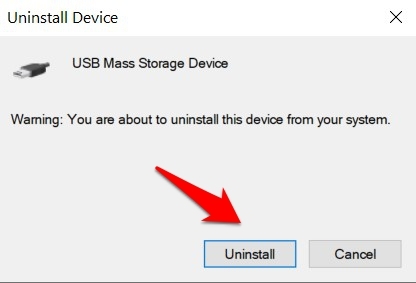
- 確認ダイアログボックスからアンインストールオプションを再度クリックし、プロセスが完了するまで待ちます。
- ドライバーが削除されたら、デバイスを取り外し、PCを再起動します。
- その後、デバイスをPCに接続すると、ドライバーが自動的にインストールされます(インターネットに接続されていることを確認してください)。
- ただし、ドライバーがインストールされない場合は、デバイスマネージャーを起動します。
- PC名を右クリックし、ハードウェアの変更をスキャンを選択します。
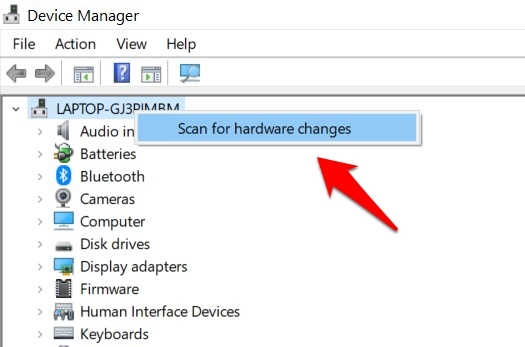
- Windowsは不足しているドライバーを検索し、それに応じてインストールします。これで、デバイスはPCによって認識されるようになります。
これで、USBデバイスが認識されない問題を修正する方法に関するガイドを終了します。この問題を修正するための4つの異なる方法をリストしました。どの方法が成功したか、コメントセクションで教えてください。
USBデバイスが認識されないエラーの修正方法についてのご意見があれば、下のコメントボックスにお気軽にお寄せください。また、動画チュートリアルのために私たちのDigitBin YouTubeチャンネルを購読してください。よろしくお願いします!
新しい投稿を受信箱で受け取る
スパムはありません。いつでも購読を解除できます。