WhatsApp · 1 min read · Feb 08, 2026
WhatsAppの古いバージョンを更新せずに使用する

多くの場合、WhatsAppが実行するために必須の更新を要求する問題に直面することがあります。しかし、アプリの体験や機能を失うことを考えて、アプリを更新したくないかもしれません。これは基本的に、アプリがすべてのユーザーに影響を与える変更を行うために発生します。例えば、WhatsAppがいくつかの絵文字の更新を行った場合、アプリを更新していない人には絵文字が表示されません。これによりコミュニケーションの問題が発生するため、一部のアプリは必須の更新を求めます。
この更新をスキップし、WhatsAppの古いバージョンを使用して青いチェックを無効にすることができます。これは実際には小さな設定変更であり、ルート権限は必要ありません。
更新なしで古いWhatsAppを実行する手順
ステップ1: デバイスにWhatsAppの古いバージョンをダウンロードしてインストールします。
ステップ2: Google PlayストアからAPK Editorアプリをダウンロードします。
ステップ3: Google Playストアを開き、WhatsAppアプリを検索します。「もっと読む」をクリックし、アプリのバージョンを確認するためにスクロールダウンします。(メモしておいてください)
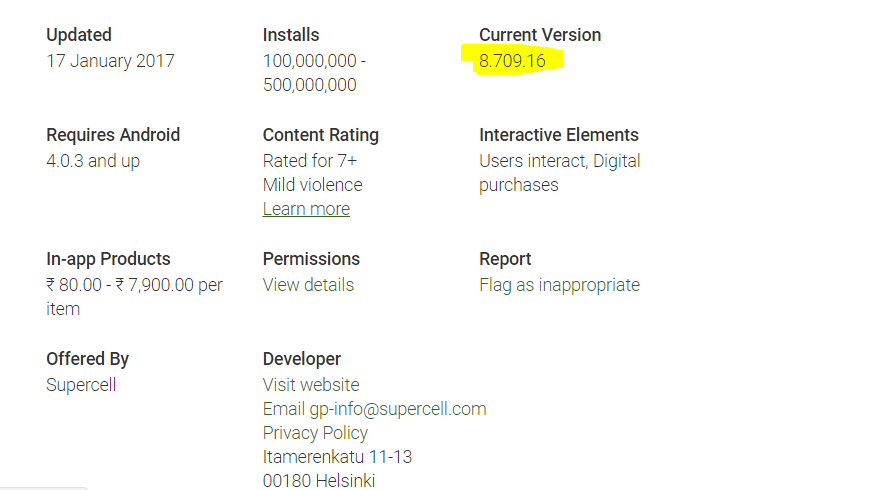
例: Playストアのアプリバージョン
ステップ4: APK Editorアプリを開き、「アプリからAPKを選択」をクリックします。
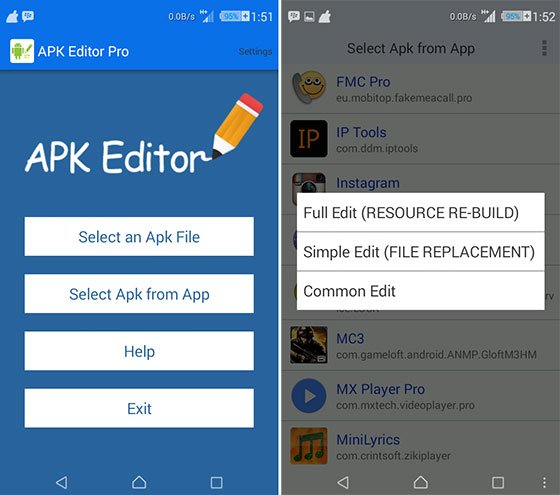
APK Editorアプリ
ステップ5: WhatsAppを探して、「一般編集」をクリックします。
ステップ6: ここで、Google Playストアで確認した最新のバージョン名に変更します。
ステップ7: APK Editorアプリで変更を適用します。
ステップ8: プレインストールされたWhatsAppをアンインストールし、APK Editorから修正されたアプリをインストールします。やった! あなたは成功しました。
アプリバージョンが「デバイスによって異なる」と表示された場合は?
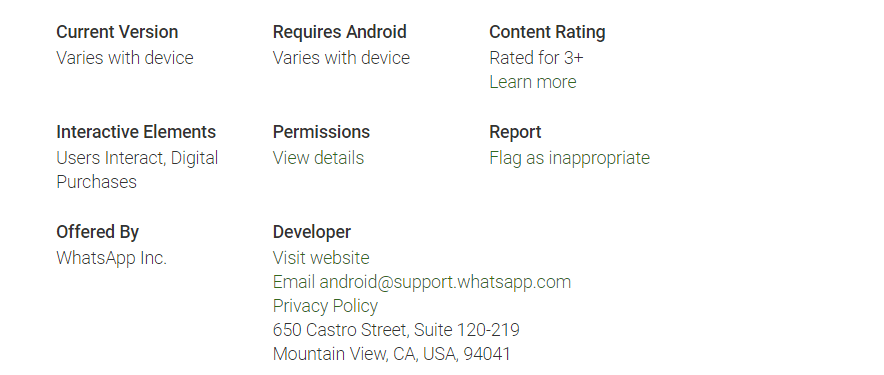
バージョンはデバイスによって異なる
- まず、WhatsAppの最新バージョンをダウンロードします。
- Android設定に移動し、アプリ/アプリマネージャーのオプションを探します。
- アプリを確認し、開いてアプリバージョンを探します。
- アプリバージョンをメモし、上記の手順を進めます。
完了したら、Androidスマートフォンで更新なしにWhatsAppの任意の古いバージョンを使用し、アプリの体験や機能を楽しむことができます。同様のビデオデモも提供しています。
古いバージョンのAndroidアプリを更新せずに使用する方法は?
結論: この投稿が役に立ったことを願っています。何か支援や質問があれば、下にコメントしてください。良い一日を!
WhatsAppの古いバージョンを更新せずに使用するについての考えがあれば、下のコメントボックスに気軽に書き込んでください。また、ビデオチュートリアルのために私たちのDigitBin YouTubeチャンネルを購読してください。乾杯!
新しい投稿を受信箱で受け取る
スパムはありません。いつでも購読を解除できます。