Snapchat · 1 min read · Feb 19, 2026
Snapchat Webを使用する: web.snapchat.comログイン

Snapchatは、世界中で利用可能なデスクトップ版アプリ「Snapchat for Web」をリリースしました。このソーシャルネットワークは、最初はSnapchat専用の「Snapchat for Web」を立ち上げましたが、その後、すべてのSnapchatユーザーが無料でデスクトップ版にアクセスできるようにしました。「Snapchat for Web」を使用すると、メッセージやスナップを送信したり、ビデオ通話や音声通話でチャットしたりできます。「Snapchat for Web」には、チャットリアクションを含むモバイルアプリのメッセージ機能へのアクセスも含まれています。
Snapchatは、ユーザーがフォロワーや友人と写真やビデオを共有できる広く使用されているソーシャルプラットフォームです。モバイルアプリに加えて、Snapchatにはデスクトップブラウザを介してアクセスできるウェブ版があります。ウェブ版はSnapchatモバイルアプリほど機能が豊富ではありませんが、デスクトップブラウザでSnapアカウントを無料で使用するには十分な機能を提供します。
web.snapchat.com
Snapchat Webの使用方法
ウェブサービスを使用して、デスクトップPCでウェブカメラを使ってSnapchatとSnapchatフィルターにアクセスできます。
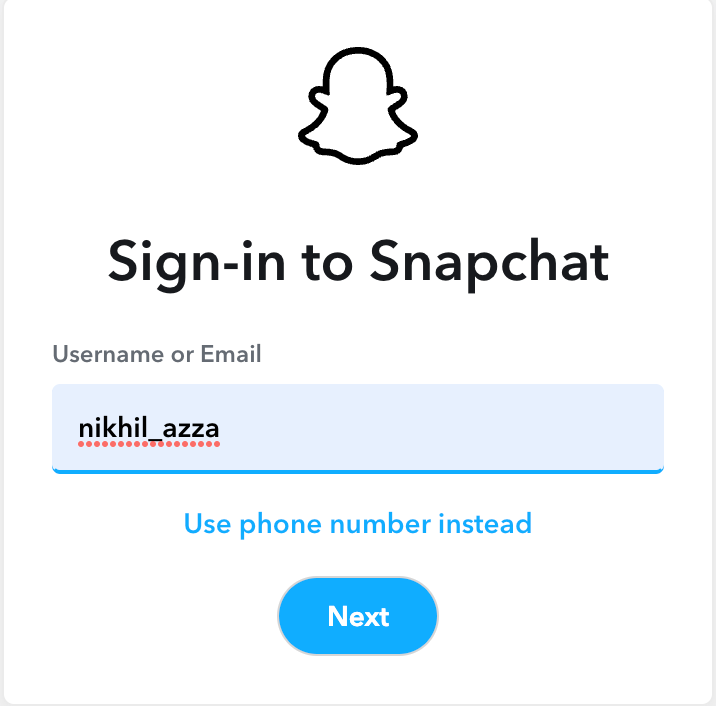
- PCブラウザでweb.snapchat.comにアクセスします。
- アカウントログインページが開きます。ここでログイン情報を入力します。
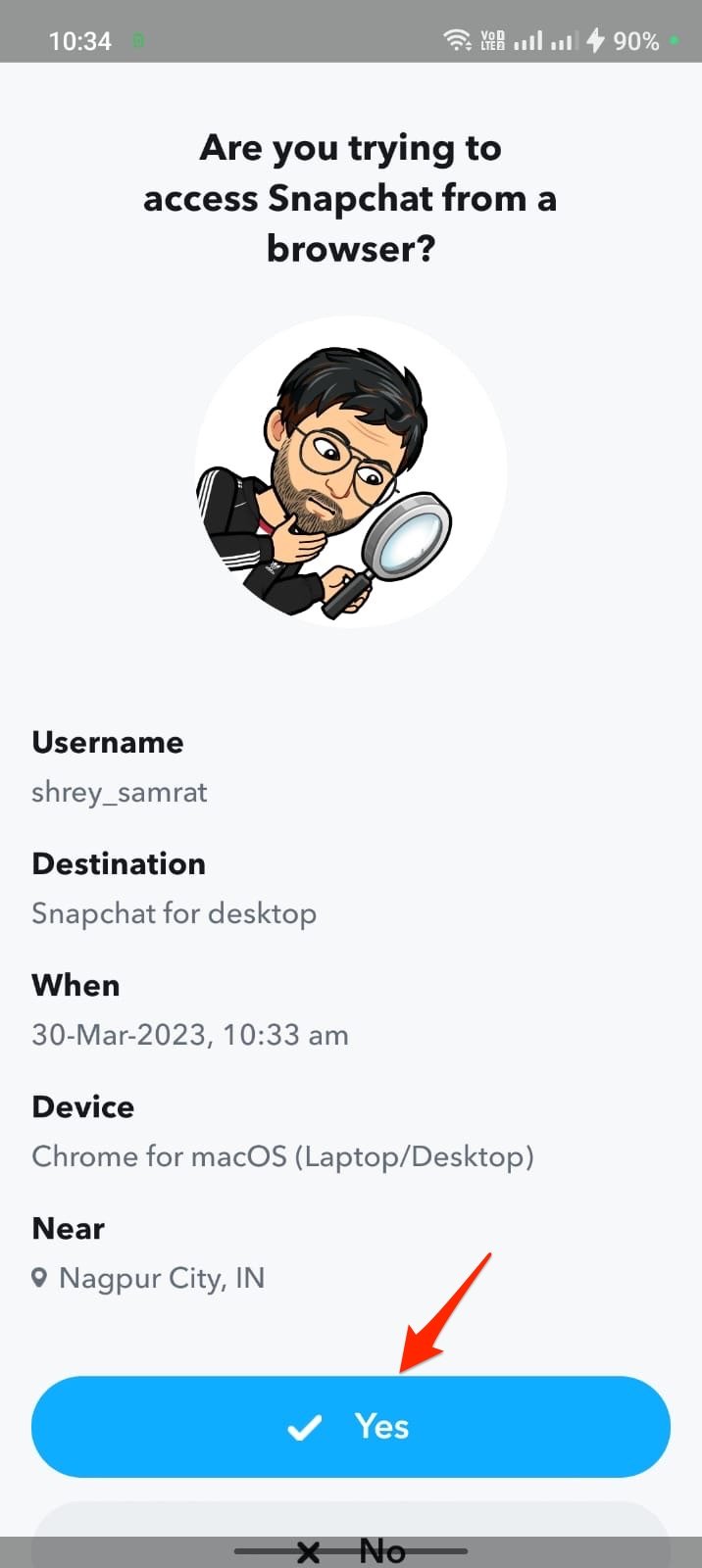
- Snapchatモバイルアプリを開き、Snapchatブラウザアクセスを許可します。
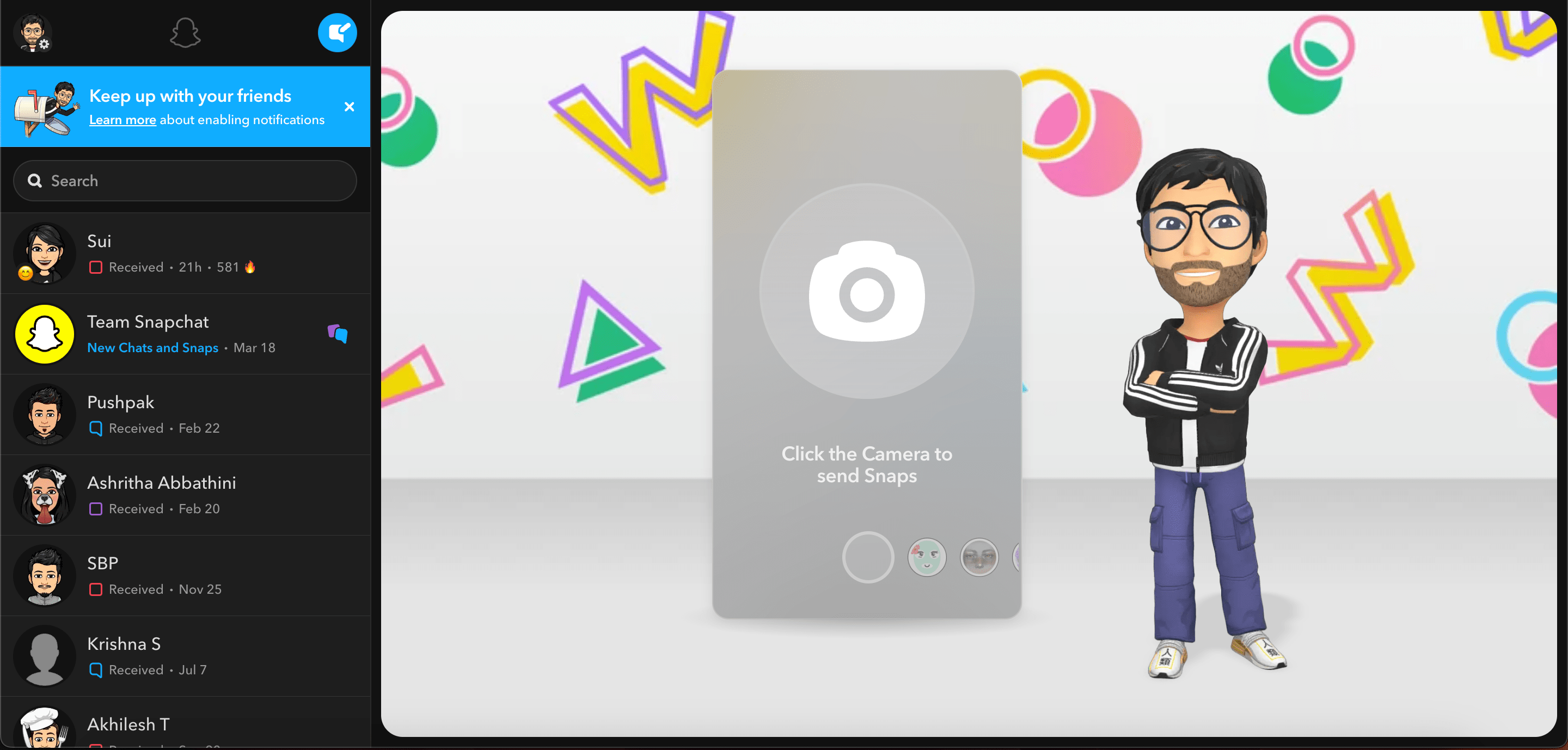
- Snapchat for Webがブラウザを開き、デスクトップでアカウントにアクセスできます。
ChromeでSnapchat Webが動作しない場合の修正方法は?
Snapchatへのカメラアクセスを有効にする
Google ChromeでSnapchatウェブの権限を有効にするには、以下の手順に従ってください:
- Google ChromeでSnapchatのウェブサイトにアクセスします。
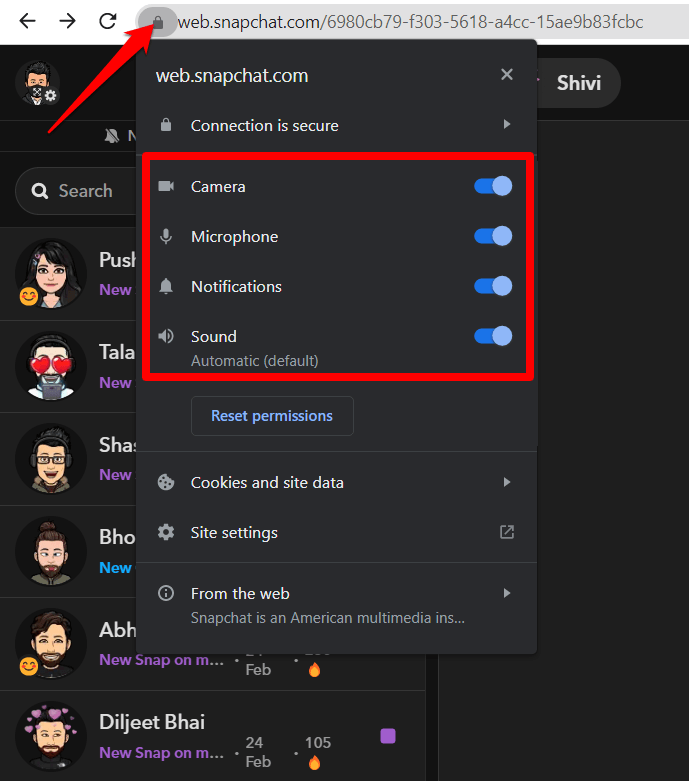
- サイト情報を表示するには、アドレスバーのロックアイコンをクリックします。
- 次に、「サイト設定」を選択します。
- 「 カメラ 」と「 マイク 」までスクロールし、両方が「許可」に設定されていることを確認します。
- ページを更新し、問題が解決されたかどうかを再度確認します。
SafariでSnapchat Webカメラの権限を有効にする方法
一般的に、SafariでSnapchatウェブを開くと、カメラとマイクの権限をデフォルトで要求します。
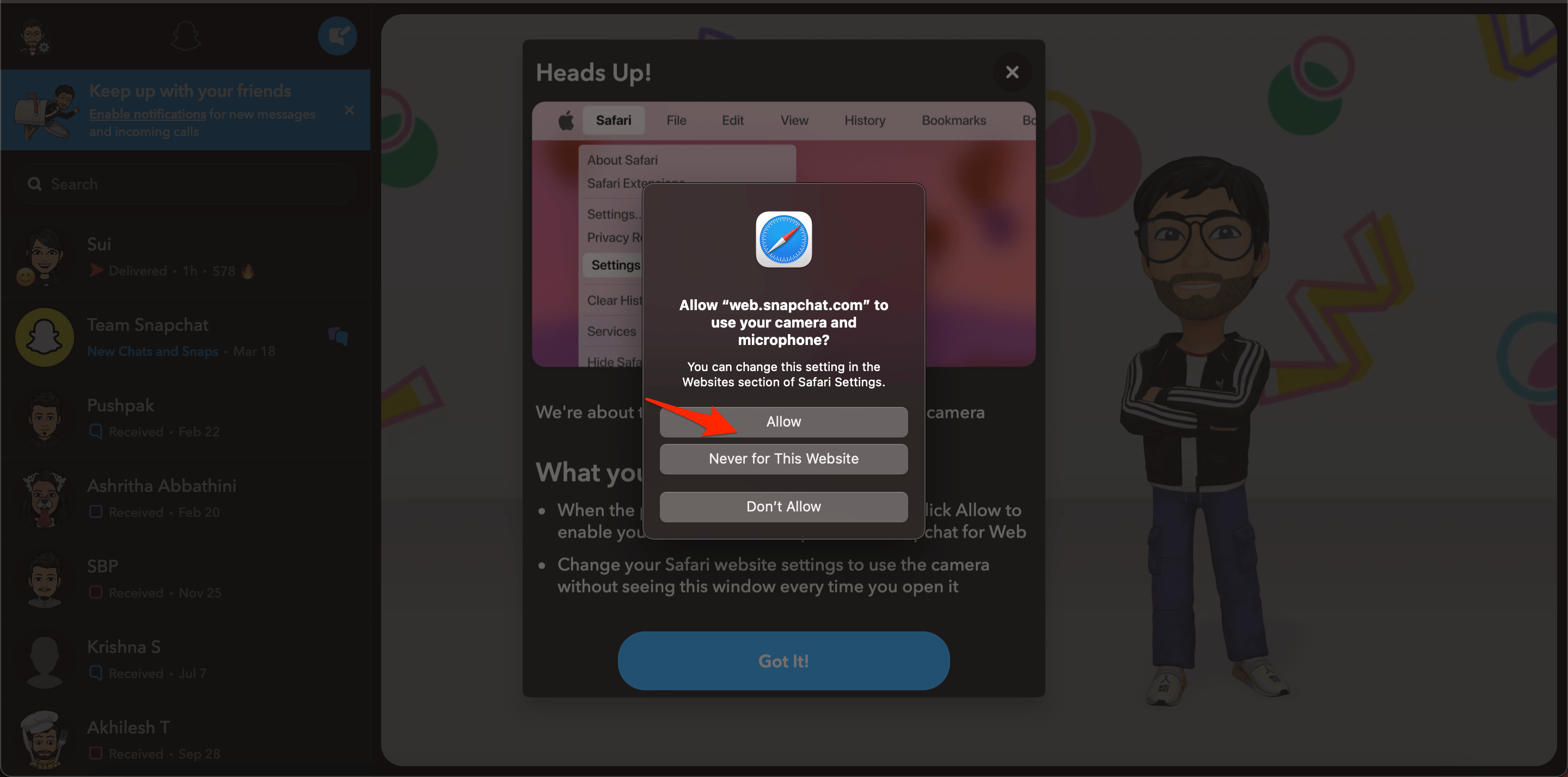
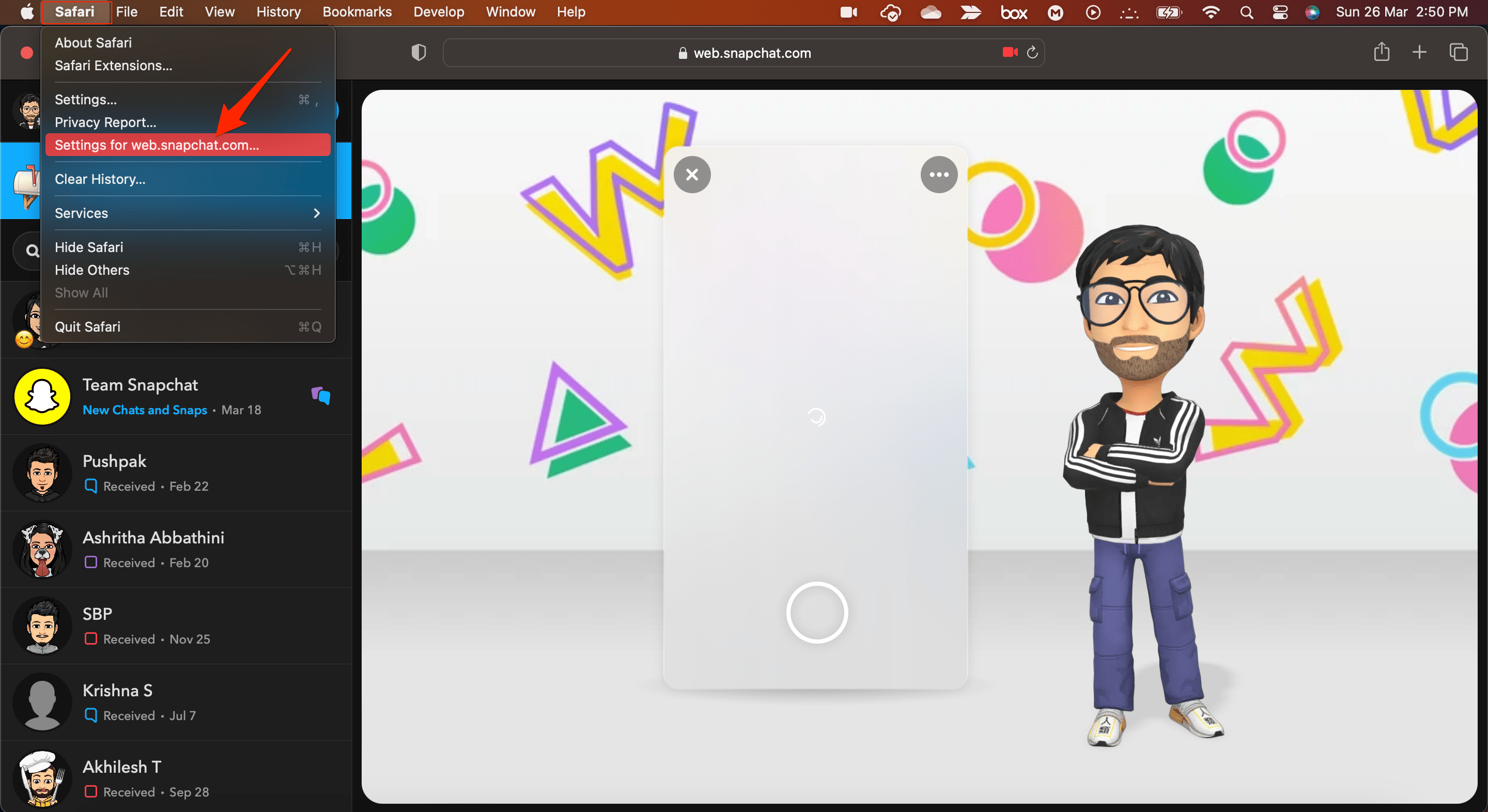
- 権限ボックスがポップアップしない場合は、Safariメニューオプションをクリックします。
- そして、web.snapchat.comの設定を選択します…
- Snapchatウェブへのカメラとマイクのアクセスを許可します。
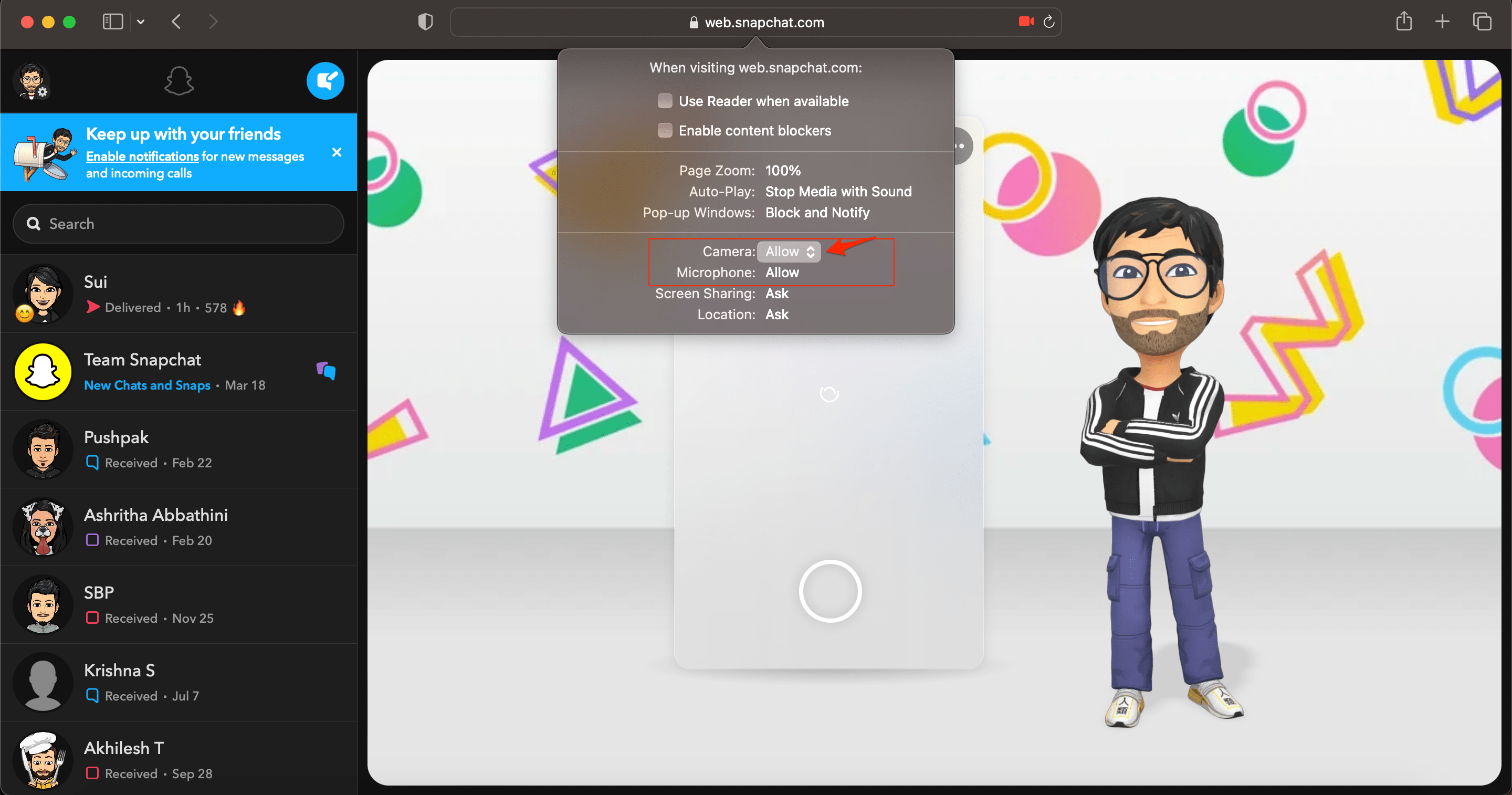
これで、PCでSnapchatにアクセスしてSnapフィルターを楽しむことができます。ウェブ上でメッセージを送受信し、デスクトップでアカウントを使用できます。
Use Snapchat Web: web.snapchat.com Loginについてのご意見がありましたら、下のコメントボックスにお気軽にお寄せください。また、動画チュートリアルのために私たちのDigitBin YouTubeチャンネルを購読してください。乾杯!
新しい投稿を受信箱で受け取る
スパムはありません。いつでも購読を解除できます。